Бележка
Достъпът до тази страница изисква удостоверяване. Можете да опитате да влезете или да промените директориите.
Достъпът до тази страница изисква удостоверяване. Можете да опитате да промените директориите.
Можете да създавате и актуализирате една или повече персонализирани колони във всяка таблица. Когато създавате колона по избор, посочвате набор от свойства, като например името на колоната, нейното показвано име и типа на данните, които ще съдържа. За повече информация вижте метаданни за атрибути на таблицата.
Бележка
Всяка таблица има системни колони, като например колони, които показват кога даден ред е бил актуализиран за последен път и кой го е актуализирал. Освен това стандартните таблици имат стандартни колони (по подразбиране). Не можете да променяте или изтривате системни графи или стандартни графи. Ако създадете персонализирана колона, тя трябва да предоставя функционалност върху тези вградени колони.
Създаване на колона
На powerapps.com изберете Таблици в левия навигационен екран. Ако елементът не е в страничния панел, изберете ... Още и след това изберете желания елемент.
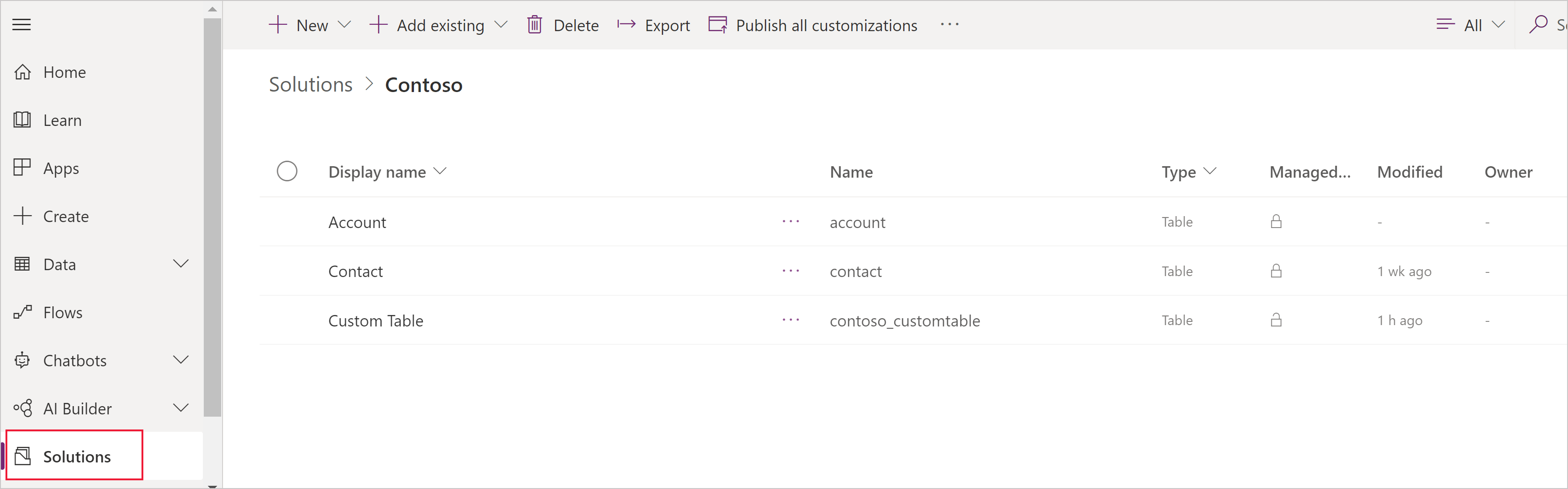
Изберете съществуваща таблица или Създайте нова таблица
Добавете нова колона към таблицата си, като изберете Добавяне на колона.
В панела Нова колона въведете Показвано име за вашата колона, името ще се попълни автоматично и ще се използва като уникално име за вашата колона. Показваното име се използва, когато представяте тази колона на вашите потребители, името се използва при изграждане на вашето приложение, във изрази и формули.
Бележка
Графите Показвано име могат да се актуализират по всяко време, за да се показват по различен начин в приложенията Ви, графата Име не може да се променя след записването на таблицата Ви, тъй като това може да доведе до повреда на съществуващо приложение.
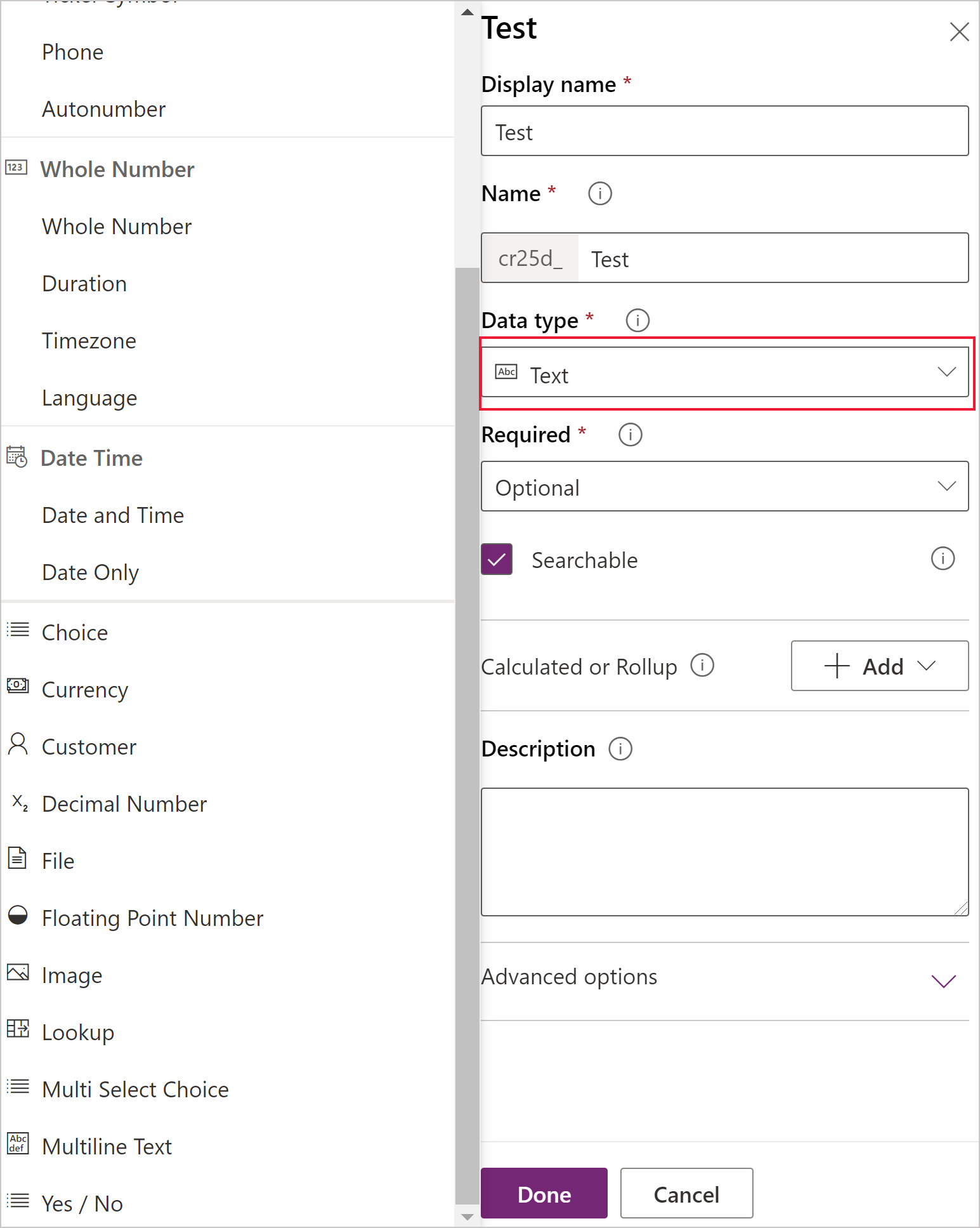
Изберете Тип данни на вашата графа, това контролира начина, по който се съхранява информацията, както и как се представя в приложенията. Например текстът се съхранява различно от десетично число или URL адрес. За по-подробна информация относно наличните типове данни вижте метаданни за атрибути на таблицата.
Ако бъдете подканени, посочете допълнителна информация за типа данни, който сте посочили. В зависимост от типа данни ще бъдат представени различни колони. Ако създавате колона от тип Избор или Набор от опции за множество опции, можете да изберете Нов набор от опции и да създадете нов избор, докато създавате вашата колона. За повече информация вижте Създаване на набор от опции
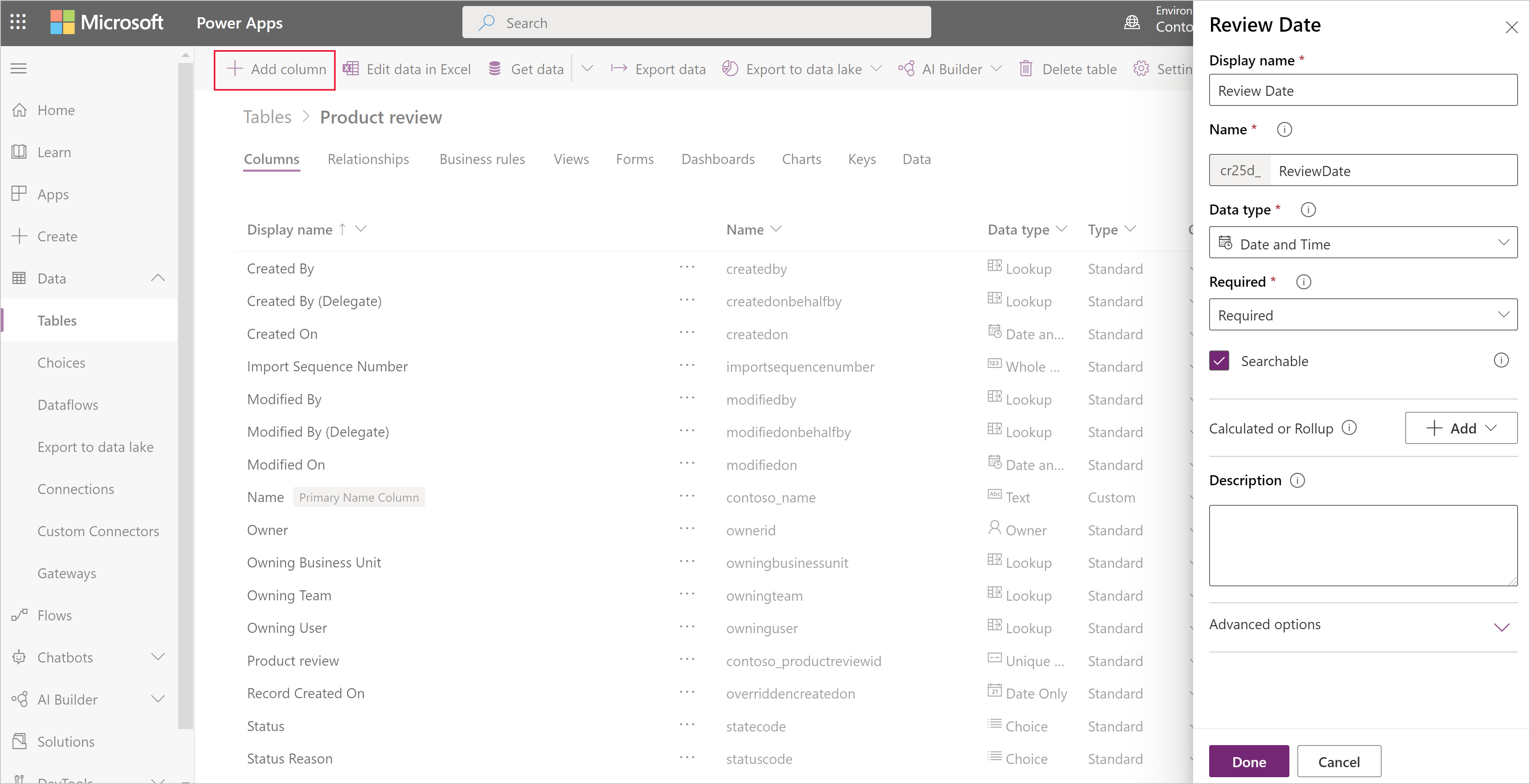
Под Задължително поставете отметка в квадратчето, ако искате да препоръчате тази графа, както се изисква в приложенията си. Това не осигурява твърдо прилагане чрез всички връзки към Microsoft Dataverse. Ако трябва да се уверите, че колоната е попълнена, създайте бизнес правило
Под Възможност за търсене поставете отметка в квадратчето, ако искате тази колона да е налична в изгледи, диаграми, табла и разширено търсене. В повечето случаи трябва да се постави отметка в това квадратче.
Изберете Готово, за да затворите панела Колони и да се върнете към таблицата. Можете да повторите стъпки 3-9 за всяка допълнителна колона.
Важно
Вашата колона все още не е записана и създадена, докато не запазите промените в таблицата.
Изберете Запазване на таблицата, за да финализирате промените си и да ги запишете в Dataverse.
Ще бъдете уведомени, когато операцията приключи успешно. Ако операцията е неуспешна, съобщение за грешка показва възникналите проблеми и как можете да ги отстраните.
Създаване на изчисляема или сборна колона
Изчисляемите графи ви позволяват да автоматизирате ръчните изчисления, използвани във вашите бизнес процеси. Например един специалист по продажбите може да иска да знае претегления приход за дадена възможност, който се основава на очаквания приход от дадена възможност, умножен по вероятността. Или искат автоматично да приложат отстъпка, ако поръчката е по-голяма от 500 щ.д. Изчисляемите колони могат да съдържат стойностите, получени от прости математически оператори, както и условни операции, като например „по-голям-от“ или „ако-то“, както и много други. Изчисляемите колони могат да бъдат създадени с помощта на следните типове данни:
- Единичен ред от текст
- Набор от опции
- Две опции
- Цяло число
- Десетично число
- Currency
- Дата и час
За повече подробности относно поддържаните типове изрази и примери вижте Дефиниране на изчисляеми колони
Актуализиране или изтриване на колона
На powerapps.com изберете Таблици в левия навигационен екран. Ако елементът не е в страничния панел, изберете ... Още и след това изберете желания елемент.
Отворете таблица.
В списъка с колони за таблицата, която сте избрали, изберете колона и след това изпълнете една от следните стъпки:
- Промяна на едно или повече свойства на колоната.
- Изтрийте колоната, като щракнете или докоснете многоточието (...) близо до десния край на колоната, след което щракнете върху или докоснете Изтрий.
Изберете Запазване на таблицата, за да изпратите промените.
Важно
Промените ще бъдат загубени, ако не ги запазите, преди да отворите друга страница в браузъра или да излезете от браузъра.
Ще бъдете уведомени, когато операцията приключи успешно. Ако операцията е неуспешна, съобщение за грешка показва възникналите проблеми и как можете да ги отстраните.
Най-добри практики и ограничения
Докато създавате и променяте колони, имайте предвид следните моменти:
- Не можете да променяте или изтривате системни графи или техните стойности.
- В стандартна таблица не можете да променяте или изтривате стандартна (стандартна) графа, да добавяте графа, която изисква данни, или да правите друга промяна, която може да счупи приложение, което разчита на тази таблица.
- В персонализирана таблица трябва да се уверите, че промените, които правите, няма да нарушат приложението, което разчита на тази таблица.
- Трябва да дадете на всяка персонализирана графа име, което е уникално в таблицата, и не можете да преименувате колона, след като я създадете.
Следващи стъпки
- Дефиниране на релации между таблици
- Създаване на бизнес правило
- Създаване на приложение с помощта на таблици
- Създаване на приложение от нулата с помощта на база данни на Dataverse
Бележка за поверителност
С общия модел на данни на Microsoft Power Apps събираме и съхраняваме персонализирани имена на таблици и колони в нашите диагностични системи. Ние използваме тези знания, за да подобрим общия модел на данни за нашите клиенти. Имената на таблиците и колоните, които създателите създават, ни помагат да разберем сценариите, които са често срещани в общността на Microsoft Power Apps, и да установим пропуски в покритието на стандартните таблици на услугата, като например схеми, свързани с организации. Данните в таблиците на базата данни, свързани с тези таблици, не се осъществяват достъп до Microsoft или не се възпроизвеждат извън региона, в който е осигурена базата данни. Имайте предвид обаче, че имената на персонализираните таблици и графи може да се репликират в различни региони и да се изтриват в съответствие с правилата ни за съхранение на данни. Microsoft се ангажира с вашата поверителност, както е описано по-нататък в нашия център за сигурност.