Nota
L'accés a aquesta pàgina requereix autorització. Pots provar d'iniciar sessió o canviar de directori.
L'accés a aquesta pàgina requereix autorització. Pots provar de canviar directoris.
En este tutorial, se describen los pasos para conectar Power BI Desktop al grupo de SQL sin servidor.
Prerrequisitos
Necesita las siguientes herramientas para emitir consultas:
Cliente SQL de su elección:
- Visual Studio Code
- SQL Server Management Studio
Power BI Desktop instalado
Parameters:
| Parámetro | Description |
|---|---|
| Dirección del punto de conexión de servicio del grupo de SQL sin servidor | Se usará como nombre del servidor. |
| Región del punto de conexión de servicio del grupo de SQL sin servidor | Se usará para determinar qué almacenamiento usaremos en ejemplos. |
| Nombre de usuario y contraseña para el acceso al punto de conexión | Se usará para acceder al punto de conexión. |
| Base de datos que usará para crear vistas | Esta base de datos se usará como punto de partida en ejemplos |
Configurar por primera vez
Hay dos pasos antes de usar ejemplos:
- Creación de una base de datos para las vistas
- Crear las credenciales que va a usar el grupo de SQL sin servidor para acceder a los archivos en el almacenamiento.
Crear una base de datos
Para este artículo de introducción, debe crear su propia base de datos para usarla como demostración. Se necesita una base de datos para la creación de vistas. Usará esta base de datos en algunas de las consultas de ejemplo de esta documentación.
Nota:
Las bases de datos solo se usan para ver metadatos, no para datos reales.
Anote el nombre de la base de datos que usa, lo necesitará más adelante.
DROP DATABASE IF EXISTS demo;
Crear credenciales
Es necesario crear credenciales para poder ejecutar consultas. Este servicio de grupo de SQL sin servidor usará esta credencial para acceder a los archivos del almacenamiento.
Nota:
Debe crear credenciales para el acceso a la cuenta de almacenamiento. Aunque el grupo de SQL sin servidor puede acceder al almacenamiento desde diferentes regiones, tener almacenamiento y área de trabajo de Azure Synapse en la misma región proporcionará una mejor experiencia de rendimiento.
Fragmento de código sobre cómo crear credenciales para contenedores de datos del censo, ejecute:
IF EXISTS (SELECT * FROM sys.credentials WHERE name = 'https://azureopendatastorage.blob.core.windows.net/censusdatacontainer')
DROP CREDENTIAL [https://azureopendatastorage.blob.core.windows.net/censusdatacontainer];
GO

-- Create credentials for Census Data container which resides in an azure open data storage account
-- There is no secret. We are using public storage account which doesn't need secret
CREATE CREDENTIAL [https://azureopendatastorage.blob.core.windows.net/censusdatacontainer]
WITH IDENTITY='SHARED ACCESS SIGNATURE',
SECRET = '';
GO
Creación de un informe de Power BI Desktop
Abra la aplicación Power BI Desktop y seleccione la opción Obtener datos .
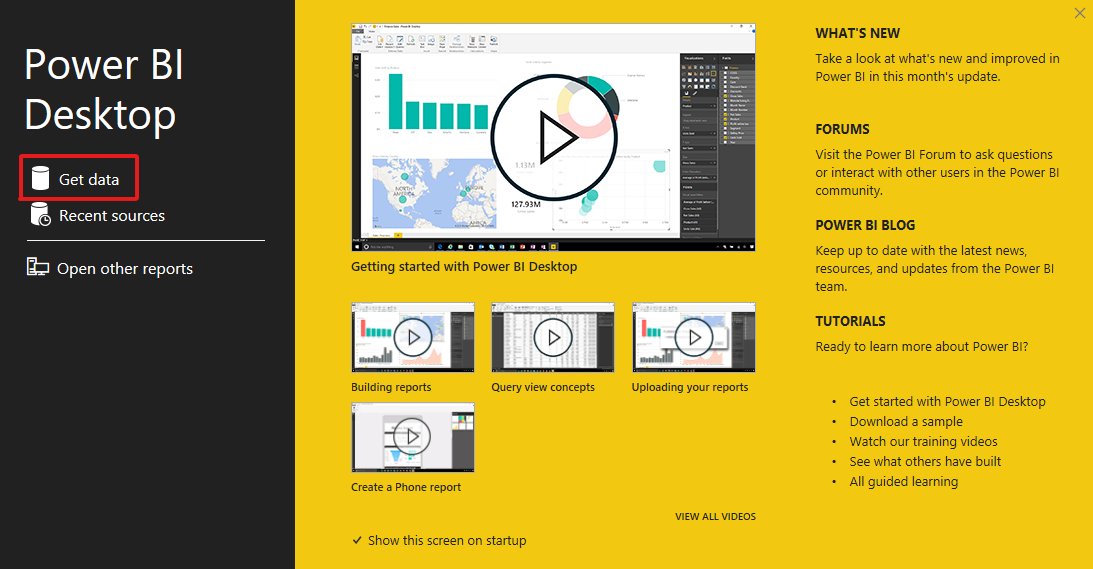
Paso 1: Selección del origen de datos
Seleccione Azure en el menú y, a continuación, Azure SQL Database.
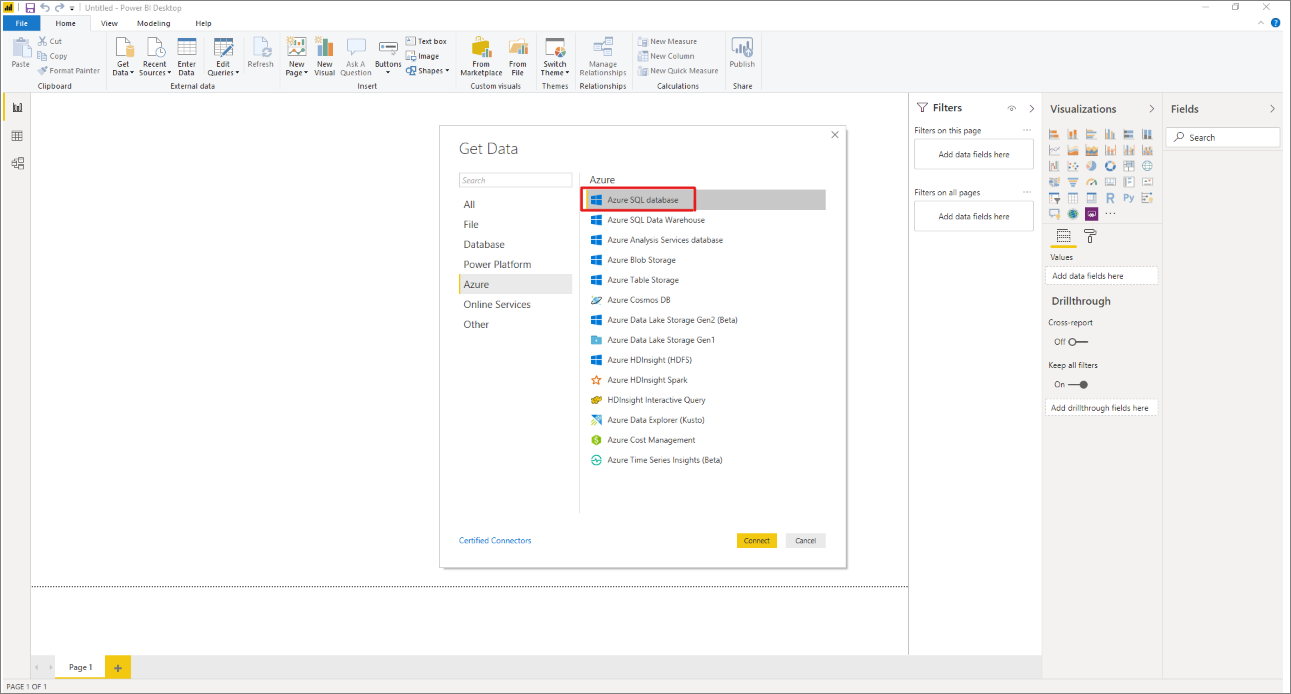
Paso 2: Seleccionar base de datos
Escriba la dirección URL de la base de datos y el nombre de la base de datos donde reside la vista.
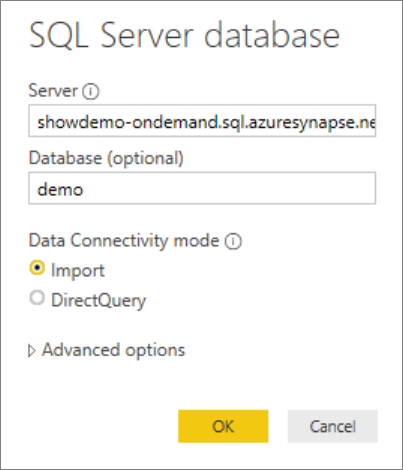
Pasos siguientes
Use sqlcmd para conectarse y consultar el grupo de SQL sin servidor y el grupo de SQL dedicado en Synapse SQL.