Nota
L'accés a aquesta pàgina requereix autorització. Pots provar d'iniciar sessió o canviar de directori.
L'accés a aquesta pàgina requereix autorització. Pots provar de canviar directoris.
Use Visual Studio para consultar un grupo de SQL dedicado mediante Azure Synapse Analytics. Este método usa la extensión SQL Server Data Tools (SSDT) en Visual Studio 2019.
Nota:
La compatibilidad con grupos de SQL sin servidor requiere un mínimo de la versión VS2022 17.7; consulte las notas de la versión: Compatibilidad con el grupo de SQL sin servidor.
Prerrequisitos
Para usar este tutorial, debe tener los siguientes componentes:
- Un área de trabajo de Synapse existente, si necesita crear una, consulte Creación de un área de trabajo de Synapse.
- Un grupo de SQL dedicado. Si no tiene una, consulte Creación de un grupo de SQL dedicado.
- SSDT para Visual Studio. Si tiene Visual Studio, probablemente ya tenga este componente. Para obtener instrucciones y opciones de instalación, consulte Instalación de Visual Studio y SSDT.
- El nombre del servidor SQL completo. Para encontrar este nombre de servidor, consulte Conexión a un grupo de SQL dedicado.
1. Conexión a un grupo de SQL dedicado
Abra Visual Studio 2019.
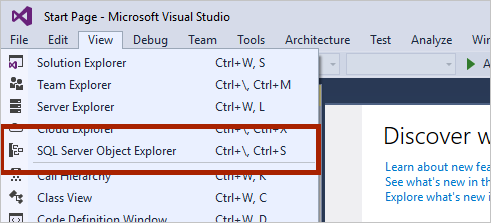
Para abrir el Explorador de objetos de SQL Server, seleccione Ver> Explorador de objetos deSQL Server.
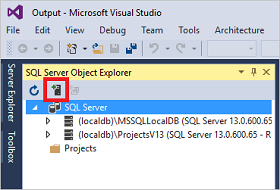
Haga clic en el icono Agregar SQL Server .
Rellene los campos de la ventana Conectar al servidor.
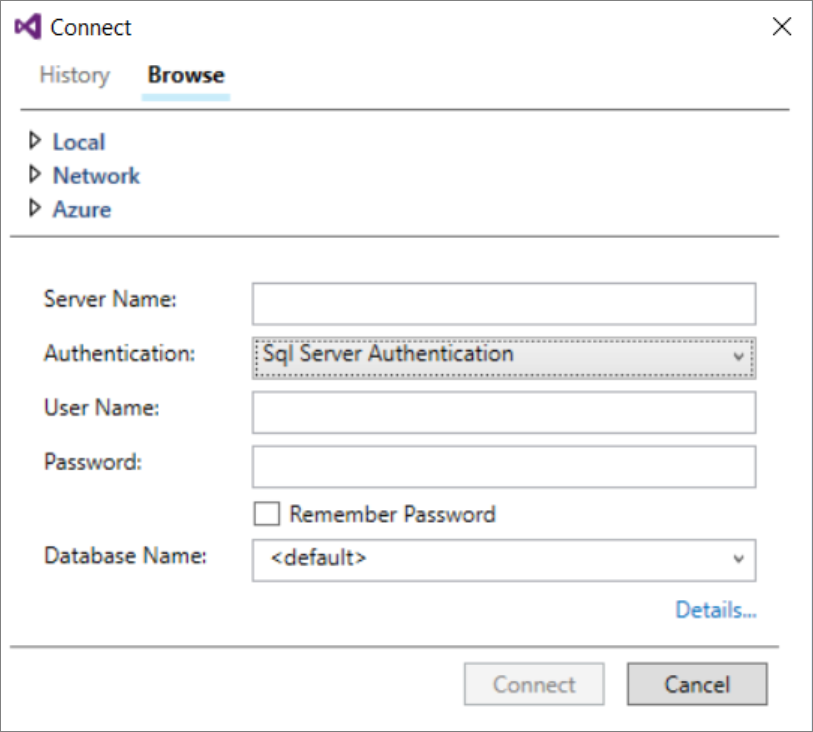
- Nombre del servidor: escriba el nombre del servidor identificado anteriormente.
- Autenticación: seleccione Autenticación de SQL Server o Autenticaciónintegrada de Active Directory:
- Nombre de usuario y contraseña: escriba el nombre de usuario y la contraseña si la autenticación de SQL Server se seleccionó anteriormente.
- Haga clic en Conectar.
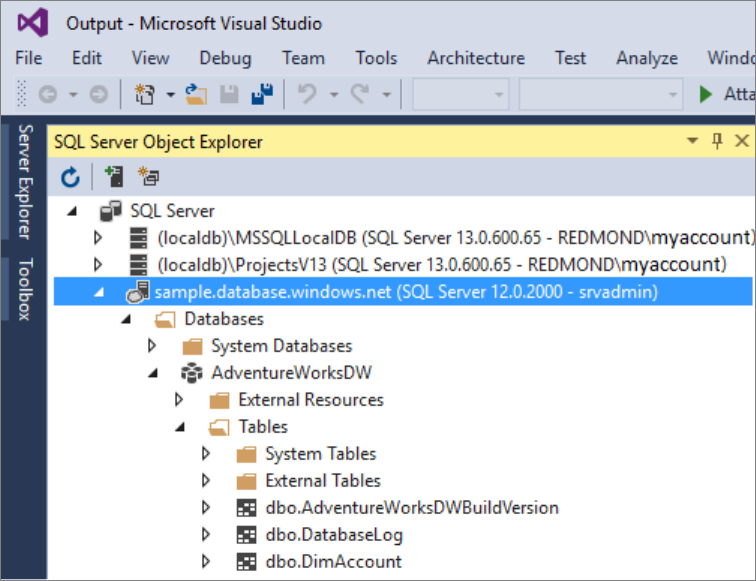
Para explorar, expanda Azure SQL Server. Puede ver las bases de datos asociadas al servidor. Expanda AdventureWorksDW para ver las tablas de la base de datos de ejemplo.
2. Ejecutar una consulta de ejemplo
Ahora que se ha establecido una conexión a la base de datos, escribirá una consulta.
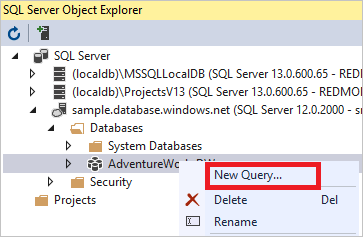
Haga clic con el botón derecho en la base de datos en el Explorador de objetos de SQL Server.
Seleccione Nueva consulta. Se abre una nueva ventana de consulta.
Copie la siguiente consulta T-SQL en la ventana de consulta:
SELECT COUNT(*) FROM dbo.FactInternetSales;Ejecute la consulta haciendo clic en la flecha verde o use el siguiente acceso directo:
CTRL+SHIFT+E.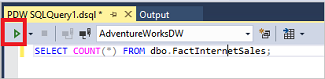
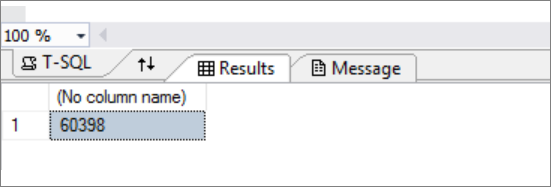
Examine los resultados de la consulta. En este ejemplo, la tabla FactInternetSales tiene 60398 filas.
Pasos siguientes
Ahora que puede conectarse y consultarlos, pruebe a visualizar los datos con Power BI. Para configurar el entorno para la autenticación de Microsoft Entra, consulte Autenticación en un grupo de SQL dedicado.