Nota
L'accés a aquesta pàgina requereix autorització. Pots provar d'iniciar sessió o canviar de directori.
L'accés a aquesta pàgina requereix autorització. Pots provar de canviar directoris.
Com a administrador, pots dissenyar i publicar jerarquies que la teva organització pugui utilitzar per visualitzar i treballar amb dades jeràrquiques. Pots dissenyar els següents tipus de jerarquies:
- Taula única (autoreferencial)
- Multitaula
- Jerarquies híbrides, que combinen relacions d'una sola i de múltiples taules.
Requisits previs
Abans de dissenyar i publicar una jerarquia, assegura't que es compleixin els següents requisits:
- Per defecte, necessites el rol d'administrador de sistemes de seguretat per dissenyar i veure jerarquies. L'administrador de sistemes pot concedir accés a altres rols per dissenyar i veure jerarquies segons calgui.
- Les relacions de dades ja han d'existir per dissenyar jerarquies.
- Per a jerarquies de múltiples taules, ha d'existir una relació que connecti taules, o ha d'existir una relació que connecti registres, com quan s'utilitza la taula de connexions Dataverse.
- Has de desactivar la funció de control jeràrquic heretat a Power Platform si està activada. El control jeràrquic heretat està obsolet i no està relacionat amb la nova funció de jerarquia visual. Mantenir-la activada confon els usuaris mostrant dues vegades el botó de Vista jerarquia a la barra de comandes per a entitats amb jerarquies configurades.
Segueix aquests passos:- Inicieu la sessió al portal Power Apps delcreador.
- Selecciona Aplicacions al panell esquerre i després selecciona la teva aplicació de vendes.
- Al dissenyador de l'aplicació, selecciona Configuració a la barra de comandes.
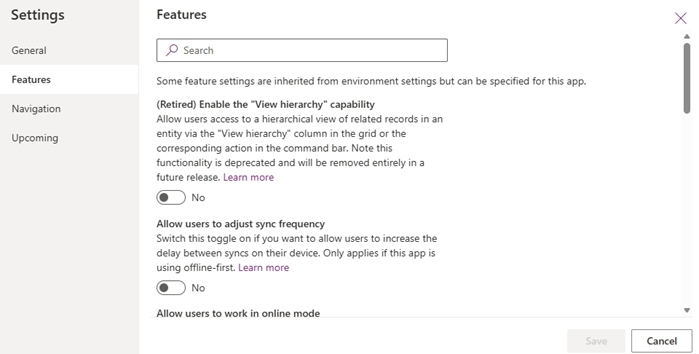
- Al quadre de diàleg de Configuració, selecciona la pestanya Característiques i després desactiva l'opció (Retirat) Activar la capacitat "Veure jerarquia".
- Deseu i publiqueu l'aplicació.
Configurar una jerarquia de taula única
Una sola jerarquia de taula utilitza una relació autoreferencial dins la taula per definir la relació pare-fill.
Inicieu la sessió a l'aplicació de vendes. A la cantonada inferior esquerra de la pàgina, ves a Canvia configuració de l'aplicació.>
A Configuració general, seleccioneu Jerarquia visual.
Selecciona Nova jerarquia i introdueix un nom per a la jerarquia.
A la pàgina del dissenyador de jerarquia, seleccioneu Afegeix i trieu la taula desitjada amb la relació autoreferencial.
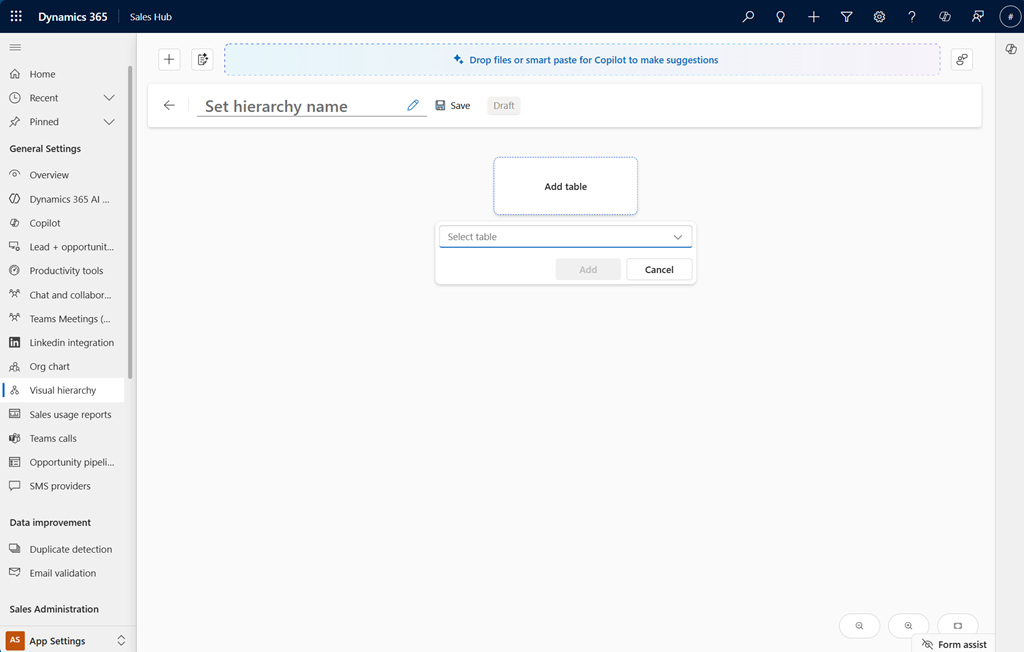
La subfinestra Configuració s'obre a la part dreta de la pàgina.
A la pestanya General , defineix la relació fill-pare i progenitor i tria la vista i els formularis:
Configuració Descripció Expandeix tots els nivells Habiliteu l'opció per mostrar tots els registres secundaris del node principal de la jerarquia. Quan els usuaris obren la jerarquia, mostra tots els registres secundaris del node principal. Per exemple, si el compte principal és Contoso i té quatre comptes secundaris, apareixen els quatre comptes secundaris de Contoso .
Si l'opció no està habilitada, una peça representa el compte principal i la jerarquia hi enllaça tots els registres secundaris, independentment de la seva relació principal-fill real. Per exemple, si el compte principal de Contoso té comptes secundaris en diferents regions, com ara Amèrica del Nord, Europa i Àsia, la peça de Contoso mostra tots els comptes secundaris independentment de la regió.Seleccioneu la columna amb l'identificador principal Aquesta opció només està disponible quan activeu l'opció Expandeix tots els nivells . Seleccioneu la columna que conté l'identificador principal de la jerarquia. Per exemple, la columna parent account IDde la taula Compte defineix la relació principal-fill. La llista mostra les columnes autoreferencials (columnes que fan referència a la mateixa taula) i les relacions entre taules. Selecciona'n un per enllaçar registres per jerarquia. En aquest exemple, selecciona laparentaccountidcolumna. Aquesta columna té relacions entre taules amb altres taules, com ara Client potencial.Quina vista s'ha d'utilitzar La jerarquia mostra els registres de la visualització de taula seleccionada. Accepteu el valor predeterminat o seleccioneu una altra visualització existent. Si cal, utilitzeu el portal del creador del Power Platform per definir la vostra pròpia visualització. En aquest exemple, selecciona la vista de Comptes Actius per mostrar només els comptes actius a la jerarquia. Quin formulari s'ha de mostrar com a mosaic Seleccioneu un formulari per mostrar-lo com a mosaic. Per utilitzar un formulari personalitzat, creeu un formulari de visualització ràpida al Power Apps i anomeneu-lo taula_Hierarchy_Tile per identificar-lo fàcilment. Es poden visualitzar un màxim de set camps. Només s'admeten els camps que mostren tipus de dades bàsics (cadenes, dates i números). Mostra o amaga les etiquetes de camp del formulari per controlar les etiquetes de la peça. Personalitzeu el formulari perquè s'adapti a les vostres necessitats, com ara concatenar camps per mostrar-los com una fila.
Per exemple, afegiu el nom i el número de mòbil a la mateixa fila mitjançant la fórmula:Concatenate('Account Name' & " " & 'Main Phone'). Per obtenir més informació sobre com afegir columnes de fórmules, vegeu Treballar amb columnes de fórmules.Quin formulari s'ha de mostrar com a detalls Seleccioneu el formulari que voleu mostrar per a la subfinestra Detalls quan se selecciona una peça. Si cap dels formularis per defecte satisfà les vostres necessitats, podeu crear un formulari al portal del creador del Power Apps per incloure només els camps que vulgueu. La subfinestra de detalls pot mostrar qualsevol formulari i passar a pantalla completa, de manera que podeu utilitzar el mateix formulari que s'utilitza normalment al Dynamics 365 Sales.
Per exemple, per a una jerarquia de comptes, podeu utilitzar el formulari Compte , que és el mateix que utilitza l'aplicació quan visualitza un compte.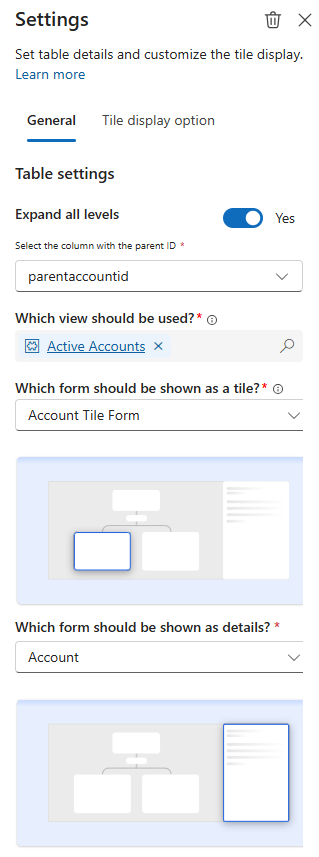
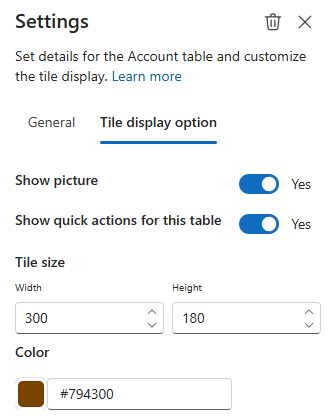
A la pestanya Opció de visualització de mosaics , personalitzeu l'aspecte de la pestanya:
Configuració Descripció Mostra la imatge Opcionalment, les peces poden mostrar o amagar una imatge encerclada per al registre. Quan s'activa, si no hi ha imatge disponible, es mostren les inicials del registre en el seu lloc. Per exemple, si la Maria Campbell no té imatge, la seva fitxa es mostra com a MC. Si les inicials no estan disponibles, es mostra la icona predeterminada de la taula. Mostra accions ràpides per a aquesta taula Activa aquesta opció per mostrar accions ràpides (...) a la casella per realitzar tasques com mostrar en formulari, afegir un nou registre i afegir registres existents. Desactivar l'opció d'una entitat a la jerarquia amaga les accions ràpides d'aquesta entitat. Per exemple, en una jerarquia multitaula basada en compte i contacte, desactivar l'opció de la taula de contacte amaga les accions ràpides per mostrar-les en el formulari, afegir un nou registre i afegir registres existents per al contacte. Tanmateix, les opcions d'acció ràpida continuen disponibles per al compte, fins i tot a la targeta de contacte.
Nota: Les accions ràpides només es mostren quan publiques o previsualitzes la jerarquia.Mida de la rajola Seleccioneu l'amplada i l'alçada de la peça en píxels i, a continuació, trieu el color de la vora de la peça. Color Seleccioneu el color de capçalera superior per a la peça en format hexadecimal. En aquest exemple, utilitza #0078D4 per al color blau. Nota
- Aquests paràmetres només s'apliquen a aquesta rajola d'aquesta jerarquia.
- Utilitza mides i disposicions de rajoles consistents per aconseguir un aspecte cohesionat.
Configurar jerarquia multitaula o híbrida
Una jerarquia multitaula o híbrida inclou múltiples taules connectades mitjançant relacions. Pots afegir diversos nodes fills per dissenyar jerarquies complexes que representin les dades del teu negoci amb precisió. Segueix aquests passos per configurar jerarquies multitaula o híbrides:
Configura el node arrel seguint els passos de Configurar una sola jerarquia de taula.
Sota el node arrel, selecciona la icona d'afegir situada sota la rajola i introdueix un nom per al node fill. En aquest exemple, afegeixes la taula de Contacte com a node fill a la taula de Compte .
Seleccioneu una taula i, a continuació, seleccioneu Afegeix. En aquest exemple, selecciona la taula de contacte .
La subfinestra Configuració s'obre a la part dreta de la pàgina.A la pestanya General , configureu la configuració de la relació amb la taula de nodes arrel, definiu la relació fill-pare i trieu vista i formularis.
Configuració Descripció Nom de visualització de la branca Per defecte, el nom s'afegeix en funció del nom de la taula. Si vols, introdueix un nom diferent per a la pantalla de la branca. Aquest nom apareix a la jerarquia per identificar la branca. Tria la relació pare-fill Trieu un tipus de relació per a la taula secundària amb la taula principal en funció de les necessitats de l'empresa. Hi ha disponibles les opcions següents:
• Contactes amb {Parent_ID} coincidents
• Contactes amb {Parent_Account_team} coincidents
• {Primary_Contact} per al compte
• Taula de connexions del Dataverse
• Taula de connexions personalitzades
Per obtenir més informació sobre els tipus de relació, vegeu Opcions de selecció de relacions per al node secundari.Expandeix tots els nivells Habiliteu l'opció per mostrar tots els registres secundaris del node principal de la jerarquia. Quan els usuaris obren la jerarquia, mostra tots els registres secundaris del node principal. Per exemple, si el compte principal és Contoso i té quatre comptes secundaris, apareixen els quatre comptes secundaris de Contoso .
Si l'opció no està habilitada, una peça representa el compte principal i la jerarquia hi enllaça tots els registres secundaris, independentment de la seva relació principal-fill real. Per exemple, si el compte principal de Contoso té comptes secundaris en diferents regions, com ara Amèrica del Nord, Europa i Àsia, la peça de Contoso mostra tots els comptes secundaris independentment de la regió.Seleccioneu la columna amb l'identificador principal Aquesta opció només està disponible quan l'opció Expandeix tots els nivells està activada. Seleccioneu la columna que conté l'identificador principal de la jerarquia. Per exemple, la columna parent account IDde la taula Compte defineix la relació principal-fill. La llista mostra les columnes autoreferencials (columnes que fan referència a la mateixa taula) i les relacions entre taules. Selecciona'n un per enllaçar registres per jerarquia. En aquest exemple, selecciona laparentaccountidcolumna. Aquesta columna té relacions entre taules amb altres taules, com ara Client potencial.Quina vista s'ha d'utilitzar La jerarquia mostra els registres de la visualització de taula seleccionada. Accepteu el valor predeterminat o seleccioneu una altra visualització existent. Si cal, utilitzeu el portal del creador del Power Platform per definir la vostra pròpia visualització. En aquest exemple, selecciona la vista de Comptes Actius per mostrar només els comptes actius a la jerarquia. Quin formulari s'ha de mostrar com a mosaic Seleccioneu un formulari per mostrar-lo com a mosaic. Per utilitzar un formulari personalitzat, creeu un formulari de visualització ràpida al Power Apps i anomeneu-lo taula_Hierarchy_Tile per identificar-lo fàcilment. Es poden visualitzar un màxim de set camps. Només s'admeten els camps que mostren tipus de dades bàsics (cadenes, dates i números). Mostra o amaga les etiquetes de camp del formulari per controlar les etiquetes de la peça. Personalitzeu el formulari perquè s'adapti a les vostres necessitats, com ara concatenar camps per mostrar-los com una fila.
Per exemple, afegiu el nom i el número de mòbil a la mateixa fila mitjançant la fórmula:Concatenate('Account Name' & " " & 'Main Phone'). Per obtenir més informació sobre com afegir columnes de fórmules, vegeu Treballar amb columnes de fórmules.Quin formulari s'ha de mostrar com a detalls Seleccioneu el formulari que voleu mostrar per a la subfinestra Detalls quan se selecciona una peça. Si cap dels formularis per defecte satisfà les vostres necessitats, podeu crear un formulari al portal del creador del Power Apps per incloure només els camps que vulgueu. La subfinestra de detalls pot mostrar qualsevol formulari i passar a pantalla completa, de manera que podeu utilitzar el mateix formulari que s'utilitza normalment al Dynamics 365 Sales.
Per exemple, per a una jerarquia de comptes, podeu utilitzar el formulari Compte , que és el mateix que utilitza l'aplicació quan visualitza un compte.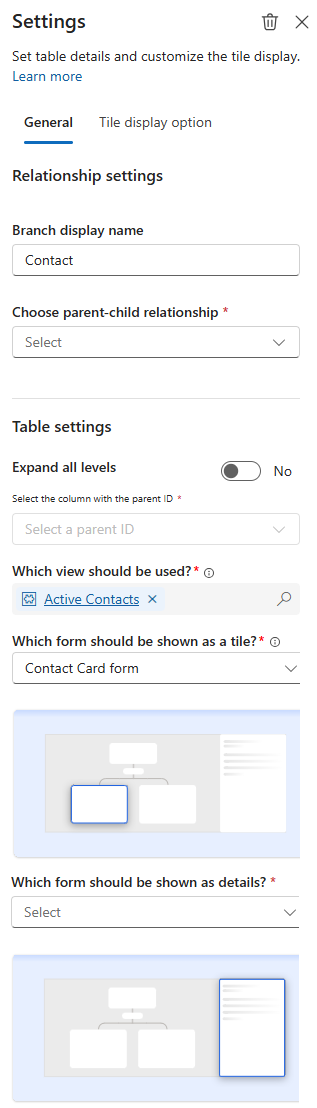
A la pestanya Opció de visualització de mosaics , personalitzeu l'aspecte de la pestanya:
Configuració Descripció Mostra la imatge Opcionalment, les peces poden mostrar o amagar una imatge encerclada per al registre. Quan s'activa, si no hi ha imatge disponible, es mostren les inicials del registre en el seu lloc. Per exemple, si la Maria Campbell no té imatge, la seva fitxa es mostra com a MC. Si les inicials no estan disponibles, es mostra la icona predeterminada de la taula. Mostra accions ràpides per a aquesta taula Activa aquesta opció per mostrar accions ràpides (...) a la casella per realitzar tasques com mostrar en formulari, afegir un nou registre i afegir registres existents. Desactivar l'opció d'una entitat a la jerarquia amaga les accions ràpides d'aquesta entitat. Per exemple, en una jerarquia multitaula basada en compte i contacte, desactivar l'opció de la taula de contacte amaga les accions ràpides per mostrar-les en el formulari, afegir un nou registre i afegir registres existents per al contacte. Tanmateix, les opcions d'acció ràpida continuen disponibles per al compte, fins i tot a la targeta de contacte.
Nota: Les accions ràpides només es mostren quan publiques o previsualitzes la jerarquia.Mida de la rajola Seleccioneu l'amplada i l'alçada de la peça en píxels i, a continuació, trieu el color de la vora de la peça. Color Seleccioneu el color de capçalera superior per a la peça en format hexadecimal. En aquest exemple, utilitza #0078D4 per al color blau. Nota
- Aquests paràmetres només s'apliquen a aquesta rajola d'aquesta jerarquia.
- Utilitza mides i disposicions de rajoles consistents per aconseguir un aspecte cohesionat.
Repeteix els passos 2 a 5 per afegir més nodes fills segons calgui.
Jerarquia de previsualització i publicació
Després de dissenyar la jerarquia, previsualitza-la per assegurar-te que compleix els teus requisits. Pots interactuar amb la jerarquia com ho faria un usuari, com expandir i col·lapsar nodes, veure detalls i realitzar accions ràpides. Si tot sembla bé, publica la jerarquia per fer-la accessible als usuaris de la teva organització.
- Obre la jerarquia.
-
Selecciona Previsualització per fer les següents tasques abans de publicar la jerarquia:
- Interactua amb la jerarquia com ho faria un usuari, com expandir i col·lapsar nodes, veure detalls i realitzar accions ràpides.
- Canvia la configuració i previsualitza els canvis fins que estiguis satisfet amb els resultats.
- Canvia les dades que visualitzis seleccionant el nom del registre a la part superior de la finestra de previsualització.
- Resol la jerarquia abans de publicar-la a l'organització.
- Seleccioneu Publica i, a continuació, seleccioneu D'acord al missatge de confirmació.
La jerarquia és activa i està disponible perquè els usuaris la puguin veure i interactuar.
Resoldre una jerarquia
El mode de resolució de problemes t'ajuda a entendre per què certs resultats apareixen o no apareixen en el teu disseny. Utilitza aquest mode quan el resultat no coincideixi amb les teves expectatives. Si cal, pots compartir els detalls amb el teu equip de suport tècnic o amb el servei d'atenció al client de Microsoft per resoldre qualsevol problema.
Obre el mode de resolució de problemes:
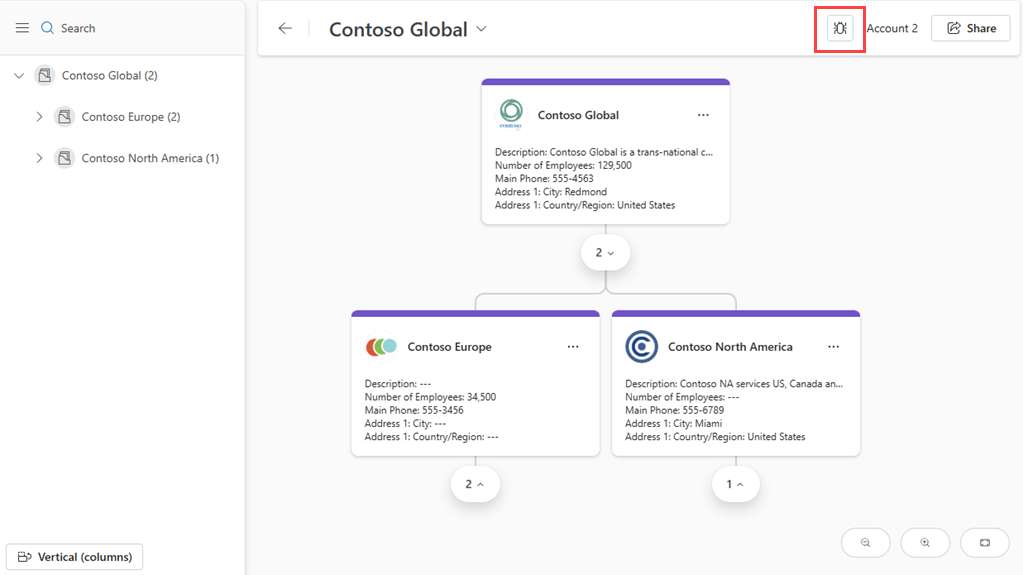
Al dissenyador de jerarquia, selecciona Previsualització per canviar al mode de previsualització. La icona d'error apareix a la barra d'eines del dissenyador de jerarquia. Selecciona la icona d'error per obrir el mode de resolució de problemes.
Utilitza el mode de resolució de problemes:
Quan el mode de resolució de problemes està obert, apareix una icona d'error a cada connexió (node) de la jerarquia. Proporciona una descripció clara del que es mostra i per què.
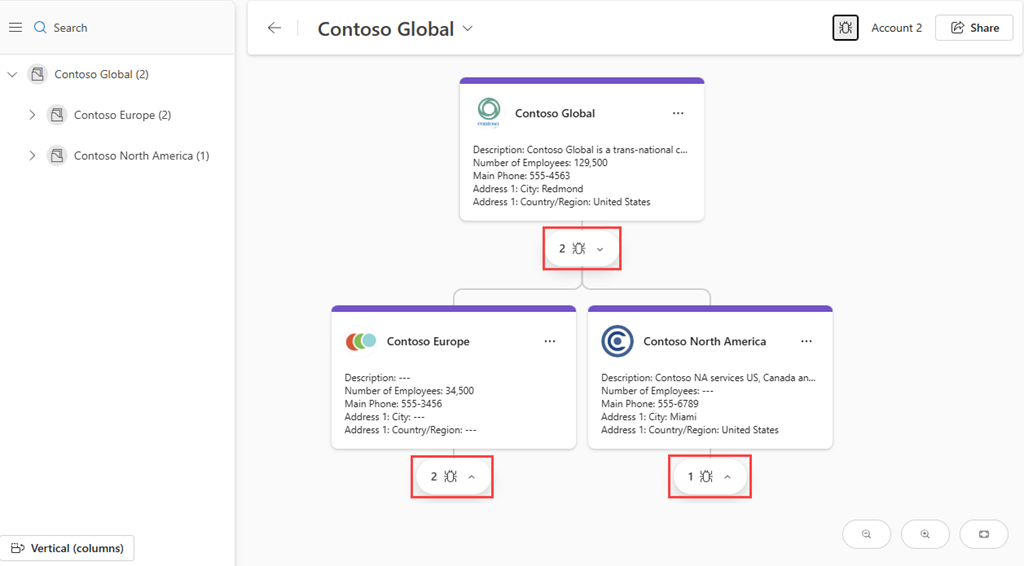
Selecciona la icona i apareixerà el quadre de diàleg d'informació de resolució de problemes amb informació detallada sobre aquest node.
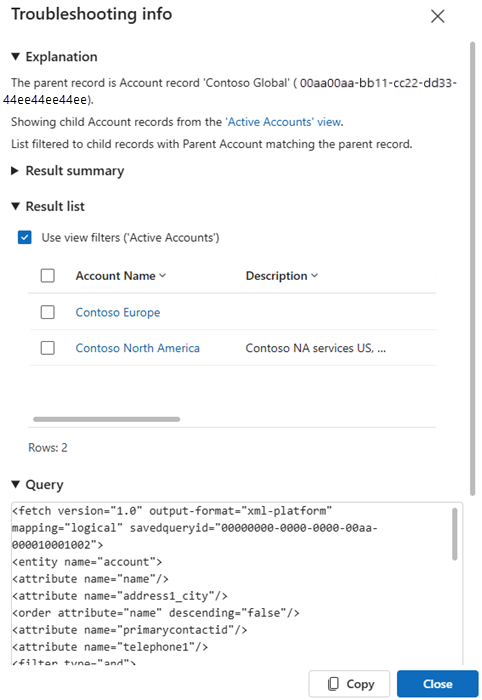
El quadre de diàleg inclou les següents seccions:
| Secció | Descripció |
|---|---|
| Explicació | Per què els registres s'inclouen o s'exclouen segons la configuració actual de la jerarquia. |
| Resum dels resultats | Mostra el nombre de registres inclosos i exclosos en aquell node. |
| Llista de resultats | Mostra una versió de taula de la mateixa consulta mostrada a la jerarquia per facilitar la revisió. La taula inclou tots els registres actius i inactius. Per defecte, la casella d'Utilitza filtres de vista està seleccionada per veure només els registres actius. Marca la casella per veure també els registres inactius. |
| Query | Mostra la consulta interna utilitzada per generar els resultats en aquell node. |
| Detalls | Conté informació addicional com el tipus d'entitat, la vista utilitzada per al node, el tipus de relació amb el node pare i les columnes consultades per a aquest node. |
Selecciona Copiar per copiar la informació de resolució de problemes al portapapers. Comparteix-la amb l'equip de suport tècnic que gestiona el problema o amb el servei d'atenció al client de Microsoft per resoldre'l.
Nota
Per sortir del mode de resolució de problemes, selecciona de nou la icona de resolució de problemes a la barra d'eines del dissenyador jeràrquic.
Concedeix permisos a la funció de jerarquia visual
Com a administrador de sistemes, concedeix a rols de seguretat addicionals accés a les jerarquies de disseny i visualització concedint accés a la taula de configuració de jerarquia .
- Per concedir accés a totes les jerarquies:
- Concedeix accés lector a un rol de seguretat on vulguis que els membres puguin veure totes les jerarquies publicades.
- Concedeix accés complet a un rol de seguretat on vols que els membres puguin dissenyar cada jerarquia.
- Per concedir accés jerarquia per jerarquia, selecciona una jerarquia i utilitza l'opció Share al dissenyador de jerarquia per concedir accés de lectura només a aquesta jerarquia a un conjunt d'usuaris, o a un equip Microsoft Dataverse.
Opcions de selecció de relacions per al node secundari
Quan afegiu un node secundari, heu de seleccionar un tipus de relació per definir com es relaciona la taula secundària amb la taula principal. Les opcions de relació disponibles depenen de les taules amb les quals treballeu. Aquests són alguns tipus de relacions habituals que podeu trobar:
| Tipus de relació | Descripció | Exemple |
|---|---|---|
| Contactes amb Parent_ID coincidents | Aquesta opció utilitza un camp de cerca directa, com ParentCustomerId ara a la taula secundària, per enllaçar cada registre a la seva taula principal. És la clàssica relació pare-fill. |
Voleu visualitzar tots els contactes associats a un compte específic en una visualització jeràrquica. La taula Contacte inclou un camp ParentCustomerId, que estableix una relació amb la taula Compte . Quan se selecciona aquesta relació, l'aplicació mostra tots els contactes on—Contact.ParentCustomerId = Account.AccountId.Aquesta relació crea una jerarquia pare-fill entre el compte i els seus contactes relacionats. |
| Contactes amb Parent_Account_team coincidents | Aquesta opció enllaça els registres secundaris al pare en funció d'un camp d'equip o grup compartit, no d'una relació directa principal-fill. És útil quan els registres secundaris s'associen amb registres principals a través d'un equip. | Voleu mostrar tots els contactes que pertanyen al mateix equip que el compte al qual estan associats. La taula Contacte inclou un camp TeamId, que indica l'equip al qual pertany el contacte. La taula Compte també té un TeamId camp. Quan se selecciona aquesta relació, l'aplicació mostra tots els contactes on—Contact.TeamId = Account.TeamId.Aquesta relació crea una jerarquia d'equip entre comptes i contactes. |
| Primary_Contact per al compte | Aquesta opció utilitza un camp específic de la taula principal per mostrar el contacte principal de cada registre principal. | Voleu identificar i visualitzar el contacte clau associat a cada compte. La taula Compte inclou un PrimaryContactId camp i la jerarquia utilitza aquest camp per localitzar el contacte que ContactId coincideix amb PrimaryContactIdel .Aquesta relació crea un vincle directe on cada compte apunta al seu contacte principal. |
| Taula de connexions del Dataverse | Aquesta opció utilitza la taula estàndard del Dataverse Connections , que us permet modelar relacions flexibles de diversos a diversos amb funcions com ara Assessor, Membre de la família, etc. | Voleu visualitzar tots els contactes connectats a un compte mitjançant diverses funcions definides a la taula Connexions . La taula Connexions defineix les relacions entre registres mitjançant funcions com ara Compte com a empresari i Contacte com a empleat. La jerarquia extreu tots els contactes connectats al compte mitjançant entrades de la taula Connexions . Aquesta relació crea una jerarquia flexible basada en els rols definits a la taula de Connexions . Per obtenir més informació sobre la taula Connexions , vegeu Descriure una relació entre taules amb funcions de connexió. |
| Taula de connexions personalitzades | Aquesta opció utilitza una taula personalitzada que es crea per definir relacions entre taules principals i secundàries, permetent escenaris avançats o específics de l'organització. | Voleu mostrar els contactes que serveixen com a mentors per a comptes específics, en funció del seguiment personalitzat de les relacions. La taula Mentories personalitzada inclou camps com AccountId ara i ContactId per definir la relació de mentoria. Quan se selecciona aquesta relació, l'aplicació mostra tots els contactes enllaçats als comptes a través de la taula Mentories .Aquesta relació crea una jerarquia basada en les relacions personalitzades definides a la teva taula. |