Nota
L'accés a aquesta pàgina requereix autorització. Podeu provar d'iniciar la sessió o de canviar els directoris.
L'accés a aquesta pàgina requereix autorització. Podeu provar de canviar els directoris.
Note
Este artículo describe características utilizadas en agentes o flujos de agentes alimentados por el arnés estándar.
Una única evaluación de respuesta prueba al agente en una pregunta sin conexión a la vez, en lugar de una conversación completa. Por ejemplo, una única evaluación de respuesta para un agente de servicio al cliente pregunta ¿Cuáles son sus horas laborables?, registra la respuesta del agente a esa pregunta y, a continuación, comienza con una nueva pregunta, ¿Cómo encuentro mi historial de pedidos?
Las evaluaciones de respuesta única son adecuadas para cuando desea probar el agente sobre cómo responde preguntas específicas, sobre las funcionalidades a las que llama y sobre la redacción exacta que usa en sus respuestas. También puede ejecutar la evaluación conversacional, lo que le permite evaluar el comportamiento del agente durante una interacción más larga.
Las evaluaciones usan conjuntos de pruebas. Un conjunto de pruebas para evaluaciones de respuesta única consta de un grupo de hasta 100 casos de prueba. Al ejecutar una evaluación de tu agente, seleccionas un conjunto de pruebas y Copilot Studio ejecuta cada caso de prueba en ese conjunto contra tu agente.
Puedes crear casos de prueba dentro de un conjunto de pruebas manualmente, importarlos usando una hoja de cálculo o usar IA para generar mensajes basados en el diseño y los recursos de tu agente. Luego puedes elegir cómo quieres medir la calidad de las respuestas de tu agente para cada caso de prueba dentro de un conjunto de pruebas.
Aprende más sobre cómo funciona la evaluación de agentes en Acerca de la evaluación de agentes.
Para aprender a editar un conjunto de pruebas existente, consulte Cambiar los detalles de un conjunto de prueba.
Important
Los resultados de las pruebas están disponibles en Copilot Studio durante 89 días. Para guardar los resultados de tus pruebas durante un periodo más largo, exporta los resultados a un archivo CSV.
Creación de un nuevo conjunto de pruebas
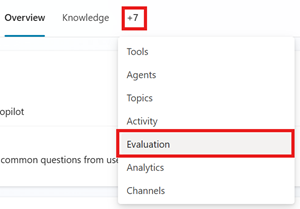
Ve a la página de Evaluación de tu agente.
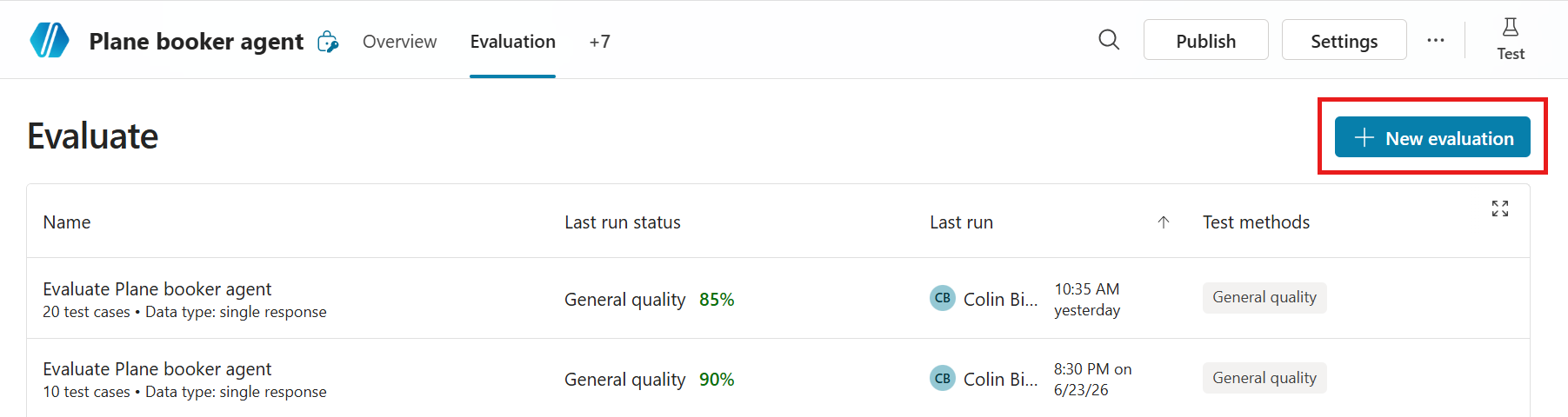
Selecciona Nueva evaluación y luego selecciona Respuestas individuales.
Elija el método que desea usar para crear el conjunto de pruebas. Un conjunto de pruebas puede tener hasta 100 casos de prueba.
- Conjunto rápido de preguntas para que Copilot Studio cree casos de prueba automáticamente basándose en la descripción, las instrucciones y las capacidades del agente. Esta opción genera 10 preguntas para realizar evaluaciones pequeñas y rápidas o para empezar a construir un conjunto de pruebas más grande.
- Conjunto completo de preguntas para que Copilot Studio genere casos de prueba utilizando una fuente de conocimiento o temas y seleccione la cantidad de preguntas a generar.
-
Utiliza tu conversación de chat de prueba para rellenar automáticamente el conjunto de preguntas que has dado en tu chat. Este método utiliza preguntas del último chat de prueba. También puede iniciar una evaluación desde el chat de prueba mediante el icono evaluar
 .
.

- Importa casos de prueba de un archivo arrastrando tu archivo al área designada, seleccionando Explorar para subir un archivo, o seleccionando alguna de las otras opciones de subida.
- O escribe tú mismo algunas preguntas para crear manualmente un conjunto de pruebas. Sigue los pasos para editar un conjunto de pruebas y añadir y editar casos de prueba.
- Utiliza datos de producción basados en temas de las analíticas de tu agente.

En Nombre, escriba un nombre para el conjunto de pruebas.
En Seleccionar métodos de prueba, cambia o añade los métodos de prueba que quieres usar:
- Añade un nuevo método:
- Selecciona Añadir método de prueba.
- Selecciona todos los métodos con los que quieres probar y luego selecciona OK.
- Algunos métodos requieren una puntuación de aprobación. La nota de aprobado determina la calificación que resulta en un aprobado o un suspenso. Establece la puntuación y luego selecciona OK.
- Algunos métodos requieren añadir respuestas esperadas o palabras clave para cada uno de tus casos de prueba. Más información en Elegir métodos de evaluación
- Selecciona un método de prueba existente para editar o eliminar.
Método de prueba Medidas Tipo de conjunto de pruebas Puntuaciones Configuraciones Calidad general ¿Qué tan buenas son las respuestas de un caso de prueba basadas en cualidades específicas? Respuesta única o conversación Puntuado sobre 100 % None Seguridad del contenido Si la respuesta del caso de prueba contiene contenido dañino, como odio, violencia, autolesiones o contenido sexual Respuesta única o conversación Aprobado/suspendido Tipo de contenido, Nivel de seguridad de contenido permitido Comparar significado Qué tan bien el significado de la respuesta del caso de prueba coincide con la respuesta esperada Respuesta única Puntuado sobre 100 % Puntuación de aprobado, respuesta esperada Uso de herramientas Si el caso de prueba usó todos o cualquiera de los recursos esperados Respuesta única Aprobado/suspendido Capacidades esperadas Coincidencia de palabras clave Si el caso de prueba utilizó todas o alguna de las palabras clave o frases esperadas Respuesta única o conversación Aprobado/suspendido Palabras clave o frases esperadas Similitud de texto Qué tan bien coincide el texto de la respuesta en el caso de prueba con la respuesta esperada Respuesta única Puntuado sobre 100 % Puntuación de aprobado, respuesta esperada Coincidencia exacta Si la respuesta del caso de prueba coincide exactamente con la esperada Respuesta única Aprobado/suspendido Respuesta esperada Personalizado Si la respuesta del caso de prueba cumple los criterios o expectativas definidos. Respuesta única o conversación Pass/fail (pasa los criterios de etiqueta definidos) Nombre, instrucciones de evaluación, etiquetas - Añade un nuevo método:
Edita los detalles de los casos de prueba. Todos los métodos de prueba, excepto la calidad general, requieren respuestas o palabras clave esperadas. Aprende más sobre cómo editar casos de prueba en Modificar un conjunto de pruebas.
En Configuración adicional, selecciona Gestionar.
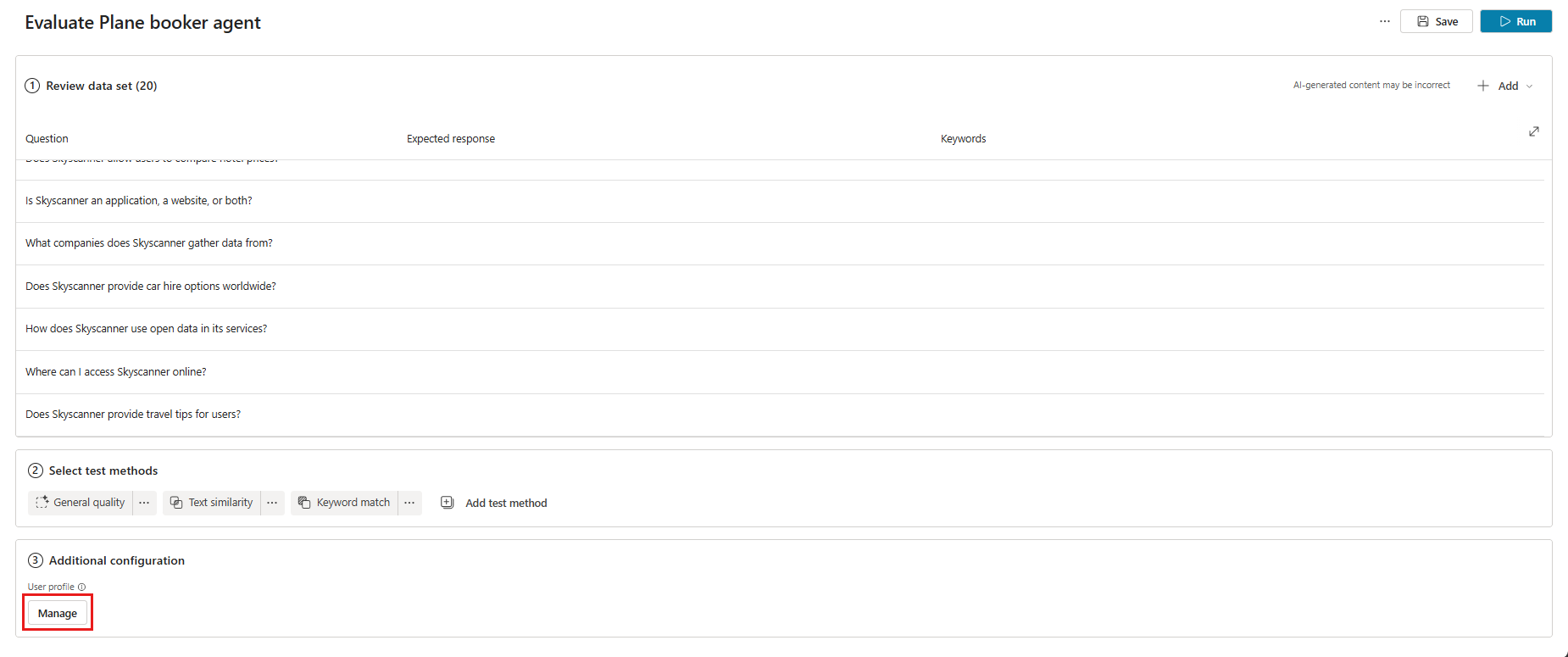
En Gestionar perfil y conexiones, revisa las conexiones del usuario que tiene la sesión iniciada actualmente. La evaluación utiliza este usuario para conectarse con fuentes de conocimiento y herramientas durante las pruebas. Para ejecutar la evaluación como otro usuario, cierra sesión, inicia sesión con la cuenta de ese usuario y luego comienza la evaluación. Aprende más en Gestionar perfiles de usuario y conexiones.
Note
Las pruebas automatizadas utilizan la autenticación del usuario que ha iniciado sesión actualmente. Asegúrate de que el usuario pueda acceder a cualquier fuente de conocimiento o conexión que requiera autenticación. Cuando Copilot Studio genera casos de prueba, utiliza las credenciales de autenticación de una cuenta conectada para acceder a las fuentes de conocimiento y herramientas de tu agente. Los casos de prueba generados pueden incluir datos confidenciales a los que puede acceder la cuenta conectada. Cualquier creador con acceso al agente también puede ver los conjuntos de pruebas vinculados a ese agente.
Selecciona Guardar para actualizar el conjunto de datos sin ejecutar la evaluación o Ejecutar para ejecutar el conjunto de datos inmediatamente.
Genera un único conjunto de datos de respuesta a partir de conocimientos o temas
Puedes poner a prueba a tu agente generando preguntas a partir de la información y fuentes de conversación que ya posee. Este método de prueba es bueno para comprobar cómo tu agente utiliza una fuente de conocimiento o temas que ya tiene, pero no es bueno para comprobar lagunas de información.
Genera casos de datos utilizando las siguientes fuentes de conocimiento:
Text
Microsoft Word
Microsoft Excel
Archivos PDF
Archivos de SharePoint
Note
Utiliza solo archivos SharePoint individuales como fuente de conocimiento para generar un conjunto de pruebas. Las carpetas de SharePoint no están soportadas.
Puede usar archivos de hasta 5 MB para generar preguntas de prueba.
Para generar un conjunto de datos:
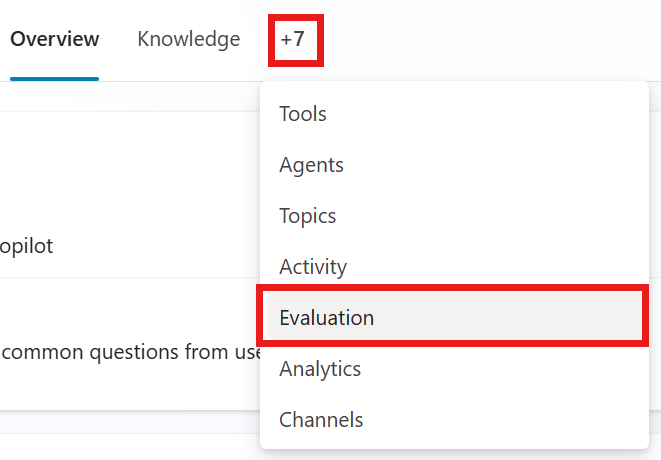
Ve a la página de Evaluación de tu agente.
Selecciona Nueva evaluación.
Selecciona la opción Generar en el conmutador:
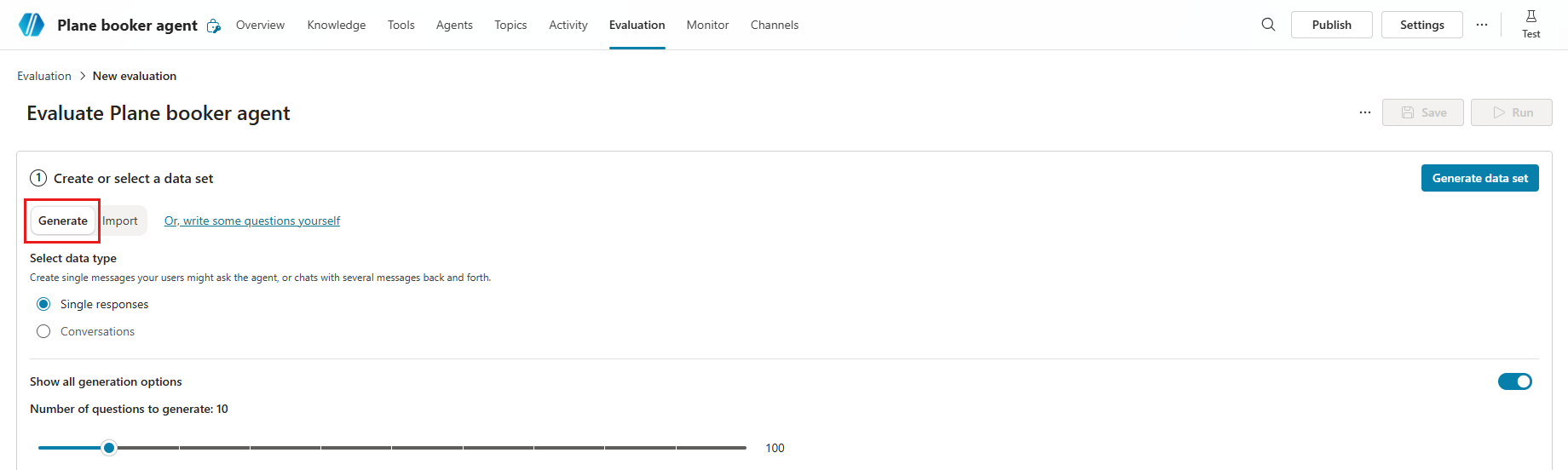
En Seleccionar tipo de dato, selecciona Respuestas individuales.
Selecciona Mostrar opciones de generación para configurar los siguientes ajustes:

- En la sección Número de preguntas para generar, selecciona y arrastra el control deslizante para elegir el número de preguntas que generar en tu conjunto de pruebas.
- En ¿Qué deberíamos usar como referencia?, selecciona el área que quieres que tu agente consulte al generar preguntas para una nueva evaluación. Tiene dos opciones:
- Fuentes de conocimiento: Escanea el conocimiento del agente para crear un conjunto de preguntas relevante. El conocimiento funciona mejor para agentes que usan orquestación generativa.
- Temas: Revisa los temas del agente y crea preguntas sobre ellos. Lo ideal para agentes que usan el modo clásico. Topics funciona mejor para agentes que usan orquestación clásica.
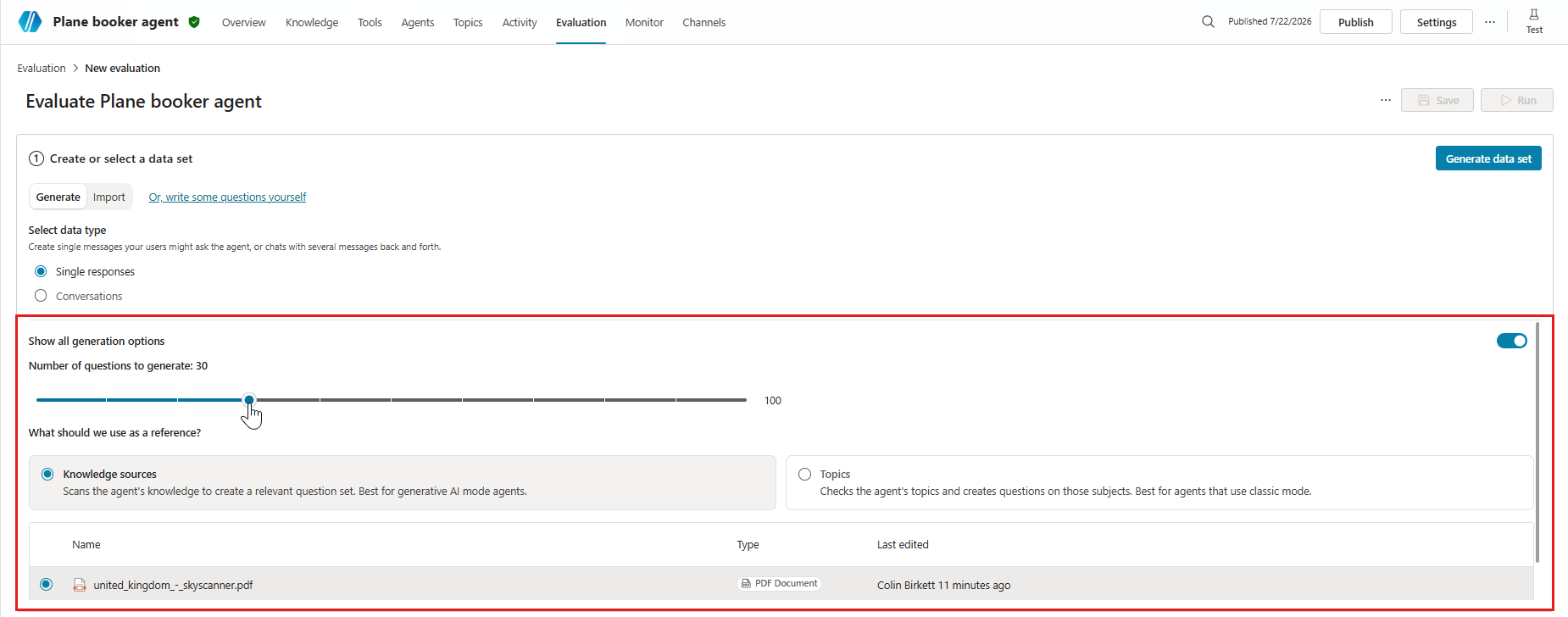
Selecciona Generar conjunto de datos.
En Conjunto de datos de revisión, introduzca los detalles de los casos de prueba. Todos los métodos de prueba, excepto la calidad general, requieren respuestas o palabras clave esperadas. Aprende más sobre cómo editar casos de prueba en Modificar un conjunto de pruebas.
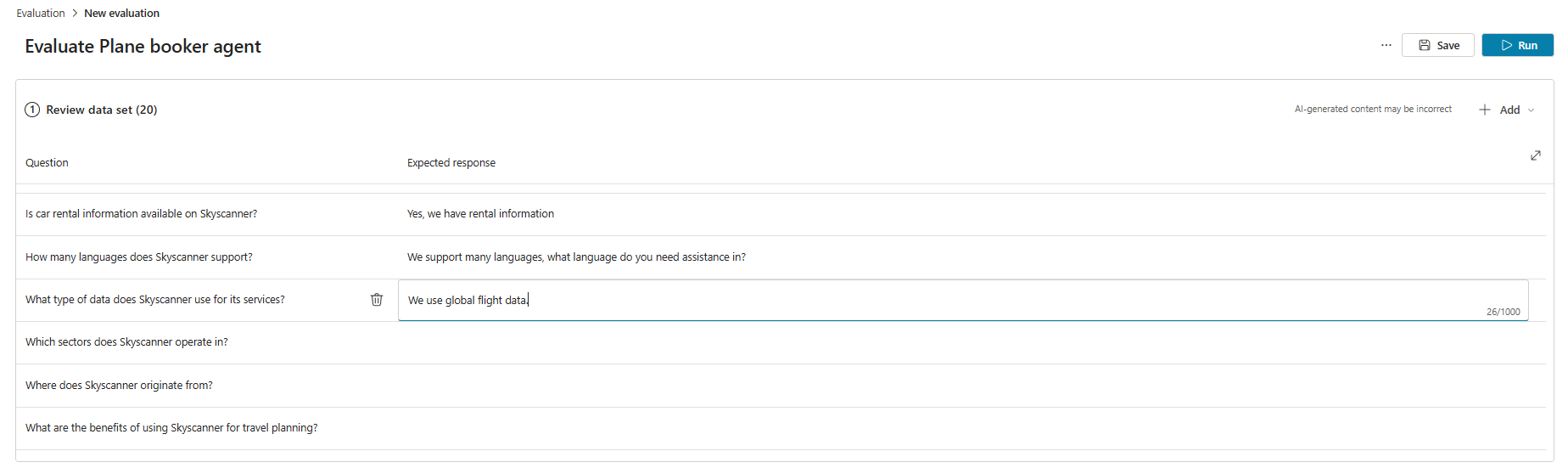
En Seleccionar métodos de prueba, selecciona o cambia los métodos de prueba que quieres usar:
- Para añadir un nuevo método:
- Selecciona Añadir método de prueba.
- Selecciona todos los métodos con los que quieres probar y luego selecciona OK. Puedes añadir varios métodos.
- Para algunos métodos, establece una puntuación de aprobado y luego selecciona OK. La nota de aprobado determina la calificación que resulta en un aprobado o un suspenso.
- Algunos métodos requieren añadir respuestas esperadas o palabras clave para cada uno de tus casos de prueba. Más información en Elige métodos de evaluación.
- Selecciona un método de prueba existente para editar o eliminar.
- Para añadir un nuevo método:
En Configuración adicional, selecciona Gestionar.
En Gestionar perfil y conexiones, revisa las conexiones del usuario que tiene la sesión iniciada actualmente. La evaluación utiliza a este usuario para conectarse con fuentes de conocimiento y herramientas durante las pruebas. Para ejecutar la evaluación como otro usuario, cierra sesión, inicia sesión con la cuenta de ese usuario y luego comienza la evaluación. Aprende más en Gestionar perfiles de usuario y conexiones.
Note
Las pruebas automatizadas utilizan la autenticación del usuario que ha iniciado sesión actualmente. Asegúrate de que el usuario pueda acceder a cualquier fuente de conocimiento o conexión que requiera autenticación. Cuando Copilot Studio genera casos de prueba, utiliza las credenciales de autenticación de una cuenta conectada para acceder a las fuentes de conocimiento y herramientas de tu agente. Los casos de prueba generados pueden incluir datos confidenciales a los que puede acceder la cuenta conectada. Cualquier creador con acceso al agente también puede ver los conjuntos de pruebas vinculados a ese agente.
Selecciona Guardar para actualizar el conjunto de datos sin ejecutar la evaluación o Ejecutar para ejecutar el conjunto de datos inmediatamente.
Limitación de generación de casos de prueba
La generación de casos de prueba falla si una o más preguntas violan la configuración de moderación de contenido de tu agente. Esto puede deberse a lo siguiente:
- Las instrucciones o temas del agente llevan al modelo a generar contenido que el sistema marca.
- La fuente de conocimiento conectada incluye contenido sensible o restringido.
- La configuración de moderación de contenido del agente es demasiado estricta.
Para resolver el problema, prueba diferentes acciones, como ajustar fuentes de conocimiento, actualizar instrucciones o modificar la configuración de moderación.
Un conjunto de pruebas puede contener hasta 100 casos de prueba.
Crear un archivo de conjunto de pruebas para importar
En lugar de construir tus casos de prueba directamente en Copilot Studio, puedes crear un archivo de hoja de cálculo con todos tus casos de prueba e importarlo para crear tu conjunto de pruebas. Puedes redactar cada pregunta del examen y exponer las respuestas esperadas para cada una. Cuando termine de crear el archivo, guárdelo como un archivo .csv o .txt e impórtelo en Copilot Studio.
Important
- El archivo puede contener hasta 100 preguntas.
- Cada pregunta puede tener hasta 1000 caracteres, incluidos los espacios.
- El archivo debe estar en formato de texto o valores separados por comas (CSV).
Para crear el archivo de importación:
Abra una aplicación de hoja de cálculo (por ejemplo, Microsoft Excel). Puedes descargar una plantilla CSV en O subir un archivo tras seleccionar Nueva evaluación>Importar. También puedes descargar sesiones de clientes desde Analytics para editarlas en Excel.
Agregue los encabezados siguientes, en este orden, en la primera fila:
- Question
- Respuesta esperada
Escriba las preguntas de prueba en la columna Pregunta . Cada pregunta puede tener 1000 caracteres o menos, incluidos los espacios.
Escriba las respuestas esperadas para cada pregunta en la columna Respuesta esperada . Las respuestas esperadas son opcionales para importar un conjunto de pruebas. Sin embargo, necesitas respuestas esperadas para ejecutar casos de prueba de coincidencia, similitud y comparación de significado.
Guarde el archivo como .csv o .txt.
Importa el archivo siguiendo los pasos de Crear un nuevo conjunto de pruebas.
Crea un conjunto de datos de respuesta única importando el archivo de conjunto
Ve a la página de Evaluación de tu agente.
Selecciona Nueva evaluación.
En Seleccionar tipo de dato, selecciona Respuestas individuales.
Seleccione la opción Importar en el interruptor de activación.
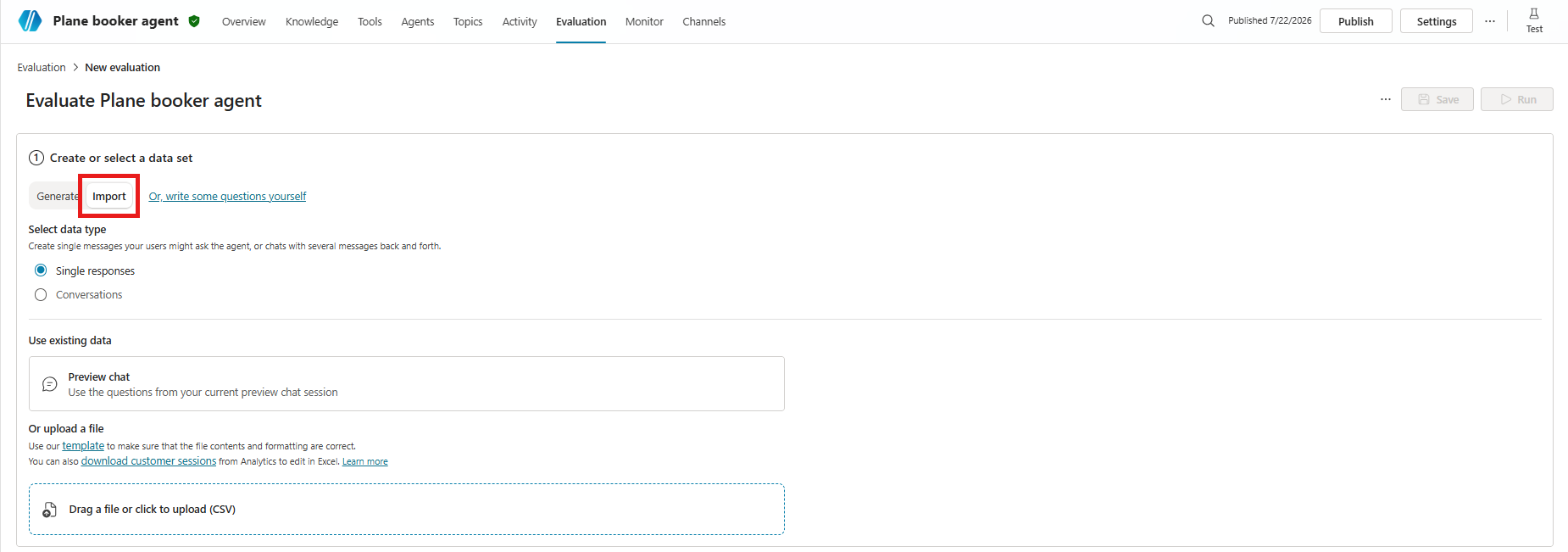
Importa datos seleccionando Chat de vista previa para usar datos de una de tus sesiones de chat de vista previa actuales, o importando casos de prueba desde un archivo CSV arrastrando tu archivo al área designada o subiendo tras seleccionar Arrastrar un archivo o hacer clic para subir (CSV).
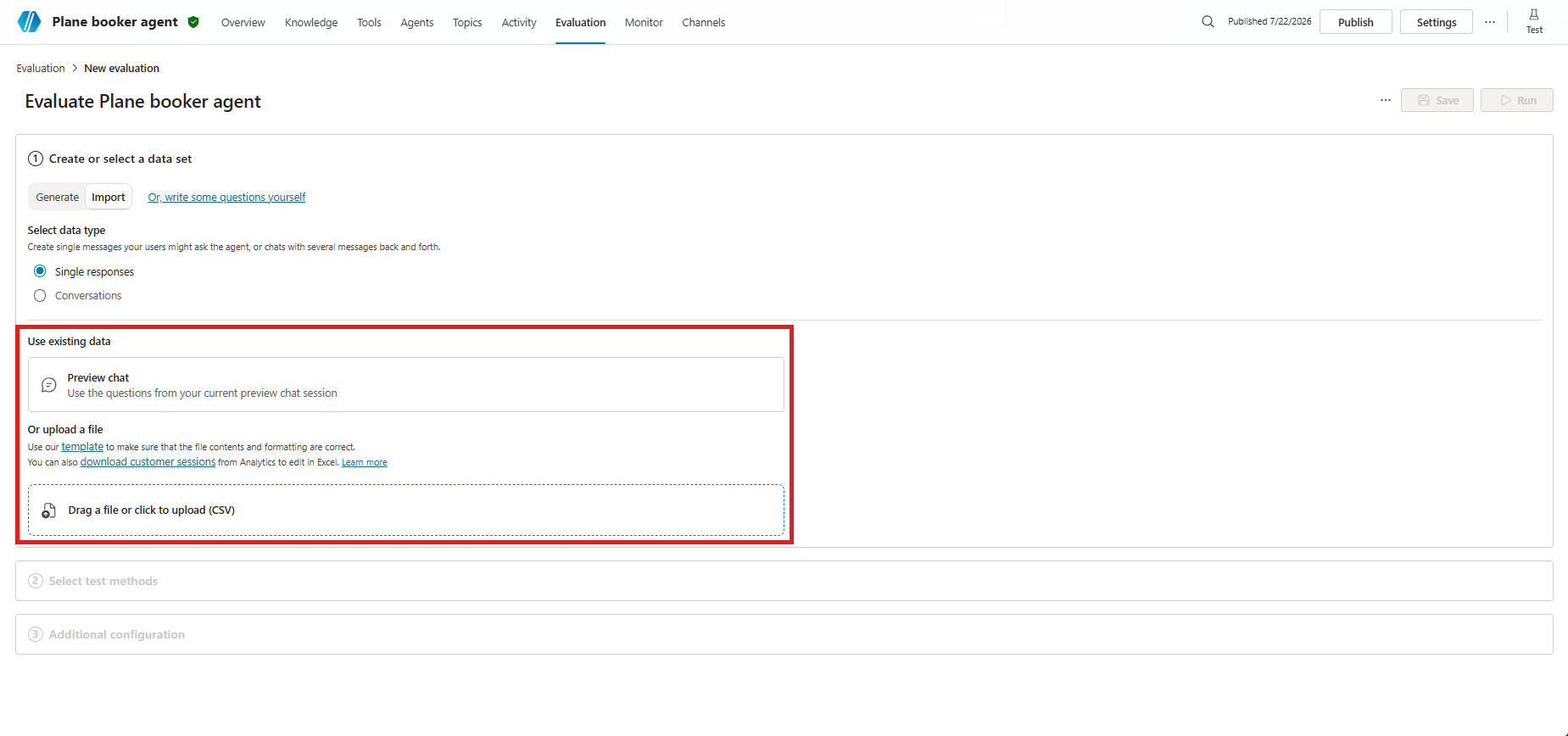
En Revisar conjunto de datos, edita los detalles de los casos de prueba. Todos los métodos de prueba, excepto la calidad general, requieren respuestas o palabras clave esperadas. Aprende más en Modificar un conjunto de pruebas.
En Seleccionar métodos de prueba, selecciona o cambia los métodos de prueba que quieres usar:
- Para añadir un nuevo método:
- Selecciona Añadir método de prueba.
- Selecciona todos los métodos con los que quieres probar y luego selecciona OK. Puedes añadir varios métodos.
- Para algunos métodos, establece una puntuación de aprobado y luego selecciona OK. La nota de aprobado determina la calificación que resulta en un aprobado o un suspenso.
- Algunos métodos requieren añadir respuestas esperadas o palabras clave para cada uno de tus casos de prueba. Más información en Elige métodos de evaluación.
- Selecciona un método de prueba existente para editar o eliminar.
- Para añadir un nuevo método:
En Configuración adicional, selecciona Gestionar.
En Gestionar perfil y conexiones, revisa las conexiones del usuario que tiene la sesión iniciada actualmente. La evaluación utiliza este usuario para conectarse con fuentes de conocimientos y herramientas durante la evaluación. Para ejecutar la evaluación como otro usuario, cierra sesión, inicia sesión con la cuenta de ese usuario y luego comienza la evaluación. Aprende más en Gestionar perfiles de usuario y conexiones.
Selecciona Guardar para actualizar el conjunto de datos sin ejecutar la evaluación o Ejecutar para ejecutar el conjunto de datos inmediatamente.
Crea un conjunto de pruebas basado en un tema
Crea un conjunto de pruebas con preguntas de conversaciones con usuarios reales. Este método utiliza temas (vista previa) encontrados en el análisis de tu agente.
Los temas son agrupaciones de preguntas tomadas del grupo de preguntas de usuario que desencadenan respuestas generativas. Cuando creas un conjunto de pruebas usando un tema, generas los casos de prueba a partir de preguntas hechas por usuarios relacionadas con ese tema.
Utiliza estos conjuntos de pruebas para realizar evaluaciones centradas en un área o tema dentro del alcance de tu agente. Por ejemplo, si tienes un agente de atención al cliente, puedes hacer un seguimiento de la calidad de las respuestas para preguntas de facturación y pagos por separado de otros casos de uso como la resolución de problemas.
Note
Antes de crear conjuntos de prueba a partir de temas, necesitas acceso a temas en analítica. Revisa los requisitos previos para los temas (vista previa).
En la página Monitor de tu agente, ve a la lista Temas.
Pasa el cursor sobre un tema y luego selecciona Evaluar.
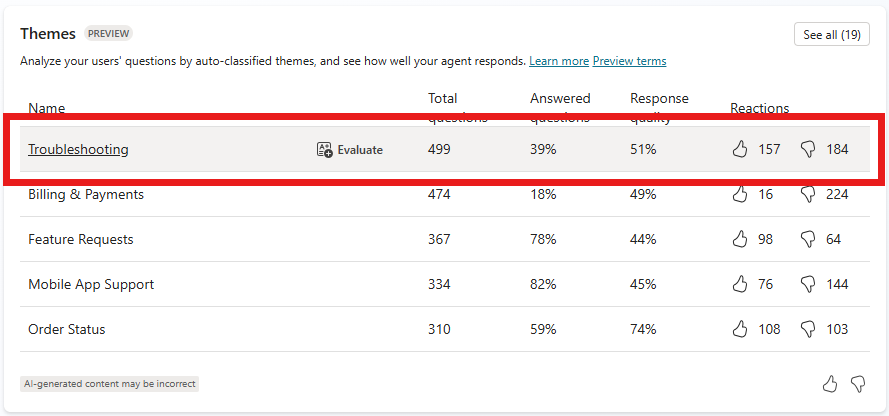
También puedes seleccionar Ver todo para ver más temas y luego seleccionar Evaluar.
Seleccione Create and open (Crear y abrir).
Edita los detalles de los conjuntos de pruebas y casos. Todos los casos de prueba que usan métodos, excepto la calidad general, requieren respuestas esperadas. Aprende más sobre la edición en Modificar un conjunto de pruebas.
Selecciona Guardar para actualizar el conjunto de pruebas sin ejecutar los casos de prueba o Evaluar para ejecutar el conjunto de pruebas inmediatamente.