Nota
L'accés a aquesta pàgina requereix autorització. Podeu provar d'iniciar la sessió o de canviar els directoris.
L'accés a aquesta pàgina requereix autorització. Podeu provar de canviar els directoris.
Podeu visualitzar les dades conservades des d'una consulta de cerca avançada o creant un Power Automate flux.
Per visualitzar les dades conservades en un entorn, cal la funció de seguretat d'administrador del sistema o una altra pertinença a la funció de seguretat que inclogui privilegis de lectura de l'àmbit de l'organització a la taula.
Atorgar privilegis per visualitzar les dades conservades
Imagineu que un auditor requereix accés a les dades a llarg termini retingudes per a la taula de comptes. Per proporcionar accés a l'auditor, un Power Platform administrador crea una funció nova, per exemple, una funció anomenada LTRAccounts Access Role i concedeix privilegis de lectura de l'abast de l'organització a la taula de comptes. A continuació, afegiu el compte d'usuari de l'auditor Power Platform a la funció de seguretat. Quan s'ha completat la feina de l'auditor, és una pràctica recomanada eliminar l'auditor de la funció de seguretat.
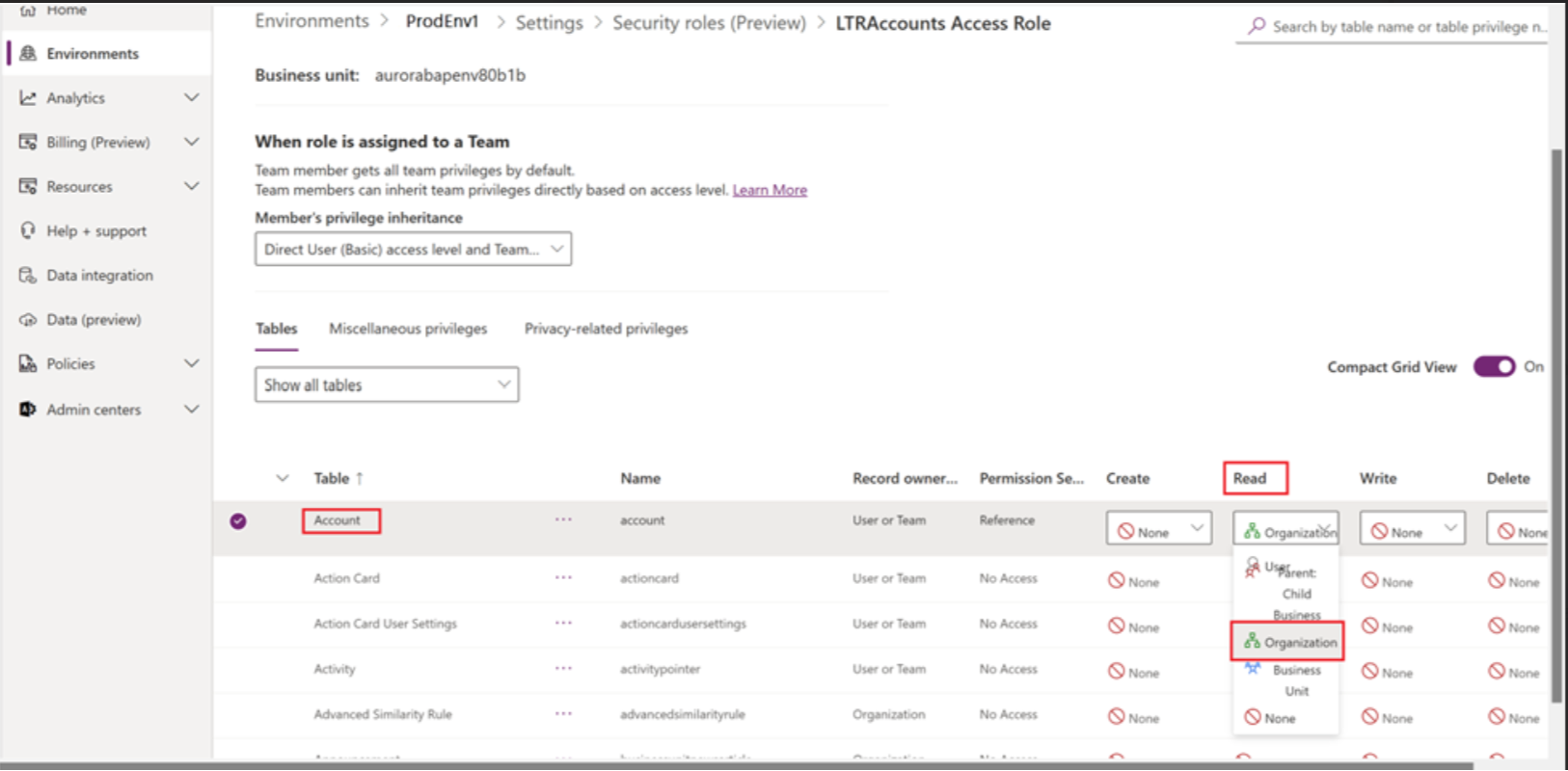
Per obtenir més informació sobre com crear i editar Dataverse funcions de seguretat, aneu a Crear o editar una funció de seguretat per administrar l'accés.
Visualitzar les dades conservades mitjançant filtres d'edició d'una aplicació basada en models
Nota
- No podeu desar ni exportar els resultats de la consulta de visualització de les dades conservades per compartir-les amb altres persones. Per compartir dades retingudes, creeu un flux de núvol per veure Dataverse les dades retingudes a llarg termini.
- Edita els filtres no recupera els fitxers adjunts de la fila de la taula. Per veure les dades dels fitxers adjunts, creeu un flux. Més informació: Crear un flux de núvol per visualitzar Dataverse les dades conservades a llarg termini
Inicia la Power Apps sessió, reprodueix una app que inclogui una taula que conservi dades.
Obriu la visualització que vulgueu. A la visualització, seleccioneu Edita els filtres.
Seleccioneu Canvia a les dades conservades.
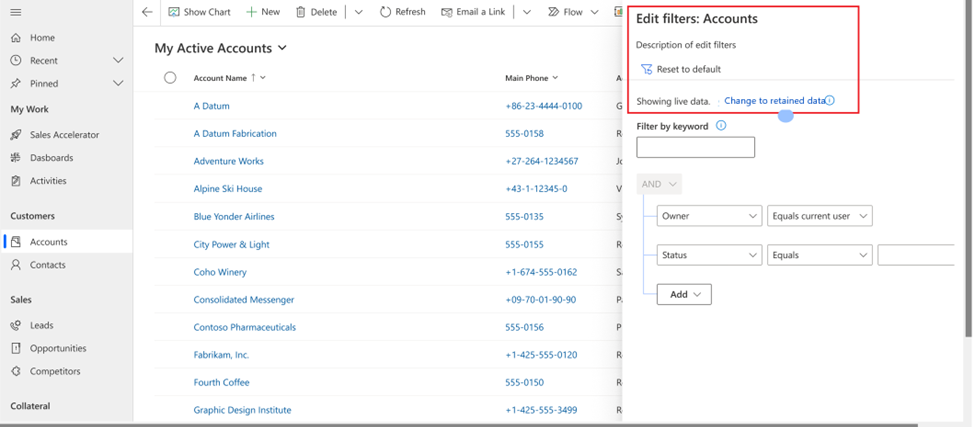
Nota
Això canvia el valor de l'atribut de l'element
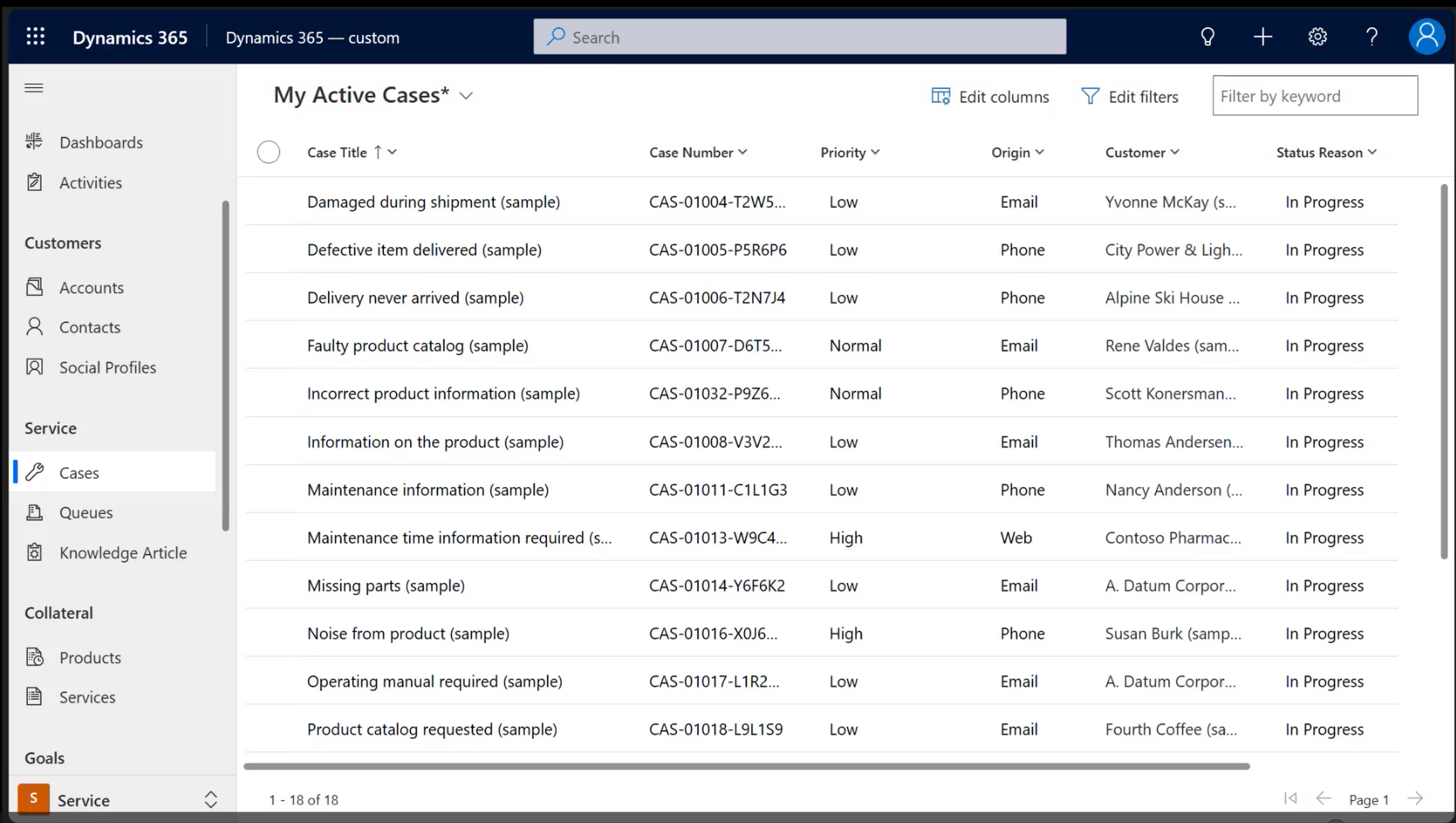
datasourcefetch a"retained".Seleccioneu les taules i els filtres de cerca que vulgueu i, a continuació, seleccioneu Aplica. Les dades retingudes es mostren a la quadrícula només de lectura.
 Si necessiteu recuperar dades a llarg termini de diverses taules relacionades, com ara la taula de comptes, que té una taula de casos retinguts associada, primer utilitzeu la cerca avançada per recuperar la fila de casos retinguts. A continuació, utilitzeu la
 Casenumbercolumna i utilitzeu la cerca avançada per recuperar la fila del compte que conté el número de cas.
Més informació: Cerca avançada en aplicacions basades en models
Visualitzar les dades conservades mitjançant un flux
Creeu un Power Automate flux de núvol per crear un fitxer Excel de les dades retingudes d'una FetchXML consulta i enviar-lo com a fitxer adjunt de correu electrònic. Més informació: Crear un flux de núvol per visualitzar Dataverse les dades conservades a llarg termini
Nota
Si les dades conservades inclouen fitxers adjunts de la taula d'anotacions, el valor retornat és una representació base64 del fitxer. Els fitxers grans poden fer que l'acció de flux de núvol s'esgoti o superi el límit de mida del missatge de sortida.
Per solucionar aquest comportament, utilitzeu el missatge API web per a ExportRetainedData l'acció ExportRetainedData o l'SDK per a .NET mitjançant l'Azure Functions o altres opcions de desenvolupament personalitzades.
Limitacions per a la recuperació de dades retingudes
Aquestes restriccions s'apliquen per Dataverse a cada entorn:
- Fins a cinc usuaris poden consultar i recuperar dades retingudes alhora.
- Es permeten fins a 100 consultes al dia per a cada entorn.
- Qualsevol sol·licitud única de cerca avançada, Power Automate flux de núvol o Dataverse API pública OData es considera com una consulta.
- Les consultes estan permeses en una taula a la vegada. No es permeten les unions ni les funcions d'agregació. Considereu les opcions per Microsoft Fabric a consultes i Power BI opcions complexes. Més informació: Visualització de dades retingudes amb Microsoft Fabric
- Les dades conservades inclouen les dades de cerca. Els valors de cerca de la taula es desnormalitzen amb el valor ID i name.
Visualitzar les dades conservades amb Microsoft Fabric
Podeu veure les dades de l'aplicació activa (en directe) i inactiva (conservada a llarg termini) en Dataverse using Microsoft Fabric. Per fer-ho, enllaceu el vostre Dataverse entorn a Fabric. Més informació: Enllaçar el vostre Dataverse entorn i Microsoft Fabric desbloquejar informació detallada.
Quan la política de retenció a llarg termini s'executa correctament, podeu accedir a les dades actives i inactives Dataverse . Les limitacions aplicades a la recuperació de dades conservades no s'apliquen a aquest mode d'accés.
Podeu explorar les dades amb l'extrem SQL i consultar Dataverse dades amb SQL i generar visualitzacions al Fabric. També podeu crear Power BI informes. Més informació: Treballar amb Dataverse dades i generar Power BI informes
La Dataverse columna msft_datastate de la taula es pot utilitzar per filtrar les dades amb la clàusula SQL WHERE :
- Dades de l'aplicació inactiva:
WHERE msft_datastate=1 - Dades de l'aplicació activa (en directe): "WHERE msft_datastate=0 o msft_datastate=NULL"
Problemes coneguts
Visualitzacions personals de les dades conservades
No s'admet el desament dels resultats de la consulta de les dades conservades com a visualització personal. Tot i que els usuaris poden desar els resultats de la consulta de les dades conservades com a visualització personal, la visualització no retorna resultats.
Consulteu també
Dataverse Visió general de la retenció de dades a llarg termini
Comparteix les teves idees