Nota
L'accés a aquesta pàgina requereix autorització. Podeu provar d'iniciar la sessió o de canviar els directoris.
L'accés a aquesta pàgina requereix autorització. Podeu provar de canviar els directoris.
Microsoft Dataverse admet polítiques de retenció personalitzades per retenir de manera segura dades il·limitades a llarg termini d'una manera rendible. Tot i que Dataverse pot donar suport al creixement del vostre negoci sense límit de dades actives, potser voldreu considerar moure les dades inactives al magatzem de retenció a Dataverse llarg termini. Després de fer-ho, podeu crear un flux de núvol per visualitzar les files només de lectura a la retenció de dades a llarg termini Microsoft Dataverse.
El flux de núvol descrit aquí crea i envia un correu electrònic que inclou un fitxer Excel que conté les dades retingudes. Si hi ha fitxers adjunts conservats associats a files de Dataverse, també s'inclouen com a enllaços al fitxer de l'Excel. Per obtenir més informació sobre els privilegis necessaris per executar aquest flux, aneu a Visualitzar les dades conservades a llarg termini a Microsoft Dataverse
La creació del flux requereix els passos d'alt nivell següents:
- Passeu els paràmetres de FetchXML consulta per crear un fitxer de l'Excel amb dades conservades, mitjançant una Dataverse acció anomenada Crea l'Excel a partir de RetainedData.
- Establiu una condició per determinar si s'ha creat el fitxer de l'Excel. Baixeu el fitxer Excel. Passar els paràmetres de criteris de recuperació necessaris (taula i FetchXML).
- Quan s'hagi creat el fitxer Excel:
- Definiu una acció per descarregar el fitxer de l'Excel.
- Definiu una acció per enviar un correu electrònic als destinataris amb el fitxer de l'Excel adjunt.
- Definiu una acció per suprimir el fitxer de l'Excel de la Dataverse taula del sistema. Es recomana aquest pas per evitar que els documents d'Excel consumeixin emmagatzematge de bases de dades.
Propina
Si no veieu cap correu electrònic després d'executar un flux correctament, comproveu la carpeta de correu brossa.
Crea la consulta i descarrega FetchXML
- Inicieu la sessió i Power Apps, a continuació, seleccioneu Configuració>Configuració avançada.
- A la pàgina Configuració del Dynamics 365, seleccioneu Cerca avançada (icona de filtre) a la barra d'ordres.
- A la part superior de la subfinestra Cerca avançada, seleccioneu Canvia a les dades conservades.
- Creeu la consulta que voleu recuperar les dades conservades. Més informació: Cerca avançada en aplicacions basades en models
- A Cerca avançada de la pestanya Cerca avançada, seleccioneu Baixa Fetch XML.
Crear el flux
Els passos següents us mostren com utilitzar un flux instantani per crear el fitxer de l'Excel i enviar-lo com a fitxer adjunt a algú al correu electrònic. També podeu utilitzar passos similars per crear un flux de núvol planificat.
A la pàgina d'inici Power Apps , seleccioneu Fluxos a la subfinestra de navegació esquerra.
Seleccioneu Flux nou i, a continuació, seleccioneu flux de núvol instantani.
Introduïu un nom per al flux i, a continuació, seleccioneu Activa manualment un flux.
Seleccioneu Crea.
Seleccioneu Nou pas i, a continuació, al pas Tria una operació , seleccioneu Microsoft Dataverse.
Per a l'acció, seleccioneu Realitza una operació en segon pla.
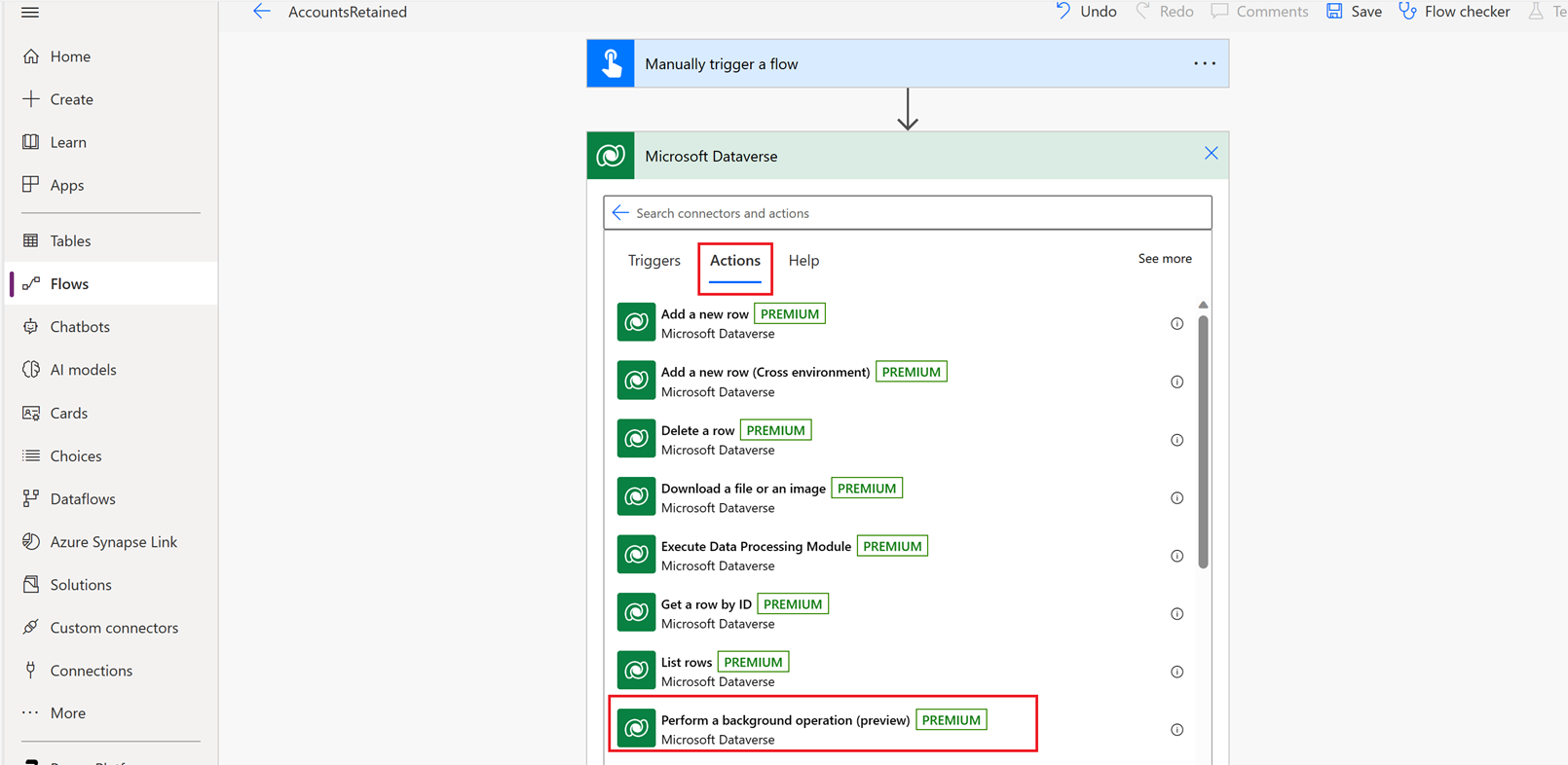
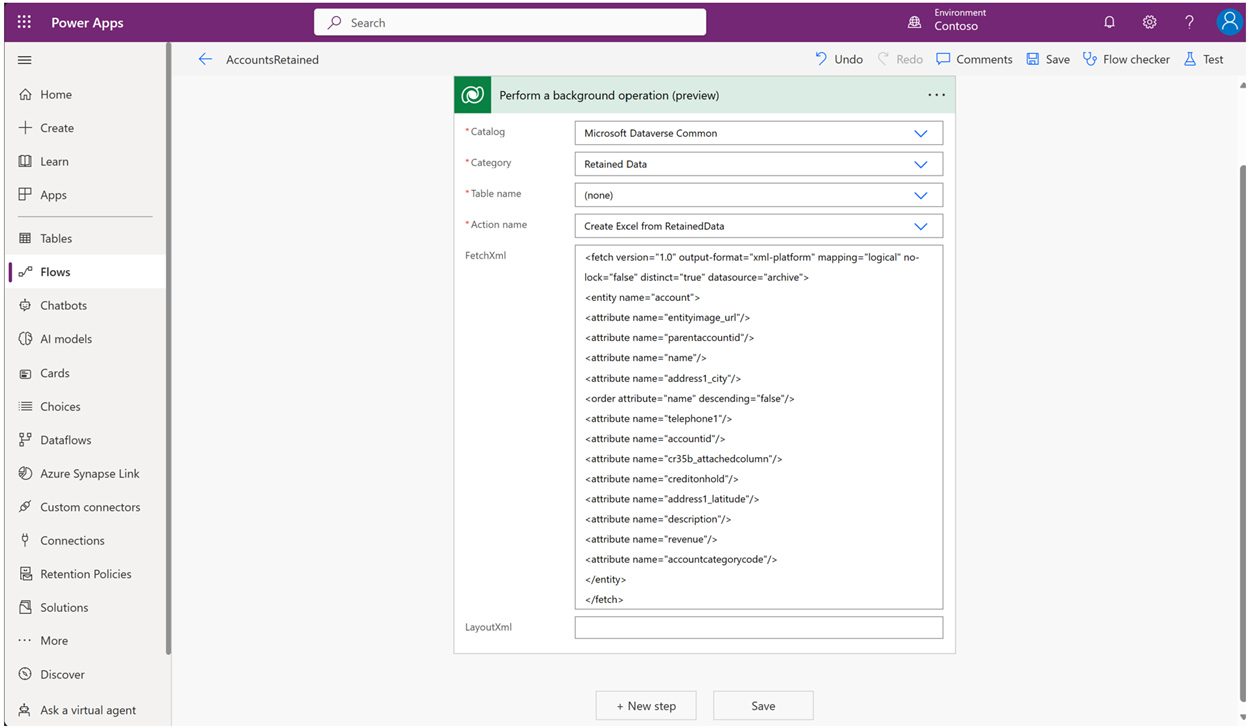
Introduïu la informació següent:
- Catàleg: Microsoft Dataverse Comú
- Categoria: Dades retingudes
- Nom de la taula: (cap)
- Nom de l'acció: seleccioneu Introdueix el valor personalitzat i, a continuació, introduïu
Create Excel from RetainedData - FetchXml: Enganxeu el FetchXML creat anteriorment des de la consulta de cerca avançada.
- LayoutXML: Deixa en blanc
Seleccioneu Pas nou.
Per a Tria una operació, seleccioneu Condició i, a continuació, seleccioneu la pestanya Expressió .
Afegiu l'expressió següent:
outputs('Perform_a_background_operation_(preview)')?['body/backgroundOperationStatusCode’]- és igual a: 30
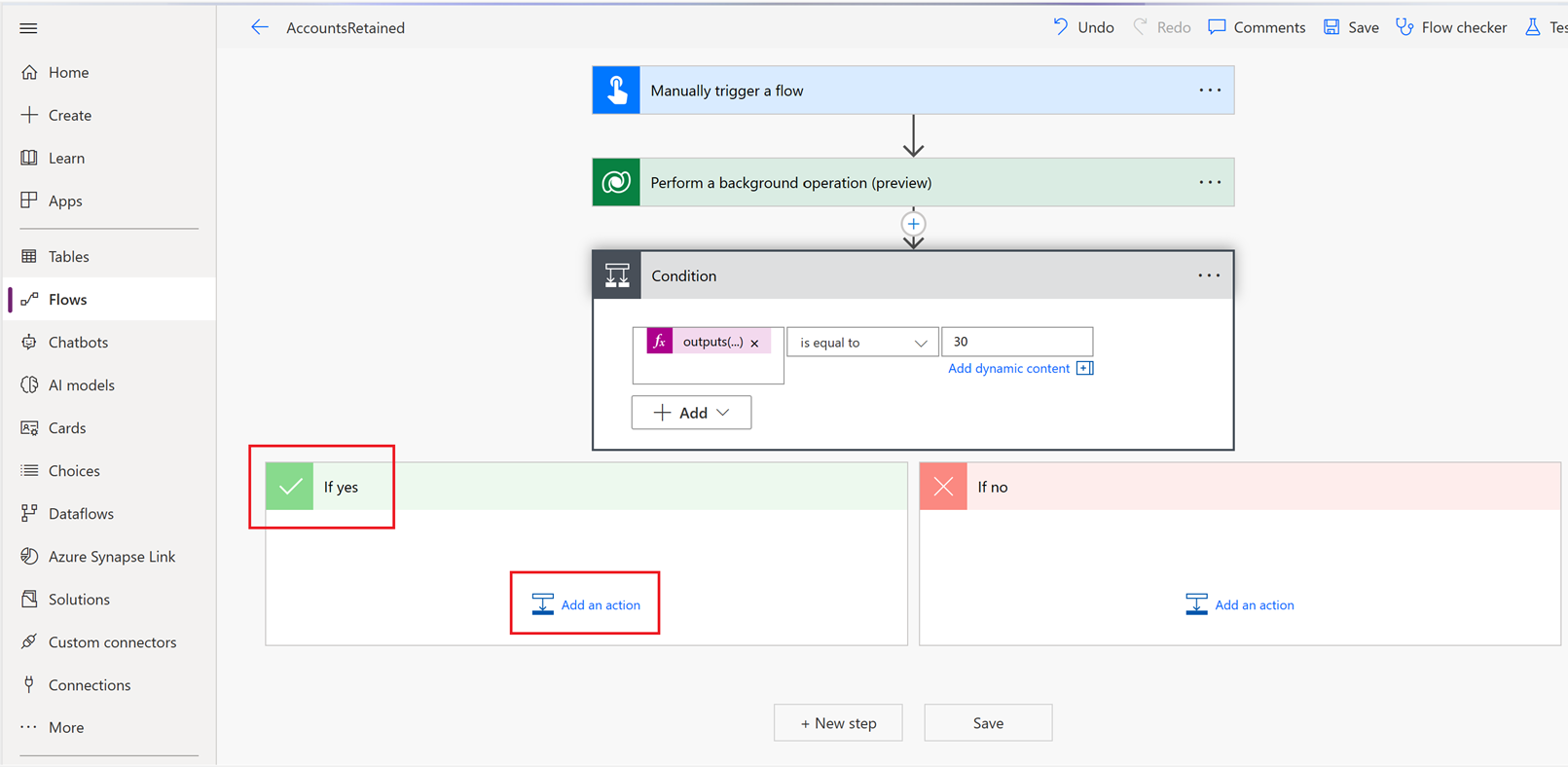
Al quadre Si és afirmatiu , seleccioneu Afegeix una acció.
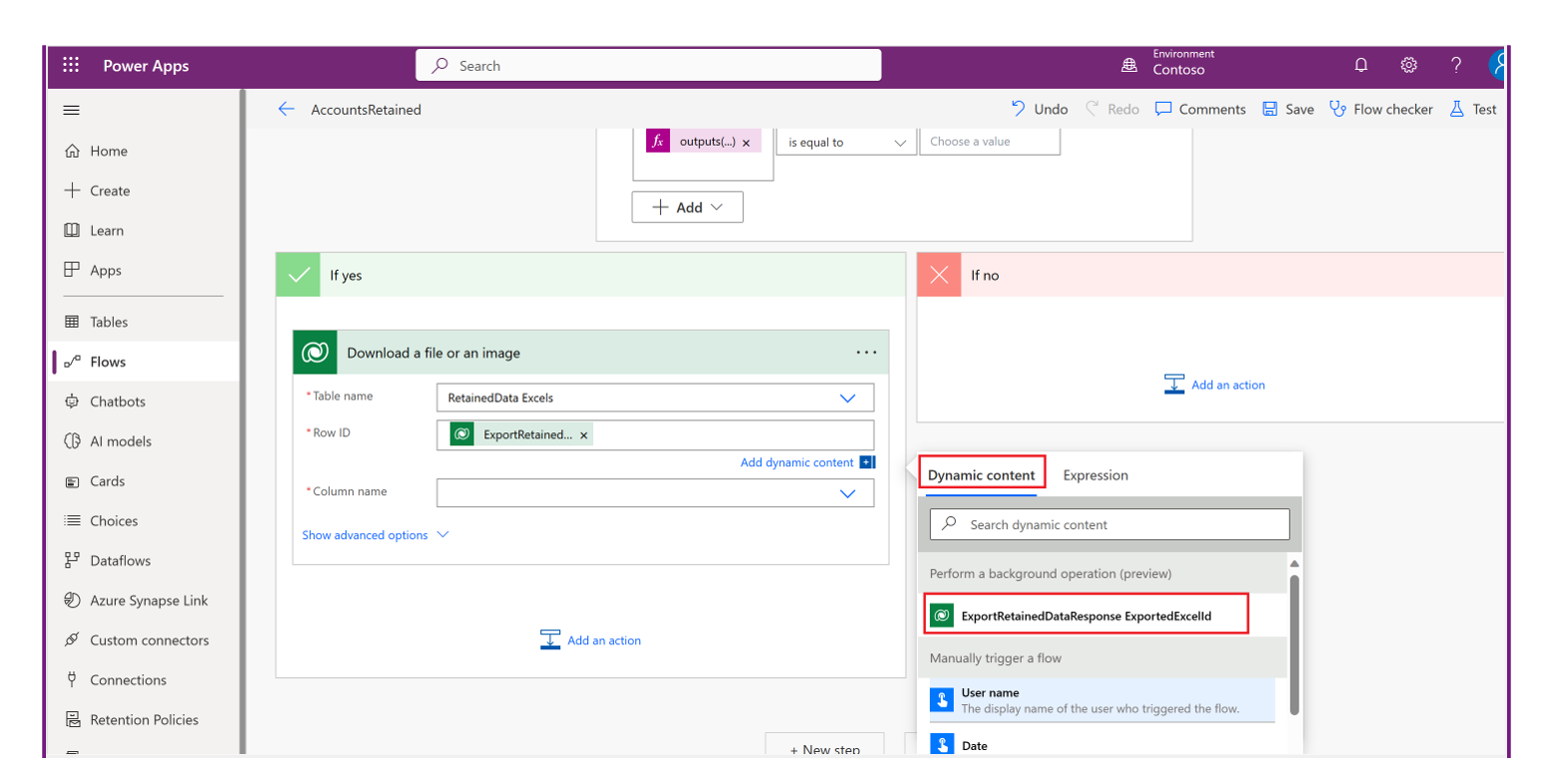
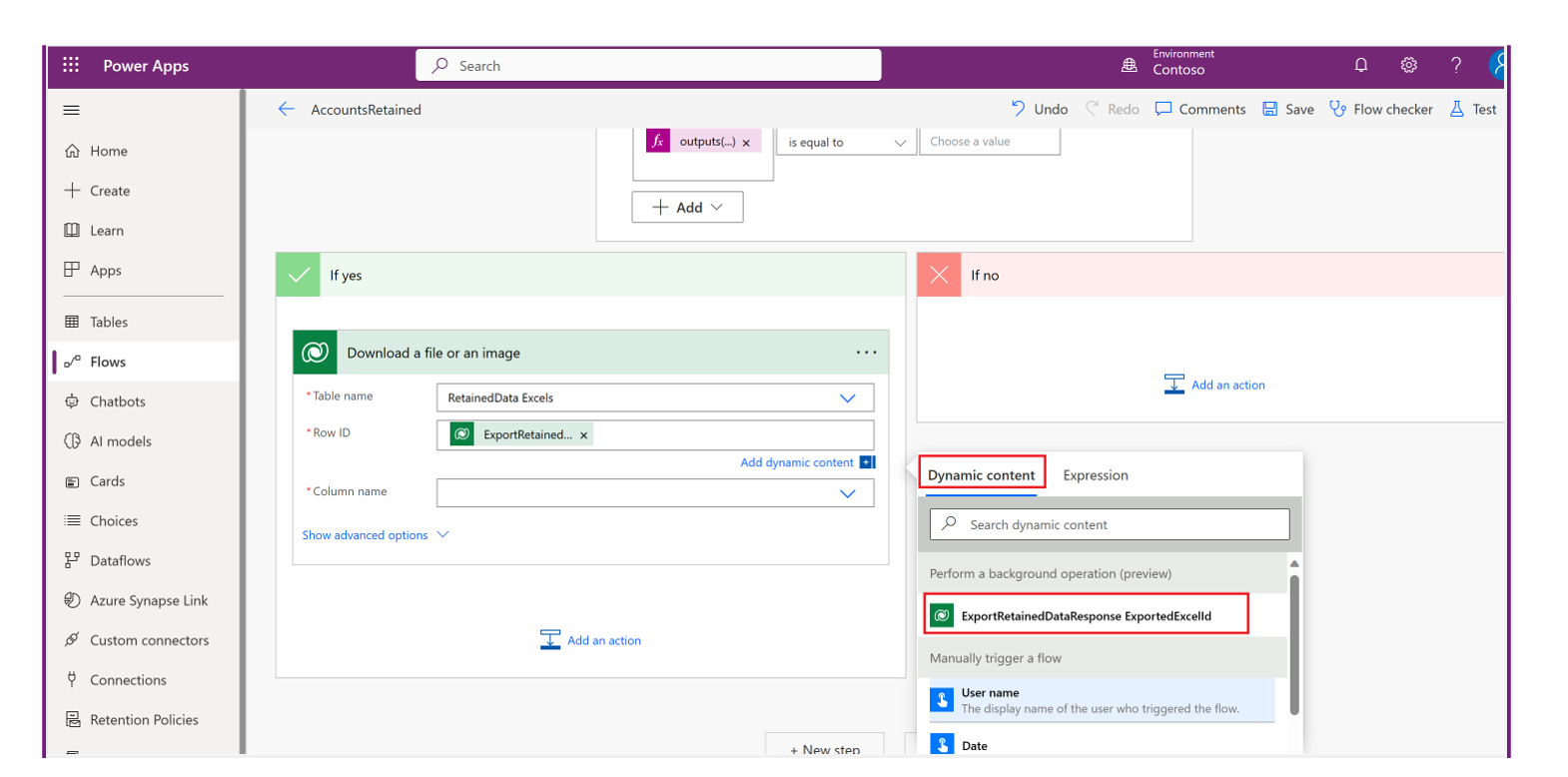
A la pestanya Accions , seleccioneu Baixa un fitxer o una imatge .
Seleccioneu els valors següents:
- Nom de la taula: RetainedData Excels
- Identificador de fila: seleccioneu Afegeix contingut dinàmic i, a continuació, seleccioneu ExportRetainedDataResponse ExportedExcelID
- Nom de la columna: ExcelContent
Seleccioneu Afegeix una acció per afegir una altra acció que enviï un correu electrònic amb el fitxer adjunt de l'Excel.
Per a Tria una operació, seleccioneu Office 365 Outlook i, per a l'acció, seleccioneu Envia un correu electrònic (V2).
Introduïu els valors obligatoris següents per al correu electrònic.
- Per a: introduïu una adreça electrònica vàlida per al destinatari del correu electrònic.
- Assumpte: introduïu l'assumpte del correu electrònic, com ara Comptes retinguts del 2020.
- Cos: introduïu el text del cos del correu electrònic, com ara S'adjunten els comptes conservats del 2020.
- Nom dels fitxers adjunts -1: introduïu un nom per als fitxers adjunts, com ara accountsretained2020.xls.
- Contingut dels fitxers adjunts: a la pestanya Afegeix contingut dinàmic, seleccioneu Contingut de fitxer o imatge.
Seleccioneu afegeix una acció per suprimir el fitxer Excel creat i desat a la Dataverse taula RetainedData excels:
- Seleccioneu una operació>Microsoft Dataverse.
- A Accions, seleccioneu Suprimeix una fila.
- Trieu els valors següents:
- Nom de la taula: RetainedData Excels
- ID de fila: seleccioneu Afegeix contingut dinàmic i, a continuació, seleccioneu ExportRetainedDataResponse ExportedExcelID.
Seleccioneu Desa
Executar el flux.
Els destinataris del correu electrònic reben un correu electrònic amb el full de càlcul de l'Excel adjunt que conté les files de dades retingudes.
Consulteu també
Dataverse Visió general de la retenció de dades a llarg termini