Nota
L'accés a aquesta pàgina requereix autorització. Podeu provar d'iniciar la sessió o de canviar els directoris.
L'accés a aquesta pàgina requereix autorització. Podeu provar de canviar els directoris.
És possible que en ocasions necessiteu actualitzar una solució administrada existent. Per actualitzar la solució, seguiu aquests passos:
Obriu la solució no administrada en el vostre entorn de desenvolupament i creeu-ne de nous o afegiu i suprimiu els components existents que vulgueu.
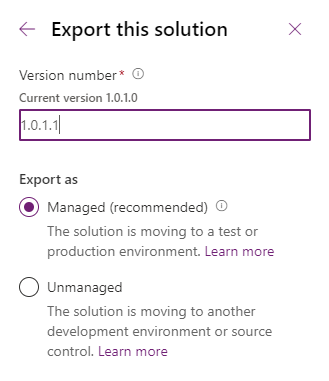
Incrementeu del número de versió en exportar la solució com a solució administrada. Més informació: Entendre els números de versió de les actualitzacions
Aplicar l'actualització a l'entorn de destinació
El procediment per importar la solució actualitzada és similar a la instal·lació d'una solució administrada nova, excepte que obtindreu algunes opcions diferents. Si esteu actualitzant una solució que heu obtingut d'una altra persona, hauríeu d'obtenir orientació de l'editor de la solució sobre quines opcions heu de triar.
Inicieu la Power Apps sessió, seleccioneu l'entorn de destinació que vulgueu i, a continuació, seleccioneu Solucions a la navegació esquerra. Si l'element no és a la subfinestra del tauler lateral, seleccioneu ... Més i seleccioneu l'element que vulgueu.
A la barra d'ordres, seleccioneu Importa.
A la pàgina Selecciona el paquet de solucions, seleccioneu Navega per localitzar el fitxer comprimit (.zip o .cab) que conté la solució que voleu actualitzar.
Seleccioneu Següent.
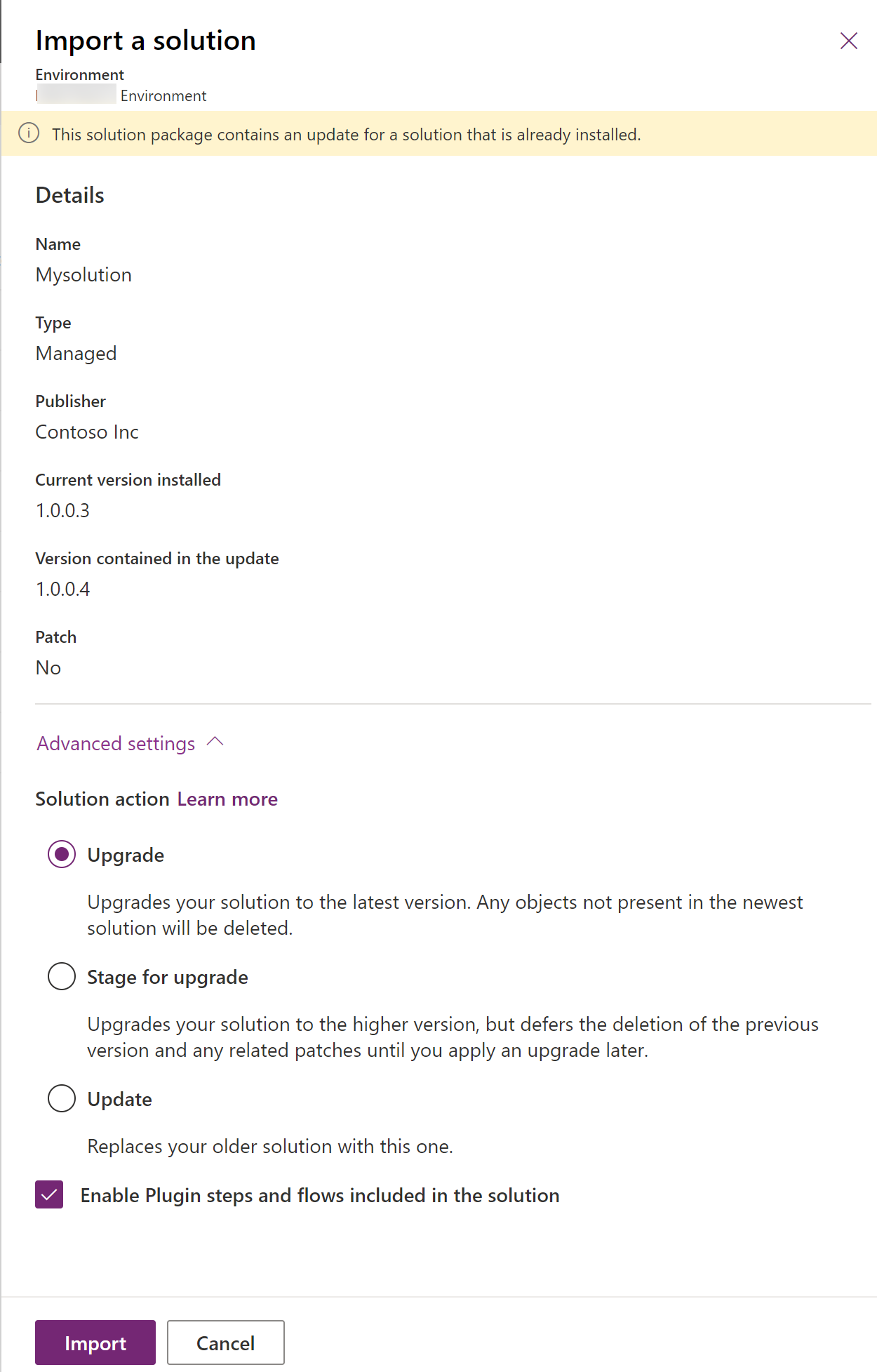
Aquesta pàgina mostra una barra groga que indica Aquest paquet de solucions conté una actualització per a una solució que ja està instal·lada. Per actualitzar la solució, seleccioneu Següent. Per visualitzar opcions addicionals, expandiu Configuració avançada i seleccioneu una de les opcions d'acció de solució següents:
Actualitza Aquesta és l'opció predeterminada i actualitza la solució a la darrera versió i acumula tots els pedaços anteriors en un sol pas. Se suprimiran tots els components associats a la versió anterior de la solució que no estiguin a la versió més recent de la solució. Aquesta opció garanteix que l'estat de configuració resultant sigui coherent amb la solució d'importació, inclosa la supressió dels components que ja no formen part de la solució.
Fase d'actualització Aquesta opció actualitza la solució a la versió superior, però ajorna la supressió de la versió anterior i de qualsevol pedaç relacionat fins que apliqueu una actualització de la solució més endavant. Selecciona aquesta opció només si vols tenir instal·lades tant les solucions antigues com les noves al sistema simultàniament, de manera que puguis fer una migració de dades abans de completar l'actualització de la solució. L'aplicació de l'actualització suprimeix la solució antiga i els components que no s'inclouen a la solució nova.
Actualitza Aquesta opció substitueix la solució per aquesta versió. Els components que no es troben a la solució més recent no se suprimiran i romandran al sistema. Tingueu en compte que l'entorn d'origen i de destinació pot diferir si els components s'han suprimit a l'entorn d'origen. Aquesta opció té el millor rendiment en acabar en menys temps que els mètodes d'actualització.
Decidiu si habiliteu l'opció següent per a les accions posteriors a la importació:
-
Habilitar els passos i els fluxos de complements inclosos a la solució
Seleccionar aquesta opció permet connectors i fluxos de Power Automate que s'inclouen a la solució.
-
Habilitar els passos i els fluxos de complements inclosos a la solució
Seleccioneu Importa.
Potser hauràs d'esperar uns moments mentre s'acaba la importació de la solució. Si té èxit, podeu veure els resultats i seleccionar Tanca.
Les personalitzacions administrades sempre s'importen en un estat publicat, de manera que no cal publicar personalitzacions després de la importació en aquest escenari.
Completar l'actualització de la solució Si decidiu preparar l'actualització o si el sistema va tenir un problema per completar una actualització, veureu que encara teniu la solució original instal·lada al vostre sistema, així com una solució nova que té el mateix nom de solució que la solució base amb el sufix _Upgrade. Per completar l'actualització, seleccioneu la solució base a la llista de solucions i seleccioneu Aplica l'actualització de la solució. Això desinstal·la tots els pedaços anteriors i la solució base canvia el nom de la solució _Upgrade perquè tingui el mateix nom que la solució base anterior. Tots els components que estaven a la solució original i els pedaços que no estiguin presents a la solució _Upgrade se suprimiran com a part d'aquest procés.
Nota
Els canvis recents a la plataforma han optimitzat el procés d'actualització d'un sol pas per deixar d'utilitzar una solució de _Upgrade temporal o utilitzar una operació de desinstal·lació a la solució original.
Entendre els números de versió per a les actualitzacions
La versió d'una solució té el format següent: major.minor.build.revision. Una actualitzar ha de tenir un número principal, menor, de compilació o de revisió superior al de la solució principal. Per exemple, per a una versió de la solució base 3.1.5.7, una petita actualització podria ser una versió 3.1.5.8 o una actualització més significativa de la solució base podria tenir la versió 3.1.7.0. Una actualització substancialment més significativa podria ser la versió 3.2.0.0.
Suprimir un component administrat de l'entorn de destinació
Pot ser que hi hagi ocasions en què vulgueu suprimir un component administrat d'un entorn. Hi ha dues accions de solució diferents que podeu dur a terme per suprimir un component administrat d'un entorn.
- Actualitzar la solució (opció recomanada). A l'entorn de desenvolupament on s'ha originat la solució administrada, actualitzeu la solució perquè ja no inclogui el component. En altres paraules, suprimiu el component, com ara una columna, un gràfic o un formulari de la solució i, a continuació, exporteu-la com a administrada. A continuació, quan importeu la solució administrada a l'entorn de destinació, trieu l'acció Solució com a Actualitza. Aquesta acció suprimeix el component (si no hi ha cap altre component que depengui d'ell a l'entorn de destinació).
- Suprimiu la solució administrada. Aquesta acció suprimeix tots els components de la solució. A l'entorn on s'ha importat la solució administrada, suprimiu la solució administrada que inclou el component administrat. Pots fer-ho des de l'àrea de Solucions de Power Apps.
Advertiment
Eliminar una solució gestionada elimina tots els components de la solució gestionada així com qualsevol dada relacionada. Aneu sempre amb compte en suprimir una solució administrada.
Sobreescriu la opció de personalitzacions
L'opció per sobreescriure les personalitzacions està disponible amb l'experiència d'importació clàssica, quan s'utilitza l'ordre d'importació de Microsoft Power Platform la solució pac de la CLI o mitjançant l'opció amb els OverwriteUnmanagedCustomizations missatges o ImportSolution . ImportSolutionAsync Més informació: Classe ImportSolutionRequest,Acció ImportSolution" o acció ImportSolutionAsync.
Important
Seleccionar l'opció Sobreescriure Personalitzacions (no recomanada) sobreescriu o elimina qualsevol personalització no gestionada que s'hagués realitzat prèviament en components inclosos en aquesta solució. Aquesta opció no afecta els components que suporten el comportament de fusió (formularis, mapa del lloc, cinta, mòduls de l'aplicació). Els components que tenen altres solucions gestionades a sobre de la solució existent que estàs substituint no es veuen afectats per aquesta opció.
Consulteu també
Capes dins d'una solucióadministrada Afegir components de la solució
Crear pedaços de solució
Per als desenvolupadors: clonació, correcció de pedaços i actualització