Nota
L'accés a aquesta pàgina requereix autorització. Podeu provar d'iniciar la sessió o de canviar els directoris.
L'accés a aquesta pàgina requereix autorització. Podeu provar de canviar els directoris.
Per localitzar i treballar només amb els components que personalitzeu, creeu una solució i feu tota la vostra personalització allà. A continuació, recordeu que sempre heu de treballar en el context de la solució personalitzada a mesura que afegiu, editeu i creeu components. D'aquesta manera, és fàcil exportar la solució per tal que es pugui fer una còpia de seguretat o importar-la a un altre entorn.
Nota
Penseu en especificar una solució personalitzada com a solució preferida. D'aquesta manera, podeu controlar on s'emmagatzemen els components de la solució quan no els creeu específicament en el context d'una solució personalitzada. Més informació: Definiu la solució preferida.
Per crear una solució:
Inicieu sessió i Power Apps seleccioneu Solucions a la navegació esquerra. Si l'element no és a la subfinestra del tauler lateral, seleccioneu ... Més i seleccioneu l'element que vulgueu.
Seleccioneu Solució nova i, a continuació, completeu les columnes necessàries per a la solució.
Camp Descripció Nom de visualització El nom mostrat a la llista de solucions. Podeu canviar-lo més endavant. Nom El nom únic de la solució. Només ha de contenir lletres, números i guions baixos. El nom es genera a partir dels caràcters permesos del valor que introduïu a la columna Nom de visualització. Podeu editar-lo abans de desar la solució, però després de desar-la, no el podeu canviar. Editor Podeu seleccionar l'editor per defecte o crear-ne un de nou. Us recomanem que creeu un editor perquè la vostra organització l'utilitzi de manera coherent en tots els entorns on utilitzareu la solució. Vegeu Editor de solucions més endavant en aquest article. Versió Introduïu un número per a la versió de la solució. Això només és important si exporteu la solució. El número de versió s'inclou al nom del fitxer quan exporteu la solució. Estableix com a solució preferida L'ús d'una solució preferida és una manera de controlar on s'emmagatzemen els components de la solució quan no els creeu específicament en el context d'una solució personalitzada. Quan la solució preferida no està definida, per defecte, la solució per defecte del Common Data Services és la solució preferida. Si la solució per defecte del Common Data Services no està disponible, la solució anomenada Solució per defecte s'utilitza com a solució preferida. Més informació: Definir la solució preferida Pàgina de configuració A Més opcions , opcionalment seleccioneu un recurs web per utilitzar-lo com a pàgina de configuració. La pàgina de configuració és utilitzada normalment per proveïdors de programari independents (ISV) que distribueixen solucions. Quan s'estableix aquesta opció, apareix un nou node de configuració a sota del node d'informació per mostrar aquest recurs web. Els desenvolupadors utilitzen el recurs web, que és una pàgina HTML, per incloure instruccions o controls que us permetin establir dades de configuració o iniciar la seva solució. Descripció A Més opcions , podeu afegir opcionalment una descripció de la solució. Això és útil si voleu compartir la solució amb altres persones o si voleu recordar per a què serveix la solució. Seleccioneu Desa.
Afegir o suprimir objectes de solució
Després de crear la solució, no contindrà cap objecte de solució. Podeu crear objectes nous per afegir-los a la solució o afegir objectes existents a la solució nova.
Crear objectes en una solució
Podeu utilitzar l'ordre Nou per crear diferents tipus d'objectes. Si seleccioneu Nou, seleccioneu l'objecte que voleu, us portarà a una experiència de creació diferent en funció del tipus d'objecte que trieu. Un cop hàgiu acabat de crear l'objecte, s'afegeix a la solució.
Afegir un objecte existent a una solució
Amb solucions no administrades i no la solució per defecte del sistema, podeu utilitzar l'ordre Afegeix existent per introduir objectes que encara no són a la solució.
Nota
La llista d'objectes existents és diferent en funció de la versió i les solucions importades al vostre entorn.
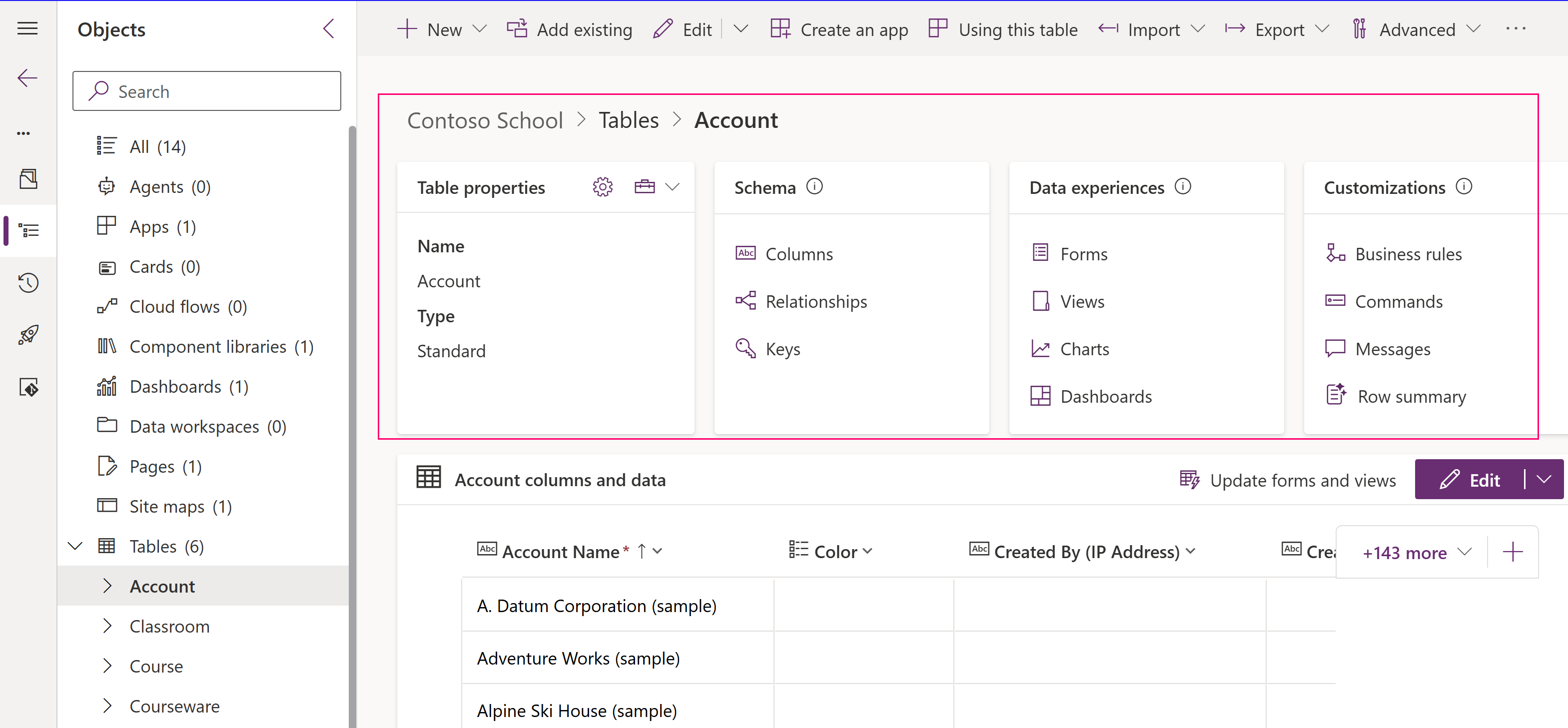
Moltes de les personalitzacions que voleu fer impliquen taules. Seleccioneu Taules a la subfinestra esquerra per filtrar i visualitzar una llista de totes les taules de la solució actual. Un cop aprofundiu en una taula, podeu veure els objectes que formen part de la taula tal com es mostra amb la taula de comptes d'aquesta captura de pantalla.
Suprimir objectes d'una solució
Podeu suprimir objectes d'una solució no administrada. Amb la solució oberta, seleccioneu l'objecte i, a continuació, seleccioneu Suprimeix d'aquesta solució a la barra d'ordres.
Quan s'elimina l'objecte, ja no forma part de la solució. Tanmateix, l'objecte encara existeix a l'entorn i es pot afegir a una altra solució. Un cop eliminat l'objecte de totes les solucions de l'entorn, es pot suprimir.
Important
Un cop suprimit l'objecte, no es pot recuperar i es perden totes les dades associades, com ara els registres de taula quan suprimiu una taula personalitzada. Si voleu mantenir l'objecte, però no tenir-lo a la solució, elimineu-lo de la solució sense suprimir-lo.
Per suprimir un objecte, seleccioneu-lo i, a continuació, seleccioneu Suprimeix d'aquest entorn.
Publicar els canvis
Quan feu canvis no administrats en un entorn, alguns objectes, com ara taules, formularis, aplicacions basades en models, mapes del lloc i visualitzacions es desen en un estat no publicat. L'acció de publicació promou aquests canvis a un estat actiu i els posa a disposició dels usuaris finals i per a l'exportació de solucions.
Publiqueu les personalitzacions
Seleccioneu Solucions a la navegació esquerra. Si l'element no és a la subfinestra del tauler lateral, seleccioneu ... Més i seleccioneu l'element que vulgueu.
Obriu la solució que voleu publicar.
Seleccioneu Publica totes les personalitzacions a la barra d'ordres.
Important
La preparació de personalitzacions pot trigar una estona. Si veieu un missatge que indica que la pàgina del navegador no respon, espereu que la pàgina respongui i no la tanqueu.
Editor de solucions
Cada aplicació que creeu o personalització que feu forma part d'una solució. Cada solució té un editor. Heu d'especificar l'editor quan creeu una solució.
L'editor de solucions indica qui ha desenvolupat l'aplicació. Per aquest motiu, heu de crear un editor de solucions que tingui sentit. Podeu visualitzar l'editor de solucions d'una solució seleccionant la solució i, a continuació, seleccionant ...>Configuració a la barra d'ordres de l'àrea Solucions del Power Apps. Per obtenir més informació sobre l'editor de solucions, aneu a Publicador de solucions a la guia ALM del Power Platform.
Nota
La Common Data Services solució per defecte està associada amb l'editor per defecteMicrosoft Dataverse . El prefix de personalització per defecte s'assigna aleatòriament per a aquest editor, per exemple, podria ser cr8a3. Això vol dir que el nom de cada element nou de metadades creat per a la vostra organització en aquesta solució té això precedit als noms utilitzats per identificar els elements de manera única.
Crear un editor de solucions
A, Power Apps seleccioneu Solucions. Si l'element no és a la subfinestra del tauler lateral, seleccioneu ... Més i seleccioneu l'element que vulgueu.
A la barra d'ordres, seleccioneu Solució nova, a la subfinestra dreta, seleccioneu Editor nou a Publicador.
Al formulari Publicador nou, introduïu la informació necessària i opcional:
- Nom de visualització. Introduïu el nom de visualització de l'editor.
- Nom. Introduïu el nom únic de l'editor.
- Descripció. Opcionalment, podeu afegir una descripció per a l'editor.
- Prefix. Introduïu el prefix de l'editor que vulgueu.
- Prefix del valor d'elecció. Aquesta columna genera un número basat en el prefix de l'editor. Aquest número s'utilitza quan afegiu opcions a opcions i proporciona un indicador de quina solució s'ha fet servir per afegir l'opció.
Seleccioneu Desa.
Nota
No utilitzeu _upgrade com a part del nom de la solució. _upgrade és una paraula interna reservada per al procés d'actualització de la solució.
Canviar un editor de solucions
Podeu canviar un editor de solucions per a una solució no administrada seguint aquests passos:
- Al Power Apps, seleccioneu Solucions, seleccioneu la solució que vulgueu i, a continuació, seleccioneu ...>Configuració a la barra d'ordres. Si l'element no és a la subfinestra del tauler lateral, seleccioneu ... Més i seleccioneu l'element que vulgueu.
- A la subfinestra Configuració de la solució , seleccioneu un editor diferent de la llista desplegable Publicador o seleccioneu Nou editor per crear-ne un de nou. Més informació: Crear un editor de solucions.
- Seleccioneu Actualitza.
Utilitzar taules segmentades en una solució
Utilitzeu la segmentació de taules per incloure només objectes de taula que s'actualitzen quan distribuïu actualitzacions de solucions. Més informació: Utilitzar solucions segmentades a la Power Platform guia ALM
Per crear una solució amb una segmentació de taula adequada, comenceu per crear una solució no administrada i afegiu només els objectes que heu actualitzat.
Per exemple, imagineu que heu creat una taula personalitzada nova que no existeix en cap altre entorn anomenada Taula personalitzada i també heu afegit una columna nova anomenada Top Ten per a la taula de comptes. Per crear una solució amb segmentació de taules, seguiu aquests passos.
Aneu a Power Apps i seleccioneu Solucions. Si l'element no és a la subfinestra del tauler lateral, seleccioneu ... Més i seleccioneu l'element que vulgueu.
Seleccioneu Solució nova i creeu una solució. Introduïu informació a les columnes obligatòries. Seleccioneu Crea.
Obriu la solució que heu creat. A la barra d'ordres, seleccioneu Afegeix existent i, a continuació, seleccioneu Taula.
A la subfinestra Afegeix taules existents , seleccioneu una o més taules que vulgueu afegir a la solució. Per exemple, seleccioneu Compte i taula personalitzada. Seleccioneu Següent.
A la subfinestra Selecciona taules , podeu triar entre els actius per incloure:
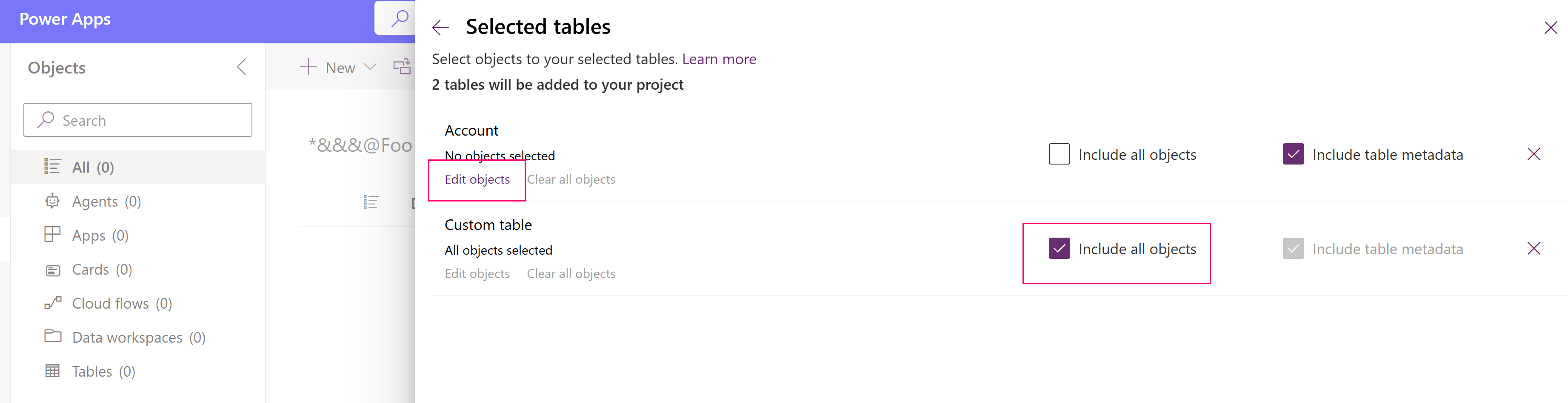
- Inclou tots els objectes. Aquesta opció inclou tots els components i metadades associats a la taula. Pot incloure altres taules o components de taula, com ara fluxos de procés de negoci, informes, connexions i cues. Per exemple, si la taula personalitzada no s'ha importat mai a l'entorn de destinació, seleccioneu aquesta opció. En aquest exemple, la taula personalitzada no s'ha importat mai a l'entorn de destinació, així que seleccioneu aquesta opció per a Taula personalitzada.
- Inclou metadades de taula. Aquesta opció inclou només les metadades associades a la taula. Les metadades inclouen els atributs de taula, com ara l'auditoria, la detecció de duplicats o el seguiment de canvis.
- Editar objectes. Aquesta opció us permet seleccionar individualment cada component associat amb la taula, com ara columnes, relacions, regles de negoci, visualitzacions, formularis i gràfics. Tingueu en compte que la taula de comptes s'inclou al Dataverse i, per disseny, també existeix a l'entorn de destinació. Per tant, en el nostre exemple, només la columna personalitzada Top Ten és nova a la taula del compte, de manera que la seleccioneu després de seleccionar Edita objectes (al pas següent).
-
Esborra tots els objectes. Si heu seleccionat objectes amb l'opció Edita objectes , podeu esborrar tots els objectes seleccionats i començar de nou.
Més informació: Per què és important la segmentació de taules en una solució
Si has seleccionat Edita objectes, s'obre una subfinestra de llista d'objectes. Aquí podeu seleccionar els objectes específics que voleu incloure a la solució. Al nostre exemple, heu seleccionat la taula Compte anteriorment, de manera que ara seleccioneu la columna Deu primers , ja que és l'únic component nou o editat per a la taula i, a continuació, seleccioneu Afegeix.
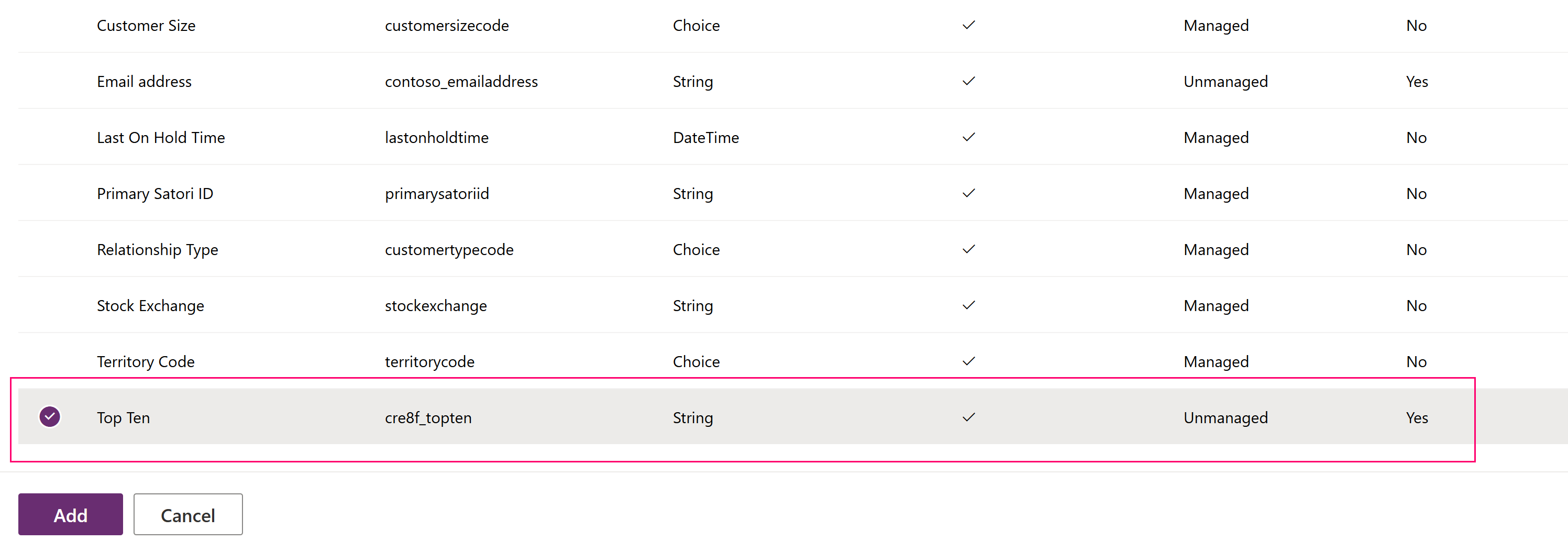
Seleccioneu Afegeix per afegir els objectes a la solució.
Per què és important la segmentació de taules en una solució
Quan afegiu una taula del sistema existent, com ara un compte o un contacte, o una taula personalitzada a una solució per a una taula que ja s'ha importat als entorns descendents, la pràctica recomanada és afegir només els objectes de taula que s'han actualitzat a la solució. Amb la segmentació de solucions, podeu exportar actualitzacions de solucions amb els actius de la taula seleccionats, com ara columnes de taula, formularis i visualitzacions, en lloc de taules senceres amb tots els actius. Això evita capes innecessàries que impedeixen que altres solucions siguin efectives i dependències innecessàries d'altres solucions. El sistema selecciona automàticament Inclou tots els objectes si la taula no està administrada i Inclou les metadades de la taula si hi ha una capa no administrada a la taula. El sistema també preselecciona automàticament els recursos de taula que no estan administrats o tenen personalitzacions no administrades. Podeu seleccionar l'enllaç Edita objectes per revisar aquesta selecció abans de seleccionar Afegeix per completar el procés.
Important
No segmenteu taules que no existeixen a l'entorn de destinació. Tingueu en compte que si una taula no s'ha importat mai o encara no existeix a l'entorn de destinació, heu de seleccionar Inclou tots els objectes quan afegiu la taula a la solució, com ara quan afegiu una taula personalitzada nova que heu creat recentment. En cas contrari, rebeu un missatge d'error de dependència que falta quan proveu d'importar la solució.
Crear una solució amb la segmentació de taules mitjançant l'explorador de solucions
Les il·lustracions següents proporcionen un exemple de creació d'una solució segmentada escollint actius de taula de les Account taules i CaseContact taules.
Nota
La taula del cas s'inclou amb algunes aplicacions del Dynamics 365, com ara el Dynamics 365 Customer Service.
Comenceu per obrir una solució no administrada que heu creat. Trieu el component de taula .
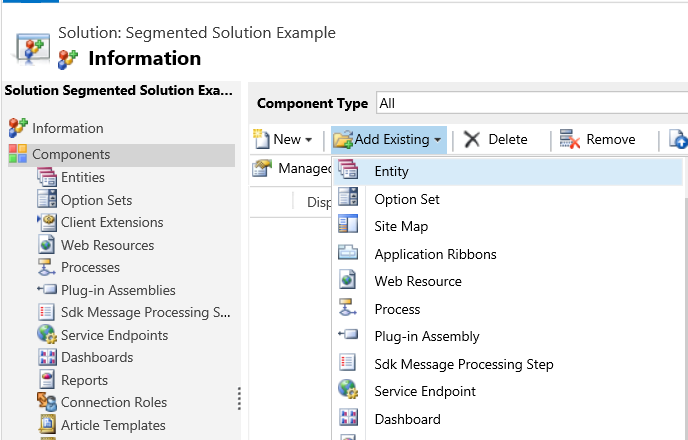
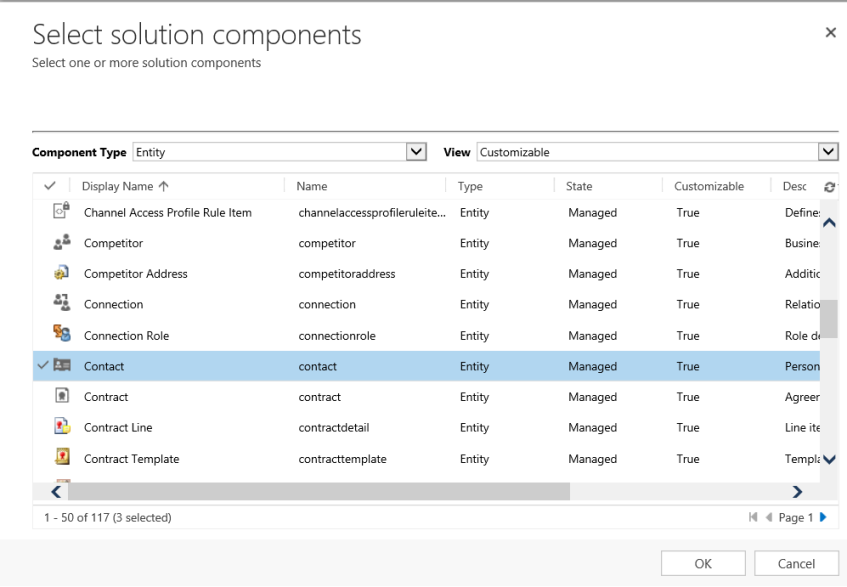
A continuació, seleccioneu els components de la solució
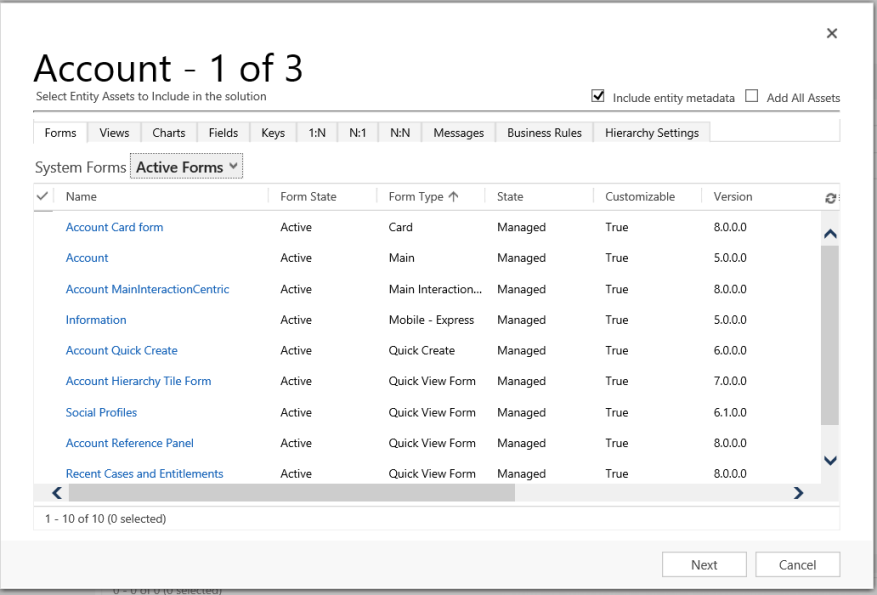
Seguiu l'assistent. Al pas 1, començant per ordre alfabètic, seleccioneu els recursos de la primera taula, la Account taula, tal com es mostra aquí.
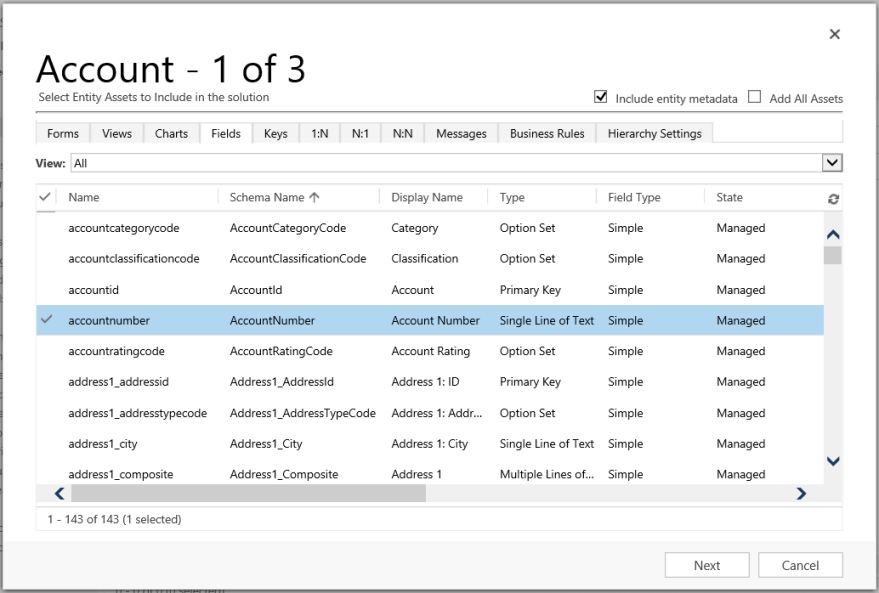
Obriu la pestanya Camps i seleccioneu la columna Número de compte.
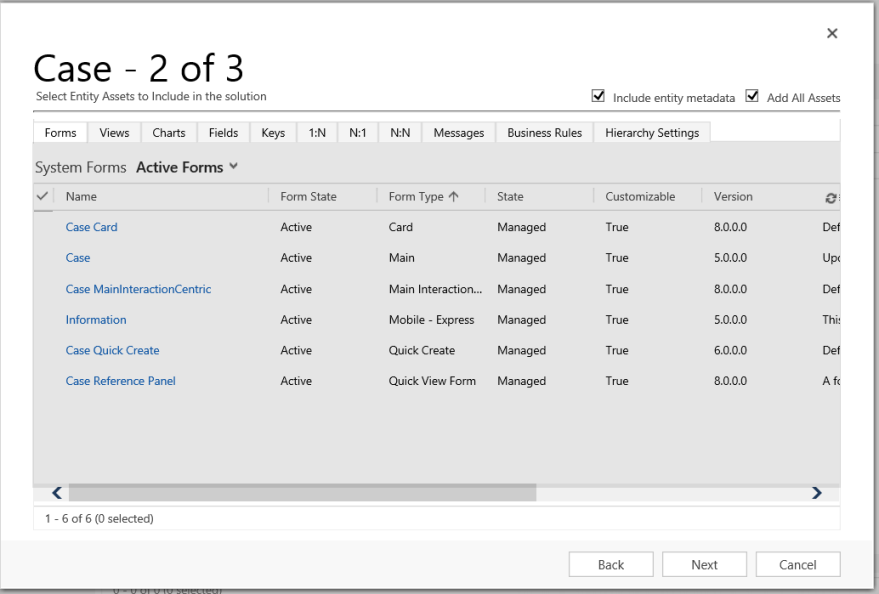
Al pas 2, a la taula Cas , afegiu tots els recursos.
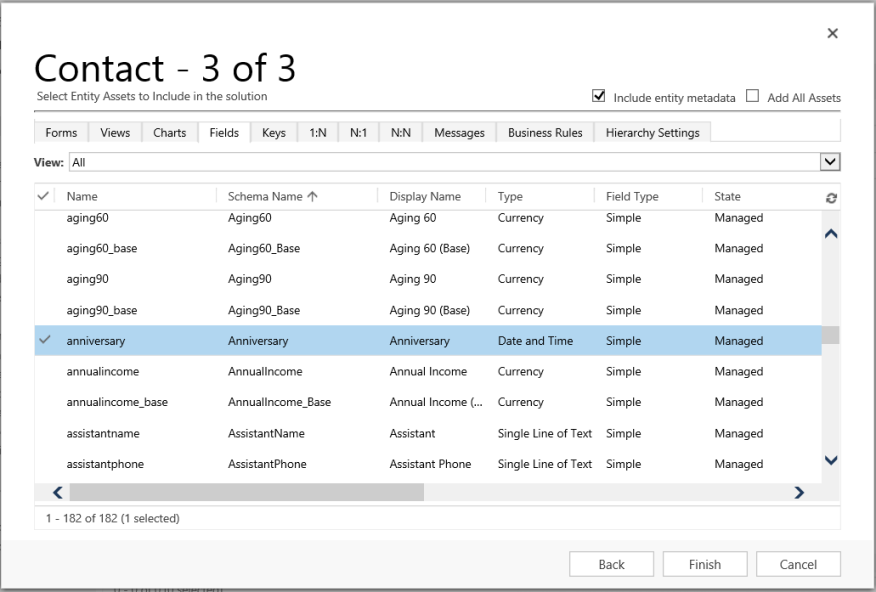
Al pas 3, afegiu la columna Aniversari de la taula Contacte .
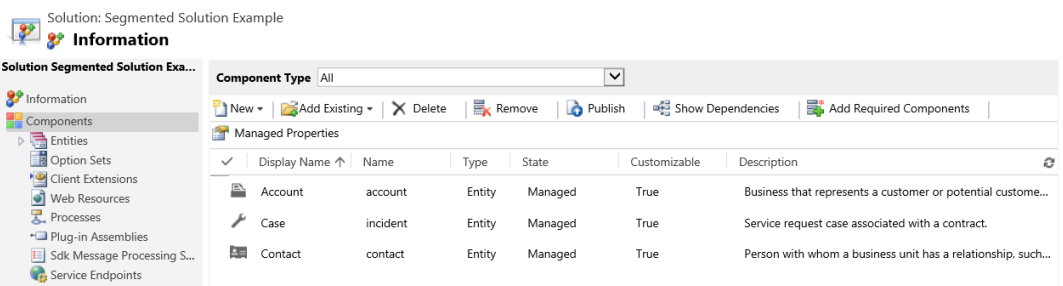
Com a resultat, la solució segmentada que es crea conté tres taules, Account, Case, i Contact. Cada taula conté només els actius que es van escollir.
Suprimir una solució
Com que hi ha dos tipus diferents de solucions, administrades i no administrades, el comportament per suprimir cada tipus de solució és diferent.
La solució que voleu suprimir pot tenir components que tinguin dependències d'altres components. Aquestes dependències s'han d'eliminar abans de poder suprimir el component. Més informació: Visualització de les dependències d'un component a Power Apps
Suprimir una solució administrada
La supressió d'una solució administrada suprimeix (desinstal·la) tots els components de la solució. A més, també s'eliminen totes les dades associades.
Atenció
Com que se suprimeixen tots els components de la solució i totes les dades associades, aneu amb compte quan suprimiu una solució administrada.
Suprimir una solució no administrada
La supressió d'una solució no administrada suprimeix el contenidor de la solució, però no se suprimeix cap dels components no administrats que conté. També es mantenen les dades associades. Cada component no administrat s'ha de suprimir individualment per suprimir tots els components de la solució no administrada.
Suprimir una solució administrada o no administrada
Atenció
Abans de suprimir una solució, assegureu-vos d'entendre les conseqüències. Un cop suprimida una solució, no es pot restaurar. Més informació: Suprimir una solució administrada i Suprimir una solució no administrada
- Inicieu Power Apps la sessió.
- Seleccioneu Solucions a la subfinestra de navegació esquerra i, a continuació, seleccioneu (no obriu) la solució que voleu suprimir a la llista Solucions .
- Seleccioneu Suprimeix a la barra d'ordres.
Limitacions
- La mida máxima de la solució és de 95 MB.
- El nombre de solucions està limitat per la capacitat del Microsoft Dataverse.
- El nombre d'objectes en una solució està limitat per la capacitat del Dataverse.