Nota
L'accés a aquesta pàgina requereix autorització. Podeu provar d'iniciar la sessió o de canviar els directoris.
L'accés a aquesta pàgina requereix autorització. Podeu provar de canviar els directoris.
Utilitzeu els plans per crear funcions d'usuari, taules de dades i aplicacions que s'adaptin a les vostres necessitats empresarials.
En aquest article s'utilitza un escenari d'exemple per mostrar com funcionen els plans creant una solució per administrar les sol·licituds de temps lliure pagat (PTO) per a empleats i directius.
Inicieu Power Apps la sessió.
A la pantalla d'inici, selecciona Començar amb un pla
Selecciona Crear un pla
Introduïu la vostra sol·licitud al quadre de text, com a l'exemple. Afegiu context com ara diagrames de processos, models de dades o captures de pantalla d'aplicacions heretades. Quan acabis, selecciona Genera.
Employees need to log vacation days, and managers need to approve them.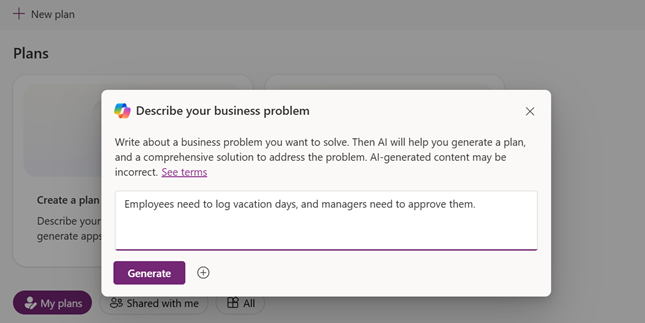
Copilot obre el pla i analitza l'escenari del teu negoci basant-se en la descripció.
Agents del pla i copresència
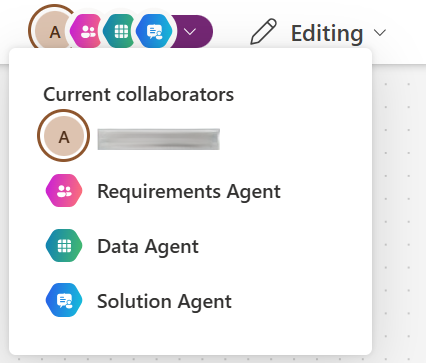
Quan treballeu dins d'un pla, podeu veure l'estat de presència de tots els col·laboradors, inclosos els agents del pla. Els agents del pla són assistents d'IA que revisen el vostre problema empresarial i ajuden a generar un pla personalitzat per satisfer les vostres necessitats.
- L'*Agent de requisits* examina el problema empresarial i utilitza la IA per generar els requisits de l'usuari. Aquest pas és el primer pas del pla.
- L' Agent de dades suggereix un conjunt de taules per emmagatzemar informació empresarial, amb columnes, tipus de dades i relacions recomanats.
- L'*Agent de solucions* avalua les necessitats, els processos i les dades per crear una solució que inclogui tecnologies com ara aplicacions, fluxos i agents d'IA per abordar el problema de la vostra empresa.
A mesura que es va construint el pla, reviseu i editeu els resultats generats pels agents.
Copresència
Els plans permeten que diversos autors utilitzin el mateix pla alhora. El primer autor que entra al pla obté drets d'edició, i qualsevol autor que s'hi uneixi més tard només pot veure el pla en mode de només lectura. Veureu altres autors a la barra d'ordres, juntament amb els agents del pla. Si teniu permisos de només lectura, podeu obtenir drets d'edició després que l'autor amb permís d'edició surti del pla o després d'un període d'inactivitat. Plans admet fins a 100 autors per a la copresència, però només un autor pot editar alhora. No s'admet la coautoria amb diversos autors.
Important
Diversos usuaris no poden editar el pla alhora.
Generar requisits d'usuari
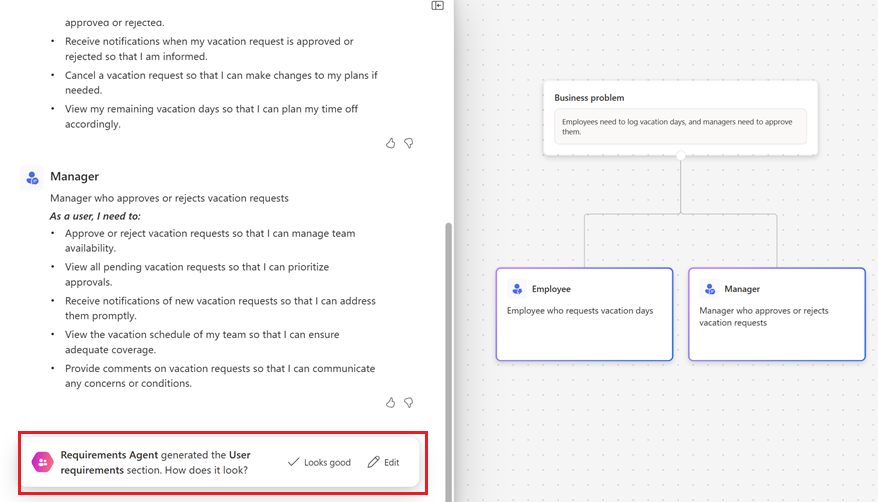
Quan s'inicia un pla, l'agent de requisits identifica les necessitats de l'usuari en funció de la vostra descripció.
En aquest escenari, es generen dos rols d'usuari: l'empleat i el gerent. Cada rol d'usuari inclou una descripció i les necessitats de l'usuari. Els rols i les necessitats de l'usuari apareixen en una llista amb vinyetes i, a la dreta, hi ha un diagrama visual.
Revisar els rols i les necessitats dels usuaris. A continuació, trieu una de les opcions següents:
Seleccioneu Té bon aspecte per passar al pas següent i generar un model de dades.
Seleccioneu Edita per fer edicions en línia o afegir nous rols o necessitats d'usuari.
Fent edicions
L'edició en línia ofereix aquestes opcions:
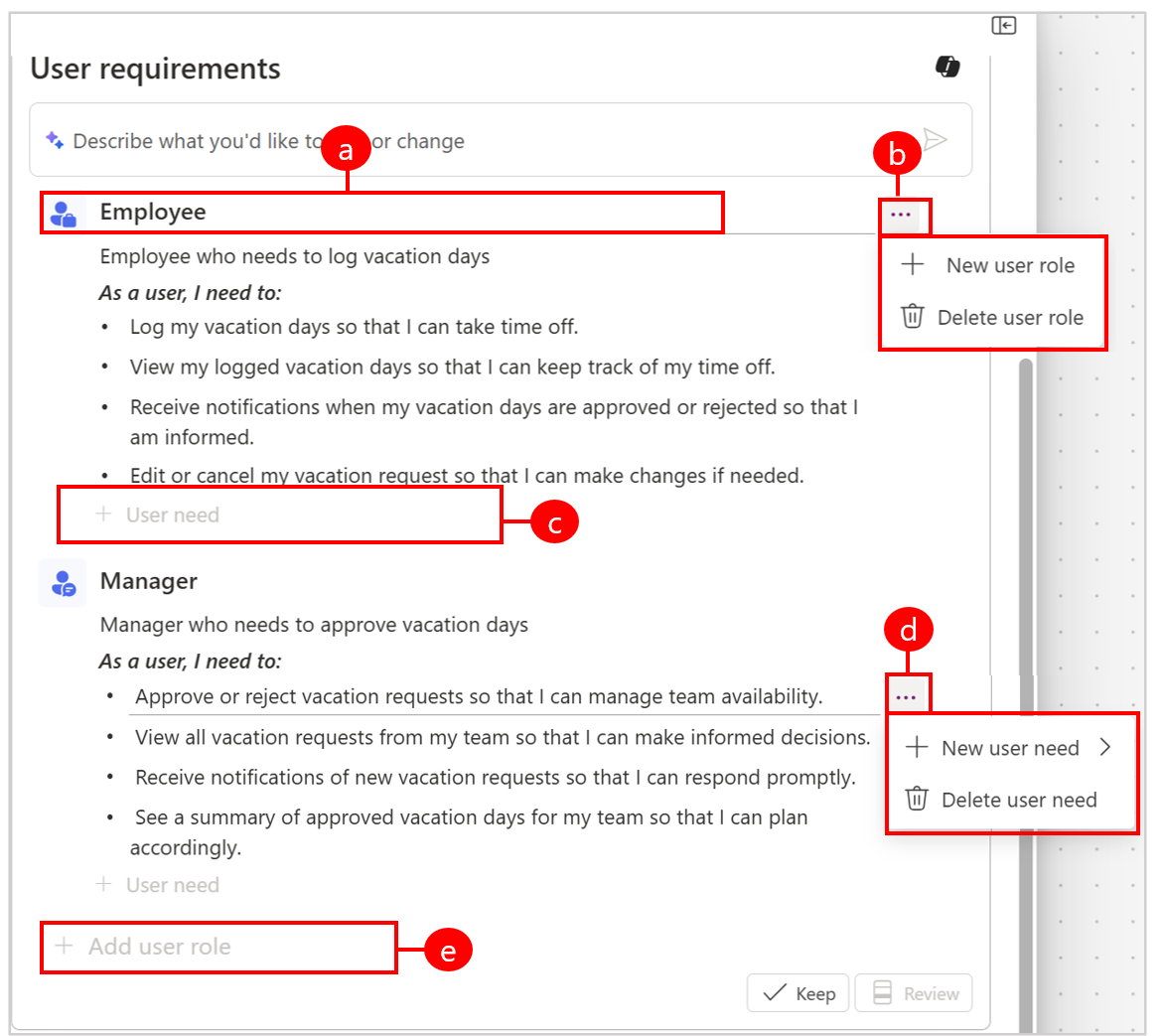
Llegenda:
a. Seleccionar i modificar un rol d'usuari. b. Afegeix un nou rol d'usuari o suprimeix el rol d'usuari seleccionat.
c. Afegiu una nova necessitat d'usuari.
d. Afegeix una nova necessitat d'usuari, ja sigui a sobre de la necessitat d'usuari seleccionada o després, o bé suprimeix la necessitat d'usuari seleccionada.
e. Afegeix un nou rol d'usuari.Alternativament, utilitza Copilot per donar retroalimentació sobre les necessitats generades dels usuaris.
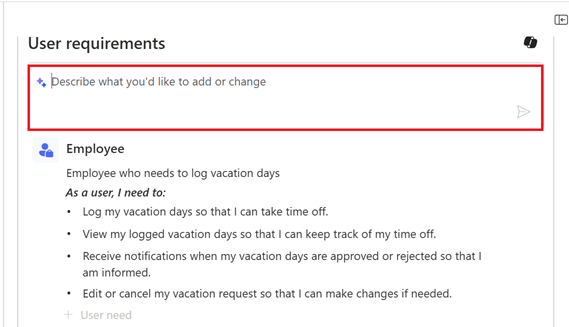
Per fer canvis, proporcioneu una breu descripció del que voleu modificar. Aquí tens exemples de què demanar a Copilot que faci:
- Afegeix un rol d'usuari per a l'administrador de recursos humans per supervisar el temps de pagament a terminis (PTO) entre els equips per gestionar les nòmines.
- Afegiu una necessitat per a l'usuari que els empleats vegin les dates de restricció del PTO.
- Elimina la necessitat que els usuaris tinguin dels gestors de veure l'historial de vacances dels membres de l'equip.
Seleccioneu Conserva o Revisa per finalitzar les edicions.
Quan hàgiu acabat, seleccioneu Té bon aspecte per continuar amb el pas següent i generar taules de dades.

Generar un model de dades
A continuació, l' Agent de dades suggereix taules per emmagatzemar les dades de la vostra empresa.
Les taules de dades suggerides apareixen a la secció Model de dades del pla.
Selecciona Edit i utilitza Copilot per descriure què vols canviar o afegir.
Seleccioneu Mostra detalls per veure les dades en un diagrama i editar-lo.
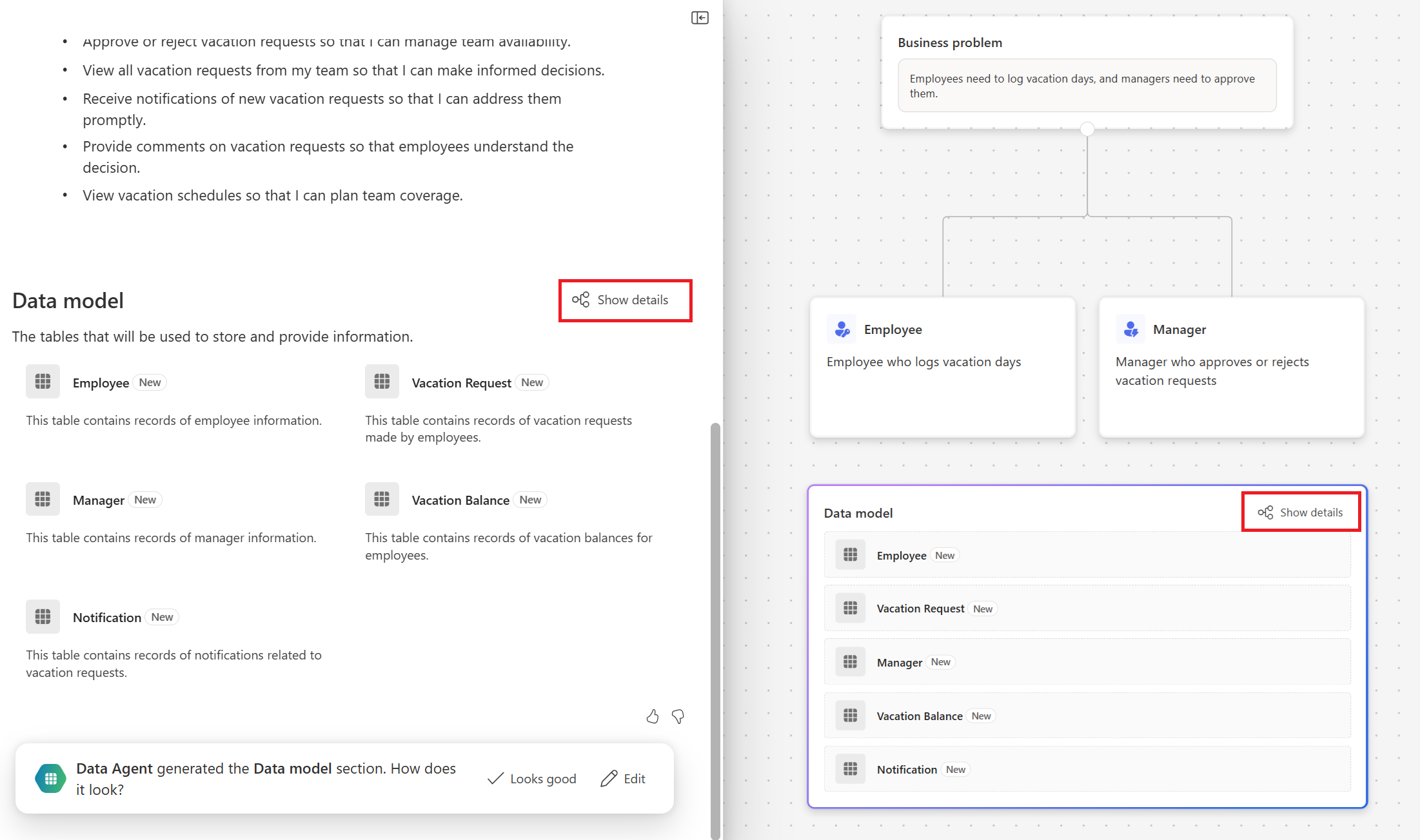
Si seleccioneu Mostra detalls , s'obre l'espai de treball de dades. Feu servir l'espai de treball de dades per crear taules, configurar relacions i visualitzar un diagrama de dades. Per a més informació, vegeu Crear i editar taules utilitzant Power Apps.
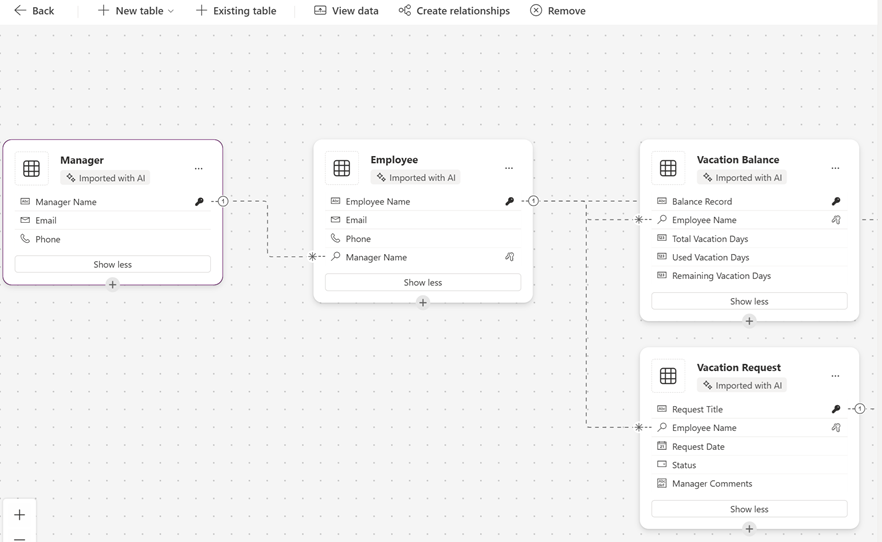
Quan hàgiu acabat, seleccioneu Enrere.
Quan estigueu a punt per generar la proposta tecnològica, seleccioneu Té bona pinta per continuar.
Generar una proposta tecnològica
El Agent de solucions analitza el pla i proposa tecnologies adaptades per resoldre el problema del vostre negoci. En aquest escenari, es creen una aplicació canvas, una aplicació basada en models i un flux de Power Automate.
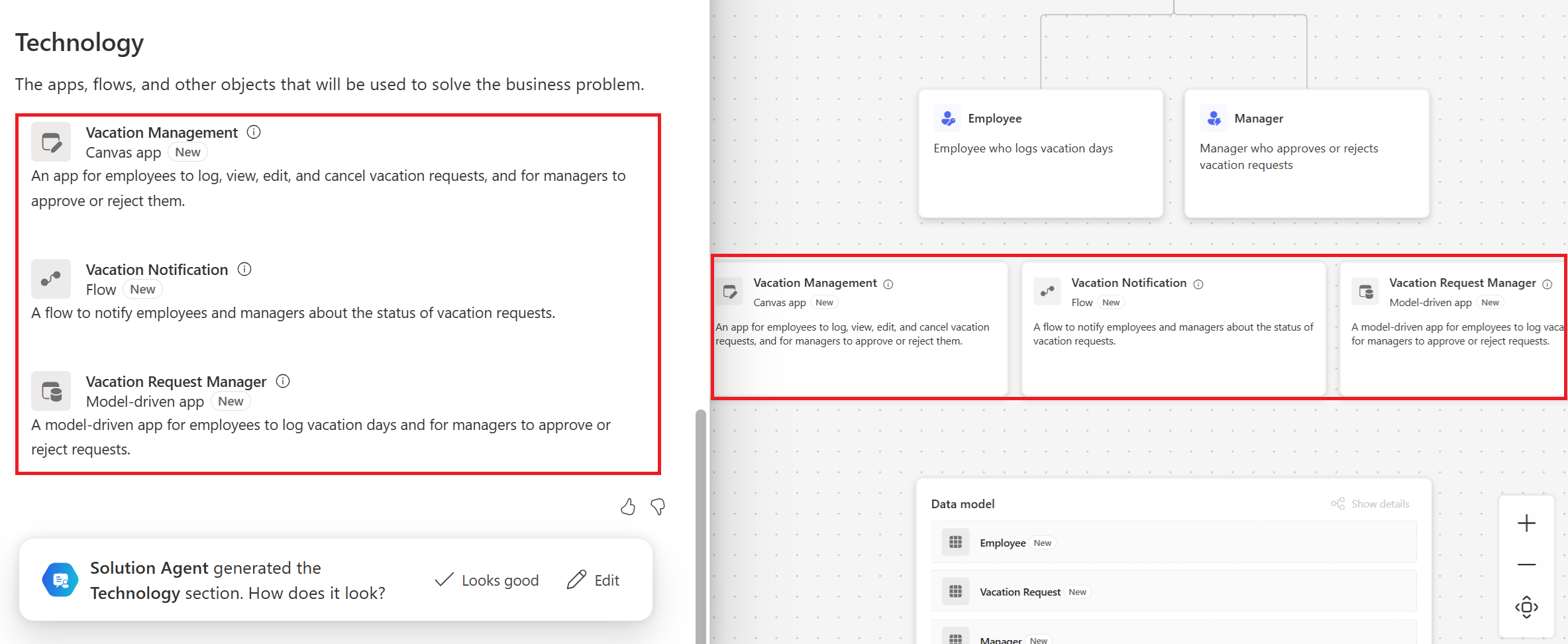
Per veure els detalls de les tecnologies proposades, passeu el cursor per sobre de icona d'informació. La targeta d'informació emergent mostra els rols d'usuari que es compleixen i les taules de dades que utilitza la tecnologia proposada.
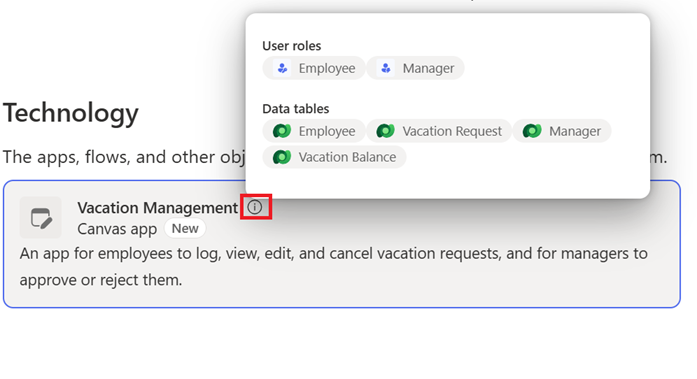
Selecciona Sembla bé per acceptar les tecnologies proposades, o selecciona Edit per utilitzar Copilot i descriure què vols canviar.
Tecnologies proposades
Plans suggereix tecnologies de la llista següent:
- Aplicacions com ara aplicacions de llenç o aplicacions basades en models
- Power Pages webs
- Fluxos Power Automate
- Power BI Informe
- Copilot Agents d'estudi
Desa les taules
Per crear objectes com ara aplicacions, fluxos, llocs i agents, heu de desar el pla i les taules.
Seleccioneu Desa les taules.

Introduïu un nom de solució.
Trieu un editor o seleccioneu una solució existent per contenir els elements generats a partir del pla i, a continuació, seleccioneu Desa.
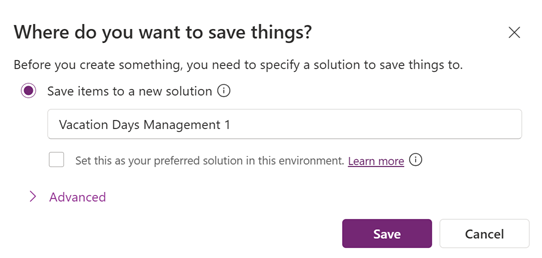
El pla s'emmagatzema en una solució. Aquesta acció habilita la visualització Objectes del pla, de manera que podeu canviar entre el pla i la visualització de la solució sense sortir del pla. Més informació sobre les solucions a la Vista de solucions.
Nota
- El nom de la solució només ha de contenir lletres, números i subratllats. Per a més informació, vegeu Crea una solució.
- Qualsevol persona amb els privilegis de pla necessaris pot accedir al vostre pla. ...
Ara esteu a punt per construir les vostres solucions.

Comparteix un pla
Comparteix el teu pla amb altres creadors per col·laborar assignant accés de lectura o d'edició.
Els col·laboradors del pla necessiten privilegis suficients per obrir i treballar amb un pla compartit. Si l'administrador habilita les funcions de seguretat de nivell de pla al Centre d'administració del Power Platform, els creadors amb la funció de seguretat Administrador del sistema poden concedir directament als col·laboradors privilegis de nivell de pla quan comparteixin el pla.
Per exemple, l'usuari 1 no té prou privilegis per veure o editar els plans. Quan el creador comparteix un pla amb l'usuari 1, es crea i assigna automàticament una funció de seguretat personalitzada, que li atorga els privilegis de pla necessaris. La funció de seguretat generada automàticament apareix al Centre d'administració del Power Platform amb la convenció de nomenclatura Pla + Nom del pla + Nom de la funció + ID del pla. Per canviar les funcions de seguretat assignades, anul·leu la compartició i torneu a compartir el pla per assignar la funció de seguretat adequada a Administra l'accés.
Si les funcions de seguretat de nivell de pla no estan habilitades al Centre d'administració del Power Platform, els creadors han de donar manualment als col·laboradors els privilegis necessaris perquè puguin accedir al pla.
Segueix aquests passos per compartir el teu pla:
Obriu el pla i seleccioneu Comparteix a l'extrem superior dret.

Seleccioneu Comparteix.
Al quadre de diàleg Comparteix , escriviu els noms o l'àlies de l'usuari o dels grups de seguretat.
Seleccioneu la fletxa avall per triar els permisos del pla. Les opcions inclouen:
- Visualitzador: només pot veure el pla.
-
Copropietari: pot utilitzar, editar i compartir el pla, però no suprimir ni canviar de propietari.
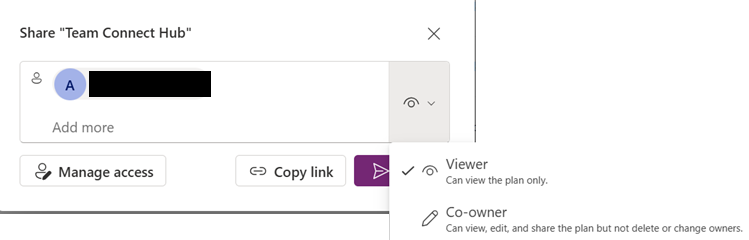
Seleccioneu Gestiona l'accés per veure els detalls de l'accés, inclosos els usuaris actuals i els copropietaris. També podeu editar l'accés d'usuari i assignar funcions de seguretat aquí.
Quan hàgiu acabat, seleccioneu Comparteix.
Exportar un pla a un PDF
La funció d'exportació a PDF us permet compartir plans amb les parts interessades. Inclou tot el contingut del costat del document del pla, però no del costat del diagrama. Utilitza aquesta funció per compartir requisits d'usuari, models de dades i taules de dades proposades amb líders que no tenen accés a Power Apps.
- Per exportar un pla a PDF, obriu un pla i seleccioneu Comparteix>l'exportació com a PDF a l'extrem superior dret.
Veure i editar plans
Feu servir el menú Plans del panell de navegació esquerre per accedir i editar els vostres plans.
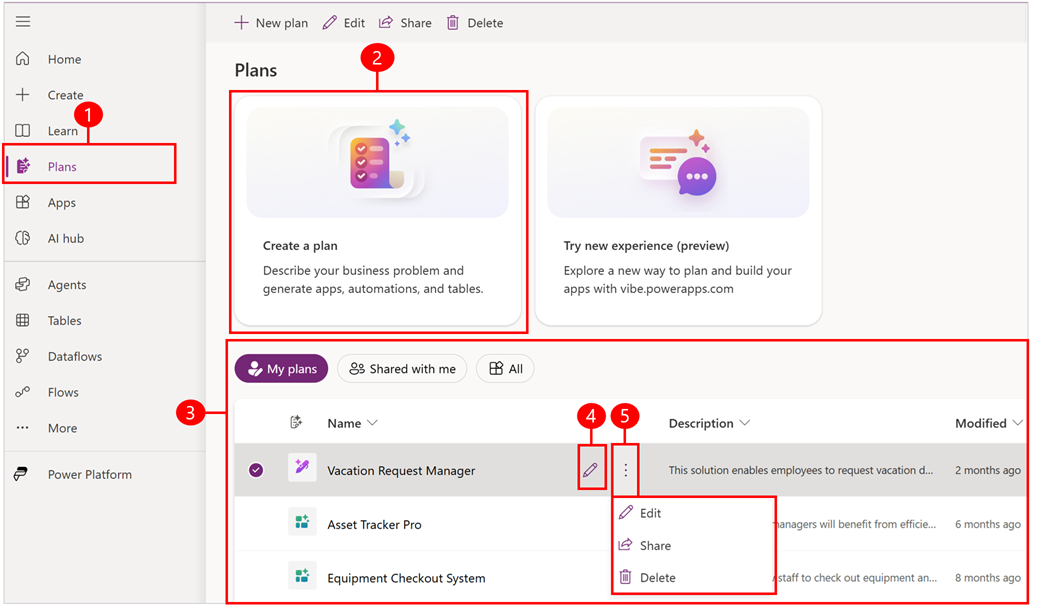
Llegenda:
- Plans: Accedeix als teus plans.
- Crea un pla: Crea un pla nou.
- Els vostres plans: Visualitzeu els vostres plans.
- Edita: Edita el pla seleccionat.
- Edita, comparteix o esborra: Edita, comparteix o elimina el pla seleccionat.