Nota
L'accés a aquesta pàgina requereix autorització. Podeu provar d'iniciar la sessió o de canviar els directoris.
L'accés a aquesta pàgina requereix autorització. Podeu provar de canviar els directoris.
Exporteu les dades de l'aplicació a un full de càlcul dinàmic de l'Excel per obtenir la informació més actualitzada de l'aplicació. Quan exporteu les dades a un full de càlcul dinàmic de l'Excel i, a continuació, feu canvis a les dades de l'aplicació, podeu utilitzar la característica d'actualització de l'Excel per obtenir la informació més recent de l'aplicació.
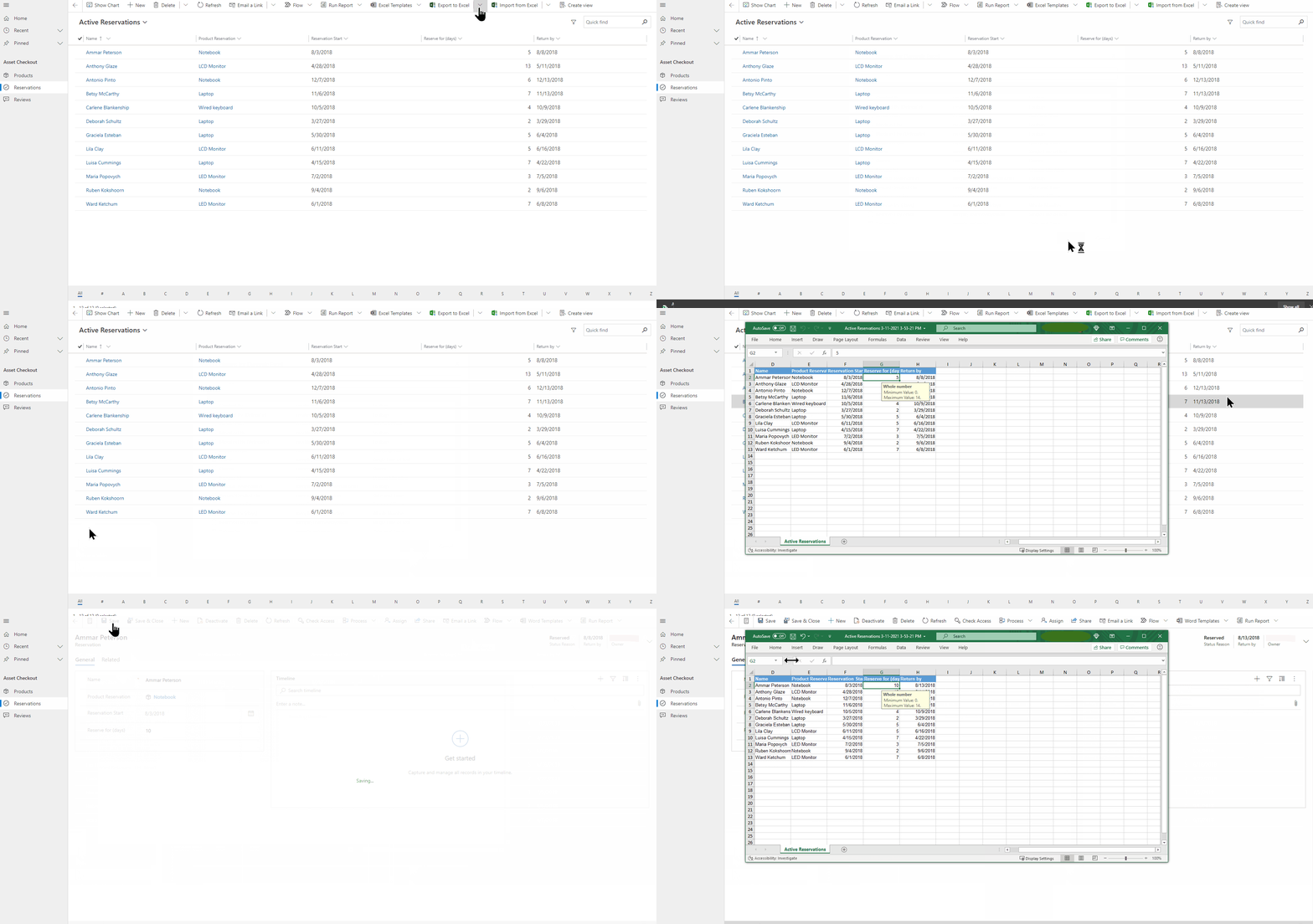
A l'exemple següent, vam descarregar un full de càlcul dinàmic d'Excel i vam tornar a l'aplicació i vam canviar la columna Reserva per dies de 5 dies a 10. A continuació, hem obert el full de càlcul de l'Excel i hem actualitzat les dades per obtenir la informació més recent des de l'aplicació.
Algunes coses que cal tenir en compte:
- Podeu exportar com a màxim 100.000 files alhora. No podeu exportar dades a un full de càlcul dinàmic a l'Excel per a totes les taules. Si no veieu l'opció per a una taula, significa que no està disponible per a aquella taula.
- Podeu enviar per correu electrònic un fitxer dinàmic de l'Excel o emmagatzemar-lo com un fitxer compartit si els destinataris són al vostre mateix domini. Quan els destinataris obrin el fitxer dinàmic, només veuran les dades que tenen permís per visualitzar.
- Algunes visualitzacions del sistema només es poden exportar a un full de càlcul estàtic de l'Excel.
- Actualment, els valors s'exporten a l'Excel com a números. Per formatar les dades com a moneda després d'haver completat l'exportació, vegeu Formatar números com a moneda.
- Els valors de data i hora que es veuen a l'aplicació es mostren només com a data quan exporteu el fitxer a l'Excel, però la cel·la mostra en realitat la data i l'hora.
- Si sou creador d'aplicacions, podeu utilitzar el complement de l'Excel del Microsoft Power Apps per baixar les dades de l'aplicació i editar-les a l'Excel i, a continuació, desar les dades a l'aplicació. Per obtenir més informació, vegeu Obrir dades de taula a l'Excel.
Exportar un full de càlcul dinàmic
A la navegació esquerra, seleccioneu una taula.
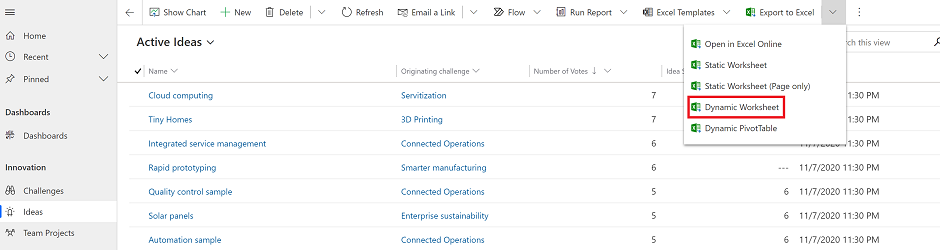
A la barra d'ordres, seleccioneu el menú Exporta a Excel i, a continuació, seleccioneu Full de càlcul dinàmic.
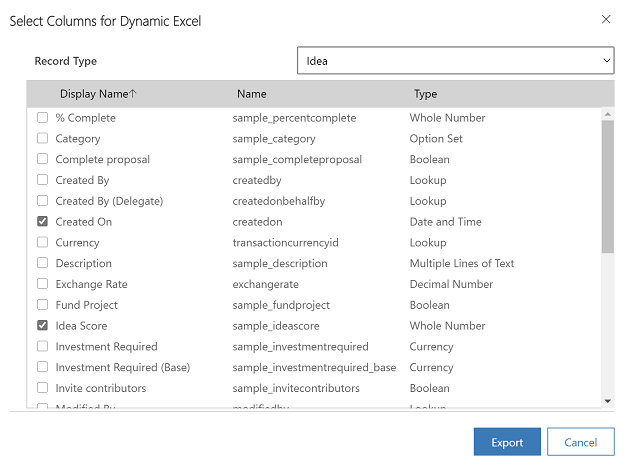
Seleccioneu les columnes que voleu exportar i, a continuació, seleccioneu Exporta.
Quan la baixada es completi, aneu a la ubicació del fitxer baixat.
Nota
Quan baixeu un full de càlcul, s'hauria de desar automàticament a l'ordinador. No obstant això, si no fos així, assegureu-vos de desar-lo abans d'obrir-lo i editar-lo. En cas contrari, és possible que rebeu aquest missatge d'error: Excel no pot obrir ni desar més documents perquè no hi ha prou memòria disponible ni espai de disc.
Per solucionar el problema:
- Obriu l'Excel i aneu a Opcions de fitxer>Configuració del centre>de confiança Configuraciódel centre Vista> protegida.
- A la visualització protegida, esborreu els tres elements.
- Seleccioneu D'acord>D'acord.
Us recomanem que deseu i després obriu el fitxer de dades en comptes d'inhabilitar la visualització protegida, ja que podríeu posar en perill la integritat de l'ordinador.
Obriu el fitxer de l'Excel desat.
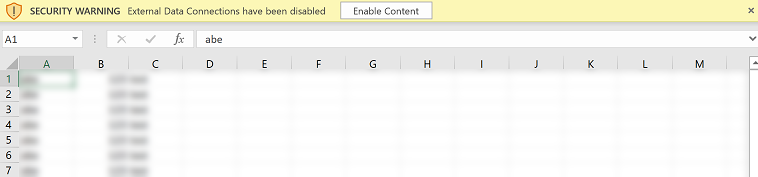
Si veieu l'avís de seguretat S'han inhabilitat les connexions de dades externes, seleccioneu Habilita el contingut.
Torneu a l'aplicació i actualitzeu les dades de l'aplicació.
Per veure les actualitzacions al full de càlcul de dinàmica de l'Excel, a l'Excel aneu a Actualitza totes> les dades. Si això no funciona, vegeu Actualitzar-ho tot no funciona.
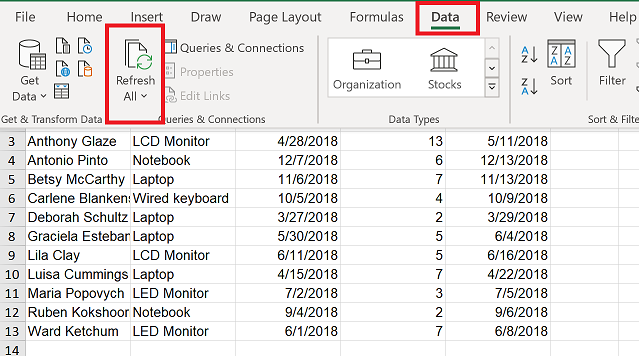
Actualitza-ho tot no funciona
Si seleccioneu Actualitza totes>les dades fa que les dades desapareguin amb un llibre de treball en blanc després d'exportar-les a un full de càlcul dinàmic, vegeu Solució de problemes: Actualitzar-ho tot no funciona després d'exportar les dades de l'aplicació a un full de càlcul dinàmic.