Nota
L'accés a aquesta pàgina requereix autorització. Podeu provar d'iniciar la sessió o de canviar els directoris.
L'accés a aquesta pàgina requereix autorització. Podeu provar de canviar els directoris.
[Aquest article forma part de la documentació preliminar i està subjecte a canvis.]
La nova experiència d'ambient a Power Apps combina plans, models de dades i aplicacions en una sola superfície de disseny. Aquest enfocament integrat minimitza les distraccions i et manté centrat a construir solucions de manera eficient.
Funcions clau
- Dissenya-ho tot junt: construeix aplicacions, plans i models de dades en un sol procés cohesionat.
- Construeix més ràpid amb IA: Passa ràpidament d'idees a prototips funcionals amb xat conversacional.
- Creació instantània d'aplicacions: Genera aplicacions web modernes directament a partir dels teus requisits i dades amb un sol clic.
Important
- Aquesta és una característica de visualització prèvia.
- Les característiques de visualització prèvia no estan pensades per a l'ús de producció i poden tenir una funcionalitat restringida. Aquestes funcions estan subjectes a termes d'ús suplementaris, i estan disponibles abans d'una versió oficial perquè els clients puguin obtenir access primerenc i donar comentaris.
Crear una aplicació
Inicieu la sessió a https://vibe.powerapps.com.
Introdueix el teu prompt a la caixa de text. El mode pla és el mode per defecte, és a dir, comença amb un pla que inclou possibles preguntes aclaridores abans de crear l'aplicació. També pots seleccionar Iniciar dictat i utilitzar la teva veu per convertir la veu en text.
Propina
Per saltar-se la planificació i començar a crear aplicacions, selecciona Planificar de nou per desactivar-la.
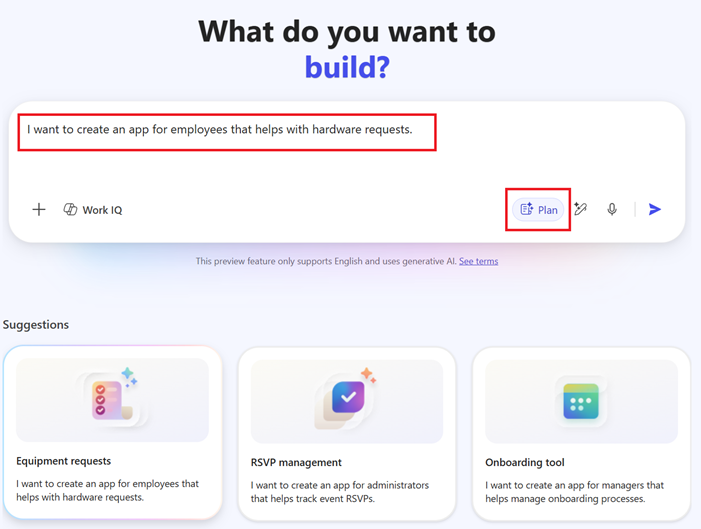
En mode Pla, l'agent et mostra un pla proposat per revisar abans de generar l'aplicació. També pot fer preguntes de seguiment per aclarir les teves necessitats.
Quan el pla sembli bé, selecciona Accepta aquest pla i crea l'aplicació>Enviar per començar a generar la teva sol·licitud.
L'agent comença a treballar i carrega actius. Quan estigui acabat, tindràs una aplicació generada, un model de dades (si escau) i un pla (si escau). Després pots fer les edicions necessàries.
La primera partida desada emmagatzema l'aplicació, les taules i el pla junts a la solució seleccionada, mentre que les teves dades romanen en taules d'esborrany (a la memòria). Si no veus cap botó de Desar a la part superior dreta de la pantalla, la teva aplicació es desa automàticament.
Afegeix contingut de treball
Pots millorar la generació d'aplicacions adjuntant contingut de treball al teu prompt. Això dóna a Copilot més context empresarial perquè pugui generar resultats més rellevants i precisos.
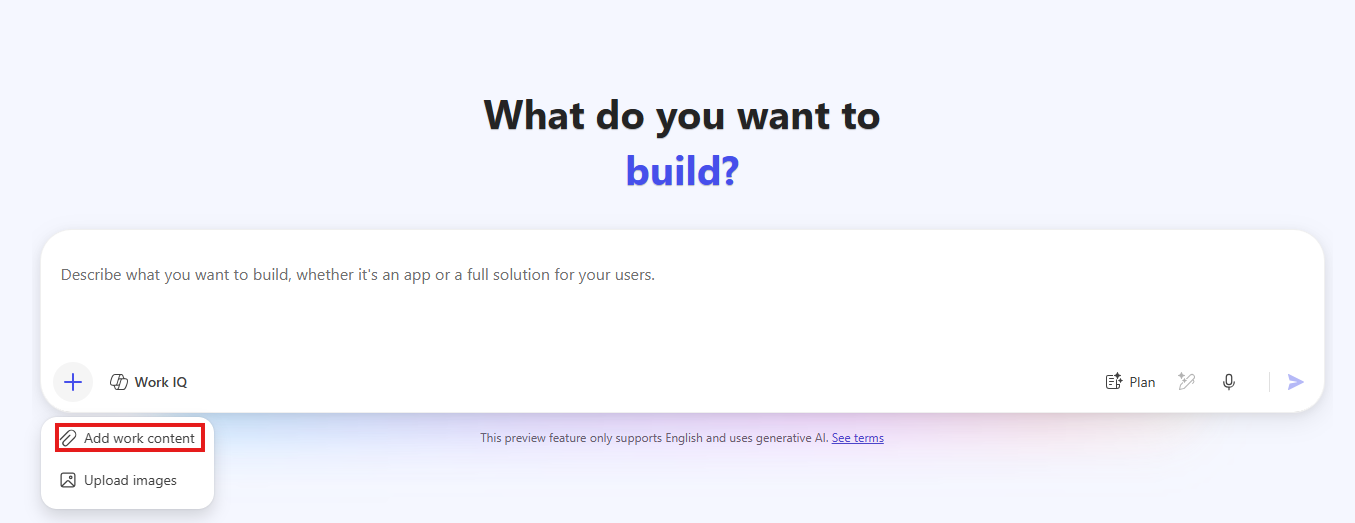
- Introdueix un prompt que descrigui l'aplicació que vols construir.
- Selecciona + Afegeix contingut de treball.
- Tria el contingut que vols adjuntar:
- Fitxers (Word o Excel)
- Correus electrònics
- Xats
- Adjunta un o més objectes rellevants.
- Envia la teva proposta.
Limitacions conegudes
Tingues en compte aquestes limitacions quan utilitzis contingut de treball:
- Necessites una llicència de Copilot per utilitzar aquesta funció.
- No es suporten fitxers xifrats o protegits. Les polítiques de la teva organització poden xifrar automàticament alguns fitxers.
- El contingut gran o complex pot afectar la qualitat dels resultats.
- Els tipus de contingut suportats es limiten a Word (.docx), Excel (.xlsx), correus electrònics i xats.
- El contingut adjunt només s'analitza quan generes l'aplicació. No es suporten actualitzacions en temps real.
Revisa i refina la teva aplicació i model de dades generats
El nou espai de treball utilitza una experiència de xat unificada que manté el context mentre canvies entre Pla, Dades i Aplicació. Això accelera el desenvolupament permetent-te previsualitzar l'aplicació, inspeccionar el codi i fer canvis sense sortir de l'espai de treball.
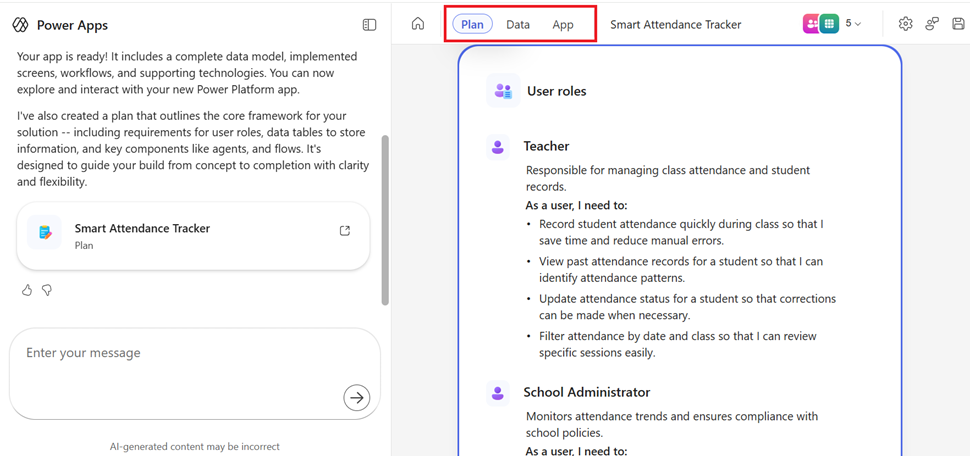
A sobre de l'àrea de xat apareix una llista de properes accions per suggerir els passos rellevants.
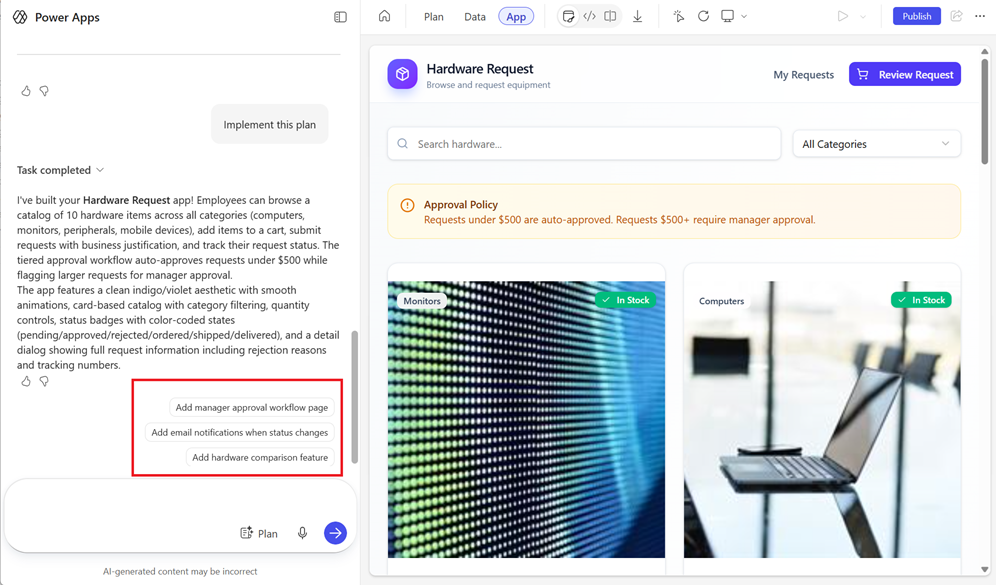
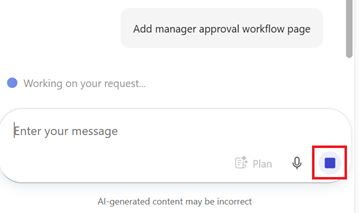
Si envies una sol·licitud i després decideixes cancel·lar-la, selecciona el botó d'aturar.
Àrea d'enfocament
Cada àrea de focus mostra les seves eines específiques per sobre de la superfície de treball. Per exemple, quan selecciones l'àrea de focus de l'aplicació , veus aquestes opcions:

Llegenda:
- App: Quan es selecciona, aquesta àrea de focus mostra opcions de menú específiques de l'aplicació.
- Vista prèvia: Consulta una vista prèvia en directe de l'aplicació.
- Codi: Accedeix i revisa el codi de l'aplicació.
- Divideix: Mira tant el codi com la previsualització de l'aplicació un al costat de l'altre.
- Activa les edicions en línia: Selecciona qualsevol àrea de l'aplicació i edita'n el text directament.
- Actualitzar la previsualització: Recarrega la previsualització de l'aplicació per veure els últims canvis.
- Selecciona la mida de la pantalla de previsualització: Tria Escriptori, Tauleta o Mòbil per veure com es renderitza la teva aplicació segons la mida i orientació de la pantalla.
- Play: Executa l'aplicació per provar el comportament i les interaccions. Utilitza el desplegable per mostrar un codi QR i després escaneja'l per obrir l'aplicació al teu dispositiu mòbil des d'un navegador.
Edita l'aplicació generada
Quan la generació acaba, la previsualització apareix enfocada a la superfície de treball.
Pots interactuar directament amb l'aplicació, utilitzant els elements i botons de navegació per veure com funcionen i responen.
Per inspeccionar el codi, canvia a la vista de codi o a la vista dividida . Expandeix la carpeta src per veure subcarpetes i arxius, i selecciona qualsevol fitxer per veure el codi generat.
Quan modifiques l'aplicació, el pla o les dades, l'agent analitza els teus canvis per veure si calen actualitzacions en altres parts de la solució. Si és així, l'agent aplica automàticament actualitzacions i les resumeix al xat.
Edita l'aplicació mitjançant el xat
Utilitza l'entrada de xat a la superfície de treball per fer preguntes o sol·licitar canvis a l'aplicació generada. Per exemple: "Què fa aquest botó?" o "Canvia el tema a blau."
Mode Planificar: Per parlar de possibles canvis amb l'agent abans d'aplicar-los, selecciona Planificar al xat. L'agent proposa un pla per a la teva revisió. Un cop l'acceptes, l'agent executa el pla i fa les correccions necessàries. Quan les edicions estan acabades, el mode Pla s'apaga automàticament.
Preguntes: Si fas una pregunta, l'agent et dona una resposta explicativa.
Sol·licituds de canvi: Si sol·licites un canvi, l'agent avalua la sol·licitud, esbossa un pla d'implementació i després l'aplica.
Canvis no suportats: Si l'agent no pot implementar el canvi directament, reps instruccions o guies pas a pas per tornar a intentar la sol·licitud.
Edita l'aplicació utilitzant accions en línia
Utilitza accions en línia per editar l'estil de la teva aplicació.
Selecciona l'opció per activar les edicions en línia.
Selecciona l'element que vols editar. L'element està esbossat i etiquetat amb l'objecte de codi corresponent perquè sàpigues exactament què estàs editant.
Depenent del tipus d'element, apareix un panell de propietats o controls en línia per a la tipografia, l'estil o la disposició. Ajusta valors com la font, el color o l'espaiat directament al panell.
Propina
Si diversos elements comparteixen el mateix estil, s'aplica un sol canvi a tot el grup. Per exemple, canviar el color d'un botó dins d'una carta actualitza tots els botons d'aquell grup de cartes.
Les edicions en línia actualitzen directament el codi associat sense implicar l'agent d'IA.
També pots obrir el xat en línia en un element seleccionat i demanar un canvi com ara Fes que aquest botó sigui blau primari. El context de l'element es transmet automàticament, així que no cal que el descriguis al prompt.
Quan acabis, revisa el resultat a la vista prèvia visual. Si cal, canvia a la vista de codi o a la vista dividida per inspeccionar els fitxers generats.
Dreceres de teclat per a accions en línia
Utilitza dreceres de teclat per obrir i tancar accions d'edició en línia mentre edites l'aplicació.
- Manté premut i deixa anar Alt per activar el gest d'edició en línia.
- Prem Esc per descartar el gest d'edició en línia.
Edita el model de dades generat
Selecciona Dades per revisar i refinar el teu model de dades. La vista de dades mostra totes les taules proposades, les seves relacions i dades d'exemple per ajudar-te a entendre l'esquema i com l'aplicació generada utilitza les dades. Les taules només existeixen a la memòria i no es publiquen en una font de dades fins que no les publiques explícitament. Pots modificar-los fins que s'adaptin a les necessitats del teu negoci. Per a més informació, vegeu Crear i editar taules utilitzant Power Apps.
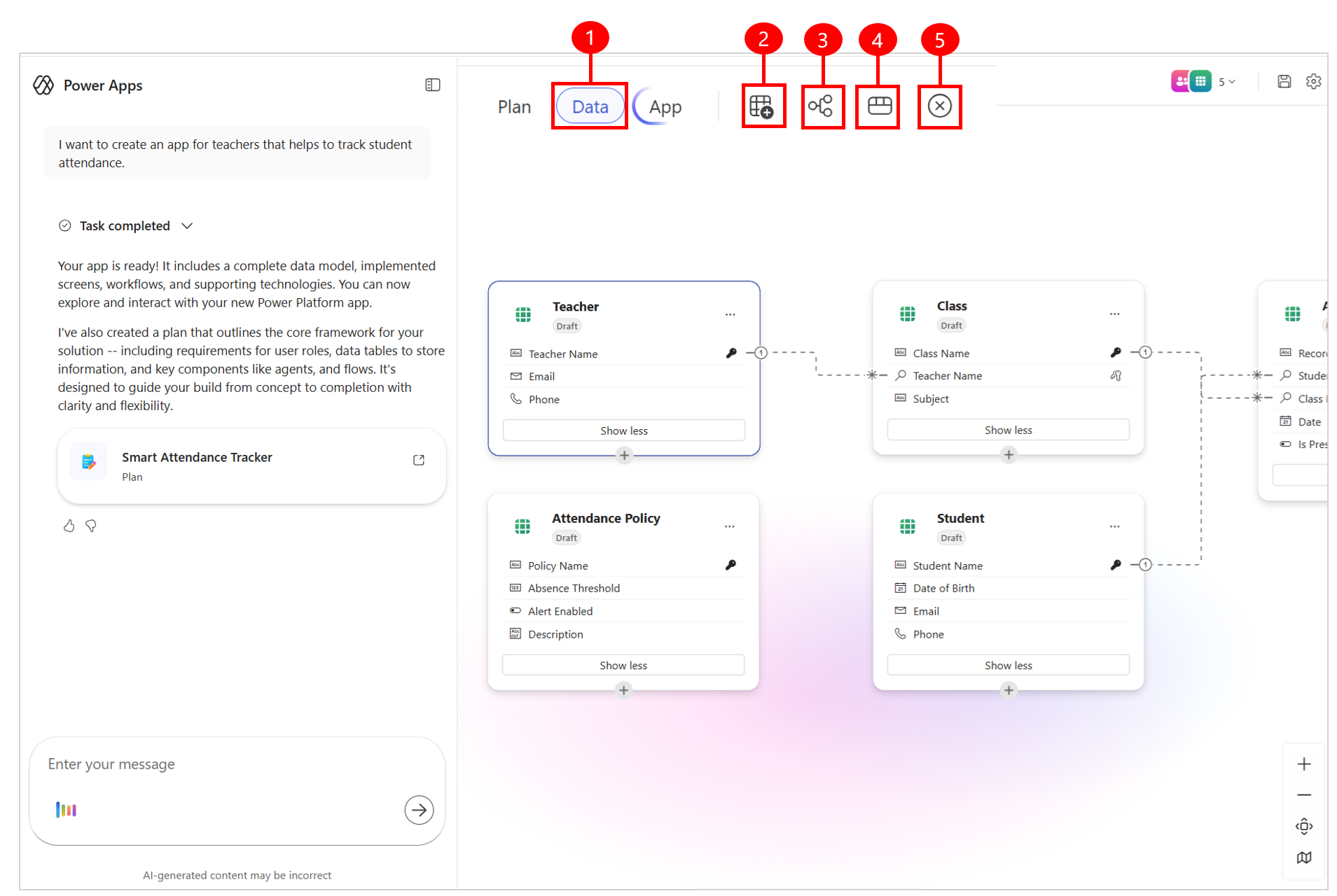
Llegenda
- Dades: Edita el model de dades directament en aquesta vista.
- Afegeix taula: Afegeix un esborrany o una taula existent.
- Crea relacions: Crea una relació de taula entre dues taules.
- Vista de dades: Consulta l'experiència de l'espai de treball de dades on crees taules, configures relacions de taules i pots veure un diagrama de les teves dades.
- Eliminar: Elimina la taula i totes les files associades.
Edita dades utilitzant el xat
Utilitza el xat per fer preguntes o sol·licitar canvis als camps, taules i relacions proposades.
També pots demanar més dades de mostra per enriquir el teu conjunt de dades per a l'aplicació. L'agent analitza les teves sol·licituds i fa les actualitzacions necessàries.
Algunes accions poden no ser suportades a través del xat de l'agent. Per a més informació, consulteu la secció de limitacions de l'article.
Editar dades utilitzant accions en línia
Afegeix taules noves o existents, o fes canvis específics a relacions, taules i dades de mostra directament dins de l'espai de treball de dades.
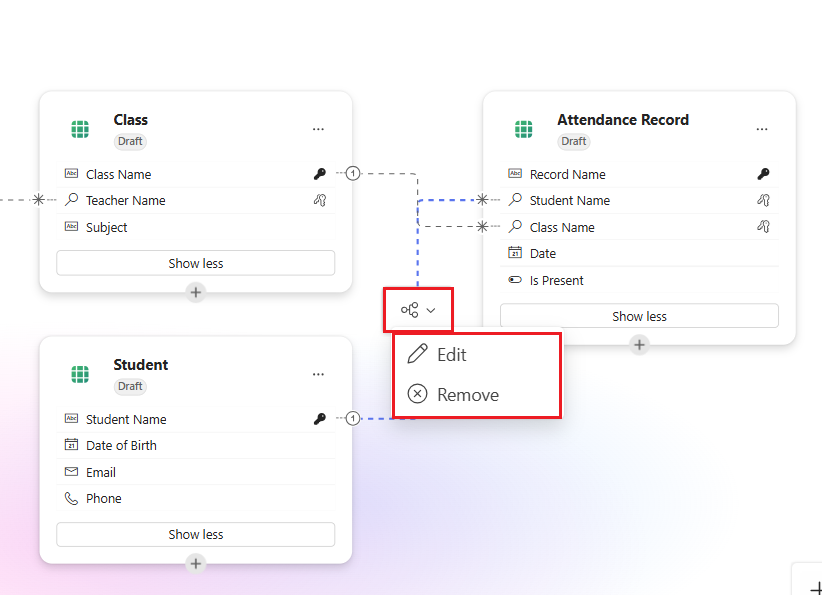
Per editar dades, selecciona la línia de relació o l'el·lipsis (...) al costat de la taula que vols modificar.
Selecciona Elimina per eliminar relacions o taules del model de dades, o fes edicions específiques segons calgui.
Afegeix una taula de dades
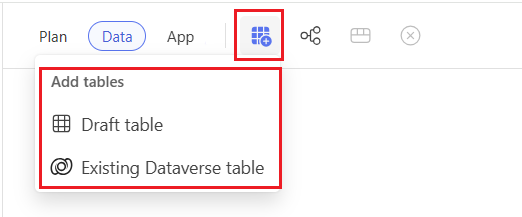
Selecciona Afegir taula a la barra d'ordres per incloure una taula nova o existent al teu model de dades.
Tria taula d'esborrany per crear una nova taula en memòria des de zero, o selecciona taula Dataverse existent per afegir dades que ja tens.
Nota
També pots afegir dades de SharePoint. Per a més informació, afegeix un SharePoint list a Power Apps ambient.
Relació d'afegir i editar
Selecciona Afegir relació a la barra de comandes per afegir una nova relació entre dues taules.
Per editar una relació, selecciona la línia de relació entre dues taules i selecciona Editar al menú desplegable. Canvia el tipus de relació o afegeix una columna de cerca. També pots fer edicions avançades com canviar els noms lògics utilitzats en la relació.
Algunes configuracions de relacions actualment no són compatibles. Per obtenir més informació, vegeu Limitacions conegudes.
Elimina una taula de dades
Selecciona la taula que vols eliminar.
Selecciona Eliminar a la barra de comandes.
- Si elimines una taula d'esborrany, l'elimines juntament amb totes les seves files.
- Si elimines una taula Dataverse existent, la taula i les seves dades romanen a la font original; Només elimines la referència de la teva solució.
Consulta i edita dades en una taula
-
Selecciona Veure dades des de la barra de comandes.
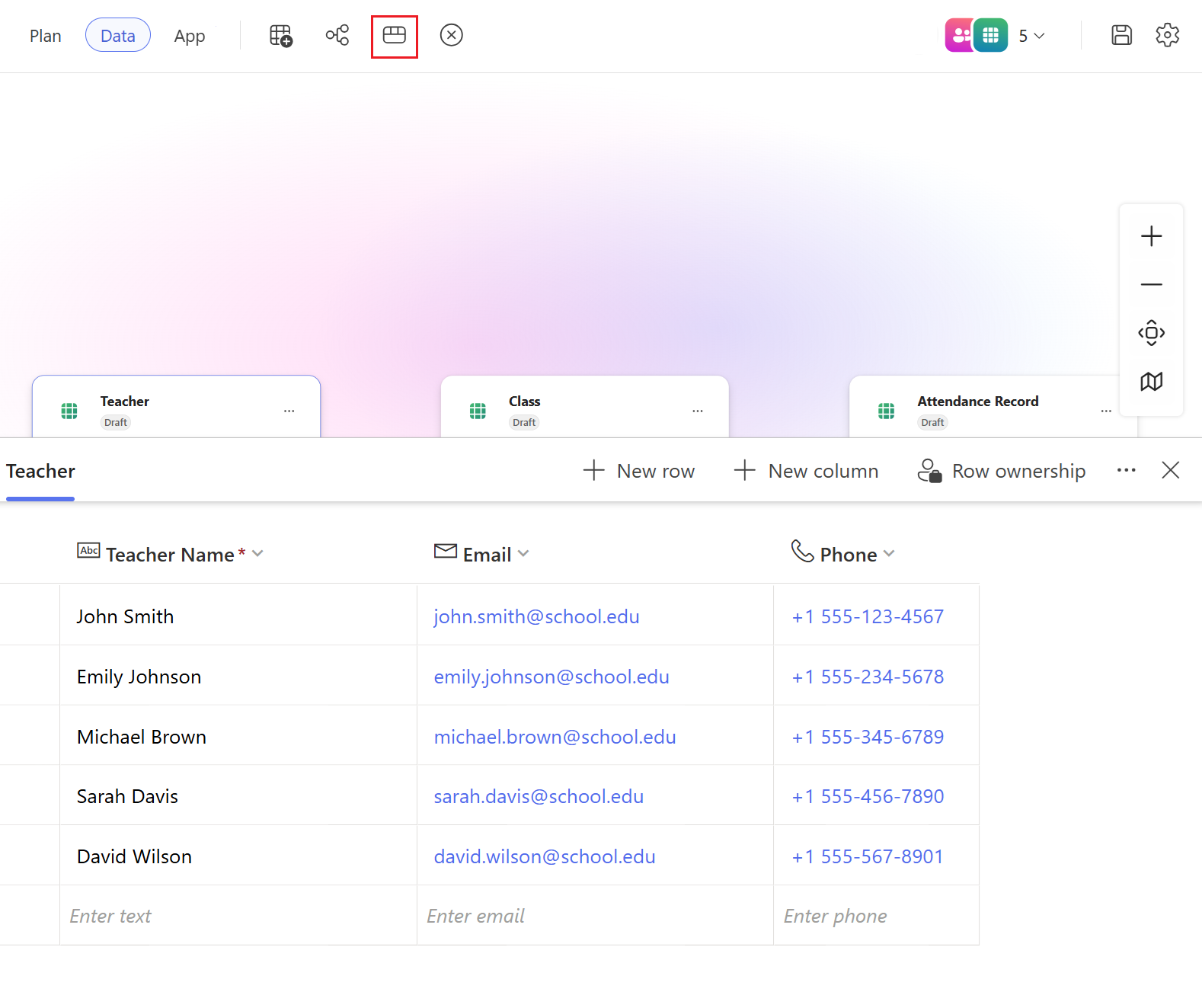
- En aquesta vista, pots afegir, eliminar o modificar columnes i files segons calgui.
Propietat per files
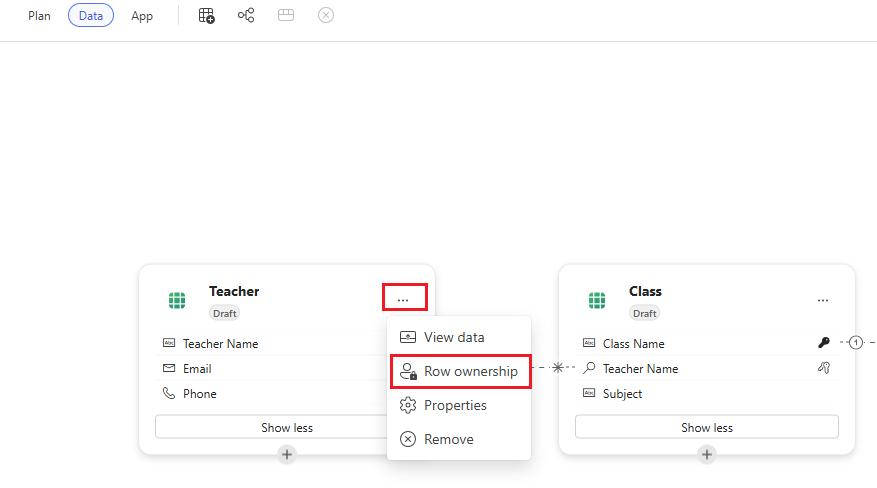
Per canviar el tipus de propietat a Usuari, Equip o Organització, utilitzeu un dels següents mètodes:
Selecciona Opcions de Visualització, i després selecciona Propietat de files.
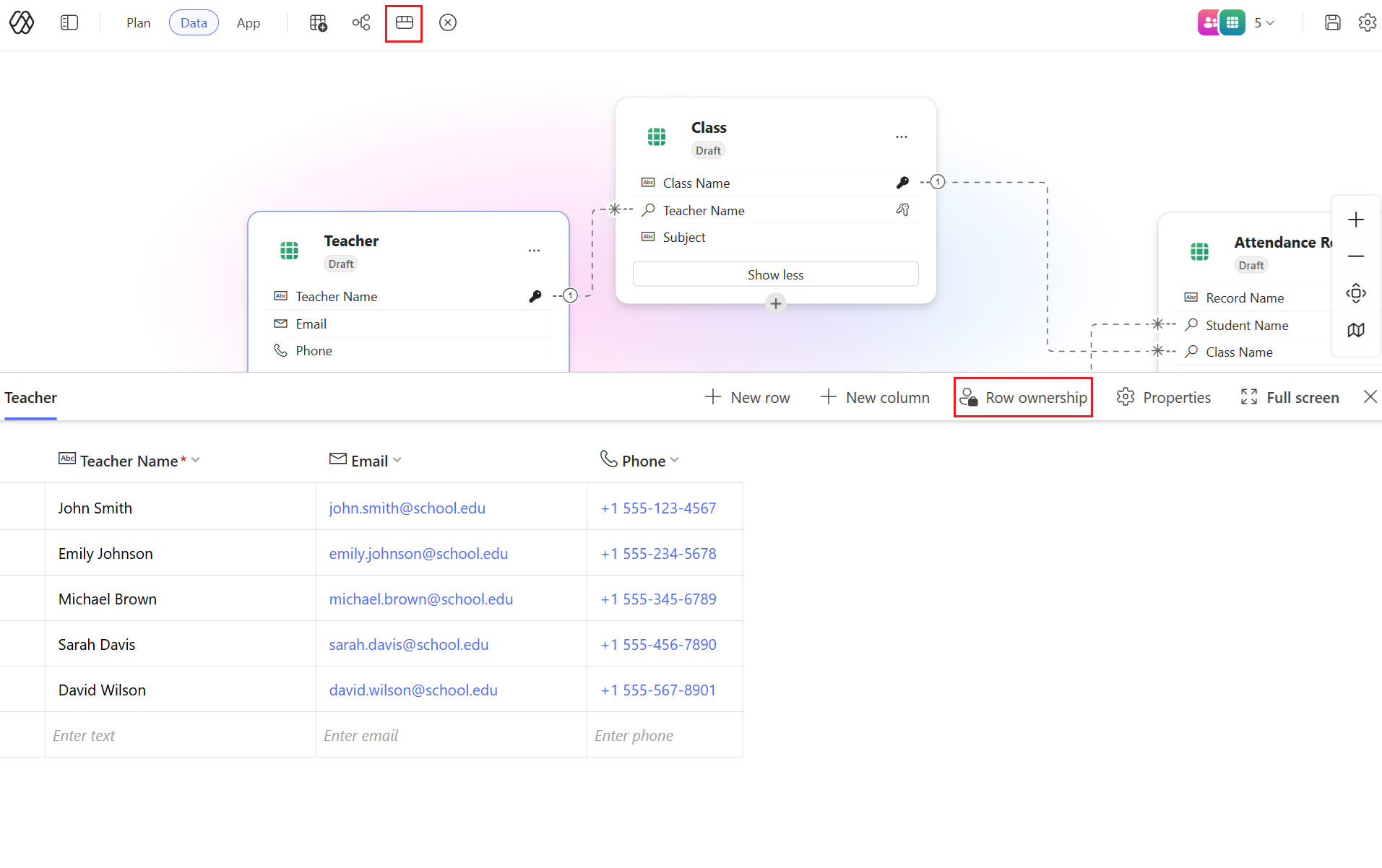
Selecciona Veure dades a la barra de comandes, selecciona una fila i després selecciona Propietat de la fila.
Edita les propietats de la taula de dades
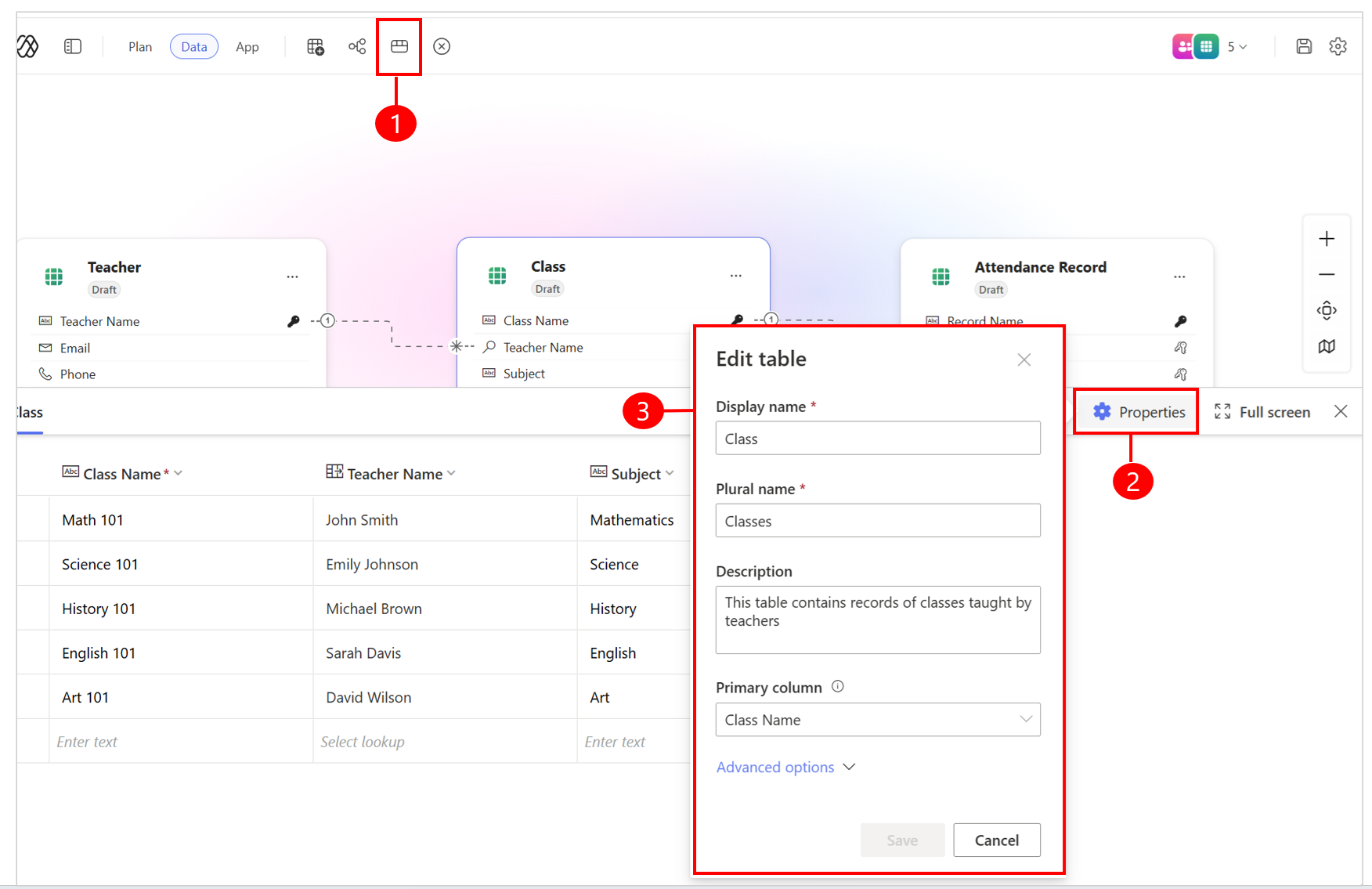
- Selecciona la taula que vols editar. Després, selecciona Veure dades a la barra de comandes.
- Seleccioneu Propietats per actualitzar el nom visual, el nom plural, la descripció i altres detalls de la taula.
Capacitats de gestió del cicle de vida d'aplicacions (ALM)
S'admeten les següents funcions ALM :
Desar: Per a les noves aplicacions creades després del 9 d'abril de 2026, l'Autoguardat està activat per defecte. No cal que seleccionis manualment desar. Per a les aplicacions creades abans d'aquesta data, encara cal desar manualment. Per desar el teu progrés, selecciona Desa a la barra de comandes en qualsevol moment. Aquesta acció desa totes les edicions a cada objecte de solució de la teva solució preferida.
Publicar dades: Per publicar taules d'esborrany, selecciona Publicar taules d'esborrany des del menú contextual de la targeta de dades quan estiguis preparat per posar una taula a disposició per a producció. Pots triar Dataverse com a font de dades objectiu. Un cop publicades, qualsevol aplicació que utilitzi aquestes taules d'esborrany s'actualitza automàticament per utilitzar les versions publicades.
Aplicació de publicació: Quan estiguis preparat per llançar la teva aplicació per a producció, selecciona Publicar a la barra de comandes de l'aplicació. Si la teva aplicació utilitza taules d'esborrany, se't demana que publiques també aquestes taules.
Comparteix l'aplicació: Per compartir la teva aplicació amb altres, selecciona Compartir i afegeix els comptes dels usuaris als quals vols concedir accés. També pots compartir amb grups amb Microsoft Entra ID amb seguretat activada. Les llistes de distribució i els Microsoft 365 Groups no de seguretat no són compatibles.
Nota
El compartir en grup només funciona en entorns de producció. Els entorns de desenvolupador no admeten permisos a nivell de grup.
Tria una font de dades i publica-la
Quan estiguis preparat per publicar, selecciona Publicar.
Les teves taules de Dataverse es publiquen en el mateix entorn.
Limitacions conegudes
La nova experiència Power Apps té les següents limitacions:
- No pots accedir ni editar aplicacions creades en la nova experiència d'autoria fora de la nova experiència d'autoria.
- Si exportes una aplicació i l'edites fora de la nova experiència d'autoria (per exemple, a VS Code), tornar a desplegar via PAC CLI crea una nova aplicació i es desconnecta del pla original.
- Actualment, només pots tenir una aplicació per pla; No es suporten múltiples aplicacions dins d'un mateix pla.
- No pots obrir plans preexistents en la nova experiència.
- No es suporten aplicacions Canvas i basades en models; No pots recomanar, obrir ni editar aquests tipus d'aplicacions en la nova experiència d'autor.
- Les taules existents no es recomanen automàticament durant la proposta del model de dades; Pots afegir manualment taules existents al teu pla.
- Actualment no es permet editar taules existents de Dataverse via xat; Pots fer canvis en aquestes taules a través de l'editor de dades manualment.
- No es suporten edicions directes de codi a la vista de codi o a la vista dividida ; No pots modificar el codi directament en aquestes vistes.
- La coautoria, que permet a diversos creadors editar una aplicació alhora, no està compatible amb Power Apps Vibe.
- Quan comparteixes una aplicació, l'usuari amb qui es comparteix només pot jugar a l'aplicació.
Compartiu els vostres comentaris
Comentaris sobre el contingut generat: Utilitza les icones de polze amunt o polze avall al panell de xat per valorar el contingut generat. Per a més detalls, seleccioneu Explica'ns per què per oferir comentaris específics.
Comentaris sobre l'experiència global: Selecciona Donar feedback a la barra de comandes per compartir la teva opinió sobre l'experiència global. Tria una categoria de comentaris i introdueix els teus comentaris al camp proporcionat.