Nota
L'accés a aquesta pàgina requereix autorització. Podeu provar d'iniciar la sessió o de canviar els directoris.
L'accés a aquesta pàgina requereix autorització. Podeu provar de canviar els directoris.
Copilot en flux al núvol t'ajuda a crear automatització que optimitza el teu flux de treball. Utilitza el llenguatge natural per descriure el que necessites i crea un flux a través de diversos passos de la conversa.
Els fluxos de núvols de Copilot poden:
- Entén la teva intenció i crea un flux basat en l'enunciat de l'escenari que proporcionis.
- Configura automàticament les connexions perquè tinguis una automatització funcional tan aviat com sigui possible.
- Apliqueu els paràmetres necessaris al flux en funció de la vostra sol·licitud.
- Respon a les teves peticions per fer canvis al teu flux, com ara actualitzar accions i substituir-les.
- Respon preguntes sobre el teu flux i producte. Per exemple, podeu fer preguntes a Copilot sobre el vostre flux com: Què fa el meu flux? per obtenir un resum del que fa el flux. També podeu fer preguntes sobre el producte Copilot com: Com puc accedir als fluxos secundaris? i Com puc accedir a les llicències?.
- Suggereix una descripció del flux quan editis els detalls del flux.
Important
- Copilot és una tecnologia nova que encara s'està desenvolupant. Està optimitzat per a l'anglès i té un suport limitat per a altres idiomes. Com a resultat, algunes parts poden aparèixer en anglès en lloc de la teva llengua preferida.
- Aquesta capacitat funciona amb el servei de l'Azure OpenAI .
- Per a més informació, consulteu les Preguntes freqüents sobre IA responsable per a Power Automate, les Preguntes freqüents sobre IA responsable per a Copilot en fluxos al núvol, i les Preguntes freqüents sobre la seguretat i privacitat de dades de Copilot a Microsoft Power Platform.
Crear un flux de núvol amb Copilot
Seguiu aquests passos per crear un flux amb Copilot.
Inicieu sessió a Power Automate.
Al menú de navegació de l'esquerra, assegureu-vos que la pàgina d'inici estigui seleccionada.
A la pàgina d'inici, selecciona Crea amb Copilot, i després, al camp Què farà el teu flux?, descriu en detall com vols que funcioni la teva automatització utilitzant llenguatge natural.
Obteniu més informació a Com escriure una bona sol·licitud.
Quan estiguis satisfet amb la teva pregunta, selecciona la icona d'enviar (fletxa).
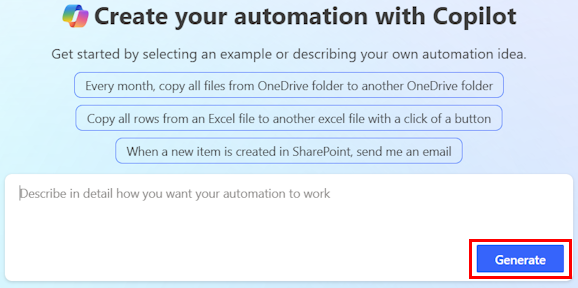
A mesura que escriviu, el Copilot us suggereix indicacions per ajudar-vos a refinar la vostra sol·licitud. Si seleccioneu un dels suggeriments, se us dirigirà a la pantalla descrita al pas següent.
Copilot genera l'estructura del flux en funció de la descripció. L'estructura conté un activador suggerit i una o més accions per al flux. Un trigger és un esdeveniment que inicia un flux. Les accions són els esdeveniments que voleu que faci el flux després que es produeixi l'esdeveniment desencadenant.
Si esteu satisfet amb el flux suggerit, seleccioneu Conserva'l i continua.
Si voleu modificar el flux suggerit, introduïu més informació al camp Afegeix més detalls perquè el Copilot treballi i seleccioneu la fletxa dreta. El flux suggerit es regenera en funció de la nova informació.
Després de seleccionar Conserva-ho i continuar, verifiqueu que les connexions que formen part del flux estiguin configurades correctament. Les connexions configurades correctament estan marcades amb una marca de verificació verda. Les connexions que necessiten atenció estan marcades amb un signe d'exclamació vermell.
Si una connexió necessita atenció, selecciona-la i segueix les instruccions per configurar-la.
Seleccioneu Crea un flux.
El dissenyador s'obre amb el vostre flux i la subfinestra Copilot apareix a la dreta.
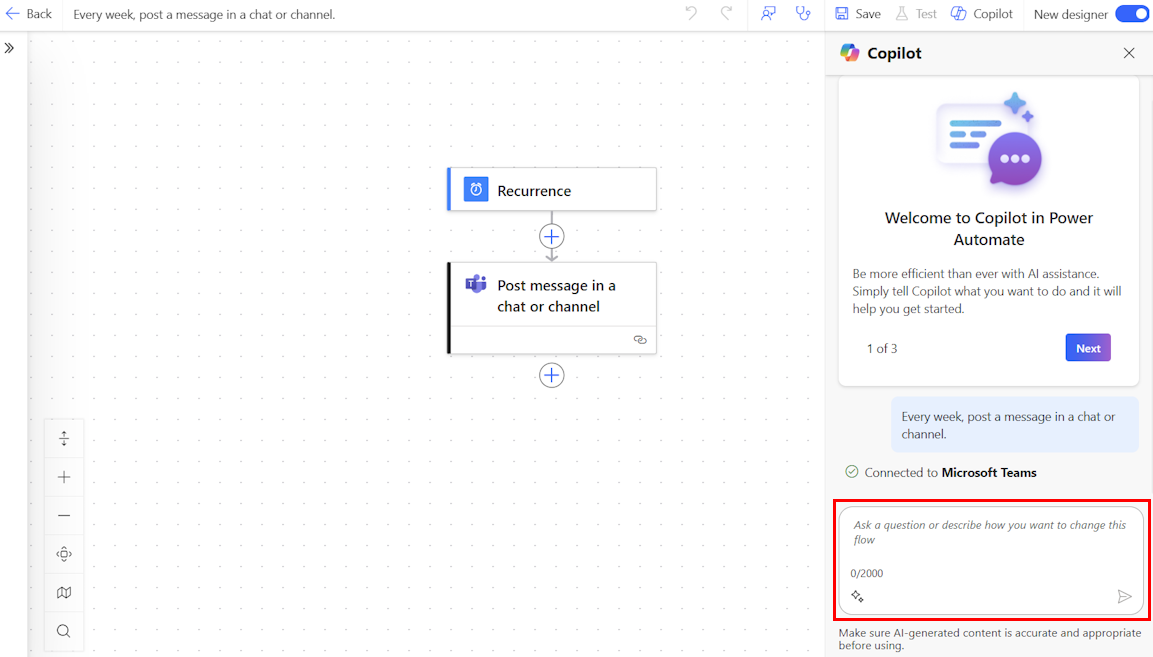
A la subfinestra Copilot, seguiu els suggeriments de Copilot per completar la configuració del flux (si n'hi ha), fer preguntes o fer modificacions al flux.
Quan s'hagi completat el flux, seleccioneu Desa a la barra d'ordres.
Un cop desat el flux, us recomanem que el proveu.
Com escriure un bon missatge
Escriure bones indicacions inclou més que ser específic amb la vostra sol·licitud o dir com voleu que es mostrin els vostres resultats. Copilot us permet provar diferents variacions d'indicacions per ajudar-vos a avaluar què funciona millor. Si els resultats inicials no són els que busqueu, proveu de modificar el missatge i tornar-lo a executar.
- Per obtenir resultats millors i més precisos, proporcioneu indicacions en Quan passi X, feu el format Y .
- Sigueu el més específic possible. En lloc d'una sol·licitud genèrica com,Vull processar un correu electrònic, proveu aquesta sol·licitud: Quan arriba un correu electrònic, vull publicar l'assumpte del correu electrònic al canal general del Teams "Contoso".
- Si és possible, esmenteu el connector a la sol·licitud. Per exemple, incloeu l'Outlook, el Teams, el Forms o altres.
- Proveu d'ajustar el vostre missatge per afinar-lo encara més.
Per obtenir més informació general sobre l'escriptura d'indicacions amb IA generativa, aneu a L'art de l'indicació: com treure el millor profit de la IA generativa.
Exemples d'interaccions amb Copilot
En aquesta secció es descriuen alguns exemples d'escenaris de com podeu interactuar amb el Copilot.
| Des de la pàgina d'inici o Descriu-la per dissenyar-la | Llenç interior |
|---|---|
| Quan arribi un correu electrònic de contoso@gmail.com, publiqueu-lo al Teams. | Ask Copilot que editi el flow: Vull enviar l'assumpte del correu electrònic al canal de Teams. O ask Copilot què fa el teu flow: Què fa el meu flow? |
| Quan es creï SharePoint un ítem, envieu-me una notificació mòbil. | Edita el flux amb aquest prompt: vull enviar el títol de l'article a notificació. O editar el flux amb aquest prompt: No vull rebre notificacions mòbils. Envia'm un correu electrònic en comptes d'això. |
Propina
Per obtenir més exemples que podeu provar, aneu a la biblioteca de sol·licituds de la Galeria de solucions d'exemple.
Edita un flux utilitzant les capacitats de Copilot
A més d'utilitzar Copilot per crear un flux, també podeu utilitzar-lo per configurar fluxos existents al dissenyador. Copilot només està disponible en el nou dissenyador i no en el dissenyador clàssic. Obteniu més informació a Visió general dels fluxos al núvol.
Inicieu sessió a Power Automate.
A la subfinestra de navegació esquerra, seleccioneu Els meus fluxos.
Cerqueu el flux, seleccioneu els punts suspensius verticals (⋮) i, a continuació, seleccioneu Edita.
Alternativament, accedeix al dissenyador de fluxos al núvol amb capacitats de Copilot des de la pàgina de detalls del flux existent seleccionant el nom del flux des dels meus fluxos>Edita a la barra de comandes.
El flux s'obre amb la subfinestra Copilot a la dreta. Ara pots editar el teu flux utilitzant el dissenyador amb capacitats de Copilot. Proveu d'escriure les indicacions següents:
- Suprimeix <el nom> de l'acció
- Vull enviar un correu electrònic al final del flux amb un assumpte igual al nom del SharePoint fitxer.
- En lloc de correu electrònic, vull publicar missatges al canal del Teams.
- Comproveu si cadascun dels SharePoint elements que es retornen té un títol igual a "USB" i, si és així, envieu un correu electrònic.
Resolució de problemes a Copilot
La funció de resolució de problemes a Copilot us pot ajudar a identificar i resoldre errors que es poden produir durant les proves de fluxos de núvol o quan reviseu l'historial d'execució de fluxos. Podeu utilitzar aquesta característica de Copilot quan la nova experiència de dissenyador està habilitada.
Obteniu més informació sobre la resolució de problemes i mireu un vídeo a Resolució de problemes a Copilot.
Pas següent
Informació relacionada
- Disponibilitat de la regió per als Power Automate fluxos al núvol amb Copilot
- Preguntes freqüents sobre IA responsable per a Power Automate
- Preguntes freqüents sobre Copilot en fluxos de núvol
- Preguntes freqüents sobre la seguretat i la privacitat de les dades de Copilot a Microsoft Power Platform
- Disponibilitat lingüística per a Power Platform
- Disponibilitat geogràfica per a Power Platform
- Formació: Utilitzar Copilot a Power Automate (mòdul)