Nota
L'accés a aquesta pàgina requereix autorització. Podeu provar d'iniciar la sessió o de canviar els directoris.
L'accés a aquesta pàgina requereix autorització. Podeu provar de canviar els directoris.
[Aquest tema és documentació preliminar i està subjecte a canvis.]
L'arquitectura de GitHub Copilot Chat for Visual Studio Code permet que Visual Studio les extensions de Code (VS Code) integrin les seves eines perfectament amb l'experiència de GitHub Copilot Chat. Aquesta integració s'aconsegueix creant extensions de xat que utilitzen l'API d'extensió de GitHub Copilot xat, afegint un participant de xat a l'entorn VS Code.
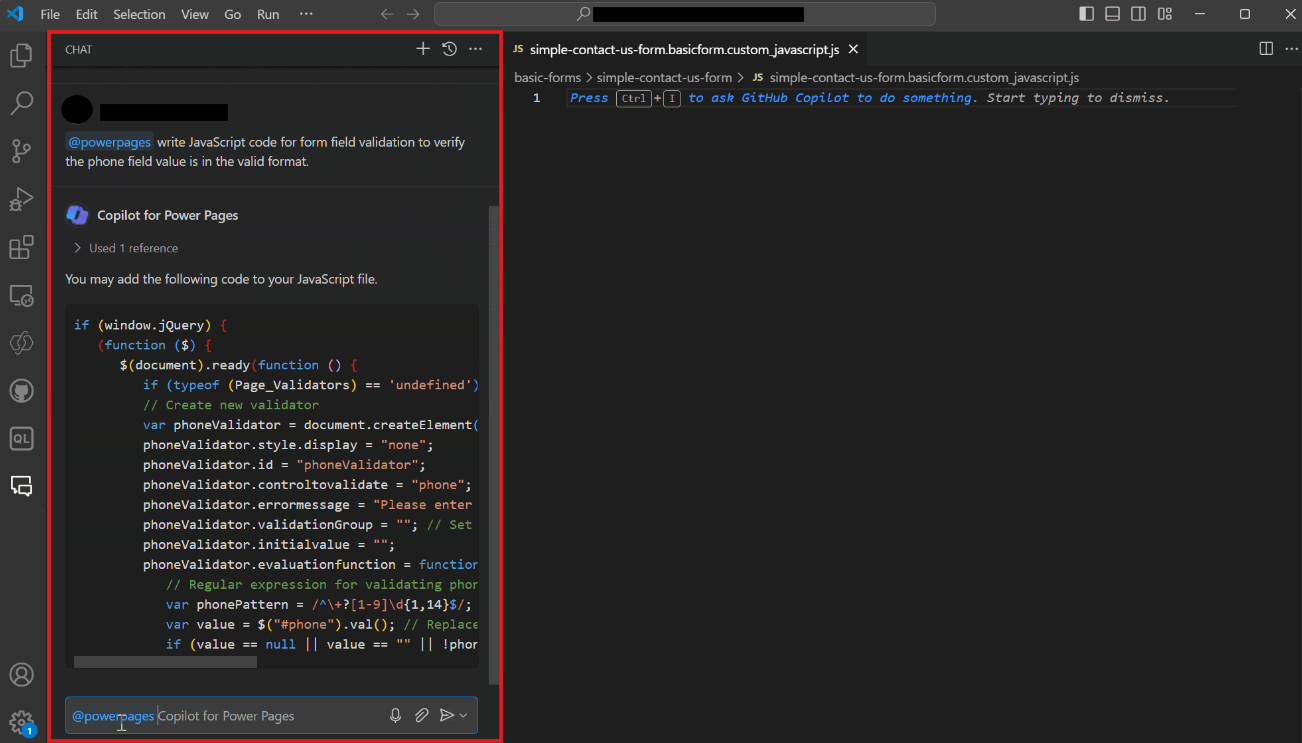
Aquesta funció permet @powerpages participar en l'extensió Power Platform Tools VS Code. Els usuaris ara poden utilitzar les capacitats Power Pages del codi d'IA afegint el @powerpages participant al GitHub Copilot xat sense sortir del seu context de treball actual. Aquesta integració garanteix que els usuaris puguin treure el màxim profit de les dues capacitats de Copilot.
Important
- Aquesta és una característica de visualització prèvia.
- Les característiques de visualització prèvia no estan dissenyades per a un entorn de producció i poden tenir una funcionalitat restringida. Aquestes característiques estan disponibles abans d’un llançament oficial de producte per tal que els clients el puguin utilitzar abans i enviar-nos els seus comentaris.
Requisits previs
Abans de començar a utilitzar l'extensió Power Platform Tools VS Code amb GitHub Copilot Chat, verifiqueu els requisits previs següents:
- VS Code instal·lat a la vostra màquina.
- Power Platform Extensió Tools VS Code instal·lada.
- GitHub Copilot Extensió de xat instal·lada i configurada.
Utilitzar el @powerpages participant al GitHub Copilot xat per al VS Code
Un cop instal·lada l'extensió Tools VS Code juntament amb Power Platform l'extensió GitHub Copilot Chat, podeu començar a utilitzar el participant dins @powerpages del GitHub Copilot xat per rebre assistència Power Pages de codificació específica.
Per afegir el @powerpages participant a un xat:
Obrir el contingut del lloc web en VS Code:
Baixeu el contingut del lloc web mitjançant Power Platform la CLI. Per autenticar-vos amb un entorn del Microsoft Dataverse i per a baixar el contingut del lloc web, consulteu el tutorial Utilitzar la CLI del Microsoft Power Platform amb Power Pages: baixar el contingut del lloc web.
L'extensió d'eines Power Platform permet automàticament l'ús d'ordres Microsoft Power Platform CLI des de Code Visual Studio a través Visual Studio del terminal integrat de codi.
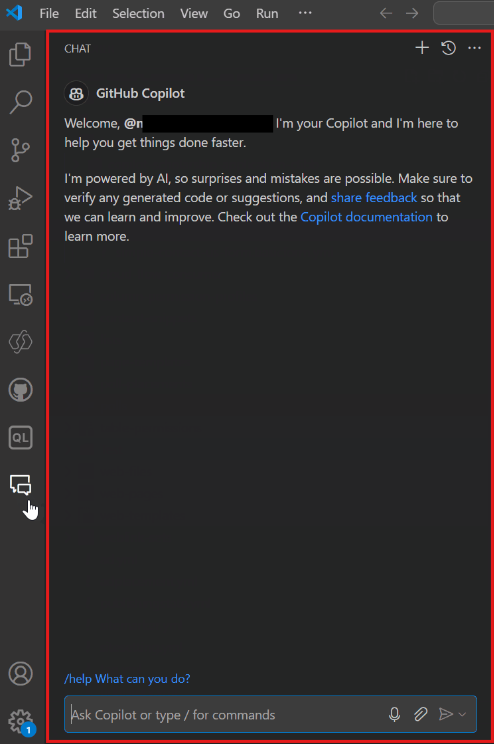
Activa GitHub Copilot el xat:
Obriu la interfície de xat de Copilot seleccionant la icona Xat a la barra de navegació esquerra.

Verifiqueu que el xat del Copilot estigui actiu.
Afegeix el @powerpages participant:
Al xat de Copilot, escriviu @powerpages seguit de la vostra sol·licitud. Per exemple, podríeu dir
@powerpages write JavaScript code for form field validation to verify the phone field value is in the valid formato preguntar@powerpages explain the following code {% include 'Page Copy'%}. Copilot proporciona respostes adaptades Power Pages, ajudant-vos a escriure o explicar codi.