Nota
L'accés a aquesta pàgina requereix autorització. Podeu provar d'iniciar la sessió o de canviar els directoris.
L'accés a aquesta pàgina requereix autorització. Podeu provar de canviar els directoris.
Els formularis de diversos passos són una manera potent de recopilar entrades dels usuaris durant diversos passos. La informació recopilada s'emmagatzema o s'actualitza a Microsoft Dataverse. Aquestes són les característiques disponibles a formularis de diversos passos en comparació amb els formularis normals:
- Permet que trencar el procés de recopilació o actualització de dades en diversos passos.
- Proporciona condicions que canvien dinàmicament el flux dels passos segons les entrades de l'usuari.
- El seguiment de les sessions permet a l'usuari recollir on es van deixar quan seguiu un procés d'actualització de dades.
Mireu aquest vídeo (sense àudio) per veure un exemple d'un formulari de diversos passos en una pàgina:
En aquest tutorial, aprendreu com:
- Crear taules, visualitzacions i formularis de Dataverse per utilitzar-les al formulari de diversos passos
- Afegir un formulari de diversos passos a una pàgina web
- Configurar permisos de taula per a formularis de diversos passos
- Afegir una condición y pas de redirecció a un formulari de diversos passos
Requisits previs
- Una prova de subscripció o gratuïta de Power Pages. Obteniu una Power Pages prova aquí.
- Lloc de Power Pages creat. Creeu un Power Pages lloc.
- Completeu el tutorial Afegir i dissenyar una pàgina.
- Completeu el tutorial Mostrar dades en pàgines amb seguretat
- Completeu el tutorial Afegir un formulari a una pàgina.
Nota
Quan creeu un formulari de diversos passos, és important planificar primer els passos. Això farà més fàcil el procés de configuració. Establiu els passos individuals i les branques condicionals al procés de diversos passos.
Crear un formulari de diversos passos
En els passos que s'indiquen a continuació, crearem un formulari de diversos passos, que segueix un senzill procés per sol·licitar una beca, però podeu aplicar els conceptes a altres processos empresarials.
Aquí teniu un esquema dels passos d'exemple:
| Pas | Descripció |
|---|---|
| 1 | Seleccioneu la beca per sol·licitar i introduïu el nom dels sol·licitants. |
| 2 | Empleneu els detalls sobre el sol·licitant. |
| 3 | Recopileu més detalls. Més endavant, farem aquest pas condicional a partir de la informació del pas 2. |
| 4 | Recopileu el consentiment final de tancament de sessió de l'usuari. |
Crear taules i formularis de Dataverse per utilitzar-les al formulari de diversos passos
El vídeo següent mostra com es creen formularis per utilitzar-se en el procés de formulari de diversos passos.
Haurem d'emmagatzemar la nostra informació del nostre procés a les taules de Microsoft Dataverse.
Per a cada pas del procés que requereix que un usuari creï o actualitzi columnes en un registre de Dataverse, haureu de tenir un formulari de Dataverse corresponent.
En el nostre exemple, crearem una taula de Dataverse anomenada Aplicacions per al nostre procés. Per obtenir més informació sobre com crear taules de Dataverse, vegeu Com crear i modificar taules de Dataversemitjançant l'àrea de treball de dades
Aneu al Power Pages.
Seleccioneu un lloc on voleu afegir un formulari de diversos passos i seleccioneu Edita.
A l'estudi de disseny, seleccioneu l'àrea de treball Dades.
Creeu una taula de Dataverse anomenada Aplicacions amb les propietats següents:
Propina
- La taula següent és només un exemple, podeu crear taules per aparellar-les amb els vostres propis processos de negoci.
Nom de la columna Tipus de dades de columna Nom del sol·licitant Text (canvieu el nom de la columna del nom) Contacte de l'aplicació Cerca (a la taula de contactes) Beca Opción (per exemple: Beca arquitectura americana, Beca idiomes, Beca dones a STEM, Beca futurs líders de disseny) Nivell de classe Opció (opcions: Junior, Senior) Consentiment Sí/No Cost de matrícula Moneda Tipus de grau Opcions (opcions: Màsters, Llicenciatura) Temps complet Sí/No Principal SMS Altres beques Diverses línies de text 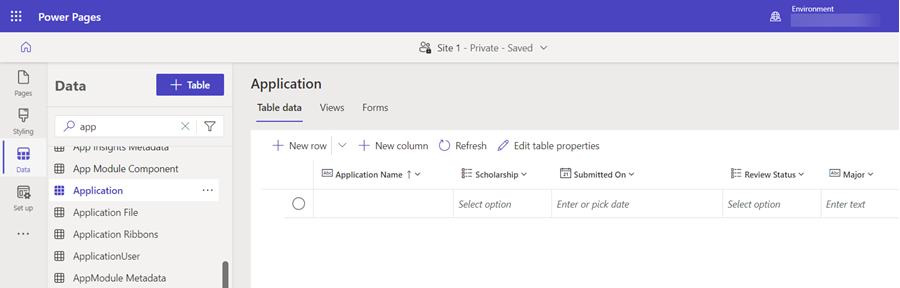
Un cop hàgiu creat les taules, haureu de crear formularis per a cada pas del procés.
Propina
- Vegeu Com crear i modificar taules de Dataverse mitjançant l'àrea de treball de dades per saber com crear formularios de Dataverse.
- Una bona pràctica és anomenar els formularis que corresponguin a cada pas del vostre procés de diversos passos.
- Per visualitzar columnes al formulari, però no permet que els usuaris actualitzin, configureu les columnes com a només de lectura en crear els formularis.
Creeu els quatre formularis següents i organitzeu les columnes del formulari. A partir de crear cada formulari, seleccioneu Publica el formulari.
Nom del formulari Columnes en un formulari Pas de sol·licitud 1 Beca, Nom de sol·licitant Pas de sol·licitud 2 Beca (només lectura), Nom de sol·licitant (només lectura), Tipus de grau, Principal, Tems complet, Nivell de classe, Stem Pas de sol·licitud 3 Beca (només lectura), Nom de sol·licitant (només lectura), Cost de matrícula, Altres beques Pas de sol·licitud 4 Beca (només lectura), Nom de sol·licitant (només lectura), Consentiment 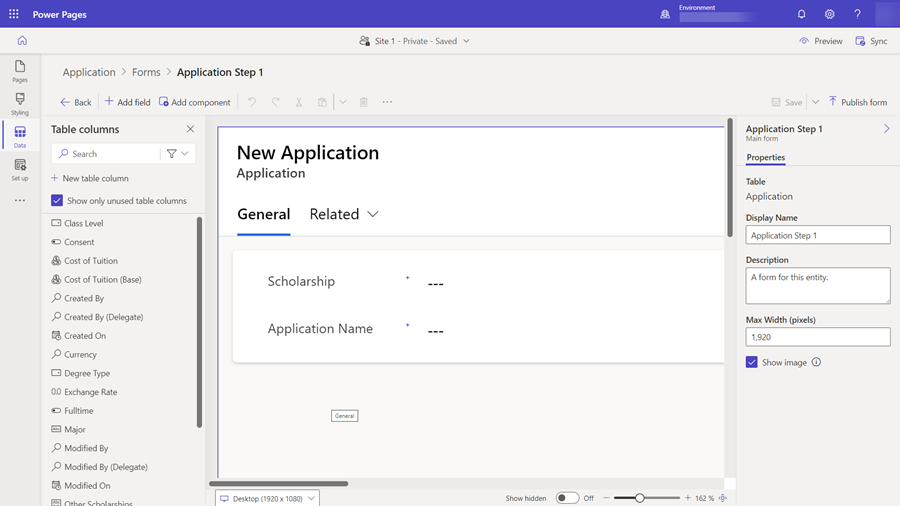
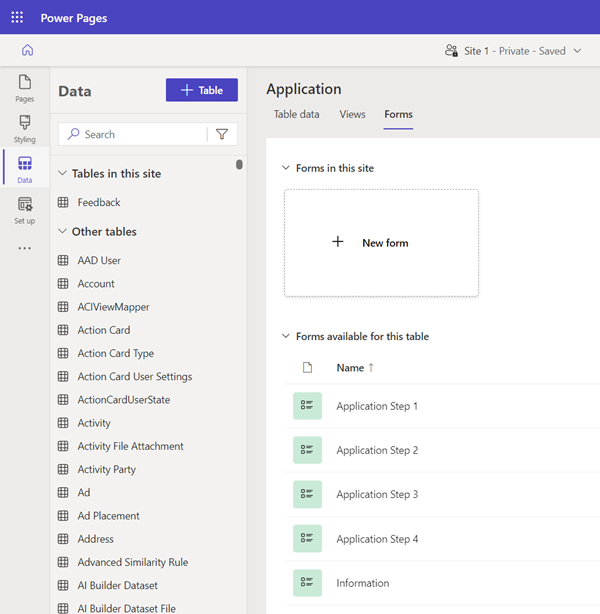
Ara hauríeu de tenir una sèrie de formularis per utilitzar-lo en el procés de diversos passos.
Afegir un component de formulari de diversos passos a una pàgina
Ara que tenim la nostra taula i formularis, podem crear un formulari de diversos passos en una pàgina web.
Aquest vídeo explica com es crea un formulari de diversos passos en una pàgina.
Aneu a l'àrea de treball Pàgines per afegir una pàgina nova o editar una pàgina existent. Per obtenir més informació sobre la creació de pàgines web, vegeu Crear i dissenyar pàgines.
Afegiu una secció nova i seleccioneu el component Formulari de diversos passos.
Si hi ha altres formularis de diversos passos al vostre lloc, se us ofereix l'opció d'afegir-los a la vostra pàgina. En el nostre exemple, crearem un nou formulari de diversos passos per al nostre tutorial. Seleccioneu + Nou formulari de diversos passos al diàleg.
Veureu la finestra Afegir un formulari de diversos passos. Introduïu Sol·licitud (o un altre nom) per al Nom del formulari. Seleccioneu D'acord.
No hi ha cap pas en aquest formulari. Seleccioneu + Afegiu el primer pas per afegir el primer pas.
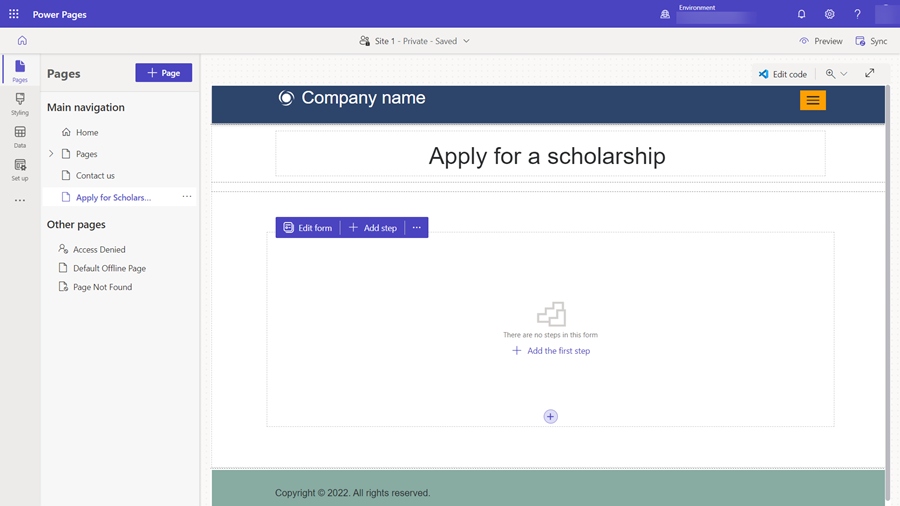
A la finestra Afgeix pas, introduïu els valors a la configuració:
- Al camp Nom del pas, introduïu Pas de sol·licitud 1.
- Al camp Trieu una taula, seleccioneu Sol·licitud (o com vau anomenar la taula).
- Al camp Seleccioneu un formulari, seleccioneu Pas d'aplicació 1.
Trieu la pestanya Més opcions al costat i tingueu en compte que l'opció Dades d'aquest formulari: es defineix automàticament per Crear un registre nou. En el nostre exemple, per al primer pas crearem un registre nou a la taula de Dataverse. Tingueu en compte que en els passos posteriors es modificarà el registre creat al primer pas i aquesta opció serà diferent.
Seleccioneu D'acord.
Començarem a afegir més passos. Seleccioneu + Afegir pas al menú.
A la finestra Afgeix pas, introduïu els valors següents per al segon pas:
- Al camp Nom del pas, introduïu Pas de sol·licitud 2.
- Al camp Trieu una taula, la taula Sol·licitud (o com vau anomenar la taula) hauria d'estar seleccionada.
- Al camp Seleccioneu un formulari, seleccioneu Pas d'aplicació 2.
Trieu la pestanya Més opcions al costat i tingueu en compte que l'opció Dades d'aquest formulari: es defineix automàticament per Actualitzar un registre existent. En el nostre exemple, el segon pas seguirà afegint detalls al registre de Dataverse creat al primer pas.
Nota
En funció dels processos únics, pot ser que creeu o actualitzareu registres diferents de Dataverse en diferents passos del procés.
Seleccioneu D'acord
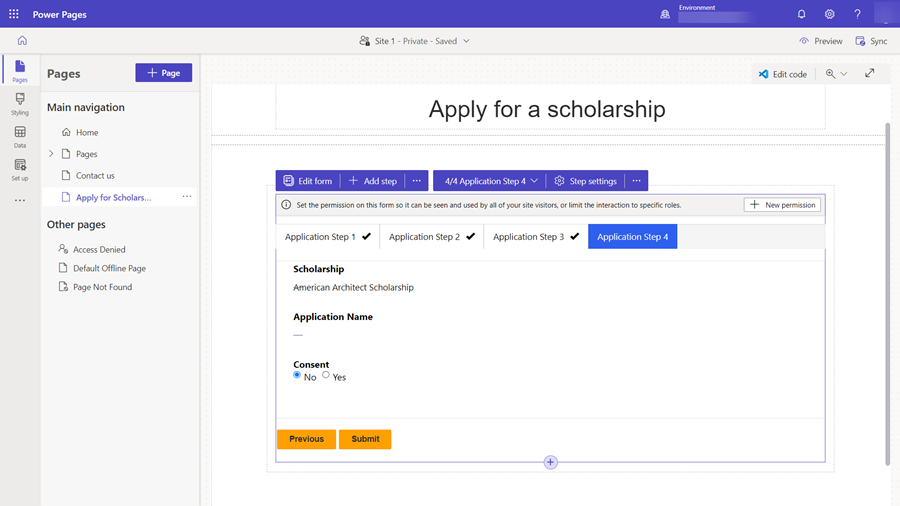
Continueu afegint la resta de dos passos com a passos d'actualització, Pas d'aplicació 3 i Pas d'aplicació 4 seguint les instruccions anteriors.
Edita les propietats del camp
Al taller de disseny podeu modificar algunes de les propietats de camp del vostre formulari de diversos passos. Fem que un camp sigui obligatori, actualitzeu l'etiqueta i afegiu-hi una descripció.
Seleccioneu un camp del component de formulari de diversos passos a la pàgina.
Seleccioneu Edita el camp.
A la finestra Edita el camp, canvieu l'Etiqueta de camp a un altre valor. Seleccioneu Converteix aquest camp en obligatori i seleccioneu Mostra una descripció. Introduïu descripcions al camp Descripció.
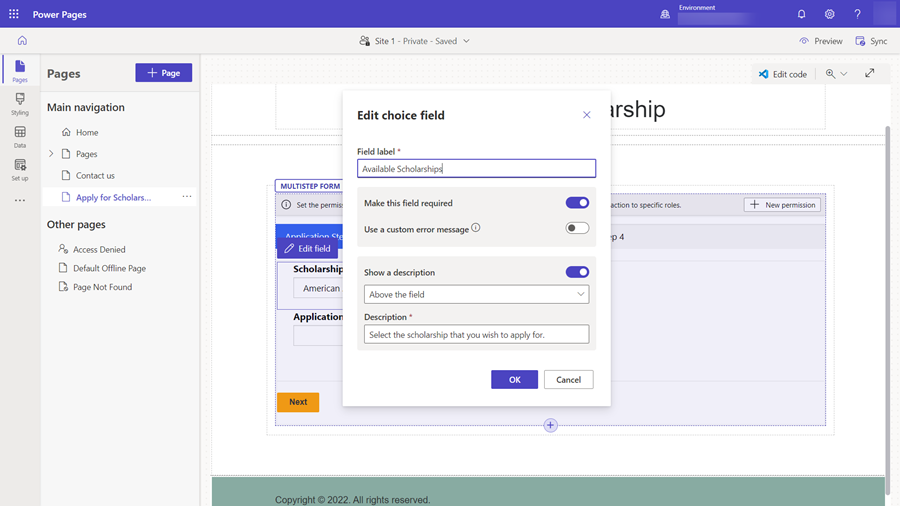
Seleccioneu D'acord.
Afegir permís de taula
Per defecte, els visitants del lloc no podran accedir al formulari de diversos passos. En el nostre exemple, només voldrem que els usuaris autenticats emplenin el formulari de diversos passos. Podeu utilitzar una combinació de funcions web i permisos de taula per configurar les accions de creació, lectura i actualització de dades per al vostre propi procés de diversos passos.
Aquest vídeo explica com es configuren els permisos de taula per als formularis de diversos passos.
Per als formularis nous, apareixerà un bàner que us demanarà que afegiu permisos.
Si ja heu configurat permisos per a la taula utilitzada al formulari de diversos passos, podeu seleccionar els tres punts (...) i triar Permisos.
Seleccioneu + Permís nou.
Per al nom, introduïu Aplicació.
Per a la taula, seleccioneu la taula que heu creat anteriorment anomenada Aplicació.
Important
El vostre entorn pot tenir una taula per defecte anomenada aplicació que s'utilitza per a un altre propòsit. Si heu creat una taula personalitzada anomenada application, s'inclou un prefix com
Application (<prefix>_application).Definiu el tipus d'accés a Accés de contacte per limitar els visitants del lloc web a només poder accedir a les seves pròpies aplicacions.
Per a Relació, seleccioneu la relació de la taula d'aplicacions a la taula de contactes. Quan heu afegit la columna de cerca "Contacte de l'aplicació", s'ha creat automàticament una relació.
A la secció Permís a , seleccioneu els permisos Escriu i Crea perquè els visitants del lloc puguin utilitzar el formulari.
Seleccioneu + Afegeix funcions i seleccioneu Usuaris autenticats com a funció per defecte.
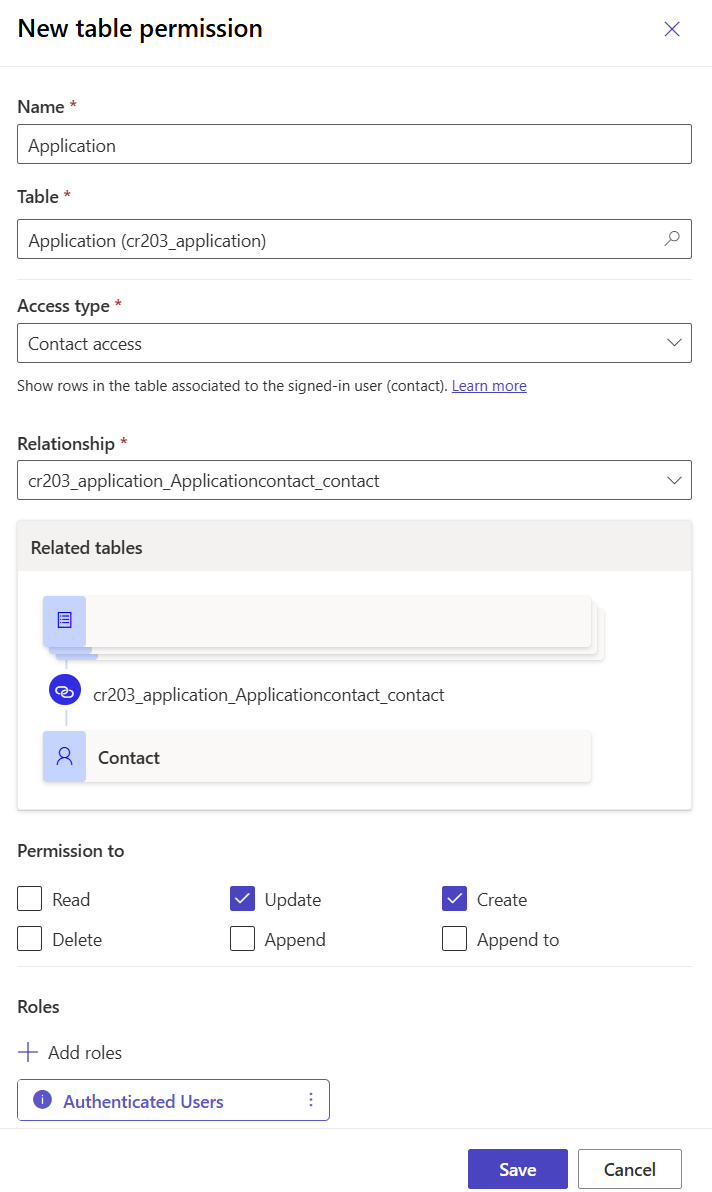
Seleccioneu Desa.
Provar el formulari de diversos passos
En aquest moment podeu provar el formulari de diversos passos.
Seleccioneu Visualització prèvia, seguida d'Escriptori.
Quan apareix la pàgina inicial, seleccioneu Inicieu sessió i inicieu sessió amb l'usuari del lloc. Per obtenir més informació, vegeu Proporcionar accés a públics externs.
Seleccioneu la pàgina on heu col·locat el component de formulari de diversos passos.
Proveu el procés com un usuari i seguiu els passos que cal seguir.
Si teniu qualsevol problema, reviseu la configuració de Design Studio i reviseu cada pas.
Un cop s'ha enviat correctament el formulari, torneu al taller de disseny.
Seleccioneu Dades i, a continuació, seleccioneu la taula Sol·licitud (o el nom que heu anomenat a la taula) i confirmeu que podeu veure que els registres s'han creat amb el procés de formulari de diversos passos.
Afegir un pas condicional al formulari de diversos passos
Si heu d'afegir lògica condicional al formulari de diversos passos, primer heu d'identificar la condició visualitzant el nom lògic de la columna de Dataverse i l'avaluació que voleu dur a terme. Per veure el nom lògic d'una columna, vegeu la configuració de columna a l'espai de treball de Dades.
En el nostre exemple següent, comprovarem si un sol·licitant està fent un màster. Si un usuari està fent un grau avançat, s'enviaran a passos addicionals. Altres sol·licitants ometran aquest pas. Podeu afegir una condició basada en els vostres propis processos de negoci.
Avaluarem si el camp Tipus de grau té un valor de Llicenciatura o Màster, representat pel nom lògic del camp craxx_degreetype i els valors d'opció (Màster = '124860001').
Els passos condicionals es configuren a l'aplicació Administració del portal.
Al taller de disseny, al formulari de diversos passos, seleccioneu el desplegable on es detallen tots els passos del formulari de diversos passos, trieu l'enllaç Aplicació d'administració del portal.
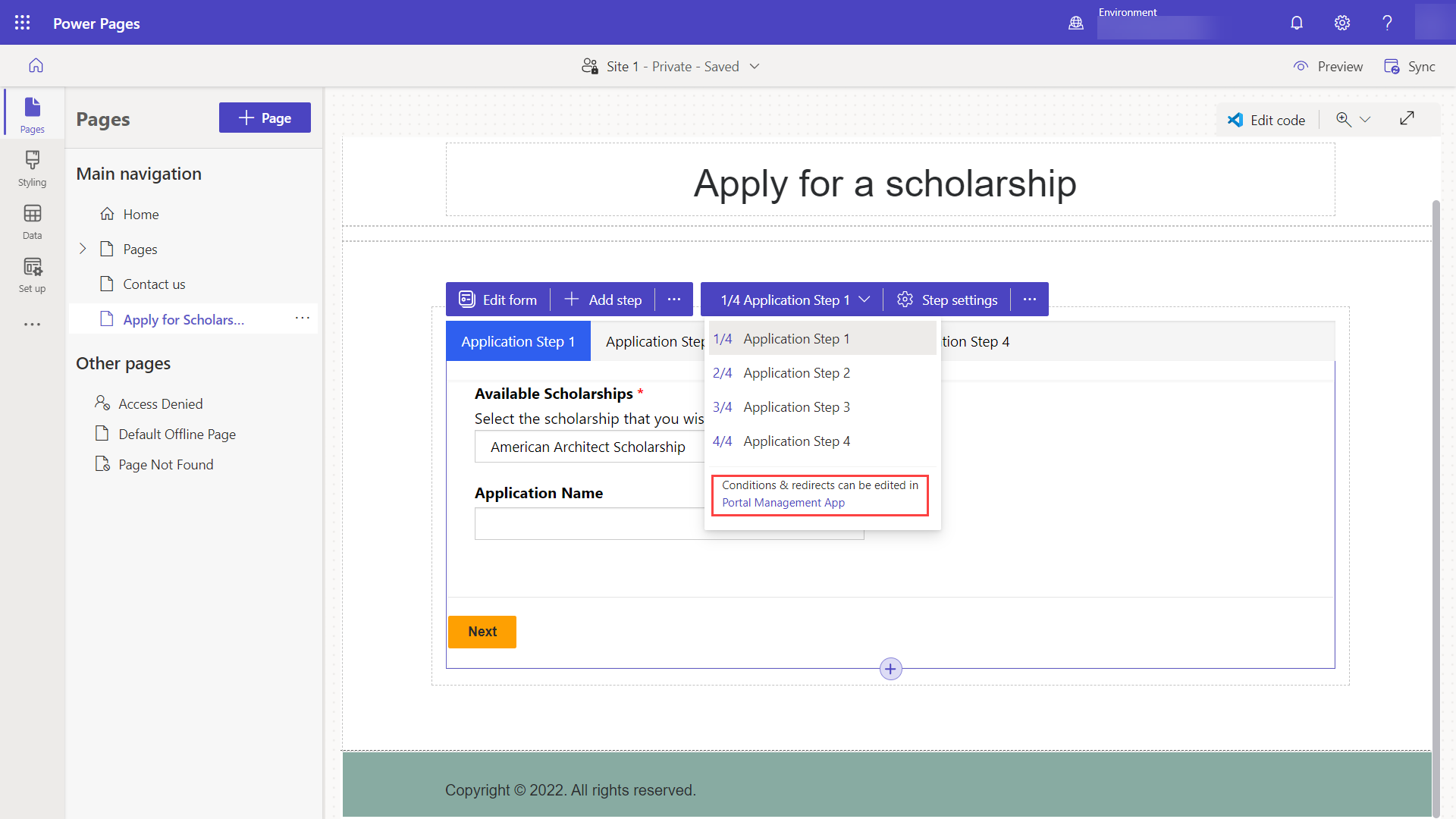
Heu d'estar a l'aplicació Administració del portal al registre de metadades del formulari de diversos passos. Seleccioneu la pestanya Passos del formulari.
Seleccioneu + Nou pas de formulari.
Proporcioneu un nom al pas (per exemple, Comprovar tipus de grau).
Especifiqueu les configuracions.
- Definiu el Tipus amb Condició.
- Seleccioneu la taula sol·licitud del menú desplegable Nom de taula de destinació.

Seleccioneu la pestanya Condició i introduïu la condició amb el nom de la columna lògica i un valor. En el nostre exemple, hauríem d'haver-hi alguna cosa semblant a
craxx_degreetype == 124860001(Heu d'especificar el vostre nom lògic i el valor del vostre propi entorn.)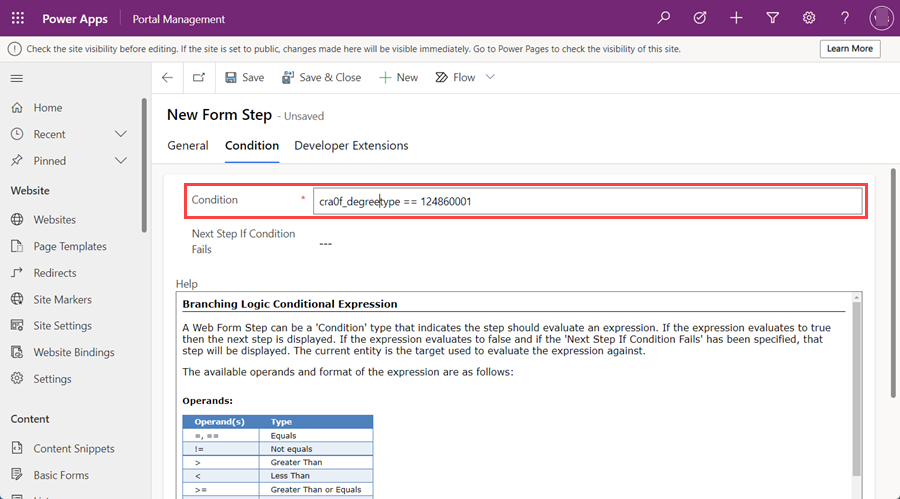
Necessitem configurar el procés per anar a un pas si no es compleix la condició. Seleccioneu el pas 4 de l'aplicació al camp Següent pas si la condició falla.
Ara necessitem configurar el procés per anar a un pas específic si no es compleix la condició. Seleccioneu la pestanya General.
Al camp Pas següent, seleccioneu Pas de sol·licitud 3.
Seleccioneu Desa i tanca
Ara hauríeu de veure el pas condicional a la llista de passos. Ens hem d'assegurar que el nostre usuari arribarà al pas condicional després de completar el segon pas. Seleccioneu Pas 2 d'aplicació i seleccioneu Edita.
Al camp Pas següent, canvieu el valor de Pas d'aplicació 3 a Comprovar el tipus de grau.
Seleccioneu la pestanya Definició del formulari i, al camp Tipus d'origen, seleccioneu Resultat del pas anterior i al camp Pas d'origen de l'entitat seleccioneu Pas 1 de l'aplicació.
Seleccioneu Desa i tanca.
Afegir un pas de redirecció al formulari de diversos passos
També afegirem un pas de redirecció al final del procés per tornar a l'usuari a la pàgina inicial.
Seleccioneu + Nou pas de formilari i empleneu la configuració següent:
- Defineix el Nom com a Ves a la pàgina inicial*
- Establiu Tipus en Redirecció
Seleccioneu la pestanya Redirecció.
Al camp Pàgina web seleccioneu la pàgina Inicial.
Seleccioneu Desa i tanca.
Ara hauríeu de veure el pas de redirecció a la llista de passos. Ens hem d'assegurar que el nostre usuari arribarà al pas de redirecció després de completar l'últim pas del procés. Seleccioneu Pas 4 d'aplicació i seleccioneu Edita.
Al camp Pas següent, seleccioneu Ves a la pàgina inicial.
Seleccioneu la pestanya Definició del formulari i, al camp Tipus d'origen, seleccioneu Resultat del pas anterior i al camp Pas d'origen de l'entitat seleccioneu Pas 2 de l'aplicació.
Propina
Hem de triar un pas anterior del procés (Pas de sol·licitud 2) perquè els usuaris arribaran a aquest pas des del segon pas o el tercer pas en funció de la condició, hem de triar un pas comú amb el qual tots els usuaris han interactuat.
Seleccioneu Desa i tanca.
Torneu a l'estudi de disseny i seleccioneu el botó Sincronització.
Heu de tenir un formulari complet de diversos passos amb passos, condicions i una redirecció.
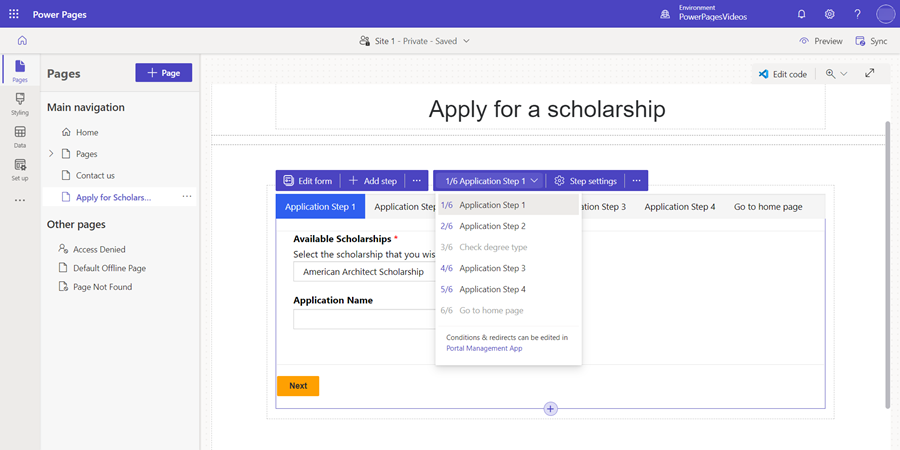
Seleccioneu Visualització prèvia, seguida d'Escriptori.
Quan apareix la pàgina inicial, seleccioneu Inicieu sessió i inicieu sessió amb l'usuari del lloc.
Seleccioneu la pàgina on heu col·locat el component de formulari de diversos passos.
Proveu diverses combinacions del procés per veure com funciona el formulari de diversos passos.