Nota
L'accés a aquesta pàgina requereix autorització. Podeu provar d'iniciar la sessió o de canviar els directoris.
L'accés a aquesta pàgina requereix autorització. Podeu provar de canviar els directoris.
Nota
La comunitat Power Platform Virtual Network a Microsoft Viva Engage està disponible. Publica qualsevol pregunta o comentari que tinguis sobre aquesta funcionalitat. Uneix-te omplint una sol·licitud a través del següent formulari: Sol·licita accés a la comunitat Viva Engage de Finances i Operacions.
Utilitzant el suport de xarxa virtual d'Azure per a Power Platform, pots integrar components de Power Platform i Dataverse amb serveis o serveis al núvol allotjats dins de la teva xarxa privada empresarial sense exposar-los a internet públic. En aquest article s'explica com configurar el suport de xarxes virtuals als vostres Power Platform entorns.
Requisits previs
Nota
Per permetre el suport de xarxes virtuals per a Power Platform, els entorns han de ser entorns gestionats.
Reviseu els recursos Power Platform : comproveu les aplicacions, els fluxos i el codi del connector per assegurar-vos que es connectin a través de la xarxa virtual. No haurien de trucar als punts finals a través de la Internet pública. Si els teus components necessiten connectar-se a punts finals públics, assegura't que el tallafocs o la configuració de la xarxa permetin aquestes trucades. Aprèn més a Consideracions per habilitar el suport VNet per a l'entorn Power Platform i a les preguntes freqüents.
Prepareu l'inquilí i configureu els permisos:
- Azure subscripció: Assegura't de tenir una subscripció Azure on creïs recursos de xarxa virtual, subxarxes i polítiques empresarials.
-
Assigna funcions: assegureu-vos que teniu les funcions necessàries per crear recursos i polítiques d'empresa.
- Al portal Azure, assigna el rol d'administrador de xarxa Azure, com ara el rol de col·laborador xarxa o un rol personalitzat equivalent.
- Al centre d'administració de Microsoft Entra, assigna el rol d'administrador de Power Platform.
Prepareu-vos per utilitzar el PowerShell:
- Utilitza Windows PowerShell o instal·la PowerShell Core. El mòdul és compatible amb ambdues versions.
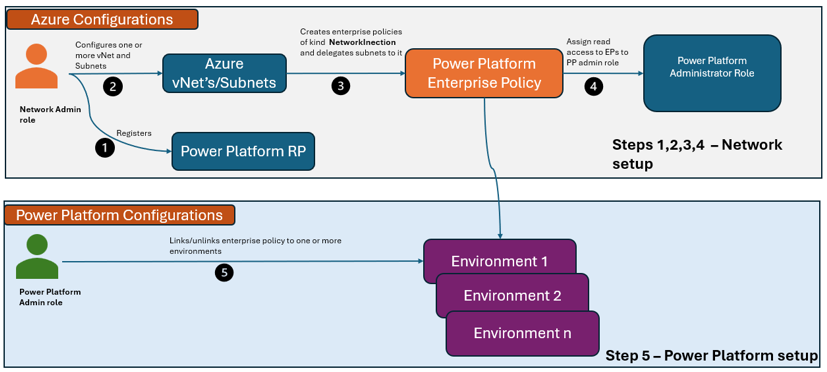
El diagrama següent mostra les funcions de les funcions en el procés de configuració per al suport de xarxes virtuals en un Power Platform entorn.
Aclariments
Has de crear les teves xarxes virtuals en Azure regions associades al teu entorn Power Platform. Per exemple, si la regió de l'entorn Power Platform és United States, crea les teves xarxes virtuals a les regions eastus i westus Azure. Per a un mapeig de la regió ambiental a Azure regions, revisa la llista de regions suportades.
Si existeixen dues o més regions suportades per a la geografia, com els Estats Units amb eastus i westus, calen dues xarxes virtuals en diferents regions per crear la política empresarial. Aquest requisit s'aplica tant a entorns de producció com de no producció.
Assegura't de dimensionar adequadament la subxarxa que crees segons l'Estimació de la mida de la subxarxa per als entorns Power Platform. Si es requereix més d'una subxarxa, ambdues subxarxes han de tenir el mateix nombre d'adreces IP disponibles. Després de delegar la subxarxa a Power Platform, has de contactar amb Microsoft Support per canviar el rang de subxarxa.
Podeu reutilitzar les xarxes virtuals existents, si voleu. No pots reutilitzar la mateixa subxarxa en diverses polítiques empresarials.
Configurar suport de xarxa virtual
Pots configurar i activar el suport de xarxes virtuals utilitzant scripts PowerShell o mitjançant passos manuals. En ambdós mètodes, els passos a seguir es divideixen en aquestes categories:
- Configura la xarxa virtual i les subxarxes.
- Creeu la norma d'empresa.
- Configura el teu entorn Power Platform.
Nota
Activar o desactivar la delegació de subxarxes provoca interrupcions i pot provocar fins a una finestra de 30 minuts d'indisponibilitat o inestabilitat mentre s'inicialitzen les connexions per a la subxarxa delegada per a les càrregues de treball suportades.
Configuració de PowerShell
Instal·la i carrega el mòdul Microsoft.PowerPlatform.EnterprisePolicies.
Install-Module Microsoft.PowerPlatform.EnterprisePolicies
Import-Module Microsoft.PowerPlatform.EnterprisePolicies
Configura la teva xarxa virtual i subxarxa per a la delegació a Power Platform. Executa aquesta ordre per a cada xarxa virtual que tingui una subxarxa delegada. Revisa el nombre d'adreces IP assignades a cada subxarxa i considera la càrrega de l'entorn.
New-VnetForSubnetDelegation -SubscriptionId "00000000-0000-0000-0000-000000000000" -VirtualNetworkName "myVnet" -SubnetName "mySubnet"Important
- Si tens previst utilitzar la mateixa subxarxa delegada per a diversos entorns de Power Platform, potser necessites un bloc d'adreces IP més gran que /24. Reviseu les directrius de mida de subxarxa a Estimació de la mida de la subxarxa per a Power Platform entorns.
- Per permetre l'accés públic a internet per als components de Power Platform, crea una passarel·la Azure NAT per a les subxarxes.
Crea la teva política empresarial utilitzant les xarxes virtuals i subxarxes que has delegat. Recordeu que es requereixen dues xarxes virtuals en regions diferents per a geografies que suporten dues o més regions.
New-SubnetInjectionEnterprisePolicy -SubscriptionId "00000000-0000-0000-0000-000000000000" -ResourceGroupName "myResourceGroup" -PolicyName "myPolicy" -PolicyLocation "unitedstates" -VirtualNetworkId "/subscriptions/12345678-1234-1234-1234-123456789012/resourceGroups/myResourceGroup/providers/Microsoft.Network/virtualNetworks/myVnet" -SubnetName "default"Concediu accés de lectura per a la norma d'empresa als usuaris amb la funció d'administrador Power Platform . Aquest pas és rellevant quan la persona que associa la política empresarial a un entorn Power Platform és diferent de la que va crear la política empresarial a Azure.
Per enllaçar la teva nova política creada, executa la següent comanda.
Enable-SubnetInjection -EnvironmentId "00000000-0000-0000-0000-000000000000" -PolicyArmId "/subscriptions/12345678-1234-1234-1234-123456789012/resourceGroups/myResourceGroup/providers/Microsoft.PowerPlatform/enterprisePolicies/myPolicy"Propina
Si necessites un compte diferent per vincular la política, utilitza el canvi de -ForceAuth per assegurar-te que et demanen iniciar sessió en un compte nou.
Configuració manual
Registra els següents proveïdors de recursos a la teva subscripció. Per a informació sobre com registrar un proveïdor de recursos, vegeu Registrar proveïdor de recursos.
- Microsoft.Network
- Microsoft.PowerPlatform
Crea la teva xarxa virtual i subxarxes seguint les indicacions de Crea una xarxa virtual.
Nota
Pots saltar-te la creació de l'host del bastió. No és necessari per a la funcionalitat de xarxa virtual de Power Platform.
Utilitza una subxarxa existent o crea una nova subxarxa i delega-la a Microsoft.PowerPlatform/enterprisePolicies. Per a més informació, vegeu Afegir o eliminar una delegació de subxarxa.
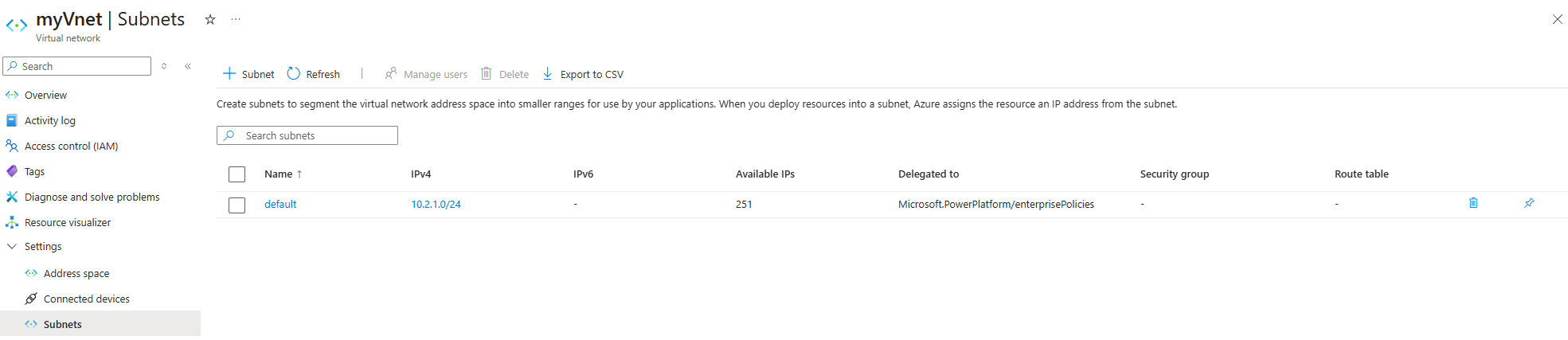
Per verificar si una subxarxa està delegada amb èxit, ves a la teva subxarxa i comprova la columna Delegated to , tal com es mostra a la imatge següent.
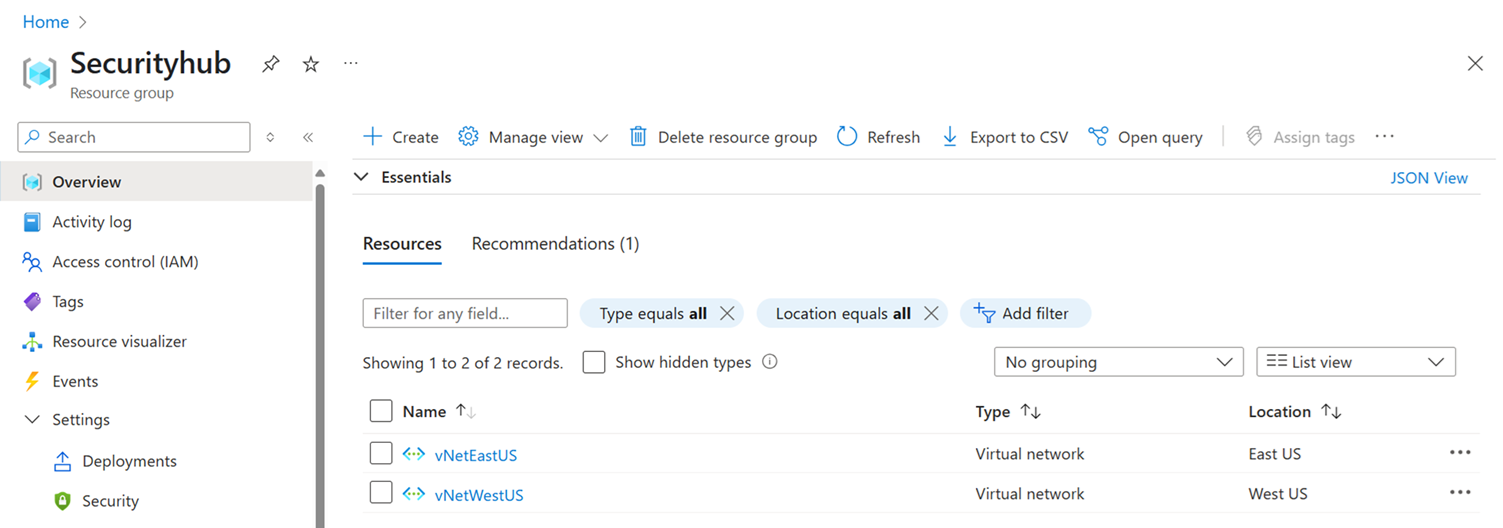
Després de crear xarxes virtuals emparellades, les pots veure al teu grup de recursos d'Azure, tal com es mostra a la imatge següent.
Assegura't de capturar els detalls necessaris de les xarxes virtuals que has creat, com ara la següent informació:
- VnetOneSubnetName
- VnetOneResourceId
- VnetTwoSubnetName
- VnetTwoResourceId
Desplega una plantilla personalitzada al portal Azure. Seleccioneu l'enllaç Crea la teva pròpia plantilla a l'editor i copia i enganxa el següent script JSON.
{
    "$schema": "https://schema.management.azure.com/schemas/2019-04-01/deploymentTemplate.json#",
    "contentVersion": "1.0.0.0",
    "parameters": {
        "policyName": {
            "type": "string",
            "metadata": {
                "description": "The name of the Enterprise Policy."
            }
        },
        "powerplatformEnvironmentRegion": {
            "type": "string",
            "metadata": {
                "description": "Geography of the PowerPlatform environment."
            }
        },
        "vNetOneSubnetName": {
            "type": "string"
        },
        "vNetOneResourceId": {
            "type": "string",
                  "metadata": {
                "description": "Fully qualified name, such as /subscription/{subscriptionid}/..."
            }
        },
        "vNetTwoSubnetName": {
            "defaultValue": "",
            "type": "string"
        },
        "vNetTwoResourceId": {
            "defaultValue": "",
            "type": "string",
                  "metadata": {
                "description": "Fully qualified name, such as /subscription/{subscriptionid}/..."
            }
        }
    },
    "variables": {
        "vNetOne": {
            "id": "[parameters('vNetOneResourceId')]",
            "subnet": {
                "name": "[parameters('vNetOneSubnetName')]"
            }
        },
        "vNetTwo": {
            "id": "[parameters('vNetTwoResourceId')]",
            "subnet": {
                "name": "[parameters('vNetTwoSubnetName')]"
            }
        },
        "vNetTwoSupplied": "[and(not(empty(parameters('vNetTwoSubnetName'))), not(empty(parameters('vNetTwoResourceId'))))]"
    },
    "resources": [
        {
            "type": "Microsoft.PowerPlatform/enterprisePolicies",
            "apiVersion": "2020-10-30-preview",
            "name": "[parameters('policyName')]",
            "location": "[parameters('powerplatformEnvironmentRegion')]",
            "kind": "NetworkInjection",
            "properties": {
                "networkInjection": {
                    "virtualNetworks": "[if(variables('vNetTwoSupplied'), concat(array(variables('vNetOne')), array(variables('vNetTwo'))), array(variables('vNetOne')))]"
                }
            }
        }
    ]
}
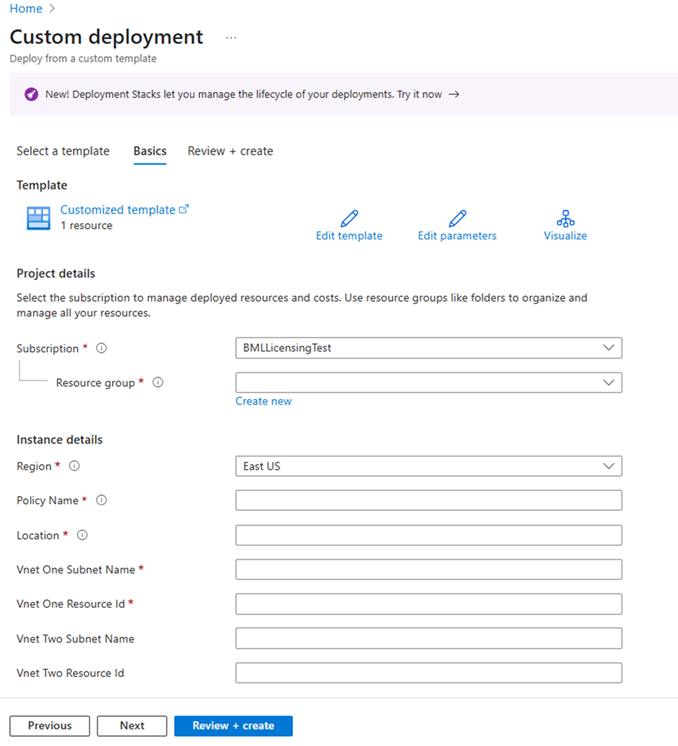
Deseu la plantilla i empleneu els detalls per crear la norma d'empresa, que inclou la informació següent:
- Nom de la política: nom de la norma d'empresa que apareix al centre d'administració Power Platform .
-
Ubicació: Selecciona la ubicació de la política empresarial, corresponent a la regió de l'entorn Dataverse:
- Estats Units
- Sud-àfrica
- uk
- El Japó
- L'Índia
- França
- Europa
- Alemanya
- Suïssa
- Canadà
- Brazil
- Austràlia
- Àsia
- Emirats àrabs units
- Corea
- Noruega
- Singapur
- Suècia
- USGOV
- VnetOneSubnetName: introduïu el nom de la subxarxa de la primera xarxa virtual.
- VnetOneResourceId: introduïu l'identificador de recurs de la primera xarxa virtual.
- VnetTwoSubnetName: introduïu el nom de la subxarxa de la segona xarxa virtual.
- VnetTwoResourceId: introduïu l'identificador de recurs de la segona xarxa virtual. Hauria de coincidir amb les cadenes de l'script JSON, per exemple: vNetOneResourceId, vNetOneSubnetName
Seleccioneu Revisa + crea per finalitzar la política d'empresa.
Concediu accés de lectura per a la norma d'empresa als usuaris amb la funció d'administrador Power Platform . Aquest pas és rellevant quan la persona que associa la política empresarial a un entorn Power Platform és diferent de la que va crear la política empresarial a Azure.
Per assignar la teva política al teu entorn, inicia sessió al centre d'administració de Power Platform.
- A la subfinestra de navegació, seleccioneu Seguretat.
- A la subfinestra Seguretat , seleccioneu Dades i privadesa .
- A la pàgina Protecció i privacitat de dades, seleccioneu Azure Virtual Network polítiques. Es mostra el panell Virtual Network polítiques.
- Seleccioneu l'entorn que voleu assignar a la norma d'empresa, seleccioneu la norma i seleccioneu Desa. Ara la política d'empresa està vinculada a l'entorn.
Important
Només pots eliminar una política empresarial d'un entorn a través de PowerShell utilitzant Disable-SubnetInjection.
Disable-SubnetInjection -EnvironmentId "00000000-0000-0000-0000-000000000000"Valideu l'associació de polítiques iniciant sessió al centre d'administració de Power Platform.
- A la subfinestra de navegació, seleccioneu Administra.
- A la subfinestra Administra , seleccioneu Entorns.
- A la pàgina Entorns , seleccioneu un entorn.
- A la barra d'ordres, seleccioneu Historial.
- Verifiqueu que l'estat mostriCorrecte.
Contingut relacionat
- Desplega polítiques empresarials utilitzant la plantilla ARM de Microsoft.PowerPlatform/enterprisePolicies
- Quickstart: Utilitza el portal Azure per crear una xarxa virtual
- Utilitzar complements per ampliar els processos de negoci
- Resolució de problemes Virtual Network
- Què és la delegació de subxarxa?