Poznámka:
Přístup k této stránce vyžaduje autorizaci. Můžete se zkusit přihlásit nebo změnit adresáře.
Přístup k této stránce vyžaduje autorizaci. Můžete zkusit změnit adresáře.
K zálohování dat do cloudové platformy Microsoft Azure můžete použít službu Azure Backup. Tento článek shrnuje Azure Backup architekturu, komponenty a procesy.
Co dělá Azure Backup?
Azure Backup zálohuje data, stav počítače a úlohy spuštěné na místních počítačích a instancích Azure virtuálních počítačů. Existuje řada Azure Backup scénářů.
Jak Azure Backup funguje?
Můžete zálohovat stroje a data pomocí několika metod:
Zálohování místních zařízení:
- Místní počítače Windows můžete zálohovat přímo do Azure pomocí agenta Azure Backup Microsoft Azure Recovery Services (MARS). Stroje s Linuxem nejsou podporovány.
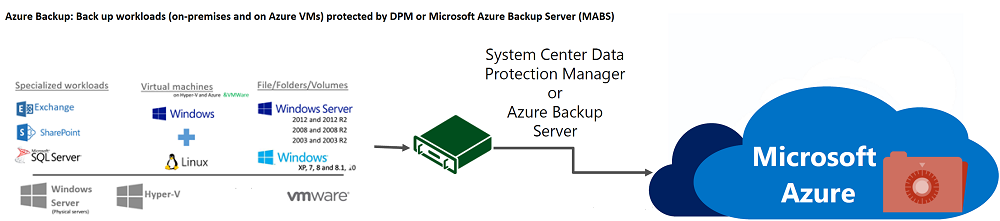
- Místní počítače můžete zálohovat na záložní server – System Center Data Protection Manager (DPM) nebo Microsoft Azure Backup Server (MABS). Potom můžete zálohovat záložní server do trezoru služby Recovery Services v Azure.
Zálohování virtuálních počítačů Azure
- Virtuální počítače v Azure můžete zálohovat přímo. Azure Backup nainstaluje rozšíření zálohování do agenta virtuálního počítače Azure, který běží na virtuálním počítači. Toto rozšíření zálohuje celý virtuální stroj.
- Konkrétní soubory a složky na virtuálním počítači Azure můžete zálohovat spuštěním agenta MARS.
- Virtuální počítače Azure můžete zálohovat do služby MABS, která běží v Azure, a pak můžete zálohovat MABS do trezoru služby Recovery Services.
Zjistěte více o tom, co můžete zálohovat a o podporovaných scénářích zálohování.
Kde jsou data zálohována?
Azure Backup ukládá zálohovaná data v trezorech – trezory služby Recovery Services a trezory služby Backup. Trezor je entita online úložiště v Azure, která slouží k ukládání dat, jako jsou záložní kopie, body obnovení a zásady zálohování.
Trezory mají následující vlastnosti:
- Tresory usnadňují organizaci vašich zálohovacích dat a zároveň minimalizují režii řízení.
- Zálohované položky můžete monitorovat v trezoru, včetně Azure virtuálních počítačů a místních počítačů.
- Přístup k trezoru můžete spravovat pomocí Azure řízení přístupu na základě rolí (Azure RBAC).
- Určíte, jak se data ve skladu replikují pro redundanci.
- Lokálně redundantní úložiště (LRS): Pro ochranu vašich dat proti selhání serverového racku a disků můžete použít LRS. LRS replikuje vaše data třikrát v rámci jediného datového centra v primární oblasti. LRS poskytuje alespoň 99.999999999% (11 devítek) trvanlivosti objektů během daného roku. Další informace
- Geo-redundantní úložiště (GRS): Abyste se chránili před výpadky na úrovni regionu, můžete použít GRS. GRS replikuje vaše data do sekundární oblasti. Další informace.
- Zone redundantní úložiště (ZRS): replikuje vaše data v zónách dostupnosti, což zaručuje umístění a odolnost dat ve stejném regionu. Další informace
- Ve výchozím nastavení používají úložiště Recovery Services geografickou redundanci (GRS).
Trezory Recovery Services mají následující dodatečné funkce:
- V každém Azure předplatném můžete vytvořit až 500 trezorů.
Agenti zálohování
Azure Backup poskytuje různé agenty zálohování podle toho, jaký typ počítače se zálohuje:
| Agent | Podrobnosti |
|---|---|
| Zástupce společnosti MARS |
|
| rozšíření virtuálního počítače Azure | Běží na Azure VMs a zálohuje je do úložiště. |
Typy záloh
Následující tabulka vysvětluje různé typy záloh a kdy se používají:
| Typ zálohy | Podrobnosti | Využití |
|---|---|---|
| Plný | Úplná záloha obsahuje celý zdroj dat. Vyžaduje více síťové šířky pásma než diferenciální nebo inkrementální zálohy. | Používá se pro počáteční zálohování. |
| Diferenciál | Diferenciální záloha ukládá bloky, které se změnily od počáteční plné zálohy. Využívá menší množství sítě a úložiště a neuchovává nadbytečné kopie nezměněných dat. Neefektivní, protože datové bloky, které se mezi pozdějšími zálohami nezmění, jsou přenášeny a ukládány. |
Nepoužívá Azure Backup. |
| Inkrementální | Inkrementální záloha ukládá pouze ty bloky dat, které se změnily od předchozí zálohy. Vysoká kapacita úložiště a efektivita sítě. Při inkrementální záloze není nutné doplňovat úplnými zálohami. |
Používá DPM/MABS pro zálohování disků a používá se ve všech zálohách do Azure. Nepoužívá se pro zálohování SQL Server. |
typy zálohování SQL Server
Následující tabulka vysvětluje různé typy záloh, které se používají pro SQL Server databáze a jak často se používají:
| Typ zálohy | Podrobnosti | Využití |
|---|---|---|
| Plná záloha | Úplná záloha databáze zálohuje celou databázi. Obsahuje všechna data v konkrétní databázi nebo v sadě skupin souborů či souborů. Úplná záloha také obsahuje dostatek protokolů k obnovení těchto dat. | Maximálně můžete spustit jednu úplnou zálohu denně. Můžete si vybrat, zda chcete provádět úplnou zálohu denně nebo týdně. |
| Diferenciální záloha | Diferenciální záloha je založena na poslední, předchozí plné záloze dat. Zaznamenává pouze data, která se změnila od poslední úplné zálohy. |
Maximálně můžete spustit jednu diferenciální zálohu denně. Nemůžete nakonfigurovat plnou zálohu a diferenciální zálohu ve stejný den. |
| Záloha transakčního logu | Záloha protokolu umožňuje obnovení k určitému okamžiku až do konkrétní sekundy. | Nejdéle můžete nakonfigurovat zálohy transakčního logu každých 15 minut. |
typy zálohování SAP HANA
Následující tabulka vysvětluje různé typy záloh používaných pro SAP HANA databáze a jak často se používají:
| Typ zálohy | Podrobnosti | Využití |
|---|---|---|
| Plná záloha | Úplná záloha databáze zálohuje celou databázi. Tento typ zálohy lze nezávisle použít k obnovení do konkrétního bodu. | Nejvíce je možné naplánovat jednu úplnou zálohu za den. Můžete se rozhodnout naplánovat kompletní zálohování na denní nebo týdenní interval. |
| Diferenciální záloha | Diferenciální záloha je založena na poslední, předchozí plné záloze dat. Zachycuje pouze data, která se změnila od předchozí plné zálohy. |
Nejvýše jeden diferenciální zálohování můžete naplánovat za den. Nemůžete nakonfigurovat plnou zálohu a diferenciální zálohu ve stejný den. |
| Inkrementální záloha | Inkrementální záloha je založena na nejnovější předchozí úplné/diferenciální/inkrementální záloze dat. Zachycuje pouze data, která se změnila od předchozí zálohy dat. |
Maximálně můžete naplánovat jednu inkrementální zálohu za den. Nemůžete naplánovat současně diferenční i inkrementální zálohování databáze, lze naplánovat pouze jeden typ delta zálohování. Nemůžete nakonfigurovat plnou zálohu a diferenciální zálohu ve stejný den. |
| Záloha transakčního logu | Záloha protokolu umožňuje obnovení k určitému okamžiku až do konkrétní sekundy. | Nejdéle můžete nakonfigurovat zálohy transakčního logu každých 15 minut. |
Porovnání typů zálohování
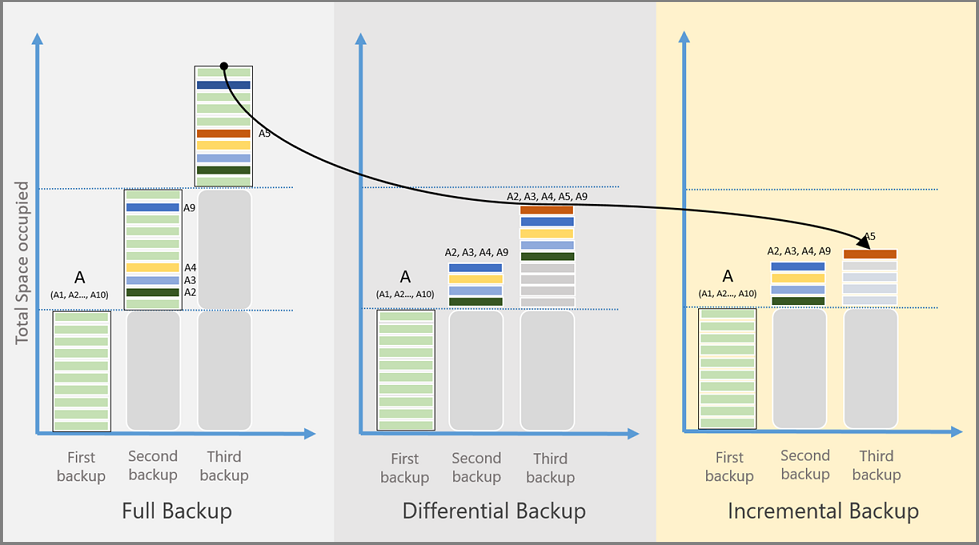
Spotřeba úložiště, cíl doby obnovy (RTO) a spotřeba sítě se liší pro každý typ zálohování. Následující obrázek ukazuje srovnání typů zálohování:
- Datový zdroj A se skládá z 10 úložných bloků, A1-A10, které jsou zálohovány měsíčně.
- Bloky A2, A3, A4 a A9 se mění v prvním měsíci a blok A5 se mění v dalším měsíci.
- Pro diferenciální zálohování se ve druhém měsíci zálohují změněné bloky A2, A3, A4 a A9. Ve třetím měsíci jsou tyto stejné bloky opět zálohovány spolu se změněným blokem A5. Změněné bloky se nadále zálohují, dokud nedojde k dalšímu úplnému zálohování.
- V druhém měsíci jsou pro inkrementální zálohování bloky A2, A3, A4 a A9 označeny jako změněné a přeneseny. Ve třetím měsíci je označen a přenesen pouze změněný blok A5.
Funkce zálohování
Následující tabulka shrnuje podporované funkce pro různé typy záloh:
| funkce | Přímé zálohování souborů a složek (pomocí agenta MARS) | zálohování virtuálních počítačů Azure | Stroje nebo aplikace s DPM/MABS |
|---|---|---|---|
| Zálohujte do úložiště |

|
|
|
| Zálohujte na disk DPM/MABS a následně do Azure. |
|
||
| Komprimujte data odesílaná k zálohování |
|
Při přenosu dat se nepoužívá komprese. Úložiště je lehce nafouknuté, ale obnovení je rychlejší. |
|
| Spusťte inkrementální zálohu |
|
|
|
| Zálohovat deduplikované disky |

Pro servery DPM/MABS nasazené pouze on-premises. |

Základy zálohovací politiky
- Zálohovací zásady se vytvářejí pro každý trezor.
- Zásady zálohování je možné vytvořit pro zálohování následujících úloh: virtuálních počítačů Azure, SQL ve virtuálních počítačích Azure, SAP HANA ve virtuálních počítačích Azure a ve sdílených složkách Azure. Politika zálohování souborů a složek pomocí agenta MARS je specifikována v konzoli MARS.
- sdílení souborů Azure
- Politika může být přiřazena mnoha zdrojům. Zásady zálohování Azure virtuálních počítačů je možné použít k ochraně mnoha Azure virtuálních počítačů.
- Politika se skládá ze dvou komponent
- Plán: Kdy provést zálohování
- Retence: Jak dlouho by měla být každá záloha uchovávána.
- Rozvrh lze definovat jako "denní" nebo "týdenní" s konkrétním časovým bodem.
- Retence může být definována pro "denní", "týdenní", "měsíční", "roční" body záloh.
- "weekly" označuje zálohování v určitý den v týdnu
- "Měsíční" označuje zálohování v konkrétní den měsíce.
- "Roční" se vztahuje na zálohu, která se provádí v určitý den v roce.
- Retention pro zálohové body „měsíční“ a „roční“ se označuje jako Dlouhodobá Retence (LTR).
- Když je úložiště vytvořeno, je také vytvořena 'VýchozíPolitika' a může být použita k zálohování zdrojů.
- Jakékoli změny provedené v období uchovávání záložní politiky budou retroaktivně uplatněny na všechny starší body obnovy, kromě těch nových.
Dopad změny politiky na body obnovy
- Doba uchovávání je prodloužena / zkrácena: Když je změněna doba uchovávání, nová doba uchovávání se aplikuje také na existující body obnovy. V důsledku toho budou některé body obnovení odstraněny. Pokud je prodloužena doba uchovávání, stávající body obnovy budou mít také prodlouženou dobu uchovávání.
- Změněno z denního na týdenní: Když jsou plánované zálohy změněny z denních na týdenní, stávající denní body obnovy jsou vyčištěny.
- Změna z týdenní na denní: Existující týdenní zálohy budou uchovány na základě počtu zbývajících dnů podle aktuálního retenčního plánu.
- Plánované dny/štítky se změní, ale retence se nezmění: Stávající body obnovení nadále vyprchají podle jejich aktuálního nastavení retence. Nové body obnovení se už nevytvářejí pro dny/štítky, které byly odstraněny. Vzhledem k tomu, že zálohování virtuálních počítačů Azure je přírůstkové, snížení úložiště je postupné a závisí na tom, kolik dat v bodech obnovení s vypršenou platností bylo přepsáno novějšími uchovanými body obnovení.
Další odkaz
- Azure virtuální počítač: Jak vytvářet a upravovat zásady.
- SQL Server databáze na virtuálním počítači Azure: Postupy vytvoření a změny zásad.
- Sdílení souborů Azure: Jak vytvořit a upravit zásady.
- SAP HANA: Jak vytvořit a upravit zásady.
- MARS: Jak vytvořit a upravit zásady.
- Existují nějaká omezení pro plánování záloh na základě typu pracovního zatížení?
- Co se stane s existujícími body obnovení, pokud změním zásady uchovávání dat?
Architektura: Integrované zálohování virtuálních počítačů Azure
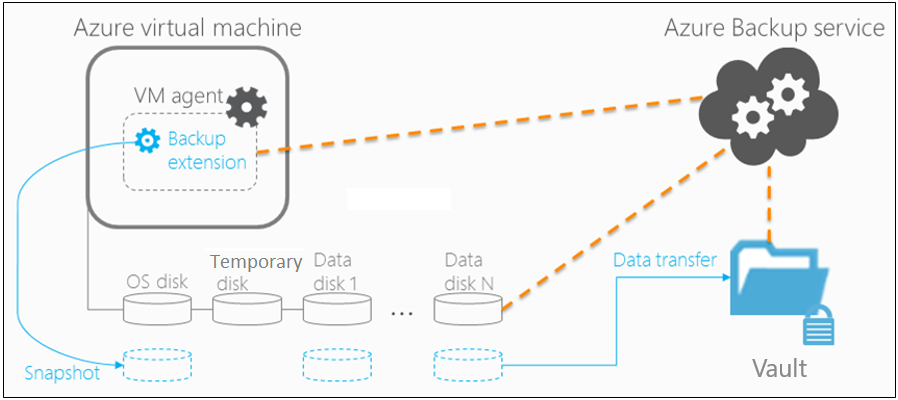
U Azure virtuálních počítačů vybraných pro zálohování Azure Backup spustí úlohu zálohování podle vámi zadaného plánu zálohování.
Pokud jste se rozhodli pro zálohování, které je konzistentní s aplikacemi nebo souborovým systémem, je nutné mít ve virtuálním počítači nainstalované rozšíření pro zálohování, aby bylo možné koordinovat proces snímkování.
Pokud jste se rozhodli pro zálohování konzistentní při selhání, ve virtuálních počítačích se nevyžadují žádní agenti.
Během první zálohy je na VM nainstalován rozšíření zálohy, pokud VM běží.
- Pro virtuální počítače Windows je nainstalované rozšíření VMSnapshot.
- Pro Linuxové virtuální počítače je nainstalováno rozšíření VMSnapshotLinux.
U Windows virtuálních počítačů, které jsou spuštěné, Azure Backup spolupracuje se službou Windows stínové kopie svazku (VSS), aby pomocí VSS pořídil snímek virtuálního počítače konzistentní z hlediska aplikace.
- Ve výchozím nastavení provádí Zálohování úplné VSS zálohy.
- Pokud Záloha nedokáže pořídit snímek konzistentní s aplikací, pořídí snímek konzistentní se soubory základního úložiště (protože nedochází k žádným zápisům aplikací, zatímco je VM zastaven).
Pro zálohování na Linux VMs je záloha vytvořena se zajištěním konzistence souborů. Pro získání snímků aplikace, které jsou konzistentní, musíte ručně přizpůsobit skripty před a po.
Pro virtuální počítače Windows je nainstalována Microsoft Visual C++ 2015 Redistributable (x64) verze 14.40.33810.0, spuštění služby Stínová kopie svazku (VSS) je změněno na automatické a je přidána služba Windows IaaSVmProvider.
Po vytvoření snímku přenese Backup data do úložiště.
- Záloha je optimalizována zálohováním každého disku virtuálního stroje paralelně.
- Pro každý zálohovaný disk Azure Backup přečte bloky na disku a identifikuje a přenese pouze datové bloky, které se od předchozího zálohování změnily (rozdíl).
- Data snímku nemusí být okamžitě zkopírována do trezoru. Může to trvat několik hodin v době špičky. Celkový čas zálohování pro VM bude u denních zálohovacích politik méně než 24 hodin.
Architektura: Přímé zálohování místních počítačů Windows Server nebo Azure souborů nebo složek virtuálních počítačů
- Pro nastavení scénáře stáhnete a nainstalujete agent MARS na stroj. Potom vyberete, co se má zálohovat, kdy se budou zálohy spouštět a jak dlouho se budou uchovávat v Azure.
- Počáteční záloha probíhá podle vašich nastavení zálohování.
- Agent MARS používá VSS, aby vytvořil tzv. momentkový snímek vybraných svazků pro zálohování.
- Agent MARS používá k zachycení snímku pouze operaci zápisu systému Windows.
- Protože agent nepoužívá žádné aplikační VSS zapisovače, nezachycuje aplikačně konzistentní snímky.
- Po pořízení snímku pomocí VSS vytvoří agent MARS virtuální pevný disk (VHD) ve složce mezipaměti, kterou jste určili při konfiguraci zálohy. Agent také ukládá kontrolní součty pro každý datový blok. Tyto se později používají k detekci změněných bloků pro následné inkrementální zálohy.
- Přírůstkové zálohy se spouštějí podle vámi zadaného plánu, pokud nespustíte zálohování na vyžádání.
- V přírůstkových zálohách jsou identifikovány změněné soubory a je vytvořen nový VHD. VHD je komprimován a šifrován, a poté je odeslán do trezoru.
- Po dokončení přírůstkového zálohování se nový VHD sloučí s VHD vytvořeným po počáteční replikaci. Tento sloučený VHD poskytuje nejnovější stav, který má být použit pro srovnání během probíhajícího zálohování.

Architektura: Zálohování na DPM/MABS
- Na počítače, které chcete chránit, nainstalujete ochranného agenta DPM nebo MABS. Poté přidáte stroje do skupiny ochrany DPM.
- K ochraně místních strojů musí být server DPM nebo MABS umístěn na místě.
- Aby bylo možné chránit Azure virtuální počítače, musí být server MABS umístěný v Azure, který běží jako virtuální počítač Azure.
- Pomocí DPM/MABS můžete chránit záložní svazky, sdílené složky, soubory a adresáře. Také můžete chránit stav systému stroje (holý kov) a můžete chránit konkrétní aplikace pomocí nastavení zálohování s ohledem na aplikace.
- Když nastavíte ochranu počítače nebo aplikace v DPM/MABS, vyberete zálohování na místní disk MABS/DPM pro krátkodobé úložiště a Azure pro online ochranu. Určíte také, kdy se má spustit zálohování do místního úložiště DPM/MABS a kdy se má spustit online zálohování do Azure.
- Disk chráněné pracovní zátěže je zálohován na místní disky MABS/DPM podle vámi zadaného plánu.
- Disky DPM/MABS jsou zálohovány do úložiště agentem MARS, který běží na serveru DPM/MABS.
Azure úložiště virtuálních počítačů
Azure virtuální počítače používají disky k ukládání operačního systému, aplikací a dat. Každý Azure virtuální počítač má aspoň dva disky: disk pro operační systém a dočasný disk. Azure virtuální počítače můžou mít také datové disky pro data aplikací. Disky jsou uloženy jako VHD.
- Virtuální pevné disky se ukládají jako page blobs v účtech úložiště Standard nebo Premium v Azure.
- Standardní skladování: Spolehlivá a levná podpora disků pro virtuální počítače s úlohami, které nejsou citlivé na latenci. Úložiště úrovně Standard může používat disky SSD úrovně Standard nebo disky HDD úrovně Standard.
- Prémiové úložiště: Podpora pro vysoce výkonné disky. Používá disky SSD úrovně Premium.
- Existují různé úrovně výkonu pro disky.
- Standardní HDD: Využívá technologii HDD a používá se pro nákladově efektivní úložiště.
- SSD úrovně Standard: Kombinuje prvky disků SSD úrovně Premium a disků HDD úrovně Standard. Nabízí konzistentnější výkon a spolehlivost než HDD, ale je stále cenově výhodný.
- SSD úrovně Premium: Podporováno disky SSD a poskytuje vysokou výkonnou a nízkou latenci pro virtuální počítače, na kterých běží úlohy náročné na vstupně-výstupní operace.
- Disky mohou být spravované nebo nespravované:
- Nespravované disky: Tradiční typ disků používaný virtuálními stroji. Pro tyto disky vytvoříte svůj vlastní úložný účet a určíte jej při vytváření disku. Poté musíte zjistit, jak maximalizovat úložné zdroje pro vaše virtuální stroje.
- Spravované disky: Azure vytvoří a spravuje účty úložiště za vás. Zadáte velikost disku a úroveň výkonu a Azure pro vás vytvoří spravované disky. Při přidávání disků a škálování virtuálních počítačů Azure zpracovává účty úložiště.
Pro více informací o úložištích disků a dostupných typech disků pro virtuální počítače se podívejte na tyto články:
Zálohování a obnovení Azure virtuálních počítačů se službou Premium Storage
Virtuální počítače Azure můžete zálohovat pomocí služby Premium Storage s Azure Backup:
- Během procesu zálohování virtuálních počítačů s prémiovým úložištěm vytváří zálohovací služba dočasné umístění pro přípravu, nazvané AzureBackup-, v úložném účtu. Velikost umístění pro přípravu je stejná jako velikost snímku bodu obnovení.
- Ujistěte se, že prémiový úložný účet má dostatečný volný prostor pro umístění dočasného stagiovního místa. Pro více informací si přečtěte Cíle škálovatelnosti pro prémiové účty pro ukládání blobů stránky. Neměňte umístění pro nasazení.
- Po dokončení zálohovací úlohy je dočasné umístění odstraněno.
- Cena za úložiště použité pro inscenační umístění je v souladu s cenou prémiového úložiště.
Když obnovíte Azure virtuální počítače pomocí služby Premium Storage, můžete je obnovit do úložiště úrovně Premium nebo Standard. Obvykle byste je obnovili do prémiového úložiště. Pokud ale potřebujete pouze podmnožinu souborů z virtuálního počítače, může být nákladově efektivní obnovit je do standardního úložiště.
Zálohujte a obnovte spravované disky
Virtuální počítače Azure můžete zálohovat pomocí spravovaných disků:
- Virtuální počítače zálohujete se spravovanými disky stejným způsobem jako jakýkoli jiný Azure virtuální počítač. Můžete zálohovat virtuální počítač (VM) přímo z nastavení virtuálního počítače, nebo můžete povolit zálohování virtuálních počítačů ve službě Recovery Services vault.
- Můžete zálohovat virtuální počítače na spravovaných discích prostřednictvím kolekcí RestorePoint, které jsou postaveny na spravovaných discích.
- Azure Backup také podporuje zálohování virtuálních počítačů se spravovanými disky, které byly šifrované pomocí Azure Disk Encryption.
Při obnovení virtuálních počítačů s řízenými disky můžete obnovit kompletní virtuální počítač s řízenými disky nebo do úložiště.
- Během procesu obnovení Azure zpracovává spravované disky. Pokud používáte možnost úložiště účtu, spravujete účet úložiště, který je vytvořen během procesu obnovení.
- Pokud obnovujete spravovanou šifrovanou VM, ujistěte se, že klíče a tajemství VM existují v klíčovém trezoru, než začnete proces obnovy.
Izolace dat pomocí Azure Backup
Pomocí Azure Backup jsou zálohovaná data v trezoru ukládána v rámci předplatného a tenanta spravovaných Microsoftem v Azure. Externí uživatelé nebo hosté nemají přímý přístup k tomuto záložnímu úložišti nebo jeho obsahu, což zajišťuje izolaci záložních dat od produkčního prostředí, kde se nachází zdroj dat.
V Azure se veškerá komunikace a přenášená data bezpečně přenášejí pomocí protokolů HTTPS a TLS 1.2+. Tato data zůstávají v páteřní síti Azure, která zajišťuje spolehlivý a efektivní přenos dat. Záložní data v klidovém stavu jsou ve výchozím nastavení šifrována pomocí klíčů spravovaných Microsoftem. Můžete také použít své vlastní klíče pro šifrování, pokud potřebujete větší kontrolu nad daty. Pro zvýšení ochrany můžete použít neměnitelnost, která zabraňuje tomu, aby byla data pozměněna nebo smazána před uplynutím doby uchování. Azure Backup nabízí různé možnosti, jako je soft delete, zastavení zálohování a odstranění dat nebo uchovávání dat, pokud potřebujete kdykoli zastavit zálohování. K ochraně důležitých operací můžete přidat Multi-User Authorization (MUA), která přidává další vrstvu ochrany pomocí prostředku Azure s názvem Azure Resource Guard.
Tento robustní přístup zajišťuje, že i v případě narušení prostředí nelze stávající zálohy upravit ani odstranit neoprávněnými uživateli.
Další informace o trezorovém zálohování pro následující zdroje dat:
- Soubory Azure
- Azure Blob
- Azure Data Lake Storage, Azure Kubernetes
- PostgreSQL – Flexibilní server
- Databáze PostgreSQL
- Databáze SAP ASE (Sybase)
Další kroky
- Prostudujte matici podpory, abyste se dozvěděli o podporovaných funkcích a omezeních pro záložní scénáře.
- Nastavte zálohování pro jeden z těchto scénářů:
- Zálohujte virtuální počítače Azure.
- Zálohujte Windows počítače přímo bez záložního serveru.
- Nastavte MABS pro zálohování do Azure a poté zálohujte úlohy do MABS.
- Nastavte DPM pro zálohování do Azure a potom zazálohujte úlohy do DPM.
- Zálohovat SharePointovou farmu na Azure Stack.
- Zálohování SQL Serveru ve službě Azure Stack