Poznámka:
Přístup k této stránce vyžaduje autorizaci. Můžete se zkusit přihlásit nebo změnit adresáře.
Přístup k této stránce vyžaduje autorizaci. Můžete zkusit změnit adresáře.
V tomto tutoriálu mapujete zdrojový trezor na cílový trezor v jiném Microsoft Entra tenantu. Poté obnovíte body obnovení z trezoru do cílového tenanta a mapování smažete, když už ho nepotřebujete.
Important
Obnovení mezi tenanty pro Azure Backup je momentálně ve verzi preview. Doplňkové podmínky použití pro verze Preview služby Microsoft Azure zahrnují další právní podmínky, které se vztahují na funkce Azure, jež jsou v beta verzi, ve verzi Preview nebo jinak ještě nejsou obecně dostupné.
V tomto kurzu se naučíte:
- Přiřaďte role, které vyžaduje obnovení mezi tenanty.
- Vytvořte a ověřte mapování vaultu mezi nájemci.
- Obnovte data ze zdrojového tenantu do cílového tenanta.
- Smažte mapování vaultu.
Prerequisites
Než začnete, ujistěte se, že máte:
- Trezorované body obnovení pro podporovanou úlohu ve zdrojovém trezoru. Zdrojový a cílový trezor musí být ve stejné oblasti. Pro podporované pracovní zátěže a regiony viz Cross-tenant obnova pro Azure Backup. Všimněte si, že pouze zálohy uložené ve Vaultu lze obnovit napříč tenanty.
- Resource Guard v cílovém tenantu , který je spojen s cílovým trezorem. Povolte kritickou operaci cross-tenant restore na Resource Guard. Pro nastavení této konfigurace viz Vytvořit Resource Guard, Vybrat operace pro ochranu pomocí Resource Guard a Povolit MUA na vaultu.
- Povolení přiřadit role v obou tenantech. Další informace najdete v tématu Postup přiřazení role Azure.
Přidělte požadované role
Obnova mezi nájemci používá dvě role. Následující tabulky uvádějí vestavěné role v Azure, které každá persona potřebuje. Pro podrobnosti o rolích viz Přispěvatel zálohování a Operátor MUA zálohování.
Tvůrce mapování vytváří mapování vault:
| Scope | Požadovaná role |
|---|---|
| Zdrojový trezor | Přispěvatel zálohování |
| Cílové úložiště | CTR Creator |
| Resource Guard spojený s cílovým trezorem | Záložní operátor MUA nebo vyšší úrovně |
Operátor mapování a obnovení zobrazuje a maže mapování, prochází chráněné položky a body obnovení, monitoruje úlohy a spouští obnovení:
| Scope | Požadovaná role |
|---|---|
| Cílové úložiště | Přispěvatel CTR, záložní přispěvatel |
| Resource Guard spojený s cílovým trezorem | Záložní operátor MUA nebo vyšší úrovně |
Hostující uživatel ze zdrojového nájemce může působit jako tvůrce mapování, pokud dočasně přiřadíte požadované role v příslušných rozsahech. Po vytvoření mapování odstraňte dočasná přiřazení rolí v souladu s pravidly správy přístupu vaší organizace.
Přiřaďte každou roli v rámci rozsahu, který uvádějí předchozí tabulky. Postup najdete v tématu Assignování rolí Azure pomocí portálu Azure. Pro další metody viz Přiřazení rolí Azure pomocí Azure PowerShellu nebo Azure CLI. Pro oprávnění, která role CTR obsahují, viz Oprávnění v rolích CTR.
Vytvořte mapování trezoru mezi tenanty
Ve zdrojovém tenantu otevřete zdrojový vault.
Vyberte Vlastnosti.
V nastavení kybernetické obnovy v řádku Obnova mezi nájemci (Náhled) vyberte Zobrazit podrobnosti.
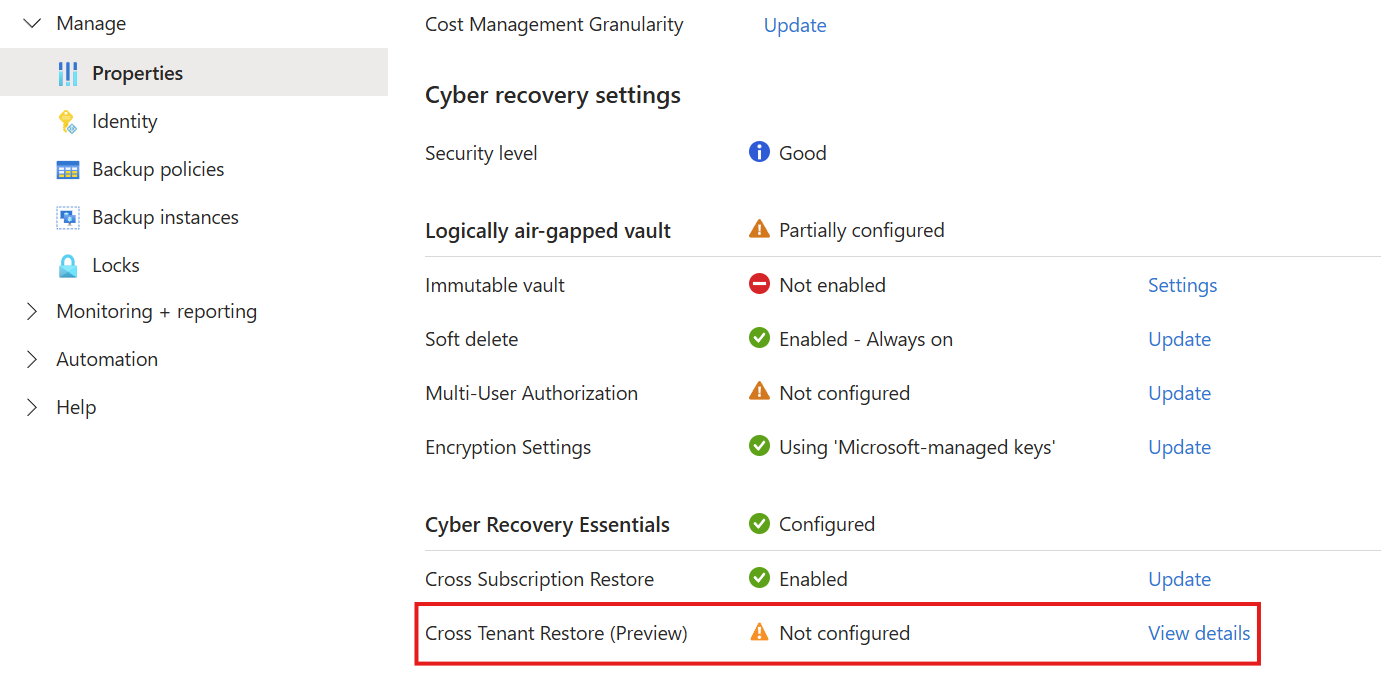
Vyberte Nakonfigurovat.
Na stránce Configure Cross Tenant Restore zadejte název mapování a poté vyberte cílového tenanta.
V panelu Vybrat trezor vyberte cílový trezor.
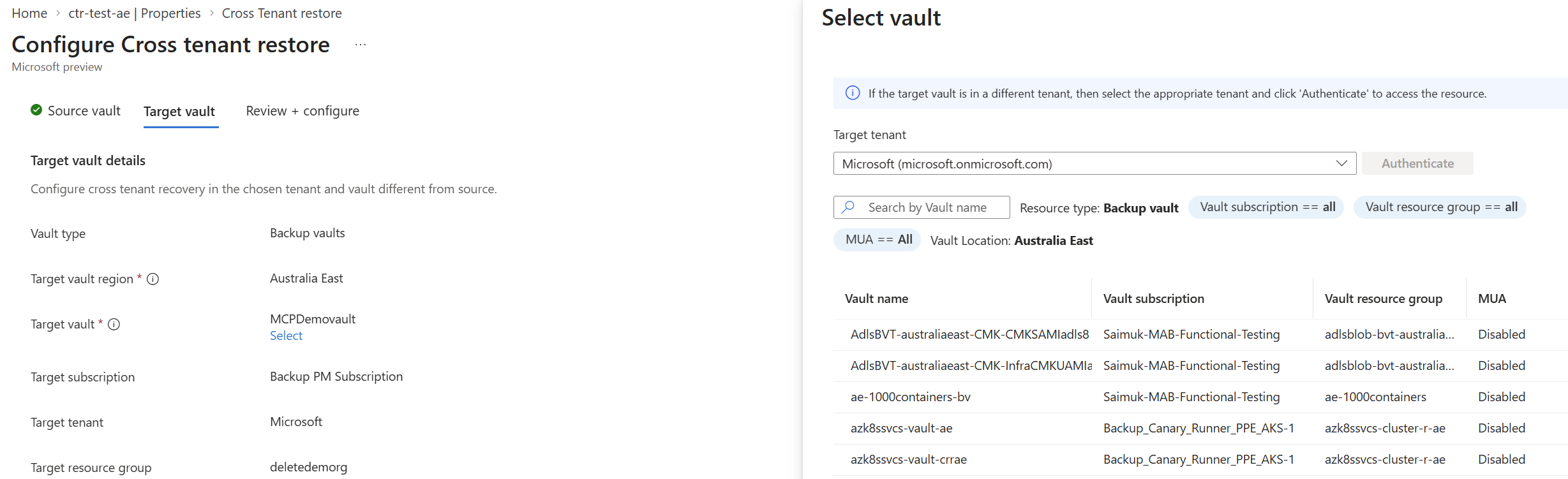
Ověřte konfiguraci.
Vyberte Zkontrolovat + konfigurovat a poté Konfigurovat mapování.
Pokud k tomu budete vyzváni, autorizujte operaci. Protože Resource Guard chrání cílový trezor, potřebujete na tomto Resource Guardu roli Backup MUA Operator nebo vyšší.
Ověřte mapování
Mapování mezi tenanty a detaily mapovaných položek nejsou záměrně viditelné ze zdrojového tenantu nebo zdrojového trezoru. Tento design pomáhá zabránit tomu, aby někdo s neoprávněným přístupem ke zdrojovému trezoru objevil cílový trezor a mapovací detaily. Použijte cílový trezor k zobrazení a správě mapování, prohlížení mapovaných položek a provádění obnov s požadovanými oprávněními.
V cílovém trezoru úložiště můžete najít mapované trezory úložiště mezi tenanty prostřednictvím kterékoli z těchto cest:
- Vlastnosti>>Zobrazit podrobnosti>Zobrazit mapované položky.
- Záložní položky>Cross-Tenant namapované trezory.
Pro ověření mapování přes vlastnosti vaultu:
- V cílovém tenantu otevřete cílový trezor.
- Vyberte Vlastnosti.
- V sekci Obnovení mezi nájemci vyberte Zobrazit podrobnosti.
- Vyberte Zobrazit mapované položky a poté ověřte, že stav mapování je Konfigurován.
Můžete také přejít na Položky zálohování a potom vybrat Mapované trezory mezi tenanty, abyste si mapované trezory zobrazili.
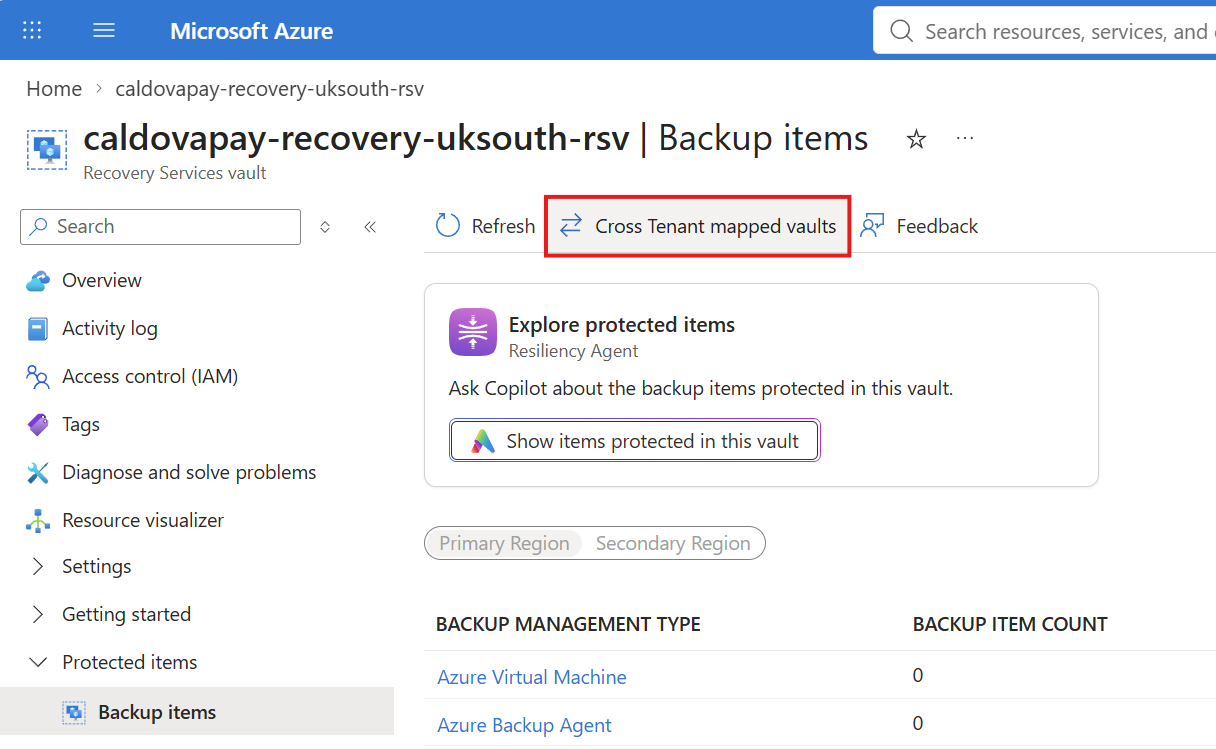
Použij kteroukoliv cestu k pozdějšímu zobrazení mapování. Můžete si prohlédnout název mapování, detaily vaultu a stav mapování. Na cílovém trezoru potřebujete roli CTR Contributor.
Obnovit data napříč tenanty
Obnovit lze pouze z trezorovaných bodů obnovení a pouze do alternativního umístění.
V cílovém tenantu otevřete cílový trezor.
V sekci Chráněné položky vyberte Zálohovací položky.
Na příkazovém panelu vyberte Cross Tenant mapované trezory.
Vyberte mapovaný vault.
Pro položku, kterou chcete obnovit, vyberte Obnovit.
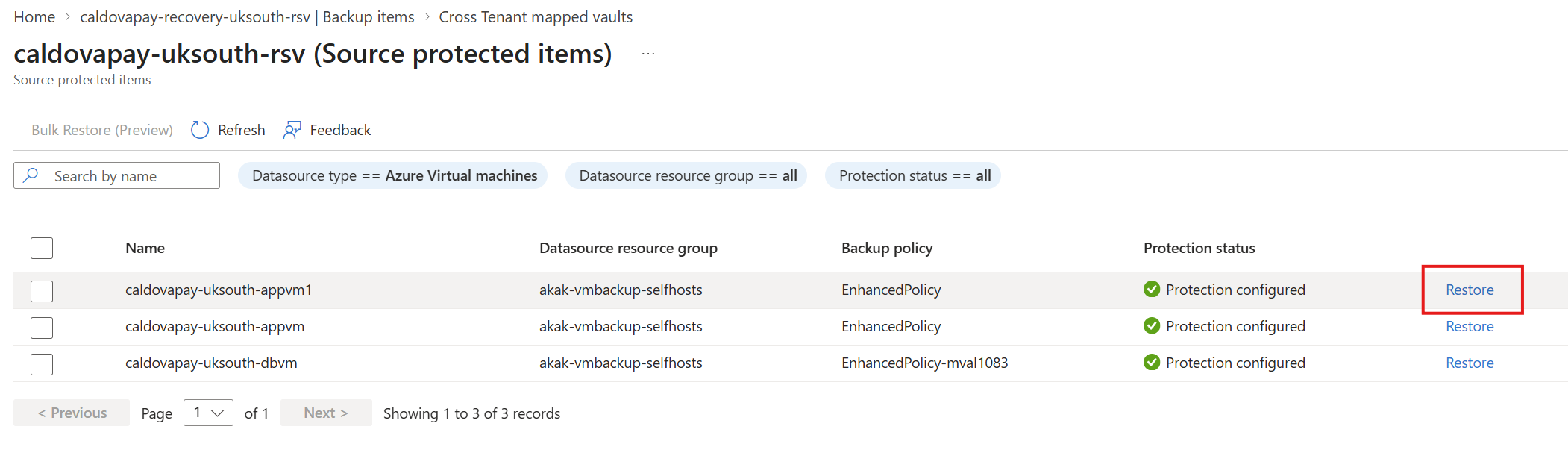
Vyberte bod obnovení.
Nakonfigurujte nastavení obnovení pro cílového tenanta.
Spusťte obnovení. Pokud budete vyzváni, povolte operaci.
Pro sledování obnovy otevřete Zálohovací úlohy v cílovém úložišti. Pro více informací viz Monitorování úloh Azure Backup.
Pro obnovu Azure VM ve velkém měřítku zaškrtněte políčka pro více položek v seznamu chráněných zdrojových položek a poté na příkazovém panelu vyberte Hromadné obnovení (Preview). Postupujte podle pokynů ke konfiguraci a spuštění obnovení dat.
Nastavení obnovení specifické pro zatížení naleznete zde:
- Virtuální počítače Azure
- Azure Files
- SQL Server in Azure VMs
- SAP HANA in Azure VMs
- SAP ASE in Azure VMs
- Azure Database pro PostgreSQL – Flexibilní server
- Azure Blob
- Azure Cosmos DB
- Azure Data Lake Storage
- AKS cluster
Vyčistěte zdroje
Mapování smažte, až už nebudete potřebovat obnovení mezi tenanty. Dokud existuje mapování, nemůžete smazat zdrojový trezor, cílový trezor ani chráněné položky ve zdrojovém trezoru.
Než mapování smažete, ujistěte se, že máte roli CTR Contributor v cílovém trezoru služby Recovery Services a roli Backup MUA Operator nebo vyšší na příslušném Resource Guardu.
- Otevřete cílové úložiště.
- Vyberte Obnovení mezi nájemci a poté Zobrazit namapované položky.
- Vyberte mapování a pak zvolte Smazat.
- Potvrďte operaci. Pokud budete vyzváni, povolte operaci.
Řešení potíží s obnovením mezi tenanty
- Nevidíte možnost Obnovení mezi nájemci. Ověřte, že jste přihlášeni do správného tenantu a že máte roli Backup Contributor ve zdrojovém vaultu.
- Mapování nelze vytvořit. Ověřte, že:
- Na zdrojovém trezoru máte roli Backup Contributor.
- Na cílovém trezoru máte CTR Creator.
- Cílový trezor je spojen s Resource Guardem, který není smazán a má zapnutou kritickou operaci obnovy mezi tenanty.
- Na Resource Guard máte roli Backup MUA Operator.
- Přiřazení rolí se propagovala a jsou přidělována ve správném rozsahu. Další informace najdete v tématu Řešení potíží s Azure RBAC.
- Nemůžete zobrazit mapování ani procházet chráněné položky. Ověřte, že máte roli CTR přispěvatele, že existuje alespoň jedno mapování a že je stav mapování v pořádku.
- Nemůžete začít s obnovou. Ověřte, že typ zátěže a typ bodu obnovení (pouze v trezoru) jsou podporovány a že stav mapování je v pořádku.
- Nemůžete smazat chráněnou položku, zdrojový trezor ani cílový trezor. Zkontrolujte, zda na něj odkazuje mapování obnovení mezi tenanty. Nejdřív smažte mapování.
Oprávnění v rolích CTR
Role tvůrce CTR a přispěvatel CTR zahrnují následující akce v trezorech.
Tvůrce CTR
| Action | Description |
|---|---|
Microsoft.RecoveryServices/Vaults/read |
Zobrazit Vault. |
Microsoft.RecoveryServices/Vaults/backupCrossTenantVaultMappings/write |
Vytvořte mapování trezoru. |
Microsoft.RecoveryServices/Vaults/backupCrossTenantVaultMappings/read |
Přečtěte si mapování vaultů. |
Přispěvatel pro CTR
| Action | Description |
|---|---|
Microsoft.RecoveryServices/Vaults/backupCrossTenantVaultMappingStatus/action |
Získejte stav mapování. |
Microsoft.RecoveryServices/Vaults/backupCrossTenantVaultMappings/read |
Přečtěte si seznam mapování. |
Microsoft.RecoveryServices/Vaults/backupCrossTenantVaultMappings/backupTriggerValidateOperation/action |
Spusť validační operaci. |
Microsoft.RecoveryServices/Vaults/backupCrossTenantVaultMappings/backupValidateOperation/action |
Validujte mapovací operaci. |
Microsoft.RecoveryServices/Vaults/backupCrossTenantVaultMappings/remove/action |
Smažte přiřazení. |
Microsoft.RecoveryServices/Vaults/backupCrossTenantVaultMappings/backupJobs/read |
Zobrazit zálohovací úlohy. |
Microsoft.RecoveryServices/Vaults/backupCrossTenantVaultMappings/backupUsageSummaries/read |
Zobrazit shrnutí využití záloh. |
Microsoft.RecoveryServices/Vaults/backupCrossTenantVaultMappings/vaultCredentials/generate/action |
Vygenerujte přihlašovací údaje do trezoru. |
Microsoft.RecoveryServices/Vaults/backupCrossTenantVaultMappings/vaultCredentials/operationResults/read |
Prohlédněte si výsledky operací s přihlašovacími údaji trezoru. |
Microsoft.RecoveryServices/Vaults/backupCrossTenantVaultMappings/vaultCredentials/operationStatus/read |
Zobrazit stav operace přihlašovacích údajů trezoru. |
Microsoft.RecoveryServices/Vaults/backupCrossTenantVaultMappings/backupFabrics/protectionContainers/protectedItems/read |
Zobrazit chráněné položky. |
Microsoft.RecoveryServices/Vaults/backupCrossTenantVaultMappings/backupFabrics/protectionContainers/protectedItems/operationResults/read |
Zobrazit výsledky operací chráněných položek. |
Microsoft.RecoveryServices/Vaults/backupCrossTenantVaultMappings/backupFabrics/protectionContainers/protectedItems/operationsStatus/read |
Zobrazit stav operace chráněné položky. |
Microsoft.RecoveryServices/Vaults/backupCrossTenantVaultMappings/backupFabrics/protectionContainers/protectedItems/recoveryPoints/read |
Zobrazit body obnovení. |
Microsoft.RecoveryServices/Vaults/backupCrossTenantVaultMappings/backupFabrics/protectionContainers/protectedItems/recoveryPoints/restore/action |
Obnovte body obnovy. |
Microsoft.RecoveryServices/Vaults/backupCrossTenantVaultMappings/backupProtectedItems/read |
Zobrazit položky chráněné zálohováním. |
Microsoft.RecoveryServices/Vaults/backupCrossTenantVaultMappings/backupValidateOperationResults/read |
Zobrazit výsledky validačních operací. |
Microsoft.RecoveryServices/Vaults/backupCrossTenantVaultMappings/backupValidateOperationsStatuses/read |
Zobrazit stav validační operace. |