Poznámka:
Přístup k této stránce vyžaduje autorizaci. Můžete se zkusit přihlásit nebo změnit adresáře.
Přístup k této stránce vyžaduje autorizaci. Můžete zkusit změnit adresáře.
V tomto článku se dozvíte, jak pomocí služby Azure OpenAI a Azure Container Apps vytvořit rozhraní přirozeného jazyka pro ukázkovou aplikaci Spring PetClinic.
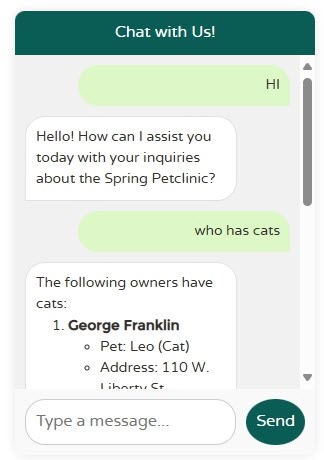
Informace o podrobnostech architektury této aplikace najdete v ukázce Java PetClinic AI v přehledu Container Apps.
Důležité informace
Čas nasazení: Aplikace povolení AI nasazená v tomto článku vyžaduje k provozu řadu připojených služeb. Dokončení nasazení může trvat až 15 minut. Naplánujte si čas podle toho, jak budete v tomto kurzu pracovat.
Dostupnost modelu: Ukázková aplikace používá
gpt-4okteré nemusí být dostupné ve všech oblastech Azure.Další informace o dostupnosti najdete v tématu Modely služby Azure OpenAI a vyberte požadovanou oblast nasazení. Nejlepších výsledků dosáhnete, když použijete jednu z následujících oblastí: USA – východ, USA – východ 2, USA – středosever, USA – středojiž, Švédsko – střed, USA – západ nebo USA – západ 3.
Požadavky
- Předplatné Azure. Vytvořte si ho zdarma.
-
ContributorroleUser Access AdministratorneboOwnerrole. Další informace viz Přiřazení rolí Azure pomocí webu Azure Portal. - Účet GitHubu.
- Nejnovější verze Gitu
- Microsoft Build open JDK verze 17 nebo vyšší.
- Azure Developer CLI.
- Rozhraní příkazového řádku Azure.
- Maven.
Nastavení
Naklonujte ukázkovou aplikaci do počítače pomocí následujícího příkazu:
git clone https://github.com/Azure-Samples/spring-petclinic-ai.gitPomocí následujícího příkazu přejděte do složky spring-petclinic-ai :
cd spring-petclinic-aiPokud ho ještě nemáte, nainstalujte
containerapprozšíření pro Azure CLI pomocí následujícího příkazu:az extension add --name containerapp --upgradePomocí následujícího příkazu se bezpečně přihlaste ke svému účtu Azure:
az auth loginTento příkaz otevře webovou stránku, kde můžete zadat přihlašovací údaje Azure k ověření.
Nasadit
Automaticky nasadit aplikaci pomocí následujícího příkazu:
azd upPo zobrazení výzvy zadejte název prostředí my-first-ai .
Potom zadejte hodnoty a
Azure SubscriptionAzure locationnahraďte skutečné hodnoty<..>zástupnými symboly v následujících výzev:? Enter a new environment name: my-first-ai ? Select an Azure Subscription to use: <SUBSCRIPTION> ? Select an Azure location to use: <REGION>Jakmile zadáte všechny požadované hodnoty, možná budete muset počkat až 15 minut, než se aplikace nasadí.
Po dokončení nasazení se zobrazí výstup podobný následujícímu, který vás upozorní na úspěšné nasazení:
(✓) Done: Resource group: rg-my-first-ai (5.977s)
(✓) Done: Virtual Network: vnet-my-first-ai (7.357s)
(✓) Done: Container Registry: crb36onby7z5ooc (25.742s)
(✓) Done: Azure OpenAI: openai-my-first-ai (25.324s)
(✓) Done: Azure AI Services Model Deployment: openai-my-first-ai/text-embedding-ada-002 (42.909s)
(✓) Done: Azure AI Services Model Deployment: openai-my-first-ai/gpt-4o (44.21s)
(✓) Done: Container Apps Environment: aca-env-my-first-ai (3m1.361s)
(✓) Done: Container App: petclinic-ai (22.701s)

INFO: Deploy finish succeed!
INFO: App url: petclinic-ai.<CLUSTER>.<REGION>.azurecontainerapps.io

Packaging services (azd package)

(✓) Done: Packaging service petclinic-ai

Deploying services (azd deploy)

(✓) Done: Deploying service petclinic-ai
- Endpoint: https://petclinic-ai.<CLUSTER>.<REGION>.azurecontainerapps.io/

SUCCESS: Your up workflow to provision and deploy to Azure completed in 17 minutes 40 seconds.
Vyhledejte adresu URL aplikace.
Zkontrolujte výstup a najděte zprávu o úspěchu nasazení a zkopírujte adresu URL do schránky.
Zpráva o úspěchu se podobá následujícímu výstupu:
INFO: Deploy finish succeed!
INFO: App url: https://petclinic-ai.<CLUSTER>.<REGION>.azurecontainerapps.io
Vyzkoušení aplikace
Zobrazte aplikaci ve webovém prohlížeči pomocí adresy URL, kterou jste zkopírovali na konci poslední části.
Chatovacího robota můžete interagovat pomocí výzev, jako jsou následující:
- Zobrazit seznam všech registrovaných vlastníků domácích mazlíčků.
- Přidejte nového vlastníka domácího mazlíčka s názvem Steve.
- Změňte jméno Steva na Stevena.
- Přidejte domácí mazlíčka s názvem Spot.
- Vypište všechny sady v systému.
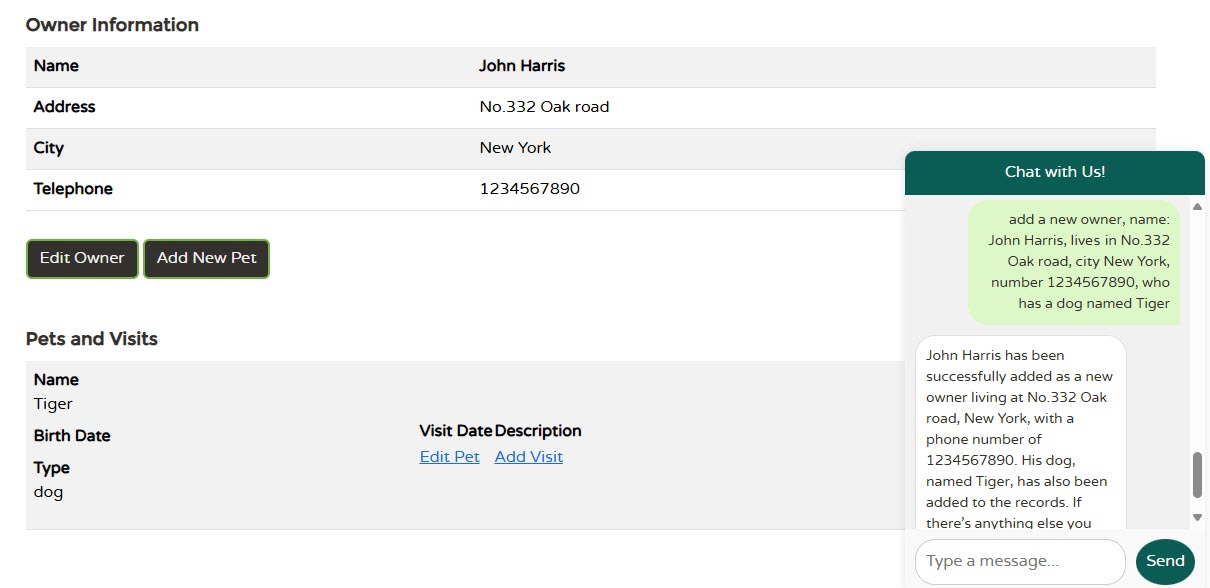
Následující obrázek ukazuje výsledek žádosti aplikace o přidání nového vlastníka domácího mazlíčka do systému:
Aktualizace
Při experimentování s ukázkou můžete k publikování změn použít následující příkazy:
azd package
azd deploy
Vyčištění prostředků
Pokud budete chtít pokračovat v práci s dalšími kurzy, možná budete chtít zachovat tyto prostředky. Pokud už prostředky nepotřebujete, odstraňte skupinu prostředků, která také odstraní její prostředky.
Pokud chcete prostředky odstranit, na webu Azure Portal vyhledejte skupinu prostředků této ukázky a pak ji odstraňte.