Poznámka:
Přístup k této stránce vyžaduje autorizaci. Můžete se zkusit přihlásit nebo změnit adresáře.
Přístup k této stránce vyžaduje autorizaci. Můžete zkusit změnit adresáře.
Tato stránka popisuje, jak pomocí agenta supervisora vytvořit systém nadřízeného s více agenty, který orchestruje agenty AI a nástroje pro spolupráci na složitých úlohách. Jejich koordinaci můžete zlepšit na základě zpětné vazby z přirozeného jazyka od odborníků na danou problematiku.
Co je agent supervisor?
Pomocí agenta Supervisor můžete vytvořit systém nadřízeného, který koordinuje agenty Genie, koncové body agenta, funkce katalogu Unity, servery MCP a vlastní agenty, aby společně spolupracovaly na dokončení složitých úloh napříč různými specializovanými doménami. Nadřízený agent používá pokročilé vzory orchestrace AI ke správě interakcí agentů, delegování úloh a syntézy výsledků za účelem poskytování komplexních řešení. Podporuje více jazyků.
Nadřízený agent sestaví systém za vás a umožní vám ho v průběhu času vylepšit pomocí lidské zpětné vazby. Je ideální pro podporu následujících případů použití:
- Poskytuje analýzu trhu a přehledy vyhledáváním v sestavách výzkumu a datech o využití.
- Odpovězte na všechny otázky týkající se interních procesů a automatizujte frontu tiketů.
- Urychlíte zákaznický servis zodpovězením zásad, nejčastějších dotazů, účtů a dalších otázek.
Nadřízený agent vám umožňuje zlepšit kvalitu koordinace nadřízeného a upravit chování agenta na základě zpětné vazby z přirozeného jazyka od odborníků na danou problematiku. Uveďte příklady a pokyny pro optimalizaci výkonu systému.
Nadřízený agent vytvoří komplexní koncový bod, který můžete použít pro své aplikace. Například můžete interagovat s koncovým bodem odesláním výzev v Playgroundu nebo vytvořením chatovací aplikace pomocí Databricks Apps. Nadřízený má integrované řízení přístupu, aby jeho koncoví uživatelé měli přístup pouze k podřízeným agentům a datům, ke kterým mají přístup.
Agent správce používá výchozí úložiště k ukládání dočasných transformací dat, kontrolních bodů modelu a interních metadat, která využívají jednotlivé agenty. Při odstranění agenta se všechna data přidružená k agentu odeberou z výchozího úložiště.
Požadavky
- Pracovní prostor, který obsahuje následující:
- Dostupné bezserverové výpočetní prostředky (ve výchozím nastavení jsou povolené v pracovních prostorech s katalogem Unity v podporované oblasti).
- Katalog Unity je povolený. Viz také Povolit pracovní prostor pro Unity Catalog.
- Přístup k poskytování modelu
- Přístup k zásadám bezserverového využití s nenulovým rozpočtem
- Pracovní prostor v jedné z podporovaných oblastí.
- Musíte mít agenty nebo nástroje připravené k použití. Musíte zadat alespoň jednoho subagenta.
- Koncoví uživatelé agenta nadřízeného potřebují explicitní přístup k interakci s jednotlivými podagenty. Požadovaná oprávnění naleznete v části Podporovaní subagenti a nástroje.
Podporované podagenty a nástroje
Warning
Spuštění libovolného kódu v nástroji agenta může vystavit citlivé nebo soukromé informace, ke kterým má agent přístup. Zákazníci zodpovídají za spouštění pouze důvěryhodného kódu a implementaci mantinely a správných oprávnění, aby zabránili neúmyslnému přístupu k datům.
Při vytváření supervizora mu musíte přiřadit podagenty, aby je mohl koordinovat, a udělit koncovým uživatelům explicitní přístup ke každému z nich. Následující tabulka uvádí podporované typy podadresantů, způsob jejich vytvoření a požadovaná oprávnění koncového uživatele. Nadřízený má integrované řízení přístupu, aby jeho koncoví uživatelé měli přístup pouze k podřízeným agentům a datům, ke kterým mají přístup. Bez výslovného oprávnění k přístupu nemůže supervizor poskytovat užitečné odpovědi od subagenta.
| Typ podagenta | Postup vytvoření | Požadovaná oprávnění koncového uživatele |
|---|---|---|
| Genie Agent | Vytvoření a správa agenta Genie | Přístup k agentu Genie a jeho podkladovým objektům katalogu Unity. Viz Sdílení agenta Genie. |
| Zveřejněný řídicí panel | Vytvoření řídicího panelu a následné publikování řídicího panelu |
CAN VIEW na publikovaném řídicím panelu. Viz Správa oprávnění řídicího panelu. |
| Koncový bod agenta Asistenta znalostí | Použití nástroje Knowledge Assistant k vytvoření vysoce kvalitního chatovacího robota přes dokumenty |
CAN QUERY na koncovém zařízení agenta. Viz Správa oprávnění. |
| Koncový bod obsluhy modelu | Vytvoření vlastních koncových bodů pro obsluhu modelů |
CAN QUERY na obsluhovacím koncovém bodu. Viz Správa oprávnění pro koncový bod obsluhující model. |
| Funkce Unity Catalog | Vytvoření nástrojů agenta AI pomocí funkcí katalogu Unity |
EXECUTE na funkci Unity Catalog. Viz EXECUTE. |
| Tabulka katalogu Unity | Tabulky Azure Databricks |
SELECT na tabulce a navíc USE CATALOG a USE SCHEMA v jejím nadřazeném katalogu a schématu. Viz referenční informace k oprávněním katalogu Unity. |
| Objem katalogu Unity | Co jsou svazky katalogu Unity? |
READ VOLUME na svazku, plus USE CATALOG a USE SCHEMA na jeho nadřazeném katalogu a schématu. Viz referenční informace k oprávněním katalogu Unity. |
| Index vyhledávání AI | Vytvoření koncových bodů a indexů vyhledávání AI |
USE CATALOG v nadřazeném katalogu, USE SCHEMA v nadřazeném schématu a SELECT v indexu AI Search. Viz referenční informace k oprávněním katalogu Unity. |
| Nadřízený agent | Vytvoření koordinovaného systému s více agenty pomocí agenta supervisora |
CAN QUERY na agenta nadřízeného. Viz krok 4: Správa oprávnění. |
| Externí server MCP | Připojte agenty k nástrojům třetích stran pomocí služeb MCP Nebo si je nainstalujte z Databricks Marketplace. |
USE CONNECTION u připojení ke katalogu Unity. Viz POUŽITÍ PŘIPOJENÍ. |
| Vlastní server MCP | Hostování vlastního serveru MCP |
CAN_USE v aplikaci Databricks. Viz Ověřování pro agenty AI. |
| Vlastní agent | Vytvoření agenta AI a jeho nasazení v Databricks Apps |
CAN_USE v aplikaci Databricks. Viz Ověřování pro agenty AI. |
Vytvořte dohlížející systém s více agenty
Přejděte na  Agenti v levém navigačním podokně vašeho pracovního prostoru. Klikněte na Vytvořit agenta a vyberte Agent správce.
Krok 1: Konfigurace nadřízeného
Nakonfigurujte svého nadřízeného a přidejte agenty, které bude koordinovat.
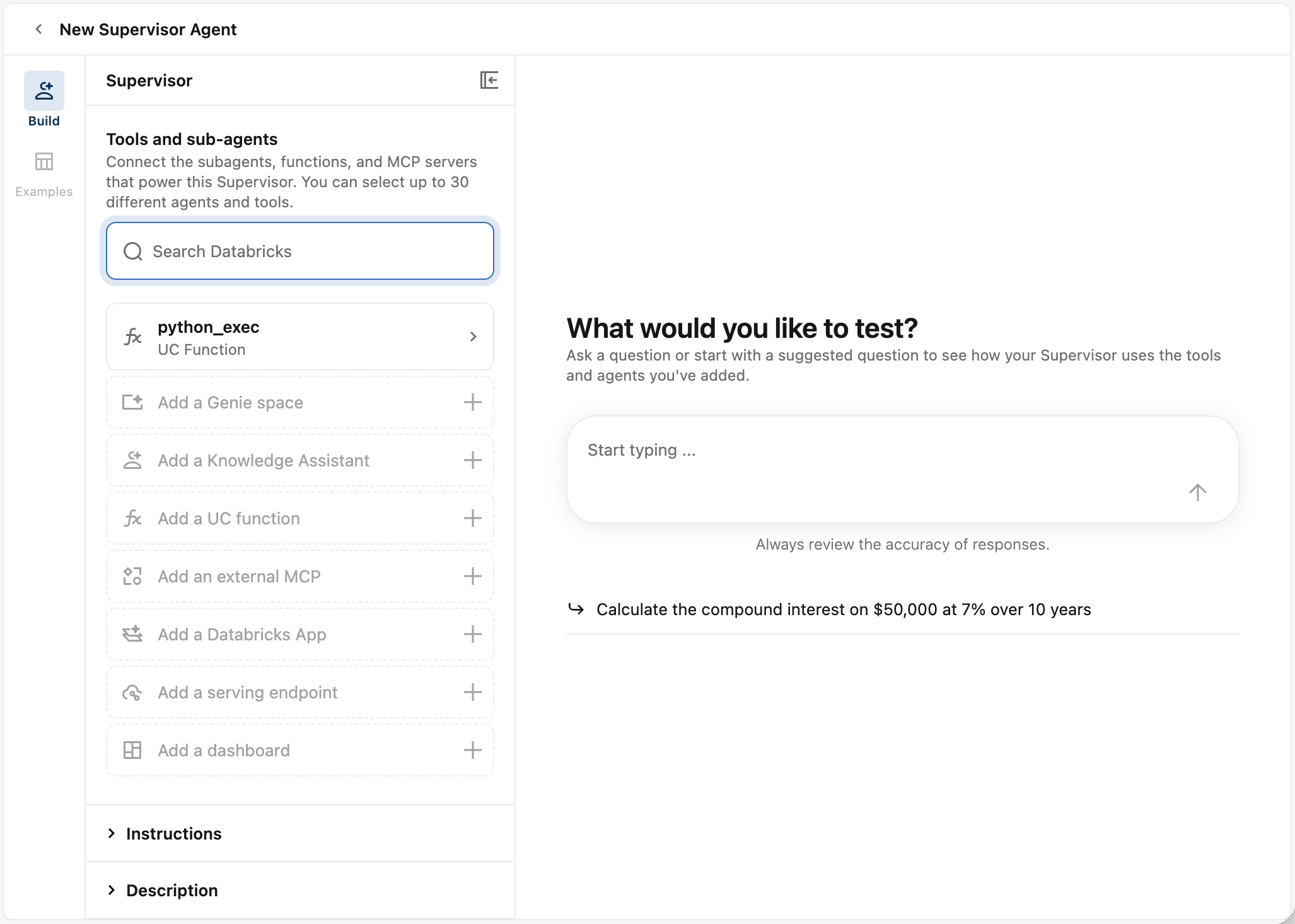
V části Nástroje a podagenti v levém panelu přidejte své nástroje a podagenty. Klikněte na typ nástroje nebo agenta, který chcete přidat, a vyberte z rozevíracího seznamu, který se zobrazí. Nebo pomocí panelu hledání vyberte nástroje nebo agenty. Můžete vybrat až 50 různých agentů a nástrojů.
Pokud chcete dosáhnout lepších výsledků, zadejte popis jednotlivých nástrojů nebo dílčích agentů. Kliknutím na nástroj nebo podagent upravte popis. Nadřízený používá informace v popisu, aby pomohl koordinovat agenty. Uveďte co nejvíce podrobností, abyste mohli zlepšit delegování úkolů.
Pokud chcete spravovat oprávnění pro každý nástroj nebo agenta, najeďte myší na dlaždici nástroje nebo agenta a klikněte na
 Tím se tento nástroj nebo agent otevře v Azure Databricks a můžete nakonfigurovat oprávnění odsud. Viz Podporované podagenty a nástroje pro požadovaná oprávnění koncového uživatele.
Note
Pokud koncový uživatel nemá přístup k žádným subagentům, vedoucí konverzaci ukončí. Pokud má koncový uživatel přístup k některým, ale ne všem dílčím agentům, správce přesměruje konverzaci mimo podadresory, ke které uživatel nemá přístup.
(Volitelné) V poli Pokyny určete pokyny pro způsob reakce nadřízeného.
(Volitelné) V poli Popis zadejte souhrn toho, co tento nadřízený dělá. Tento popis se zobrazí uživatelům a používá se k hledání.
Krok 2: Otestujte nadřízeného agenta
Po dokončení inicializace nadřízeného ho otestujte, abyste zjistili, jak dobře vedoucí koordinuje více agentů pro zpracování složitých úloh. V pravém podokně chatujte s agentem a vyhodnoťte jeho odpovědi.
- (Volitelné) Agenta můžete také otestovat v AI Playgroundu. Klikněte na Otevřít v dětském hřišti. Tím se otevře AI Playground s připojeným koncovým bodem nadřízeného. Pokud máte povolené funkce asistenta AI, můžete zapnout funkci AI Judge a syntetické generování úkolů, které vám pomohou vyhodnotit nadřízeného.
- Zadejte složitou otázku nebo úkol svého nadřízeného.
- Vyhodnoťte odpověď. Ujistěte se, že nadřízený úspěšně deleguje úlohy na správné agenty.
- Při interakci s nadřízeným se může zobrazit výzva k přidání pokynů , které vám pomůžou zlepšit odpověď. Zadejte pokyny pro odpověď a znovu vygenerujte odpověď.
- Na základě odpovědí vašeho agenta upravte pole Popis a Pokyny na levém bočním panelu, aby se zlepšila jeho konfigurace.
Pokud jste spokojeni s výkonem svého nadřízeného, pokračujte v práci s ním beze změn.
Krok 3: Vylepšení nadřízeného
Vedoucí agent může upravit chování nadřízeného na základě zpětné vazby přirozeného jazyka. Shromážděte zpětnou vazbu od odborníků prostřednictvím stránky konfigurace, abyste zlepšili kvalitu koordinace vašeho nadřízeného. Shromažďování dat označených pro vašeho nadřízeného může zlepšit jeho výkon. Dohledový agent přetrénuje a optimalizuje dohledový systém na základě nových dat.
Na kartě Příklady přidejte pro nadřízeného otázky a scénáře úkolů.
Přidejte otázky k označení:
- Chcete-li přidat otázku, klikněte na +Přidat .
- Do modálního okna Přidat otázku zadejte svou otázku.
- Klikněte na tlačítko Přidat. Otázka by se měla zobrazit v uživatelském rozhraní.
- Opakujte, dokud nepřidáte všechny otázky, které chcete vyhodnotit.
- Chcete-li odstranit otázku, klikněte na nabídku kebab a pak odstranit.
Jakmile dokončíte přidávání otázek, můžete agenta sdílet s ostatními k přezkoumání, abyste mohli vytvořit vysoce kvalitní označenou datovou sadu. Nasdílejte odkaz na konfigurační stránku agenta dohledu a shromážděte zpětnou vazbu od odborníků.
Ujistěte se, že odborníci mají přístup k agentovi nadřízeného a příslušným dílčím agentům:
- V pravém horním rohu klikněte na ikonu nabídky Kebab. Chcete-li
 Kebab menu icon.spravovat oprávnění, klikněte na Udělte odborníkům CAN_MANAGE oprávnění, aby mohli získat přístup k agentu a poskytnout zpětnou vazbu.
 - Ujistěte se, že SME má přístup ke každému subagentovi. Viz Podporované subagenty a nástroje, kde najdete požadovaná oprávnění pro každý typ subagenta.
Pokud SME nemá přístup k žádným dílčím agentům, vedoucí konverzaci ukončí. Pokud má koncový uživatel přístup k některým, ale ne všem dílčím agentům, správce přesměruje konverzaci mimo podadresory, ke které uživatel nemá přístup.
- V pravém horním rohu klikněte na ikonu nabídky Kebab. Chcete-li
Pokud chcete označit data, klikněte na otázku a na panelu, který se zobrazí, přidejte pokyny . Pokyny platí hned po jejich uložení.
Znovu otestujte agenta na stránce konfigurace nebo na webu AI Playground a podívejte se na jeho vylepšený výkon. V případě potřeby přidejte další otázky a pokyny pro další vylepšení chování.
Krok 4: Správa oprávnění
Ve výchozím nastavení mají k agentu oprávnění jenom autoři agentů a správci pracovního prostoru. Pokud chcete ostatním uživatelům povolit úpravy nebo dotazování agenta, musíte jim explicitně udělit oprávnění.
Správa oprávnění pro vašeho agenta:
- Otevřete agenta na stránce Agents.
- Nahoře klikněte na nabídka kebabu.
- Klikněte na Spravovat oprávnění.
- V okně Nastavení oprávnění vyberte uživatele, skupinu nebo instanční objekt.
- Vyberte oprávnění k udělení:
- Může spravovat: Umožňuje správu agenta, včetně nastavení oprávnění, úprav konfigurace agenta a zlepšení jeho kvality.
- Dotaz: Umožňuje dotazování koncového bodu agenta v AI Playground a prostřednictvím rozhraní API. Uživatelé, kteří mají pouze toto oprávnění, nemůžou zobrazit ani upravovat agenta na stránce Agenti.
- Klikněte na tlačítko Přidat.
- Klikněte na Uložit.
Note
U koncových bodů agenta vytvořených před 16. zářím 2025 můžete koncovému bodu udělit oprávnění Dotaz na koncový bod ze stránky Obsluha koncových bodů .
Krok 5: Odeslání dotazu na koncový bod agenta
Na stránce agenta kliknutím na koncový bod otevřete koncový bod agenta a zobrazte podrobnosti.
Existuje několik způsobů, jak se dotazovat na vytvořený nadřízený koncový bod. Jako výchozí bod použijte příklady kódu uvedené v AI Playground.
- Klikněte na Otevřít v dětském hřišti.
- V Dětském hřišti klikněte na Získat kód.
- Zvolte způsob použití koncového bodu:
- V příkladu kódu vyberte rozhraní API curl pro dotazování koncového bodu pomocí nástroje curl.
- Vyberte Python API pro příklad kódu pro interakci s koncovým bodem pomocí Python.
Správa agentů nadřízeného pomocí sady Databricks SDK
Important
Tato funkce je v beta verzi. Správci účtu můžou řídit přístup k této funkci ze stránky Previews . Viz Manage Azure Databricks preview.
Sadu Databricks SDK pro Python můžete použít k programovému vytváření a správě agentů nadřízeného a jejich nástrojů. Úplný seznam dostupných operací najdete v referenčních informacích k sadě SDK agentů správce.
Vytvořit nadřízeného agenta
Následující příklad vytvoří nového agenta nadřízeného s zobrazovaným názvem, popisem a pokyny.
from databricks.sdk import WorkspaceClient
from databricks.sdk.service.supervisoragents import SupervisorAgent

w = WorkspaceClient()

supervisor_agent = SupervisorAgent(
    display_name="<display-name>",
    description="<description>",
    instructions="<instructions>",
)
created = w.supervisor_agents.create_supervisor_agent(supervisor_agent=supervisor_agent)
print(created)
Nahraďte <display-name>, <description> a <instructions> hodnotami pro vašeho nadřízeného agenta.
Správa nástrojů (podagentů)
Pomocí sady SDK můžete přidat, aktualizovat a odebrat nástroje (podagenty) u existujícího agenta nadřízeného. Nástroje představují dílčí agenty, jako jsou asistenti znalostí, agenti Genie, funkce katalogu Unity a další koncové body agenta.
Přidat nástroj (subagent)
Následující příklad přidá asistenta znalostí jako nástroj pro existujícího agenta nadřízeného.
from databricks.sdk import WorkspaceClient
from databricks.sdk.service.supervisoragents import Tool, KnowledgeAssistant

w = WorkspaceClient()

tool = Tool(
    tool_type="knowledge_assistant",
    description="<tool-description>",
    knowledge_assistant=KnowledgeAssistant(
        knowledge_assistant_id="<knowledge-assistant-id>",
    ),
)

created_tool = w.supervisor_agents.create_tool(
    parent="supervisor-agents/<supervisor-agent-id>",
    tool=tool,
    tool_id="<tool-id>",
)
print(created_tool)
Nahraďte <supervisor-agent-id> ID svého nadřízeného agenta, <knowledge-assistant-id> ID asistenta znalostí, který chcete přidat jako nástroj, a <tool-id> jedinečným identifikátorem pro tento nástroj.
Aktualizace nástroje (podagent)
Následující příklad aktualizuje popis existujícího nástroje.
from databricks.sdk import WorkspaceClient
from databricks.sdk.service.supervisoragents import Tool
from databricks.sdk.common.types.fieldmask import FieldMask

w = WorkspaceClient()

updated_tool = w.supervisor_agents.update_tool(
    name="supervisor-agents/<supervisor-agent-id>/tools/<tool-id>",
    tool=Tool(
        tool_type="knowledge_assistant",
        description="<new-description>",
    ),
    update_mask=FieldMask(["description"]),
)
print(updated_tool)
Povolená pole v update_mask: description.
Odebrat nástroj (podagent)
Následující příklad odstraní nástroj z agenta nadřízeného.
from databricks.sdk import WorkspaceClient

w = WorkspaceClient()

w.supervisor_agents.delete_tool(
    name="supervisor-agents/<supervisor-agent-id>/tools/<tool-id>",
)
Limitations
- V jednom systému nadřízeného nelze použít více než 50 agentů.
- Podagenty indexu vyhledávání AI podporují pouze indexy Delta Sync. Viz Vytvoření koncových bodů a indexů vyhledávání AI.
- Nativní vyhledávání na webu není podporováno. Jako externí nástroj MCP ale můžete přidat server MCP pro vyhledávání na webu, například You.com z Azure Databricks Marketplace.
- Pracovní prostory s povoleným rozšířeným zabezpečením a dodržováním předpisů se nepodporují. Viz doplněk Rozšířené zabezpečení a dodržování předpisů.