Poznámka:
Přístup k této stránce vyžaduje autorizaci. Můžete se zkusit přihlásit nebo změnit adresáře.
Přístup k této stránce vyžaduje autorizaci. Můžete zkusit změnit adresáře.
V tomto rychlém startu vytvoříte novou instanci služby Datadog.
Požadavky
Vyžaduje se účet Azure s aktivním předplatným. Pokud ho ještě nemáte, můžete si zdarma vytvořit účet.
Vaše role Azure musí být pro předplatné nastavená na Vlastník . Než začnete, ověřte, že máte odpovídající přístup .
- Musíte nakonfigurovat prostředí.
- Musíte se přihlásit k odběru služby Datadog.
Vytvořit zdroj Datadog
Poznámka:
Kroky v tomto článku jsou určené k vytvoření nové organizace Datadog. Pokud máte existující organizaci Datadog, kterou chcete propojit s předplatným Azure, podívejte se na odkaz na existující organizaci Datadog .
Začněte přípravou prostředí pro rozhraní příkazového řádku Azure:
Použijte prostředí Bash v Azure Cloud Shellu. Další informace najdete v tématu Začínáme s Azure Cloud Shellem.

Pokud chcete spouštět referenční příkazy CLI lokálně, nainstalujte Azure CLI. Pokud používáte Windows nebo macOS, zvažte spuštění Azure CLI v kontejneru Docker. Pro více informací, viz Jak spustit Azure CLI v Docker kontejneru.
Pokud používáte místní instalaci, přihlaste se k Azure CLI pomocí příkazu az login. Chcete-li dokončit proces ověřování, postupujte podle kroků zobrazených ve vašem terminálu. Další možnosti přihlášení najdete v tématu Ověřování v Azure pomocí Azure CLI.
Když budete vyzváni, nainstalujte rozšíření Azure CLI při prvním použití. Další informace o rozšířeních najdete v tématu Použití a správa rozšíření pomocí Azure CLI.
Spusťte az version, abyste zjistili verzi a závislé knihovny, které jsou nainstalovány. Pokud chcete upgradovat na nejnovější verzi, spusťte az upgrade.
Po přihlášení pomocí příkazu az datadog monitor create vytvořte nový prostředek monitorování:
az datadog monitor create --name "myMonitor" --resource-group "myResourceGroup" \
 --location "my location" \
 --offer-detail id="string" plan-id="string" plan-name="string" publisher-id="string" term-unit="string" \
 --user-detail email-address="contoso@microsoft.com" first-name="string" last-name="string" \
 --tags Environment="Dev"
Poznámka:
Pokud chcete, aby se příkaz vrátil před dokončením operace vytvoření, přidejte volitelný parametr --no-wait. Operace se bude dál spouštět, dokud se nevytvořil monitor Datadog.
Pokud chcete pozastavit provádění rozhraní příkazového řádku, dokud nedojde k určité události nebo podmínce monitorování, použijte příkaz az datadog monitor wait . Pokud například chcete počkat na vytvoření monitoru:
az datadog monitor wait --name "myMonitor" --resource-group "myResourceGroup" --created
Pokud chcete zobrazit seznam existujících monitorů, použijte příkaz az datadog monitor list .
Můžete zobrazit všechny monitory ve svém seznamu předplatného.
az datadog monitor list
Nebo si prohlédněte monitory ve skupině prostředků:
az datadog monitor list --resource-group "myResourceGroup"
Pokud chcete zobrazit vlastnosti konkrétního monitoru, použijte příkaz az datadog monitor show .
Monitor můžete zobrazit podle názvu:
az datadog monitor show --name "myMonitor" --resource-group "myResourceGroup"
Nebo si prohlédněte monitor podle ID prostředku:
az datadog monitor show --ids "/subscriptions/{SubID}/resourceGroups/{myResourceGroup}/providers/Microsoft.Datadog/monitors/{myMonitor}"
Začněte přihlášením k webu Azure Portal.
Do vyhledávacího pole na webu Azure Portal zadejte název služby.
Ve výsledcích hledání Služby vyberte službu.
Vyberte možnost Vytvořit .
Záložka Základy
Karta Základy obsahuje tři části:
- Podrobnosti projektu
- Podrobnosti o prostředcích Azure
- Podrobnosti o organizaci datadogu
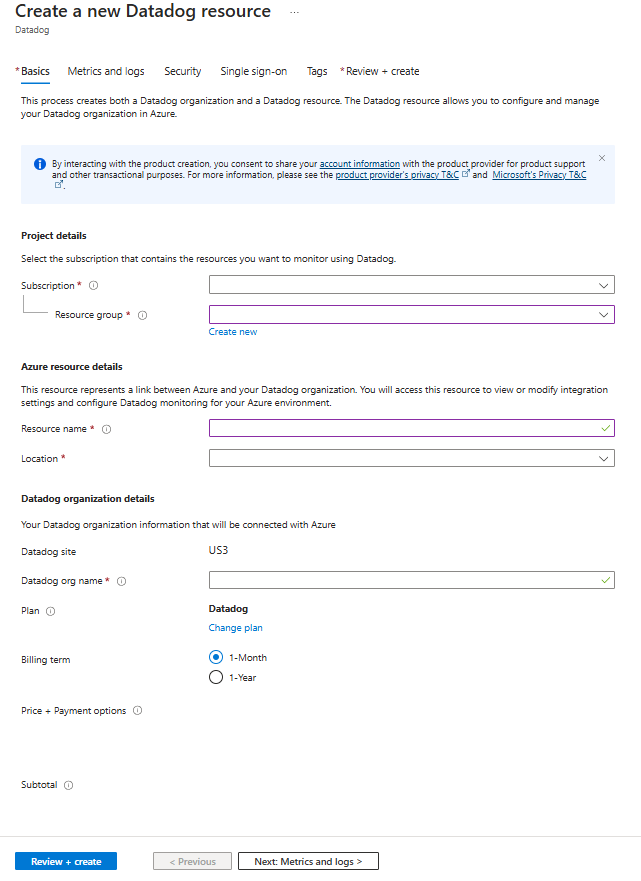
V každé části je potřeba vyplnit povinná pole (označená červenou hvězdičkou).
Do podrobností projektu zadejte hodnoty pro každé požadované nastavení.
Pole Akce Předplatné Vyberte předplatné z vašich stávajících předplatných. Skupina prostředků Použijte existující skupinu prostředků, nebo vytvořte novou. Do podrobností o prostředku Azure zadejte hodnoty pro každé požadované nastavení.
Pole Akce Název prostředku Zadejte jedinečný název prostředku. Umístění Vyberte oblast, do které chcete prostředek nasadit. Do podrobností o organizaci Datadog zadejte hodnoty pro každé požadované nastavení.
Pole Akce Název organizace Datadog Vyberte, jestli chcete vytvořit novou organizaci, nebo přidružit prostředek k existující organizaci. Vyberte odkaz Změnit plán a změňte fakturační plán.
Zbývající pole se aktualizují, aby odrážela podrobnosti plánu, který jste vybrali pro tuto novou organizaci.
Zvolte upřednostňovaný fakturační období.
Vyberte tlačítko Další v dolní části stránky.
Karta Metriky a protokoly (volitelné)
Pokud chcete, můžete nakonfigurovat prostředky tak, aby odesílaly metriky nebo protokoly do služby Datadog. Další informace najdete v tématu Monitorování a sledování prostředků Azure pomocí nativních integrací Azure.
Zadejte názvy a hodnoty pro každou akci uvedenou v části Metriky a protokoly.
- Vyberte Monitorování ticha pro očekávané vypnutí virtuálních počítačů Azure.
- Vyberte Shromáždit vlastní metriky z App Insights.
- Vyberte Odeslat protokoly aktivit předplatného.
- Vyberte Send Azure resource logs for all defined sources.
Po dokončení konfigurace metrik a protokolů vyberte Další.
Karta Zabezpečení (volitelné)
Pokud chcete povolit správu stavu zabezpečení cloudu Datadog, zaškrtněte políčko.
Vyberte tlačítko Další v dolní části stránky.
Karta jednotného přihlašování (volitelné)
Pokud vaše organizace jako svého zprostředkovatele identity používá Microsoft Entra ID, můžete na webu Azure Portal vytvořit jednotné přihlašování:
Zaškrtněte políčko.
Azure Portal načte příslušnou aplikaci z ID Microsoft Entra.
Vyberte název aplikace.
Vyberte Další.
Karta štítků (volitelně)
Volitelně můžete pro prostředek vytvořit značky. Pak vyberte Zkontrolovat a vytvořit.
Záložka Zkontrolovat a vytvořit
Pokud kontrola nenajde žádné chyby, aktivuje se tlačítko Vytvořit . Vyberte Vytvořit.
Pokud kontrola identifikuje chyby, zobrazí se vedle každé části, kde existují chyby, červená tečka. Oprava chyb:
Otevřete každou část s chybami a opravte chyby.
Pole s chybami jsou zvýrazněná červeně.
Znovu vyberte Zkontrolovat a vytvořit .
Vyberte Vytvořit.
Zobrazí se zpráva "Probíhá nasazení". Po dokončení nasazení se v pravém horním rohu webu Azure Portal zobrazí zpráva Vaše nasazení je dokončené.
Po vytvoření prostředku vyberte Přejít k prostředku a zobrazte prostředek.