V tomto článku se dozvíte, jak nakonfigurovat a spravovat Azure Route Server pomocí portálu Azure, Azure PowerShell nebo Azure CLI. Naučíte se přidávat a odebírat partnerské vztahy protokolu BGP (Border Gateway Protocol), konfigurovat výměnu tras s bránami virtuální sítě a spravovat předvolby směrování.
Požadavky
Účet Azure s aktivním předplatným.
Vytvořte si bezplatný účet.
Směrovací server.
Azure Cloud Shell nebo Azure PowerShell.
Kroky v tomto článku spouští rutiny Azure PowerShell interaktivně v Azure Cloud Shell. Pokud chcete spustit rutiny v Cloud Shell, vyberte Open Cloud Shell v pravém horním rohu bloku kódu. Vyberte Copy zkopírujte kód a vložte ho do Cloud Shell a spusťte ho. Cloud Shell můžete spustit také z portálu Azure.
Pokud chcete rutiny spustit, můžete nainstalovat Azure PowerShell lokálně. Pokud powershell spouštíte místně, přihlaste se k Azure pomocí rutiny Connect-AzAccount.
Účet Azure s aktivním předplatným.
Vytvořte si bezplatný účet.
Směrovací server.
Azure Cloud Shell nebo Azure CLI.
Kroky v tomto článku spustí příkazy Azure CLI interaktivně v Azure Cloud Shell. Pokud chcete příkazy spustit v Cloud Shell, vyberte Open Cloud Shell v pravém horním rohu bloku kódu. Vyberte Copy zkopírujte kód a vložte ho do Cloud Shell, aby se spustil. Cloud Shell můžete spustit také z portálu Azure.
Příkazy můžete spustit také místně install Azure CLI. Pokud Azure CLI spustíte místně, přihlaste se k Azure pomocí příkazu az login.
Přidání BGP peera
V této části se dozvíte, jak přidat BGP peerování mezi vaším směrovacím serverem a síťovým virtuálním zařízením (NVA). Tím se vytvoří relace protokolu BGP, která umožňuje směrovacímu serveru a virtuálnímu síťovému zařízení vyměňovat směrovací informace.
Přejděte na směrovací server, se kterým se chcete propojit se síťovým virtuálním zařízením.
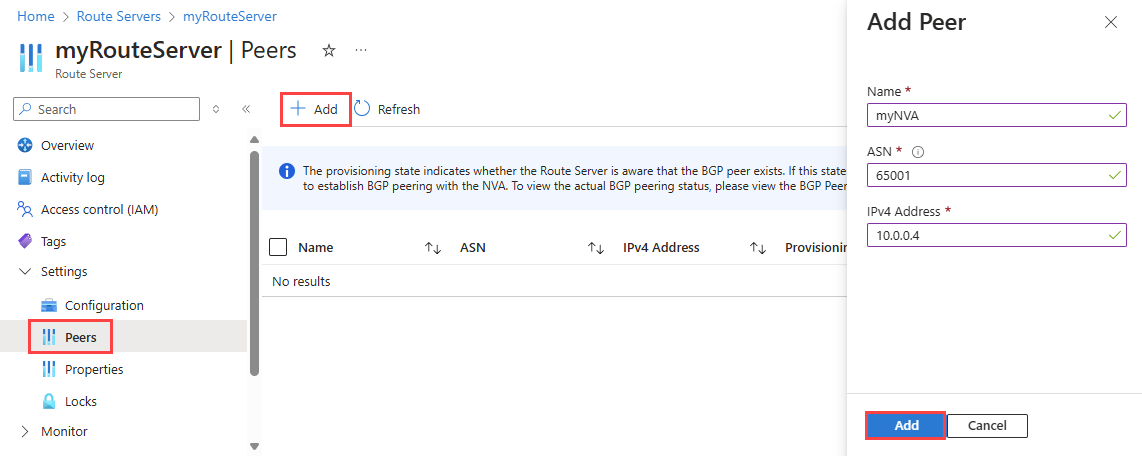
v části Nastavení vyberte Partnerské vztahy.
Vyberte + Přidat a přidejte nového partnera.
Na stránce Přidat partnera zadejte následující informace:
| Nastavení |
Hodnota |
| Název |
Název pro identifikaci rovesníka. Nemusí to být stejný název jako NVA. |
| ASN |
Číslo autonomního systému (ASN) NVA. Další informace najdete v tématu Jaké čísla autonomního systému (ASN) můžu použít? |
| Adresa IPv4 |
Privátní IP adresa NVA. |
Konfiguraci uložíte výběrem možnosti Přidat .
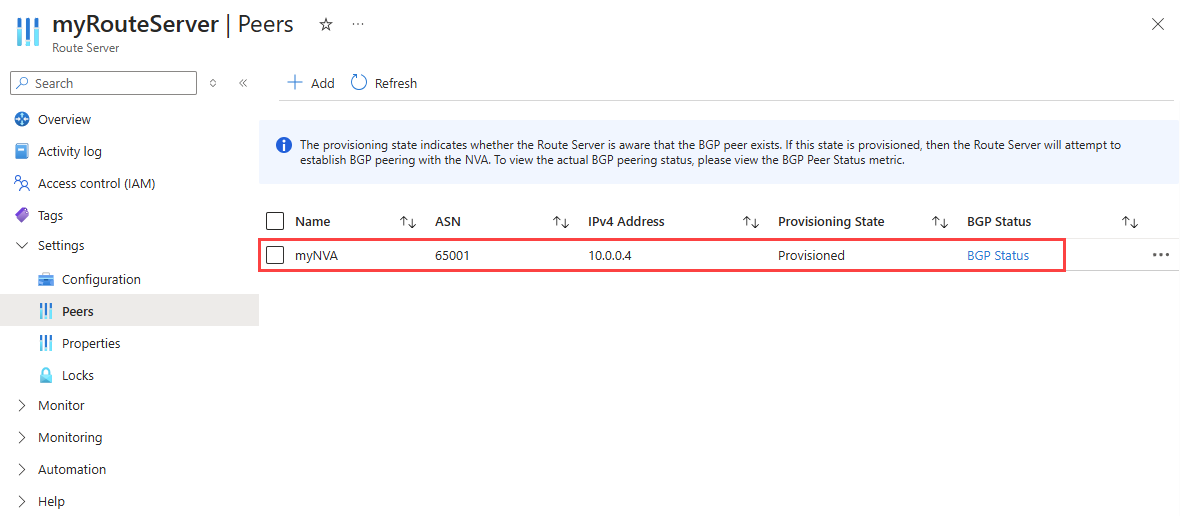
Po úspěšném přidání partnerského NVA ho uvidíte v seznamu partnerů ve stavu úspěch zřizování.
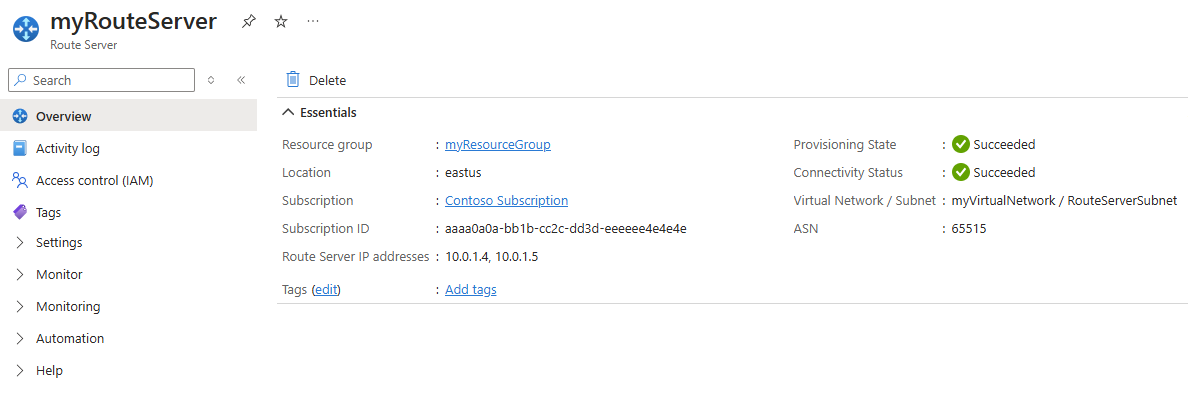
Chcete-li dokončit nastavení peeringu, musíte nakonfigurovat síťové virtuální zařízení k navázání relace BGP se směrovacím serverem prostřednictvím jeho IP adres a ASN. IP adresy a ASN směrovacího serveru najdete na stránce Přehled :
Důležité
Propojte NVA s oběma IP adresami instancí serveru trasy, abyste zajistili, že trasy virtuální sítě budou inzerovány přes připojení NVA a dosáhnout vysoké dostupnosti.
Pomocí rutiny Add-AzRouteServerPeer přidejte k směrovacímu serveru nový peer.
Add-AzRouteServerPeer -PeerName 'myNVA' -PeerAsn '65001' -PeerIp '10.0.0.4' -ResourceGroupName 'myResourceGroup' -RouteServerName 'myRouteServer'
| Parametr |
Hodnota |
-PeerName |
Název pro identifikaci rovesníka. Nemusí to být stejný název jako NVA. |
-PeerAsn |
Číslo autonomního systému (ASN) NVA. Další informace najdete v tématu Jaké čísla autonomního systému (ASN) můžu použít? |
-PeerIp |
Privátní IP adresa NVA. |
-ResourceGroupName |
Název skupiny prostředků vašeho směrovacího serveru |
-RouteServerName |
Název směrovacího serveru. Tento parametr se vyžaduje, pokud je ve stejné skupině prostředků více než jeden směrovací server. |
Po úspěšném přidání partnerského síťového virtuálního zařízení musíte síťové virtuální zařízení nakonfigurovat tak, aby vytvořilo relaci protokolu BGP s IP adresami partnerského serveru směrování a ASN. Pomocí rutiny Get-AzRouteServer vyhledejte IP adresy partnerského serveru směrování a ASN:
Get-AzRouteServer -ResourceGroupName 'myResourceGroup' -RouteServerName 'myRouteServer'
| Parametr |
Hodnota |
-ResourceGroupName |
Název skupiny prostředků vašeho směrovacího serveru |
-RouteServerName |
Název směrovacího serveru. Tento parametr potřebujete, pokud je ve stejné skupině prostředků více než jeden směrovací server. |
Důležité
Propojte NVA s oběma IP adresami instancí serveru trasy, abyste zajistili, že trasy virtuální sítě budou inzerovány přes připojení NVA a dosáhnout vysoké dostupnosti.
Pomocí příkazu az network routeserver peering create přidejte nový peer do směrovacího serveru.
az network routeserver peering create --name 'myNVA' --peer-asn '65001' --peer-ip '10.0.0.4' --resource-group 'myResourceGroup' --routeserver 'myRouteServer'
| Parametr |
Hodnota |
--name |
Název pro identifikaci rovesníka. Nemusí to být stejný název jako NVA. |
--peer-asn |
Číslo autonomního systému (ASN) NVA. Další informace najdete v tématu Jaké čísla autonomního systému (ASN) můžu použít? |
--peer-ip |
Privátní IP adresa NVA. |
--resource-group |
Název skupiny prostředků vašeho směrovacího serveru |
--routeserver |
Název směrovacího serveru. |
Po úspěšném přidání partnerského síťového virtuálního zařízení musíte síťové virtuální zařízení nakonfigurovat tak, aby vytvořilo relaci protokolu BGP s IP adresami partnerského serveru směrování a ASN. Pomocí příkazu az network routeserver show vyhledejte IP adresy partnerského serveru a ASN směrovacího serveru:
az network routeserver show --name 'myRouteServer' --resource-group 'myResourceGroup'
| Parametr |
Hodnota |
--name |
Název směrovacího serveru. |
--resource-group |
Název skupiny prostředků vašeho směrovacího serveru |
Důležité
Propojte NVA s oběma IP adresami instancí serveru trasy, abyste zajistili, že trasy virtuální sítě budou inzerovány přes připojení NVA a dosáhnout vysoké dostupnosti.
V této části se dozvíte, jak povolit výměnu tras mezi směrovacím serverem a bránami virtuální sítě (ExpressRoute nebo VPN) ve stejné virtuální síti. Tato funkce se také označuje jako připojení mezi pobočkami.
Důležité
Brána vpn Azure musí být nakonfigurovaná v režimu active-active a má asN nastavenou na 65515. Není nutné, aby protokol BGP na bráně VPN mohl komunikovat se směrovacím serverem.
Varování
Když vytvoříte nebo odstraníte směrovací server ve virtuální síti, která obsahuje bránu virtuální sítě (ExpressRoute nebo VPN), počítejte s výpadky, dokud nebude operace dokončena. Pokud máte okruh ExpressRoute připojený k virtuální síti, ve které vytváříte nebo odstraňujete směrovací server, nemá výpadek vliv na okruh ExpressRoute ani jeho připojení k jiným virtuálním sítím.
Přejděte na směrovací server, který chcete nakonfigurovat.
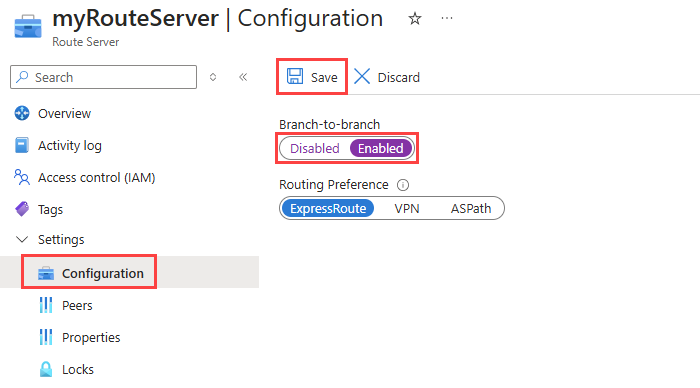
V části Nastavení vyberte Konfigurace.
Vyberte Povoleno pro nastavení Branch-to-Branch a pak vyberte Uložit.
Pomocí rutiny Update-AzRouteServer povolte nebo zakažte výměnu tras mezi směrovacím serverem a bránou virtuální sítě.
Update-AzRouteServer -RouteServerName 'myRouteServer' -ResourceGroupName 'myResourceGroup' -AllowBranchToBranchTraffic 1
| Parametr |
Hodnota |
-RouteServerName |
Název směrovacího serveru. |
-ResourceGroupName |
Název skupiny prostředků vašeho směrovacího serveru |
-AllowBranchToBranchTraffic |
Parametr výměny tras. Přijaté hodnoty: 1 a 0. |
Chcete-li zakázat výměnu tras, nastavte -AllowBranchToBranchTraffic parametr na 0hodnotu .
K ověření konfigurace použijte rutinu Get-AzRouteServer .
Pomocí příkazu az network routeserver update povolte nebo zakažte výměnu tras mezi směrovacím serverem a bránou virtuální sítě.
az network routeserver update --name 'myRouteServer' --resource-group 'myResourceGroup' --allow-b2b-traffic true
| Parametr |
Hodnota |
--name |
Název směrovacího serveru. |
--resource-group |
Název skupiny prostředků vašeho směrovacího serveru |
--allow-b2b-traffic |
Parametr výměny tras. Přijaté hodnoty: true a false. |
Chcete-li zakázat výměnu tras, nastavte --allow-b2b-traffic parametr na falsehodnotu .
K ověření konfigurace použijte příkaz az network routeserver show .
V této části se dozvíte, jak nakonfigurovat předvolbu směrování, abyste mohli řídit, jak směrovací server vybírá trasy, když je k dispozici více cest. Předvolba směrování ovlivňuje chování při učení a výběru tras.
Přejděte na směrovací server, který chcete nakonfigurovat.
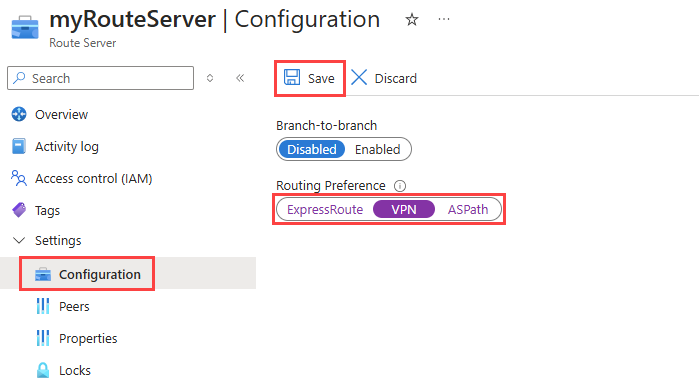
V části Nastavení vyberte Konfigurace.
Vyberte požadovanou předvolbu směrování. Dostupné možnosti: ExpressRoute (výchozí), VPN a ASPath.
Zvolte Uložit.
Pomocí rutiny Update-AzRouteServer nakonfigurujte nastavení předvolby směrování vašeho směrovacího serveru.
Update-AzRouteServer -RouteServerName 'myRouteServer' -ResourceGroupName 'myResourceGroup' -HubRoutingPreference 'ASPath'
| Parametr |
Hodnota |
-RouteServerName |
Název směrovacího serveru. |
-ResourceGroupName |
Název skupiny prostředků vašeho směrovacího serveru |
-HubRoutingPreference |
Předvolba směrování. Přijaté hodnoty: ExpressRoute (výchozí), VpnGatewaya ASPath. |
K ověření konfigurace použijte rutinu Get-AzRouteServer .
Pomocí příkazu az network routeserver update nakonfigurujte nastavení předvolby směrování vašeho směrovacího serveru.
az network routeserver update --name 'myRouteServer' --resource-group 'myResourceGroup' --hub-routing-preference 'ASPath'
| Parametr |
Hodnota |
--name |
Název směrovacího serveru. |
--resource-group |
Název skupiny prostředků vašeho směrovacího serveru |
--hub-routing-preference |
Předvolba směrování. Přijaté hodnoty: ExpressRoute (výchozí), VpnGatewaya ASPath. |
K ověření konfigurace použijte příkaz az network routeserver show .
Zobrazení podrobností partnerského vztahu protokolu BGP
V této části se dozvíte, jak zobrazit podrobnosti konfigurace BGP partnera, včetně jeho názvu, ASN, IP adresy a stavu nasazení.
Přejděte na směrovací server, se kterým se chcete propojit se síťovým virtuálním zařízením.
v části Nastavení vyberte Partnerské vztahy.
V seznamu partnerských uzlů můžete zobrazit název, ASN, IP adresu a stav zřizování kteréhokoli z nakonfigurovaných partnerských uzlů.
Snímek obrazovky znázorňující konfiguraci vrstevníka směrovacího serveru
Použijte příkaz Get-AzRouteServerPeer ke zobrazení peeringu směrovacího serveru.
Get-AzRouteServerPeer -PeerName 'myNVA' -ResourceGroupName 'myResourceGroup' -RouteServerName 'myRouteServer'
| Parametr |
Hodnota |
-PeerName |
Název partnerského vztahu. |
-ResourceGroupName |
Název skupiny prostředků vašeho směrovacího serveru |
-RouteServerName |
Název směrovacího serveru. |
Použijte příkaz az network routeserver peering show k zobrazení peerování směrovacího serveru.
az network routeserver peering show --name 'myNVA' --resource-group 'myResourceGroup' --routeserver 'myRouteServer'
| Parametr |
Hodnota |
--name |
Název partnerského vztahu. |
--resource-group |
Název skupiny prostředků vašeho směrovacího serveru |
--routeserver |
Název směrovacího serveru. |
Zobrazit trasy, které se Route Server učí
V části Směrování přejděte na Efektivní trasy a podívejte se na seznam efektivních tras, které směrovací server zjišťuje z připojení ExpressRoute, připojení VPN, partnerských uzlů BGP nvA a paprskových virtuálních sítí.
Zobrazení výstupu
Výstup stránky zobrazuje následující pole:
-
Předpona: Předpona adresy známá pro aktuální entitu (získaná ze směrového serveru)
-
Typ dalšího skoku: Může to být VPN, HubBgpConnection (partnerské uzly BGP NVA), virtuální síťové připojení nebo ExpressRoute.
-
Další zastávka: Jedná se o IP adresu další zastávky (pro připojení k virtuální síti bude "on-link". V případě ExpressRoute bude IP adresa hraničního směrovače Microsoft Enterprise).
-
Origin: Odkaz na ID prostředku dalšího přeskoku (toto bude prázdné pro připojení k virtuální síti)
-
AS cesta: Atribut BGP cesta (autonomní systém) obsahuje seznam všech čísel AS, která je potřeba projít, aby se dosáhlo místa, odkud je inzerována předpona připojená k této cestě.
Příklad
Hodnoty v následující ukázkové tabulce naznačují, že směrovací server se naučil trasu 10.2.0.0/24 (předpona větve). Trasování bylo zjištěno díky typu VPN Next hop VPN s Další hop IP adresou brány VPN.
Původ odkazuje na ID prostředku výchozí brány VPN nebo připojení.
Cesta AS označuje cestu AS pro větev.
Pomocí posuvníku v dolní části tabulky zobrazte cestu AS.
|
Předpona |
Typ dalšího skoku |
Následující skok |
Původ |
Cesta AS |
| 10.2.0.0/24 |
síť VPN |
10.0.2.14 |
/subscriptions/<sub id>/resourceGroups/<resource group name>/providers/Microsoft.Network/virtualNetworkGateways/vpngw |
20 000 |
Poznámka:
Pokud je podřízená virtuální síť spojená se zakázaným používáním vzdálené brány, rozsah adres podřízené virtuální sítě se může stále oznamovat do on-premises, i když se předpona nezobrazí v Efektivních trasách.
Zobrazit oznámené a přijaté trasy k BGP partnerům
V této části se dozvíte, jak zobrazit trasy, které směrovací server inzeruje partnerským uzlům protokolu BGP, a trasy, které se od těchto partnerských uzlů učí. Tyto informace jsou užitečné při řešení potíží se směrováním a porozumění toku provozu.
Pomocí rutiny Get-AzRouteServerPeerAdvertisedRoute můžete zobrazit trasy inzerované směrovacím serverem.
Get-AzRouteServerPeerAdvertisedRoute -PeerName 'myNVA' -ResourceGroupName 'myResourceGroup' -RouteServerName 'myRouteServer'
Pomocí rutiny Get-AzRouteServerPeerLearnedRoute můžete zobrazit trasy získané serverem směrování.
Get-AzRouteServerPeerLearnedRoute -PeerName 'myNVA' -ResourceGroupName 'myResourceGroup' -RouteServerName 'myRouteServer'
| Parametr |
Hodnota |
-PeerName |
Název partnerského vztahu. |
-ResourceGroupName |
Název skupiny prostředků vašeho směrovacího serveru |
-RouteServerName |
Název směrovacího serveru. |
Pomocí příkazu az network routeserver peering list-advertised-routes zobrazte trasy oznamované serverem směrování.
az network routeserver peering list-advertised-routes --name 'myNVA' --resource-group 'myResourceGroup' --routeserver 'myRouteServer'
Pomocí příkazu az network routeserver peering list-learned-routes zobrazte trasy získané serverem směrování.
az network routeserver peering list-learned-routes --name 'myNVA' --resource-group 'myResourceGroup' --routeserver 'myRouteServer'
| Parametr |
Hodnota |
--name |
Název partnerského vztahu. |
--resource-group |
Název skupiny prostředků vašeho směrovacího serveru |
--routeserver |
Název směrovacího serveru. |
Odstranit BGP uzel
V této části se dozvíte, jak odstranit existující partnerský vztah protokolu BGP mezi směrovacím serverem a síťovým virtuálním zařízením (NVA). Tím se odebere relace protokolu BGP a zastaví se výměna tras mezi zařízeními.
Přejděte na směrovací server, ze kterého chcete odstranit partnerský vztah síťového virtuálního zařízení.
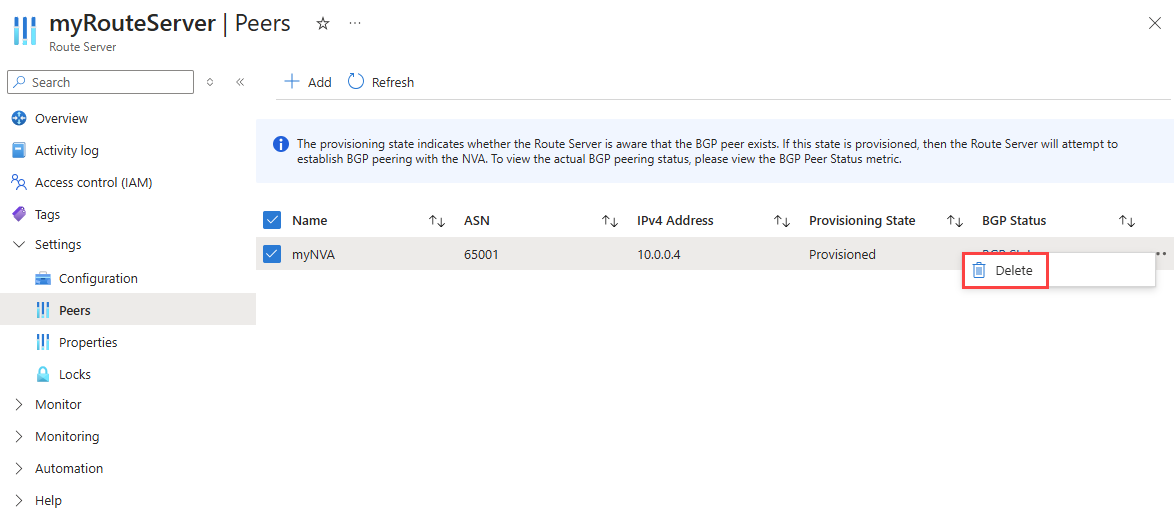
v části Nastavení vyberte Partnerské vztahy.
Vyberte tři tečky ... vedle uzlu, který chcete odstranit, a pak vyberte Odstranit.
Pomocí rutiny Remove-AzRouteServerPeer odstraňte směrovací peering.
Remove-AzRouteServerPeer -PeerName 'myNVA' -ResourceGroupName 'myResourceGroup' -RouteServerName 'myRouteServer'
| Parametr |
Hodnota |
-PeerName |
Název partnerského vztahu. |
-ResourceGroupName |
Název skupiny prostředků vašeho směrovacího serveru |
-RouteServerName |
Název směrovacího serveru. |
K odstranění partnerského vztahu směrovacího serveru použijte příkaz az network routeserver peering delete.
az network routeserver peering delete --name 'myNVA' --resource-group 'myResourceGroup' --routeserver 'myRouteServer'
| Parametr |
Hodnota |
--name |
Název partnerského vztahu. |
--resource-group |
Název skupiny prostředků vašeho směrovacího serveru |
--routeserver |
Název směrovacího serveru. |
Odstranění Azure Route Server
V této části se dozvíte, jak odstranit existující Azure Route Server. Odstraněním směrovacího serveru se odeberou všechny peeringové relace protokolu BGP a zastaví se všechna oznámení tras.
Přejděte na směrovací server, který chcete odstranit.
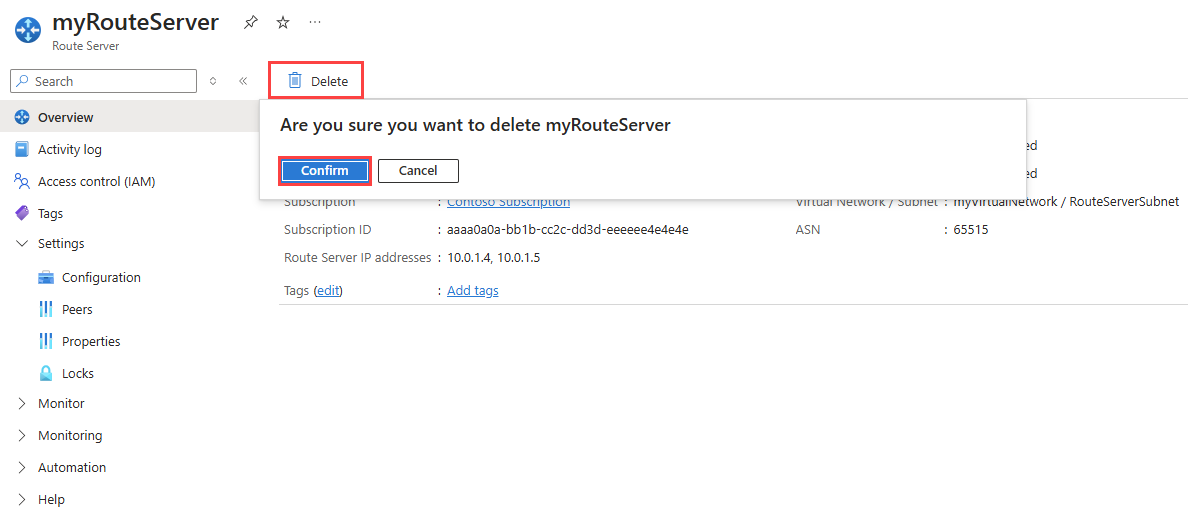
Na stránce Přehled vyberte Odstranit.
Výběrem možnosti Potvrdit odstraňte směrovací server.
Pomocí rutiny Remove-AzRouteServer odstraňte směrovací server.
Remove-AzRouteServer -RouteServerName 'myRouteServer' -ResourceGroupName 'myResourceGroup'
| Parametr |
Hodnota |
-RouteServerName |
Název směrovacího serveru. |
-ResourceGroupName |
Název skupiny prostředků vašeho směrovacího serveru |
Pomocí příkazu az network routeserver delete odstraňte směrovací server.
az network routeserver delete --name 'myRouteServer' --resource-group 'myResourceGroup'
| Parametr |
Hodnota |
--name |
Název směrovacího serveru. |
--resource-group |
Název skupiny prostředků vašeho směrovacího serveru |
Další kroky
