Poznámka:
Přístup k této stránce vyžaduje autorizaci. Můžete se zkusit přihlásit nebo změnit adresáře.
Přístup k této stránce vyžaduje autorizaci. Můžete zkusit změnit adresáře.
Poznámka:
Plány Basic, Standarda Enterprise vstoupily do důchodového období 17. března 2025. Pro více informací si přečtěte oznámení o ukončení Azure Spring Apps.
Tento článek se vztahuje na:✅ Basic/Standard ❎ Enterprise
Díky integrované funkci monitorování ve službě Azure Spring Apps můžete ladit a monitorovat složité problémy. Azure Spring Apps integruje distribuované trasování Steeltoe se službou Azure Application Insights. Tato integrace poskytuje výkonné protokoly, metriky a distribuované trasování z Azure portálu.
Následující postupy vysvětlují, jak používat streamování protokolů, Log Analytics, metriky a distribuované trasování s ukázkovou aplikací, kterou jste nasadili v předchozích rychlých startech.
Požadavky
Dokončete předchozí rychlé starty v této řadě:
Záznamy
Protokoly ve službě Azure Spring Apps můžete zobrazit dvěma způsoby: Streamování protokolů v reálném čase na instanci aplikace nebo Log Analytics pro agregované protokoly s pokročilými možnostmi dotazů.
Streamování logů
Pomocí následujících kroků streamujte protokoly na webu Azure Portal:
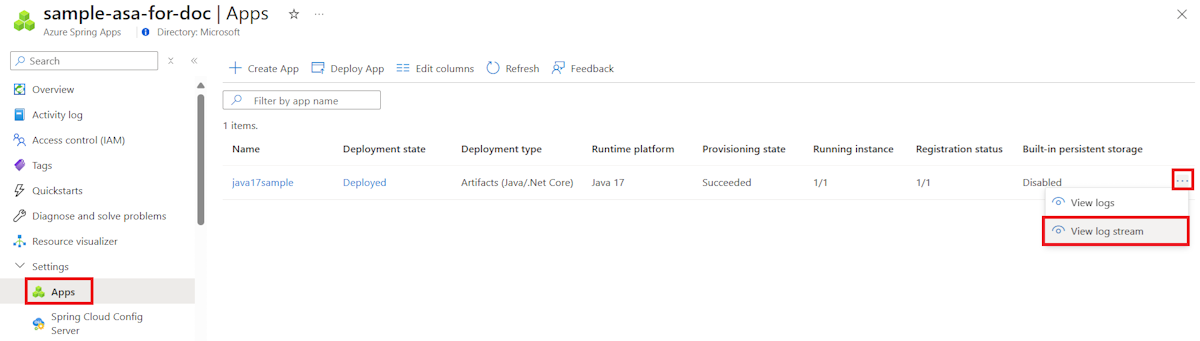
Přejděte na stránku Přehled vaší instance služby Azure Spring Apps a v navigačním podokně vyberte Aplikace .
Najděte cílovou aplikaci a vyberte kontextovou nabídku.
V místní nabídce vyberte Zobrazit protokolový stream.
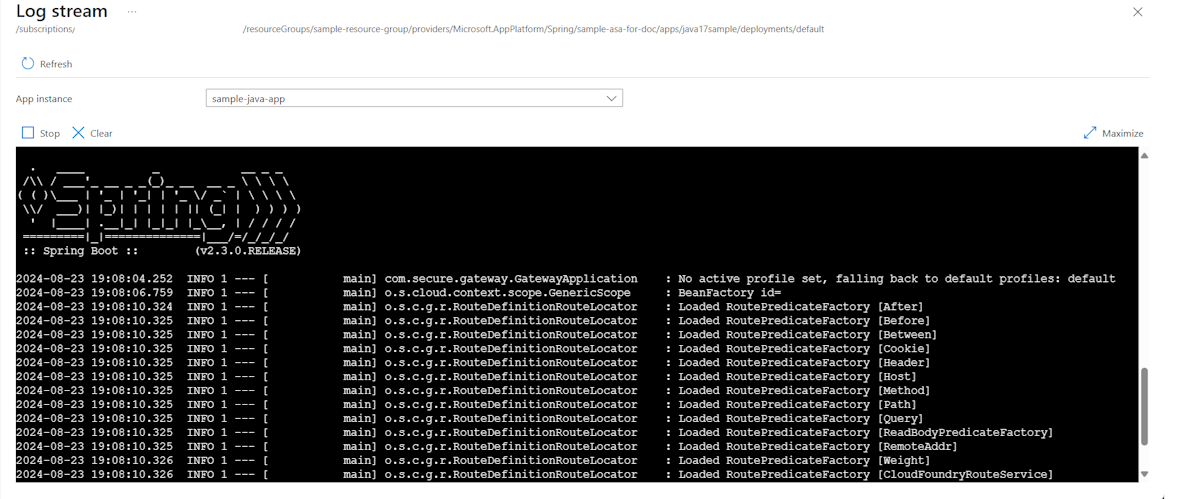
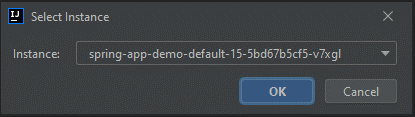
Ve výchozím nastavení protokoly spouští streamování pro náhodně vybranou instanci aplikace. Pak si můžete vybrat svoje.
Pro usnadnění je k dispozici mnoho vstupních bodů pro streamování logů. Najdete je v následujících podoknech:
- Podokno seznam aplikací
- Podokno Seznam nasazení
- Podokno seznamu instancí aplikace
Analýza protokolů
Na webu Azure Portal přejděte do služby | Stránka Přehled a v části Monitorování vyberte Protokoly. Vyberte Spustit na jednom z ukázkových dotazů pro Azure Spring Apps.
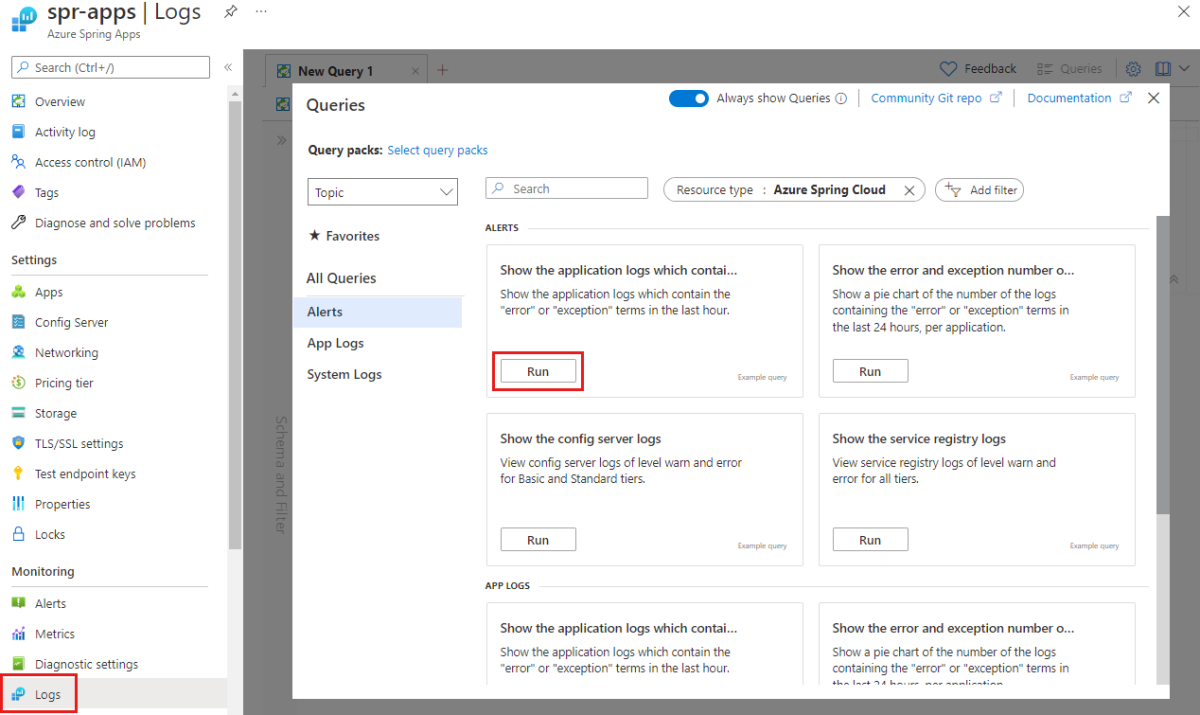
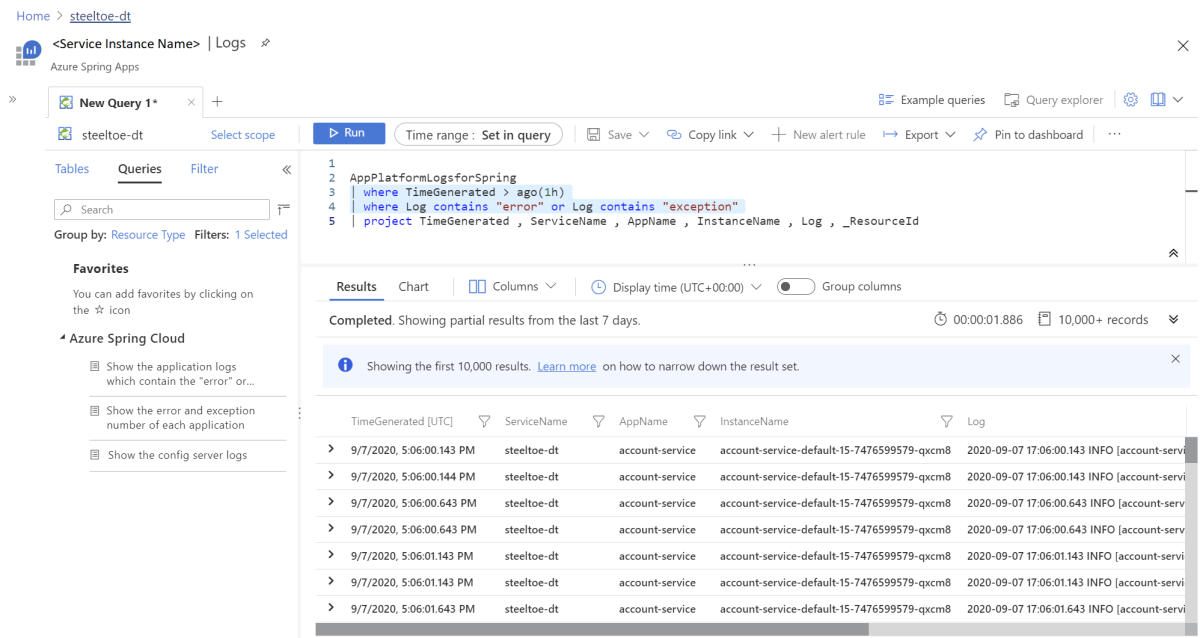
Upravte dotaz tak, aby se odebraly klauzule Where, které omezují zobrazení na upozornění a protokoly chyb.
Vyberte Spustit. Zobrazí se protokoly. Další informace najdete v tématu Začínáme s dotazy na protokoly ve službě Azure Monitor.
Další informace o dotazovacím jazyce, který se používá v Log Analytics, najdete v dotazech na protokoly služby Azure Monitor. Pokud chcete dotazovat všechny protokoly Log Analytics z centralizovaného klienta, projděte si Azure Data Explorer.
Metodiky
Na webu Azure Portal přejděte do služby | Stránka Přehled a v části Monitorování vyberte Metriky. První metriku přidejte tak, že v rozevíracím seznamu Metriky vyberete jednu z metrik .NET v části Výkon (.NET) nebo Požadavek (.NET) a zvolíte Průměr pro agregaci, abyste viděli časovou osu pro tuto metriku.
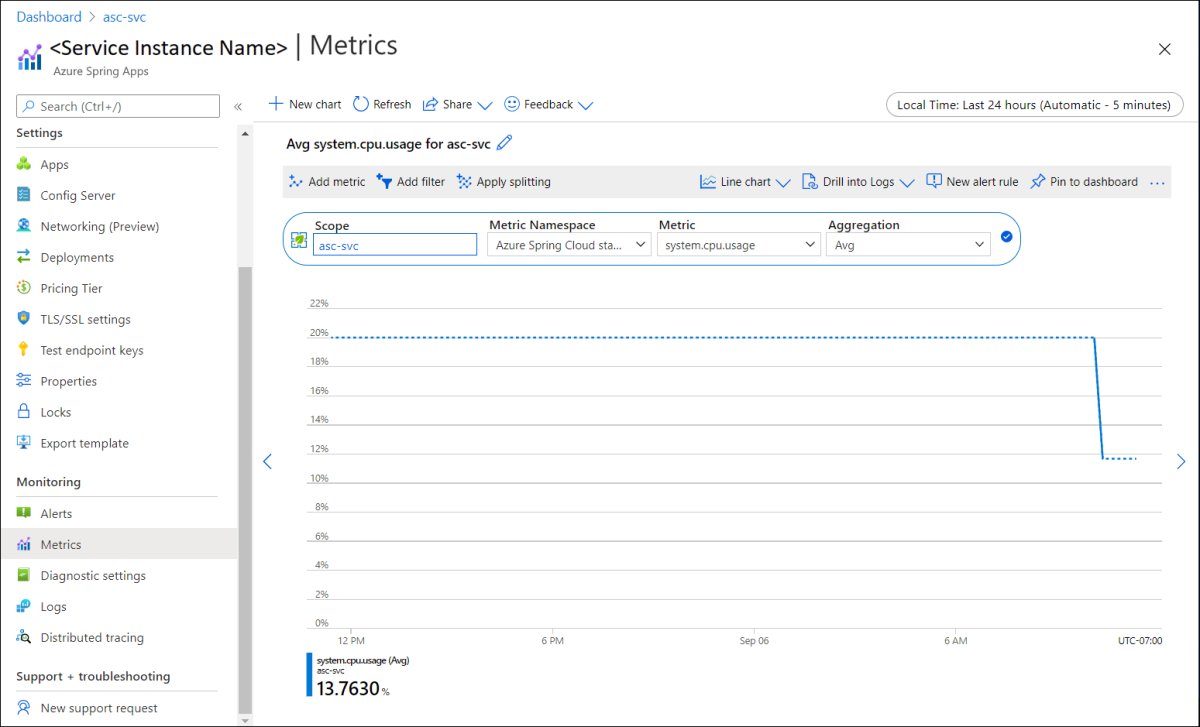
Na panelu nástrojů vyberte Přidat filtr a zobrazte
App=solar-system-weathervyužití procesoru jenom pro aplikaci pro počasí sluneční soustavy .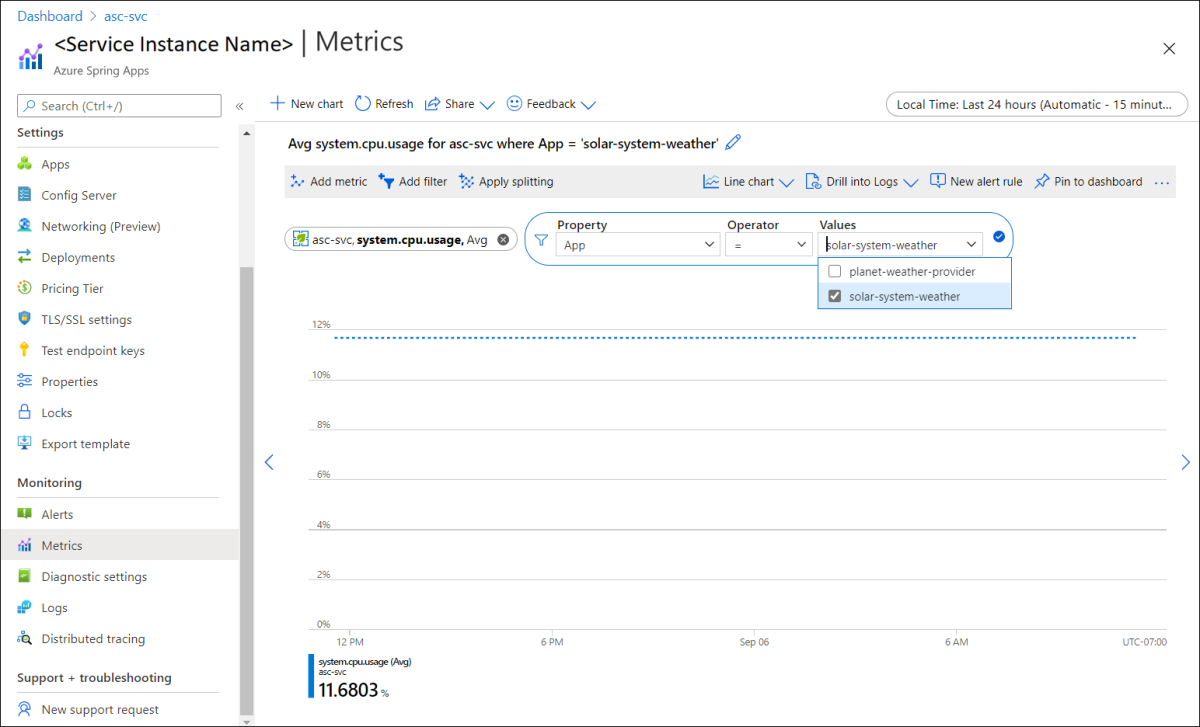
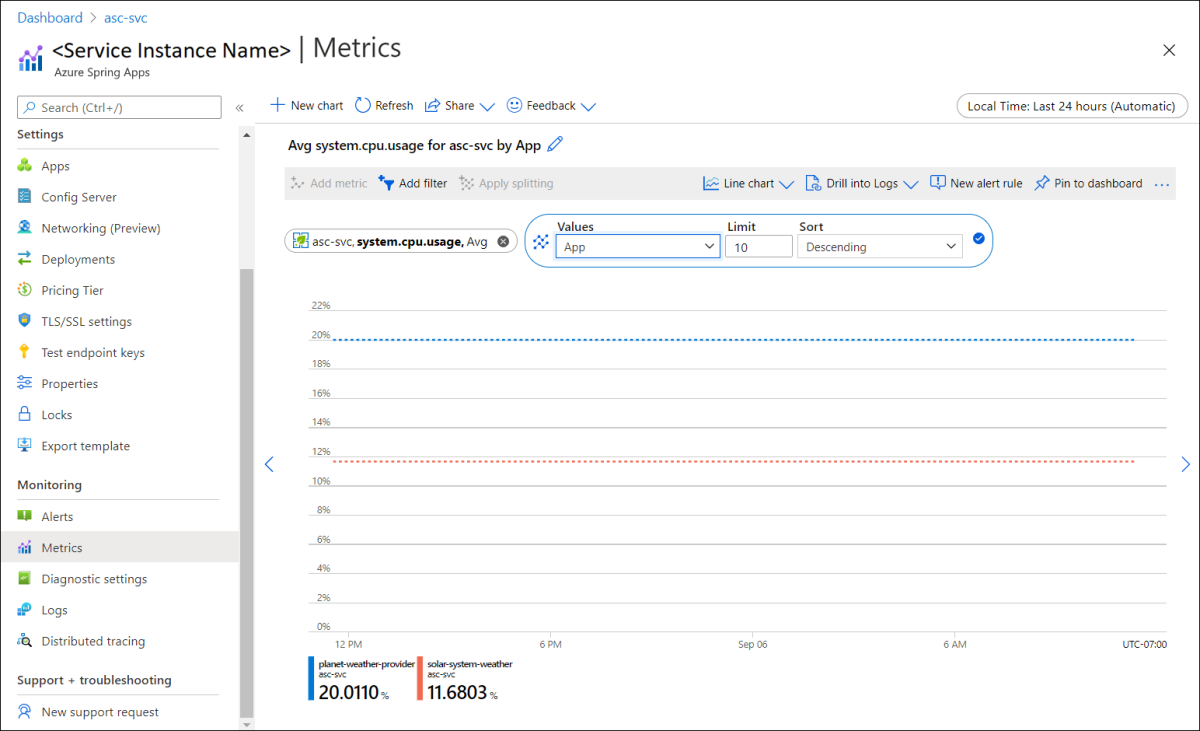
Zrušte filtr vytvořený v předchozím kroku, vyberte Použít rozdělení a vyberte Aplikace pro hodnoty, abyste zobrazili využití procesoru různými aplikacemi.
Distribuované trasování
Na webu Azure Portal přejděte do služby | Stránka Přehled a v části Monitorování vyberte Distribuované trasování. Pak na pravé straně vyberte kartu Zobrazit mapu aplikace .
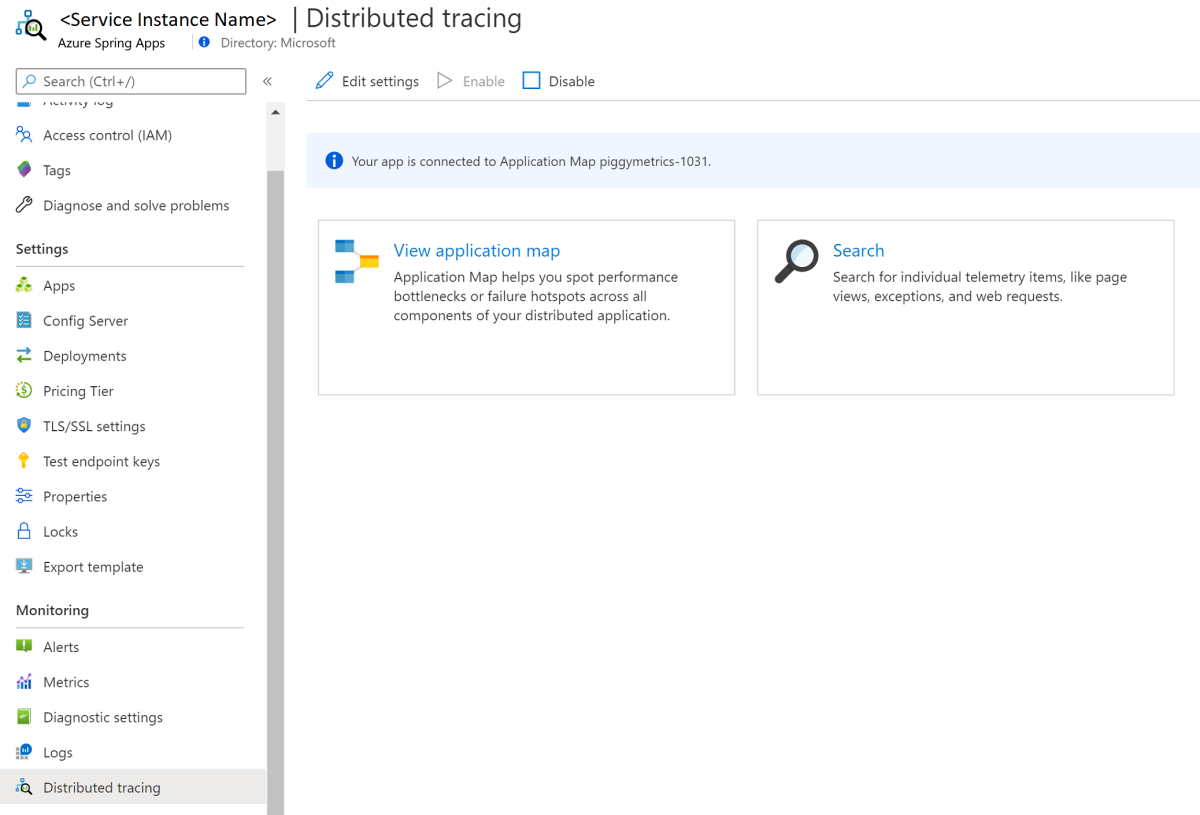
Teď uvidíte stav volání mezi aplikacemi.
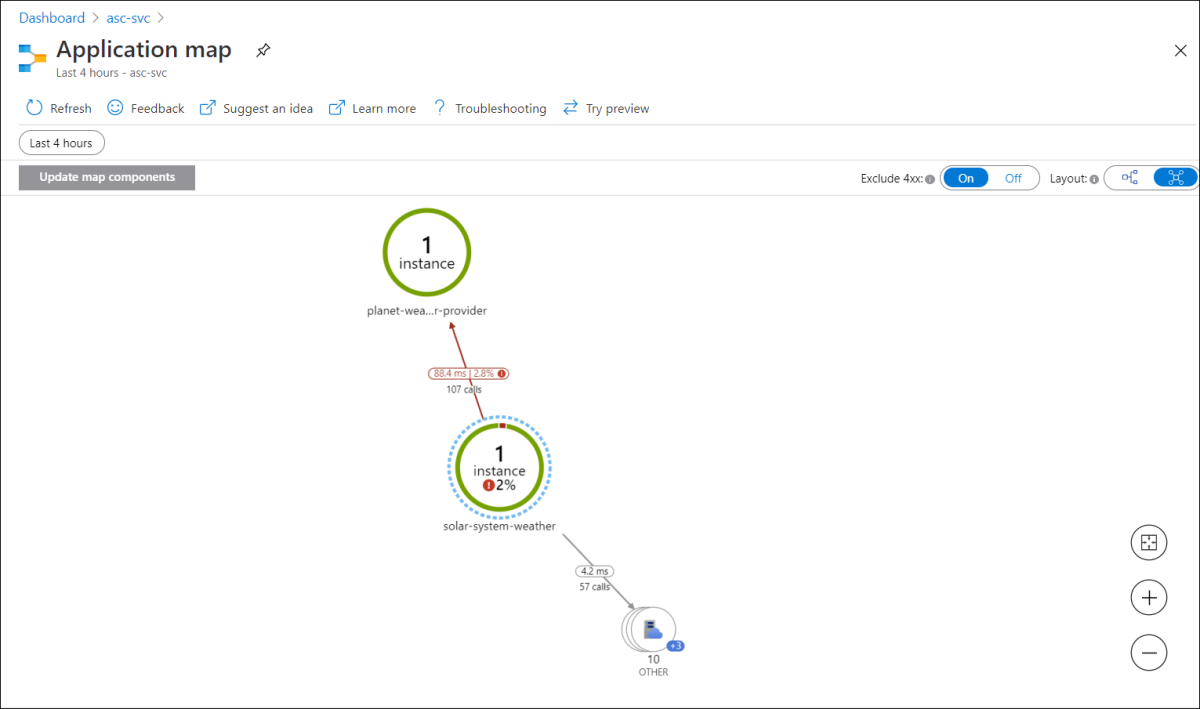
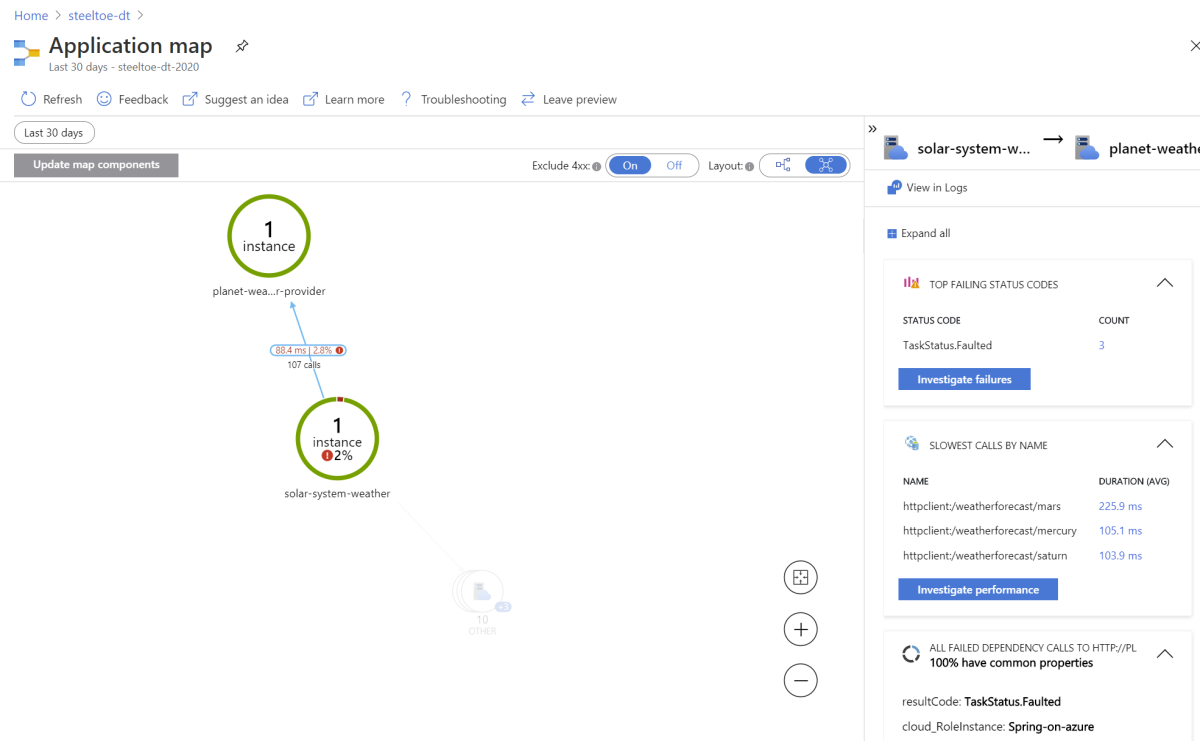
Vyberte odkaz mezi solar-system-weather a planet-weather-provider, abyste viděli další podrobnosti, jako jsou nejpomalejší volání podle metod HTTP.
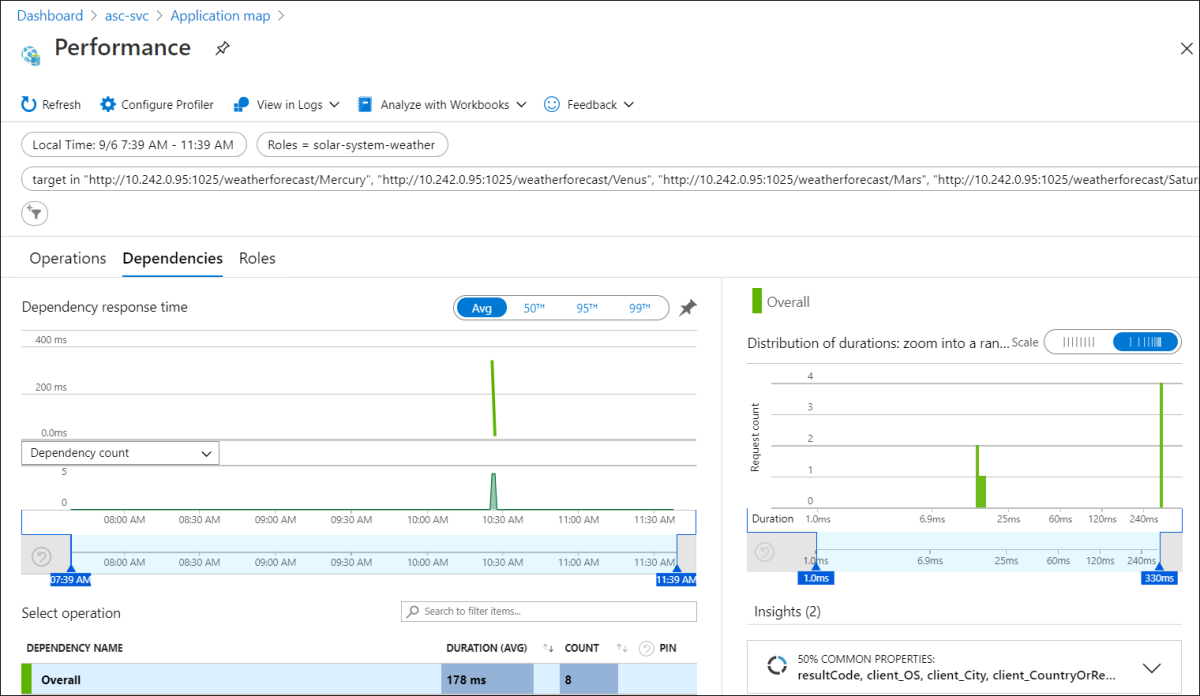
Nakonec vyberte Prozkoumat výkon , abyste prozkoumali výkonnější integrovanou analýzu výkonu.
Díky integrované funkci monitorování ve službě Azure Spring Apps můžete ladit a monitorovat složité problémy. Azure Spring Apps integruje Spring Cloud Sleuth se službou Azure Application Insights. Tato integrace poskytuje výkonné protokoly, metriky a distribuované trasování z Azure portálu. Následující postupy vysvětlují, jak používat streamování protokolů, Log Analytics, metriky a distribuované trasování s nasazenými aplikacemi PetClinic.
Požadavky
Dokončete předchozí rychlé starty v této řadě:
Záznamy
Protokoly ve službě Azure Spring Apps můžete zobrazit dvěma způsoby: Streamování protokolů v reálném čase na instanci aplikace nebo Log Analytics pro agregované protokoly s pokročilými možnostmi dotazů.
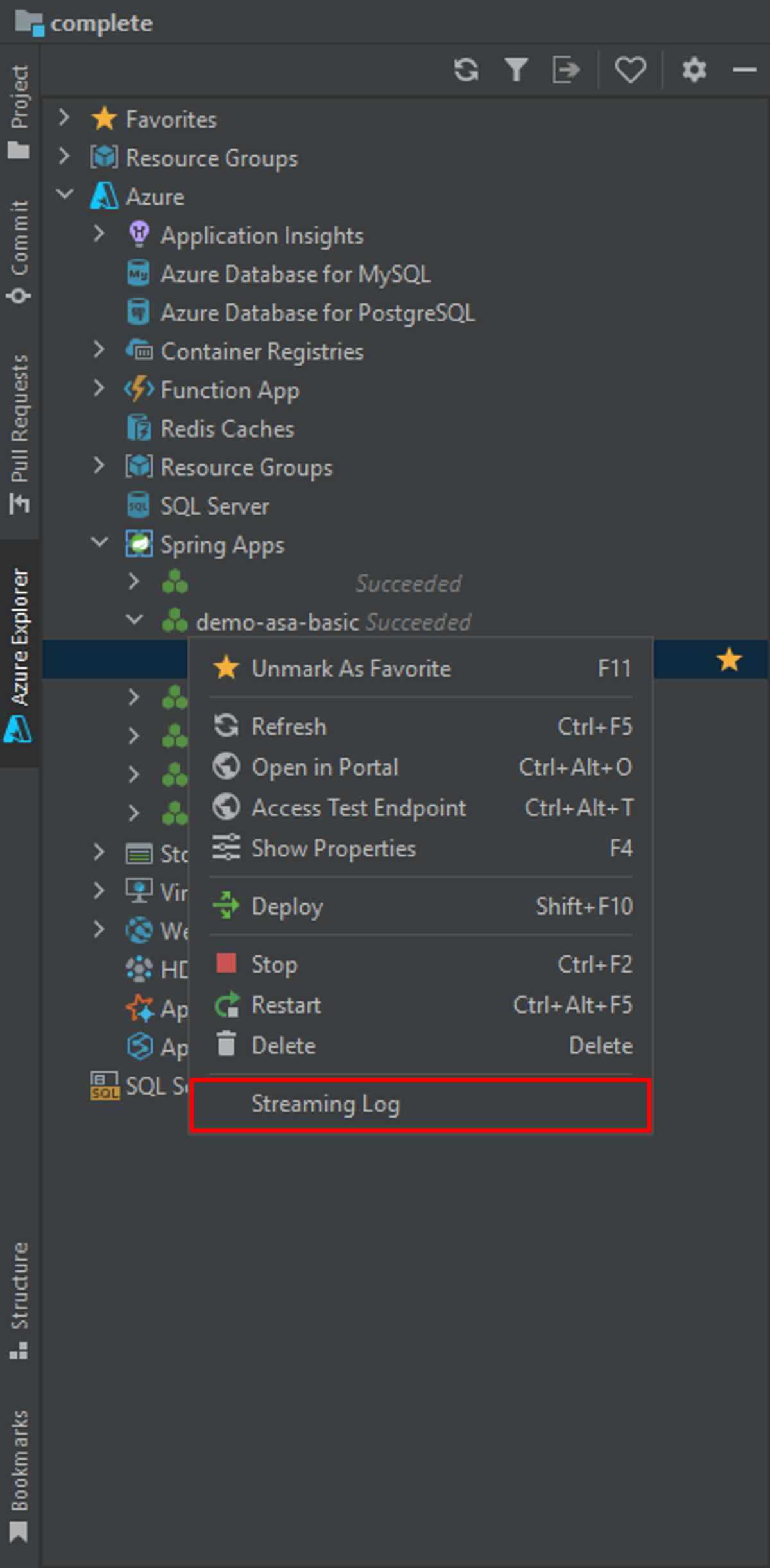
Streamování logů
Pomocí následujících kroků streamujte protokoly na webu Azure Portal:
Přejděte na stránku Přehled vaší instance služby Azure Spring Apps a v navigačním podokně vyberte Aplikace .
Najděte cílovou aplikaci a vyberte kontextovou nabídku.
V místní nabídce vyberte Zobrazit protokolový stream.
Ve výchozím nastavení protokoly spouští streamování pro náhodně vybranou instanci aplikace. Pak si můžete vybrat svoje.
Pro usnadnění je k dispozici mnoho vstupních bodů pro streamování logů. Najdete je v následujících podoknech:
- Podokno seznam aplikací
- Podokno Seznam nasazení
- Podokno seznamu instancí aplikace

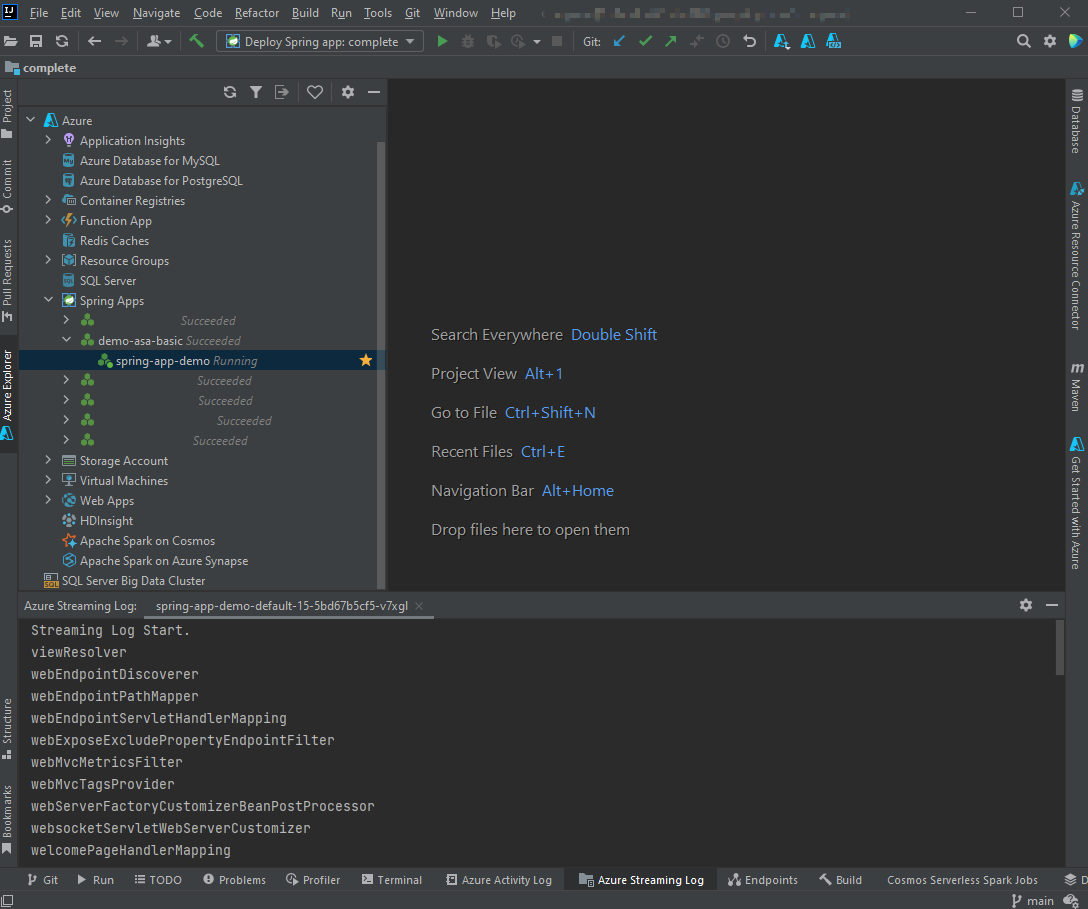
Analýza protokolů
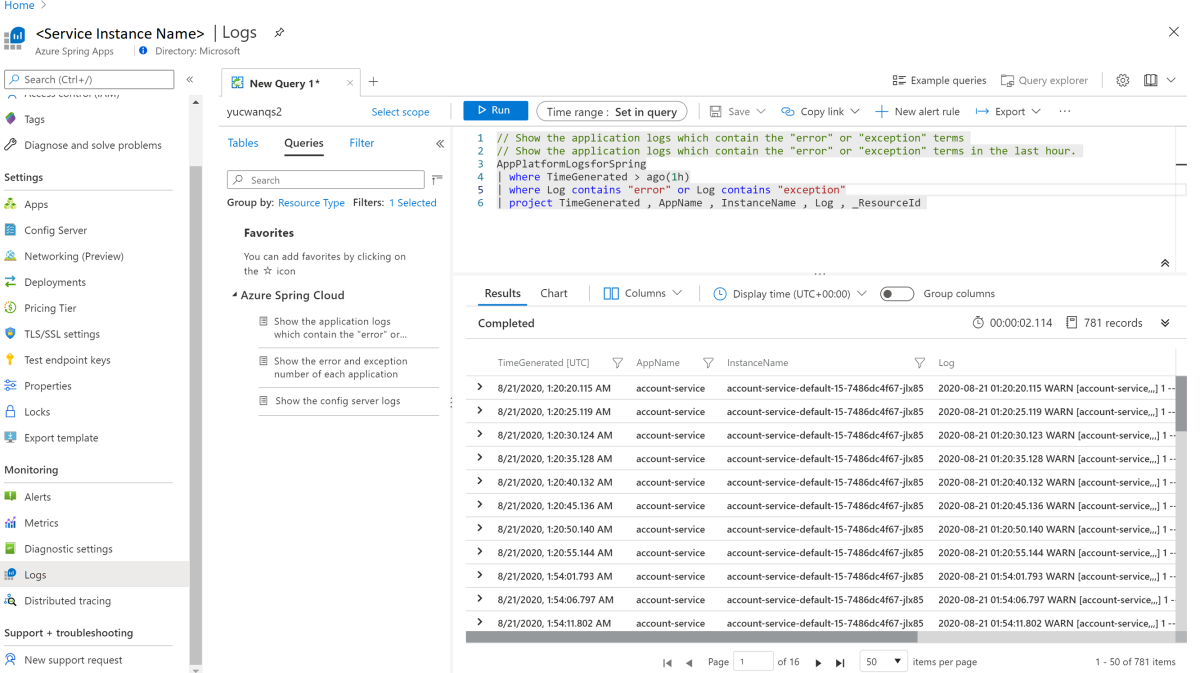
Přejděte na službu | stránku Přehled a v části Monitorování vyberte Protokoly. Vyberte Spustit na jednom z ukázkových dotazů pro Azure Spring Apps.
Pak se zobrazí filtrované protokoly. Další informace najdete v tématu Začínáme s dotazy na protokoly ve službě Azure Monitor.
Metodiky
Přejděte na stránku Application Insights a přejděte na stránku Metriky . Můžete zobrazit metriky poskytované aplikacemi Spring Boot, moduly Spring a závislostmi.
Následující graf ukazuje gateway_requests (brána Spring Cloud), hikaricp_connections (připojení JDBC) a http_client_requests.
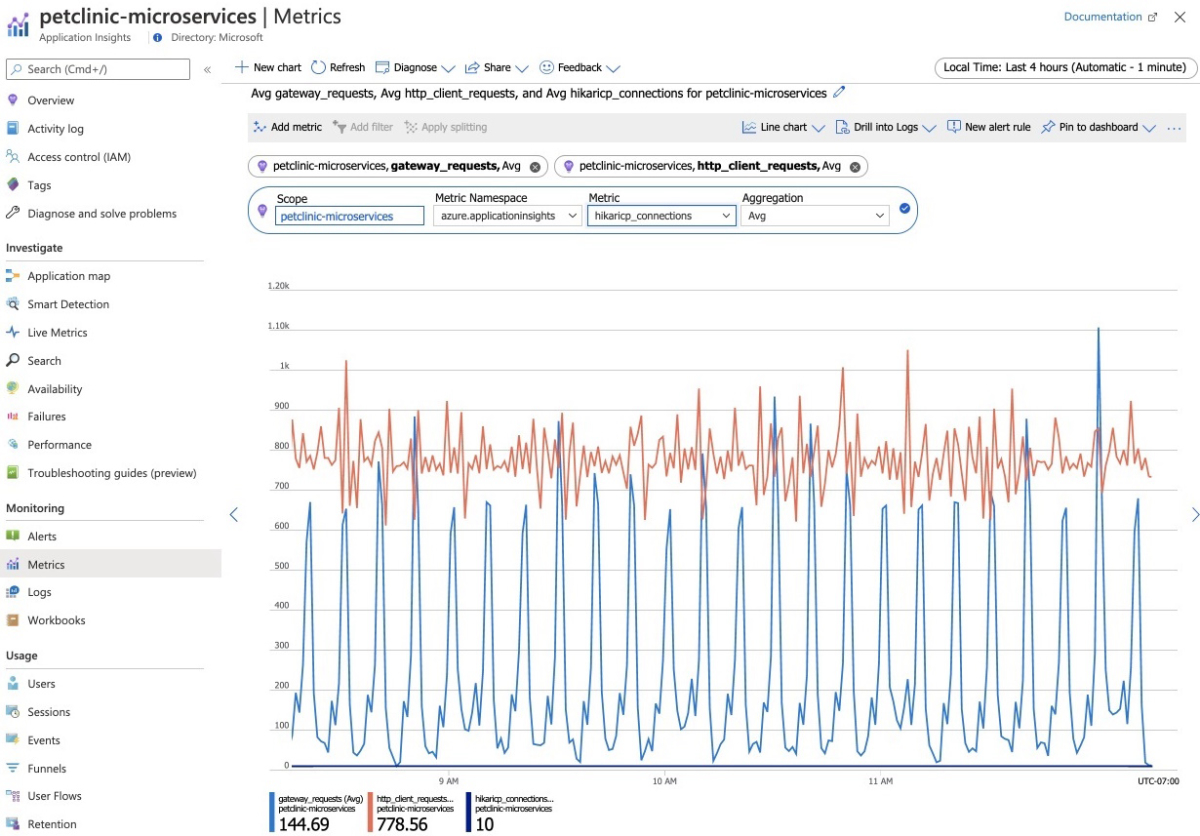
Spring Boot zaregistruje několik základních metrik, včetně JVM, PROCESORu, Tomcatu a Logbacku. Automatická konfigurace Spring Bootu umožňuje instrumentaci požadavků zpracovávaných aplikací Spring MVC. Všechny tři kontrolery REST (OwnerResource, PetResource a VisitResource) jsou instrumentovány anotací Micrometer @Timed na úrovni třídy.
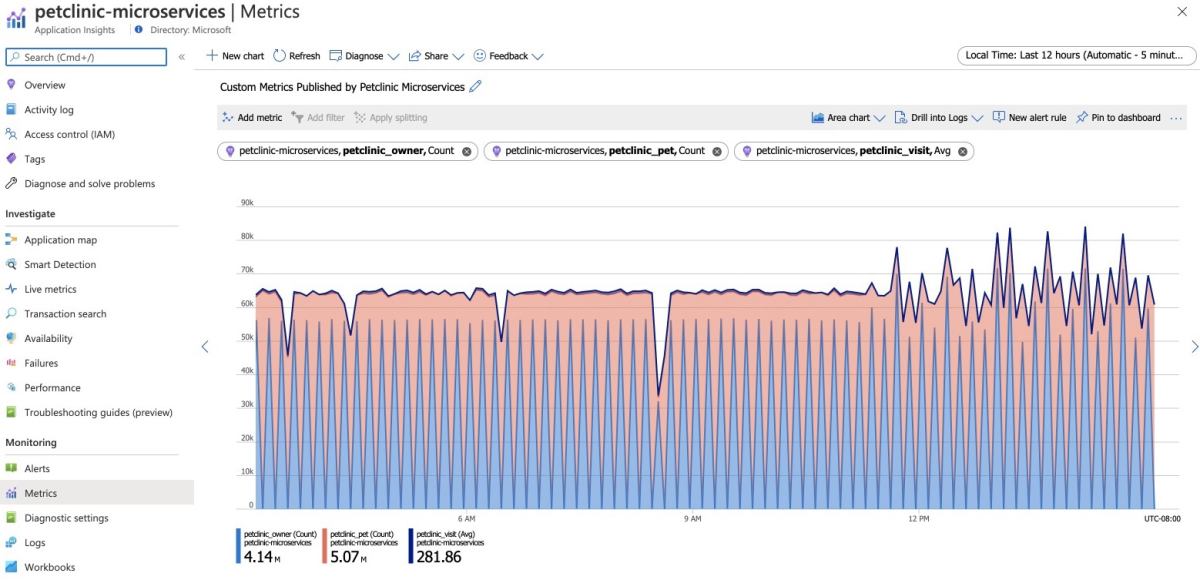
Aplikace customers-service má povolené následující vlastní metriky:
-
@Timed:
petclinic.owner -
@Timed:
petclinic.pet
Aplikace visits-service má povolené následující vlastní metriky:
-
@Timed:
petclinic.visit
Tyto vlastní metriky můžete zobrazit na stránce Metriky :
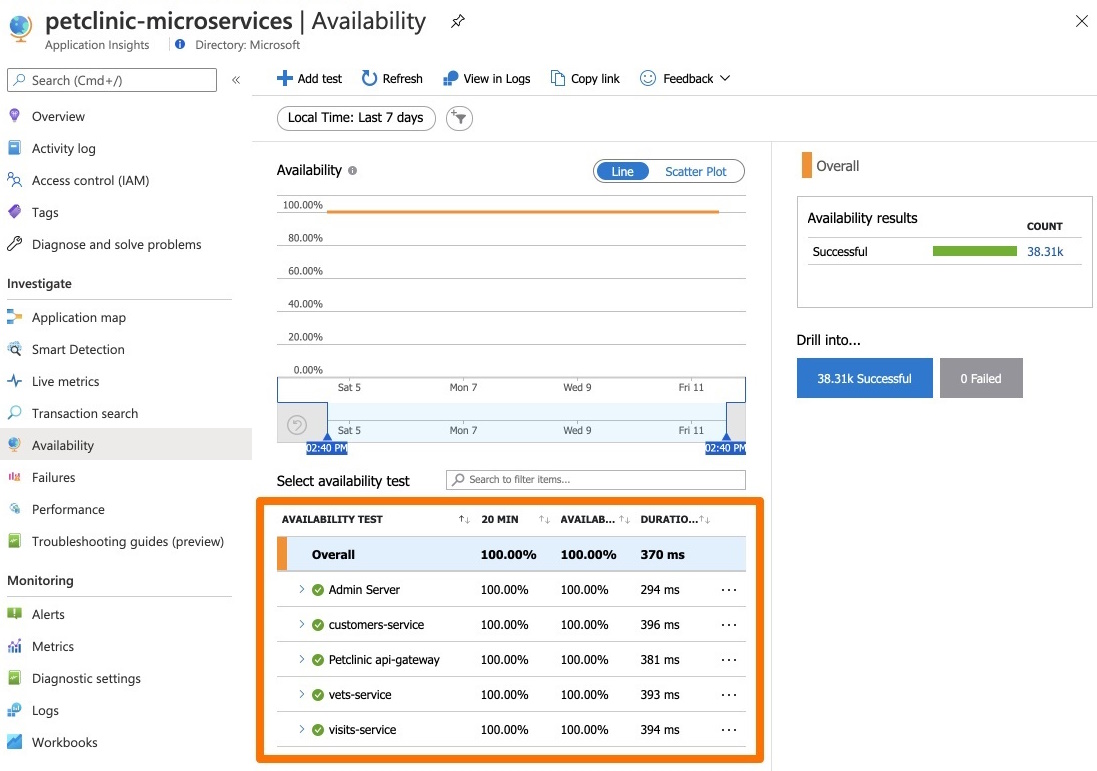
Funkci Test dostupnosti můžete použít ve službě Application Insights a monitorovat dostupnost aplikací:
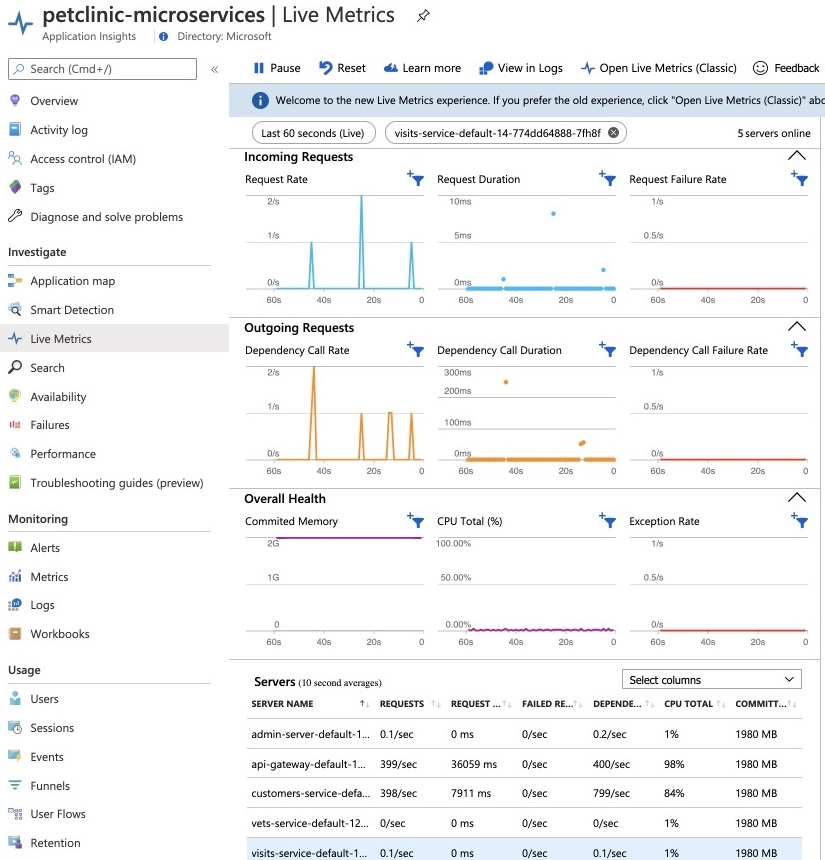
Přejděte na stránku Živé metriky a zobrazte živé metriky s nízkou latencí (méně než jednu sekundu):
Trasování
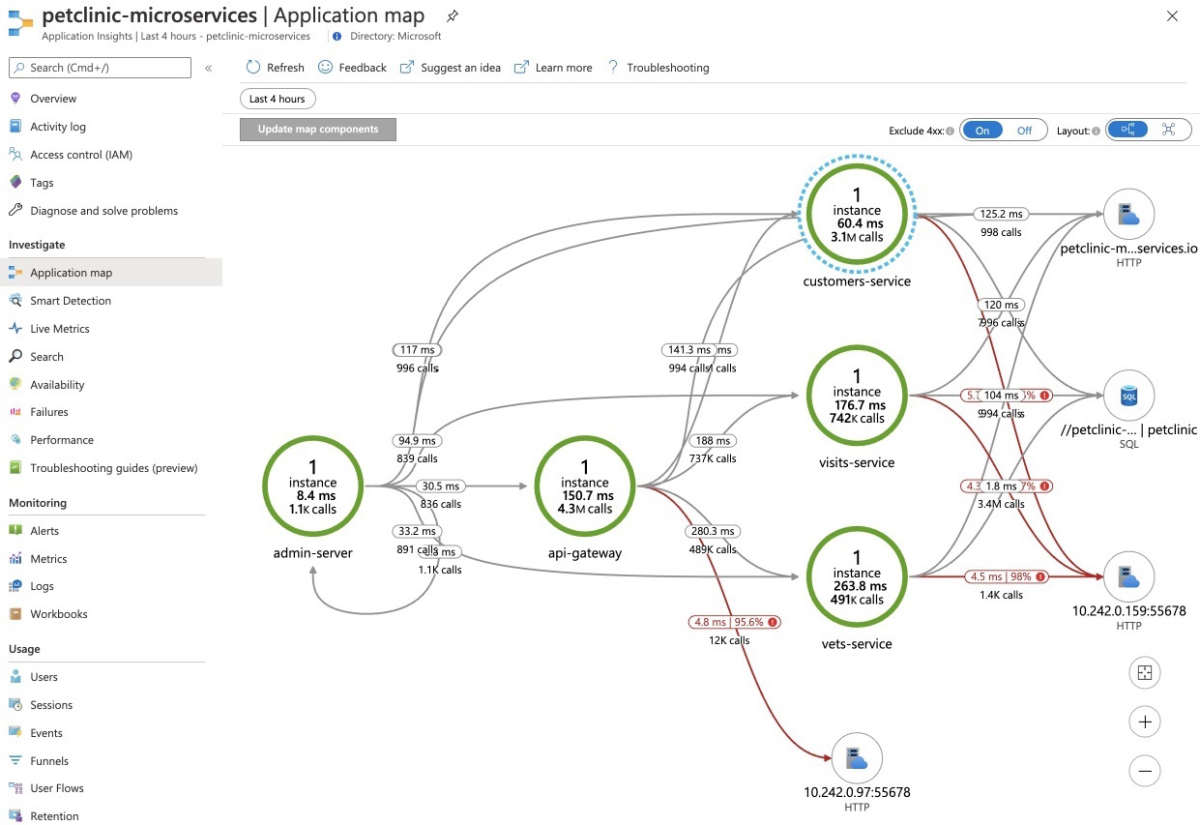
Otevřete Application Insights vytvořené službou Azure Spring Apps a začněte monitorovat aplikace Spring.
Přejděte na stránku Mapa aplikace :
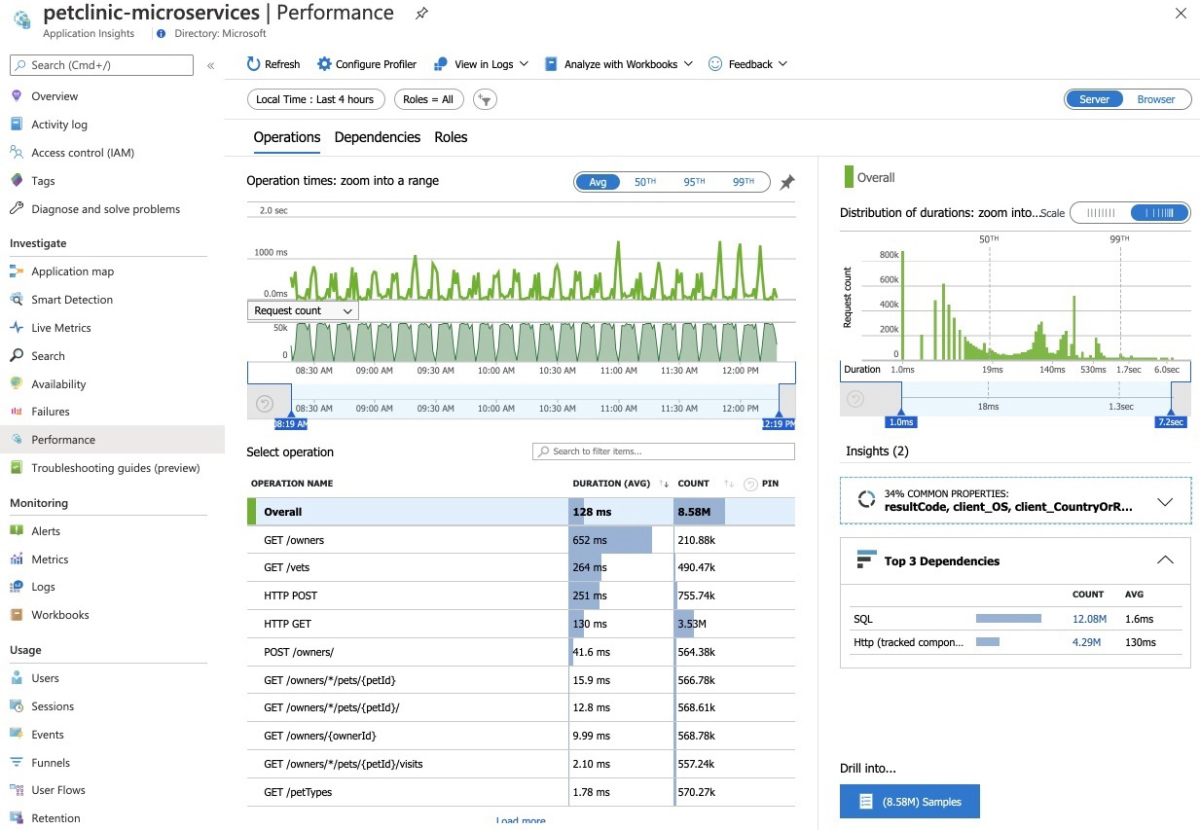
Přejděte na stránku Výkon :
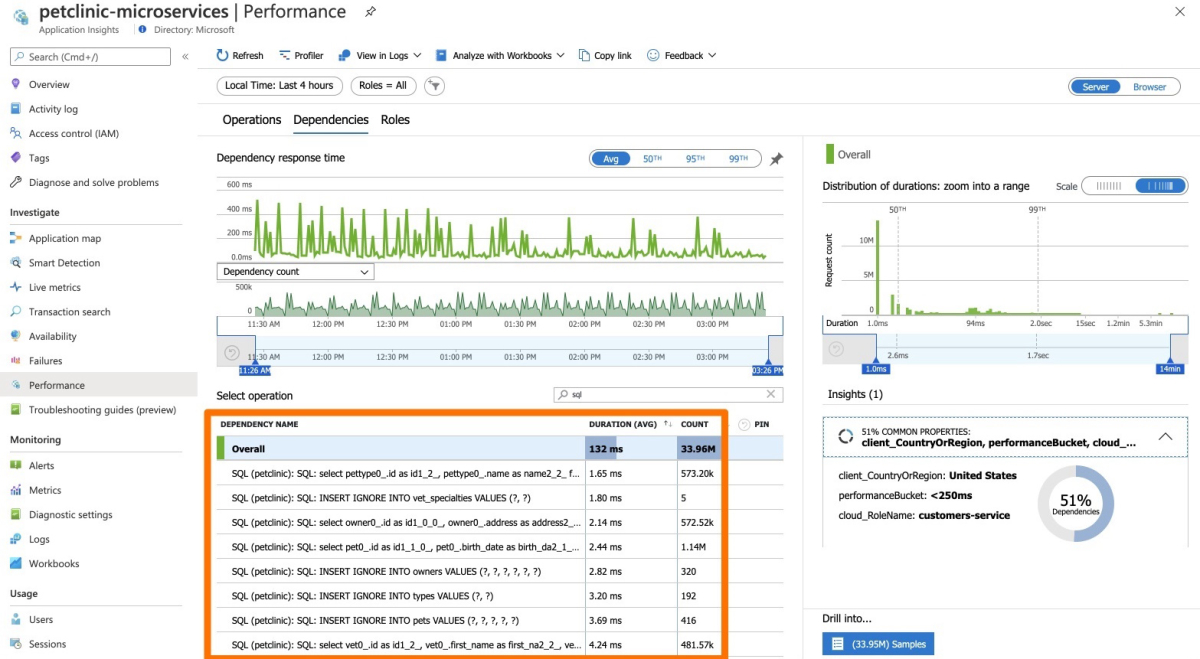
Přejděte na kartu Závislosti , kde můžete zobrazit číslo výkonu závislostí, zejména volání SQL:
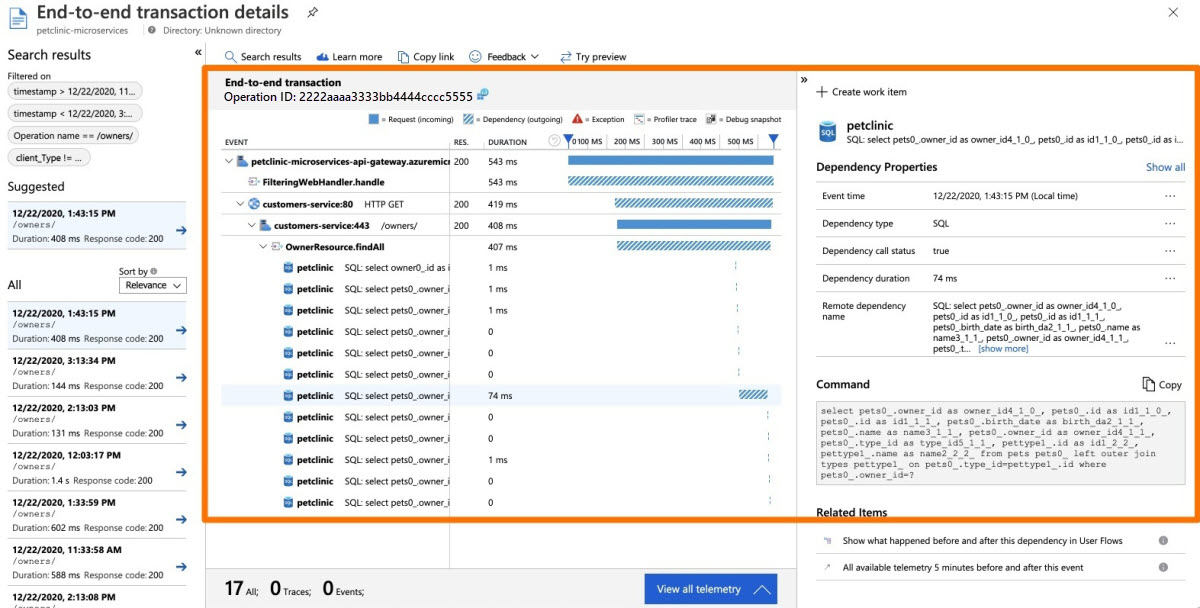
Výběrem volání SQL zobrazíte komplexní transakci v kontextu:
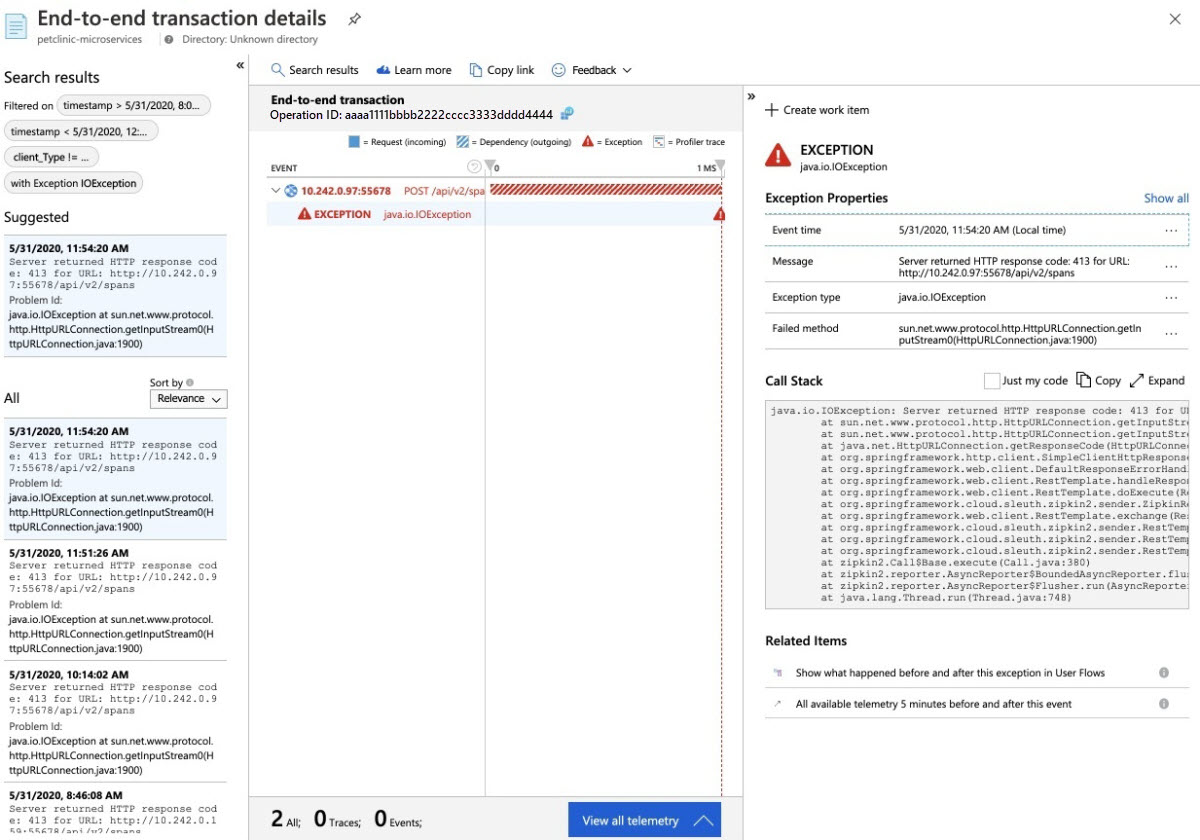
Přejděte na stránku Selhání a kartu Výjimky , kde můžete zobrazit kolekci výjimek:
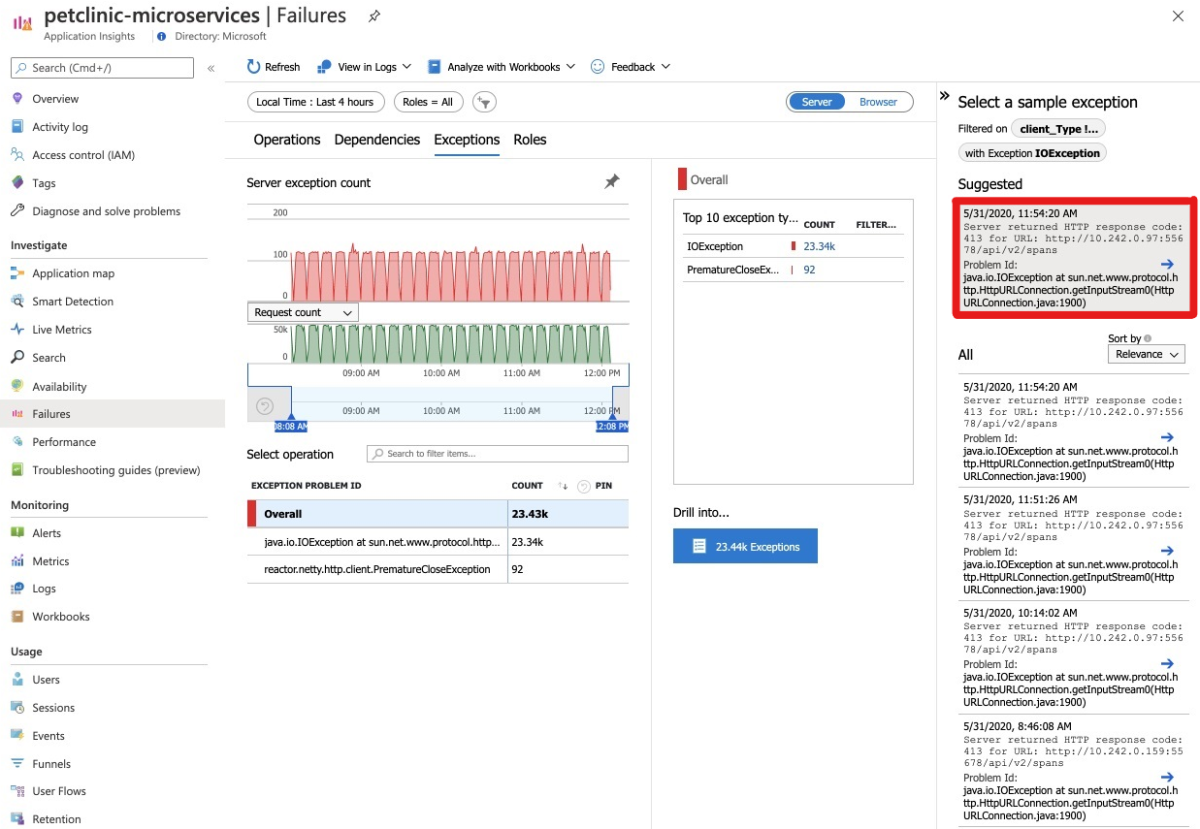
Výběrem výjimky zobrazíte kompletní transakci a trasování zásobníku v příslušném kontextu:
Vyčistěte zdroje
Pokud chcete pokračovat v práci s dalšími rychlými návody a výukovými materiály, můžete ponechat tyto zdroje tak, jak jsou. Pokud už skupinu prostředků nepotřebujete, odstraňte ji, čímž odstraníte i prostředky v ní obsažené. Pokud chcete odstranit skupinu prostředků pomocí Azure CLI, použijte následující příkazy:
echo "Enter the Resource Group name:" &&
read resourceGroupName &&
az group delete --name $resourceGroupName &&
echo "Press [ENTER] to continue ..."
V dřívějším rychlém startu jste také nastavili výchozí název skupiny prostředků. Pokud nemáte v úmyslu pokračovat k dalšímu rychlému startu, zrušte zaškrtnutí tohoto výchozího nastavení spuštěním následujícího příkazu rozhraní příkazového řádku:
az config set defaults.group=
Další kroky
Další možnosti monitorování služby Azure Spring Apps najdete tady: