Poznámka:
Přístup k této stránce vyžaduje autorizaci. Můžete se zkusit přihlásit nebo změnit adresáře.
Přístup k této stránce vyžaduje autorizaci. Můžete zkusit změnit adresáře.
Note
Plány Basic, Standarda Enterprise vstoupily do důchodového období 17. března 2025. Pro více informací si přečtěte oznámení o ukončení Azure Spring Apps.
Tento článek se týká:✅ Basic/Standard ❎ Enterprise
Konfigurační server je centralizovaná konfigurační služba pro distribuované systémy. Používá připojitelnou vrstvu úložiště, která aktuálně podporuje místní úložiště, Git a Subversion. V tomto rychlém startu nastavíte konfigurační server pro získání dat z úložiště Git.
Prerequisites
- Dokončení předchozího rychlého startu v této sérii: Zřízení služby Azure Spring Apps
- Konfigurační server Azure Spring Apps se vztahuje pouze na plán Basic nebo Standard.
Postupy konfiguračního serveru
Spuštěním následujícího příkazu nastavte konfigurační server s umístěním úložiště Git pro projekt. Nahraďte <service-instance-name> názvem služby, kterou jste vytvořili dříve. Výchozí hodnota názvu instance služby, kterou jste nastavili v předchozím rychlém startu, nefunguje s tímto příkazem.
az spring config-server git set \
    --name <service-instance-name> \
    --uri https://github.com/Azure-Samples/azure-spring-apps-samples \
    --search-paths steeltoe-sample/config
Tento příkaz říká konfiguračnímu serveru, aby našel konfigurační data ve složce steeltoe-sample/config úložiště ukázkové aplikace. Vzhledem k tomu, že název aplikace, která získá konfigurační data, je planet-weather-providerpoužitý soubor planet-weather-provider.yml.
Prerequisites
- JDK 17
- Předplatné služby Azure. Pokud předplatné nemáte, vytvořte si před zahájením bezplatný účet .
- Volitelně můžete Azure CLI verze 2.45.0 nebo vyšší. Nainstalujte rozšíření Azure Spring Apps pomocí následujícího příkazu:
az extension add --upgrade --name spring - Volitelně, Azure Toolkit for IntelliJ.
Postupy konfiguračního serveru
Následující postup nastaví konfigurační server pomocí webu Azure Portal k nasazení ukázky PetClinic.
Přejděte na stránku Přehled služby a vyberte Konfigurační server.
V části Výchozí úložiště nastavte identifikátor URI na
https://github.com/azure-samples/spring-petclinic-microservices-config.Vyberte Ověřit. Ověření zkontroluje schéma a přístupnost úložiště Git, abyste měli jistotu, že je správné.
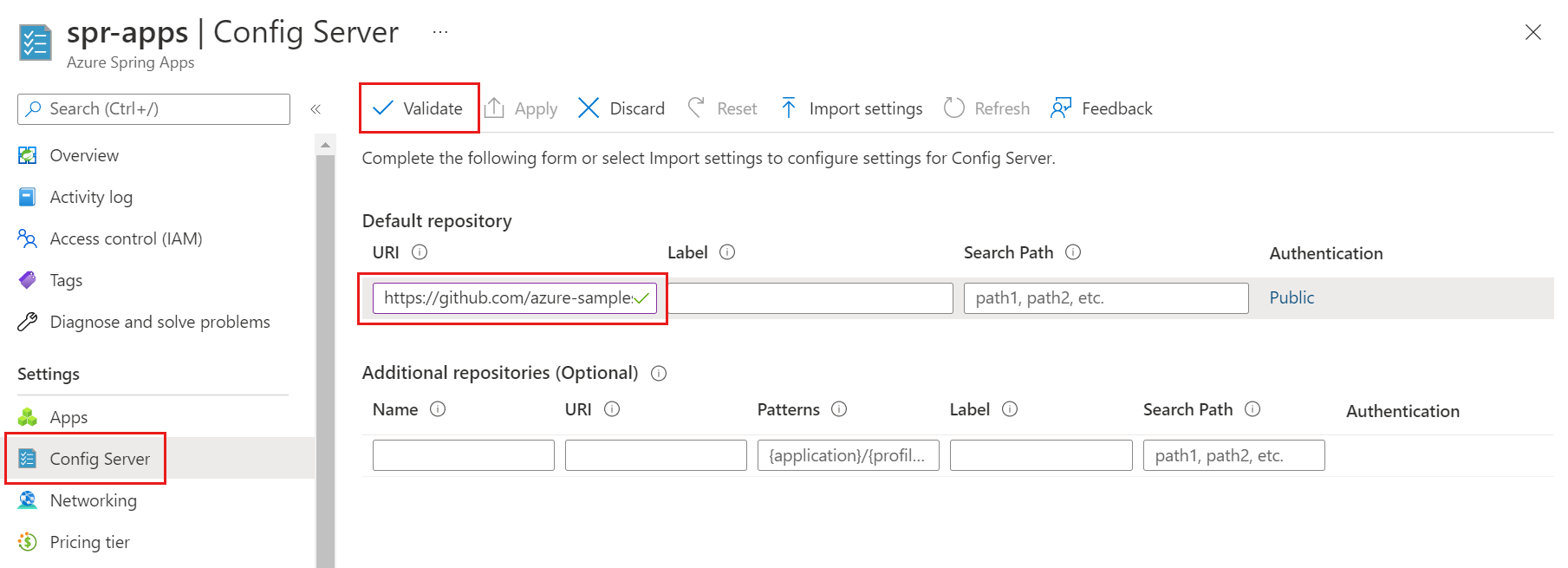
Po dokončení ověření vyberte Použít a uložte provedené změny.
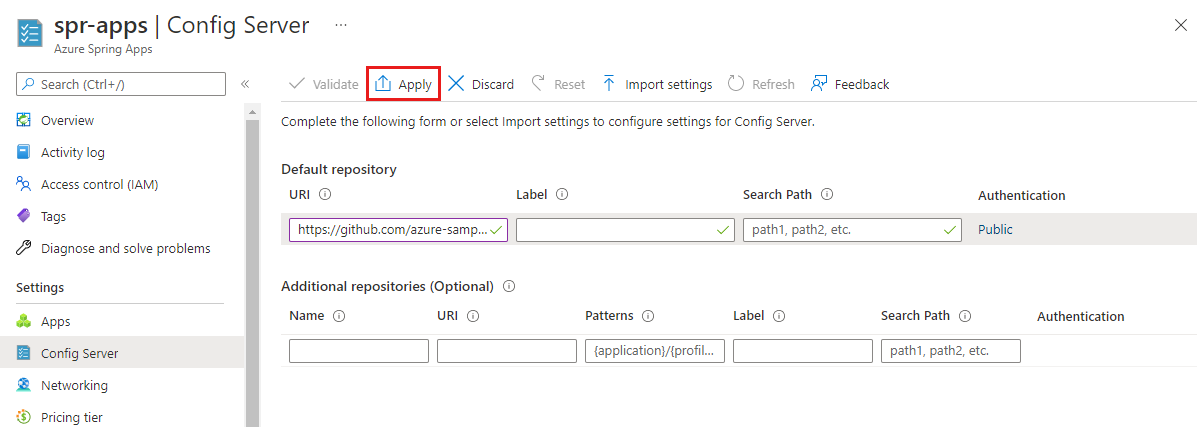
Aktualizace konfigurace může trvat několik minut. Po dokončení konfigurace byste měli dostat oznámení.
Tip
Informace o použití privátního úložiště pro konfigurační server najdete v tématu Konfigurace spravovaného spring cloudového konfiguračního serveru v Azure Spring Apps.
Řešení potíží s konfiguračním serverem Azure Spring Apps
Následující postup vysvětluje, jak řešit potíže s nastavením konfiguračního serveru.
Na webu Azure Portal přejděte na stránku Přehled služby a vyberte Protokoly.
V podokně Dotazy v části Zobrazit protokoly aplikace, které obsahují termíny "chyba" nebo "výjimka", vyberte Spustit.
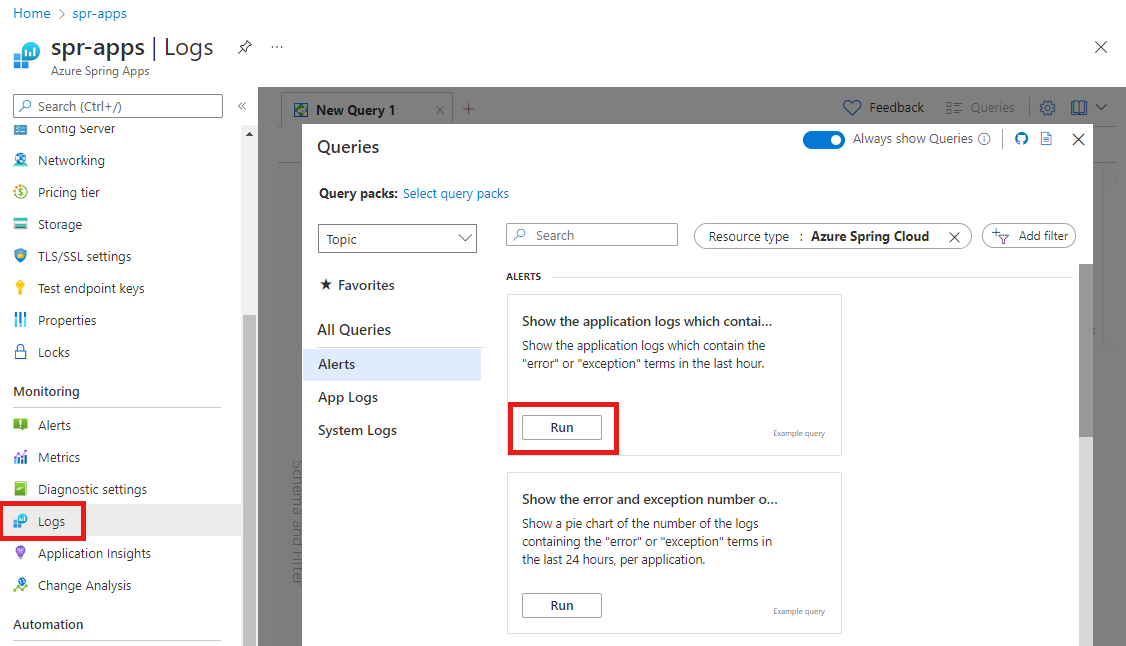
Následující chyba v protokolech značí, že služba Spring Apps nemůže najít vlastnosti z konfiguračního serveru:
java.lang.illegalStateExceptionPřejděte na stránku Přehled služby.
Vyberte Diagnostikovat a řešit problémy.
V části Dostupnost a výkon vyberte Řešení potíží.
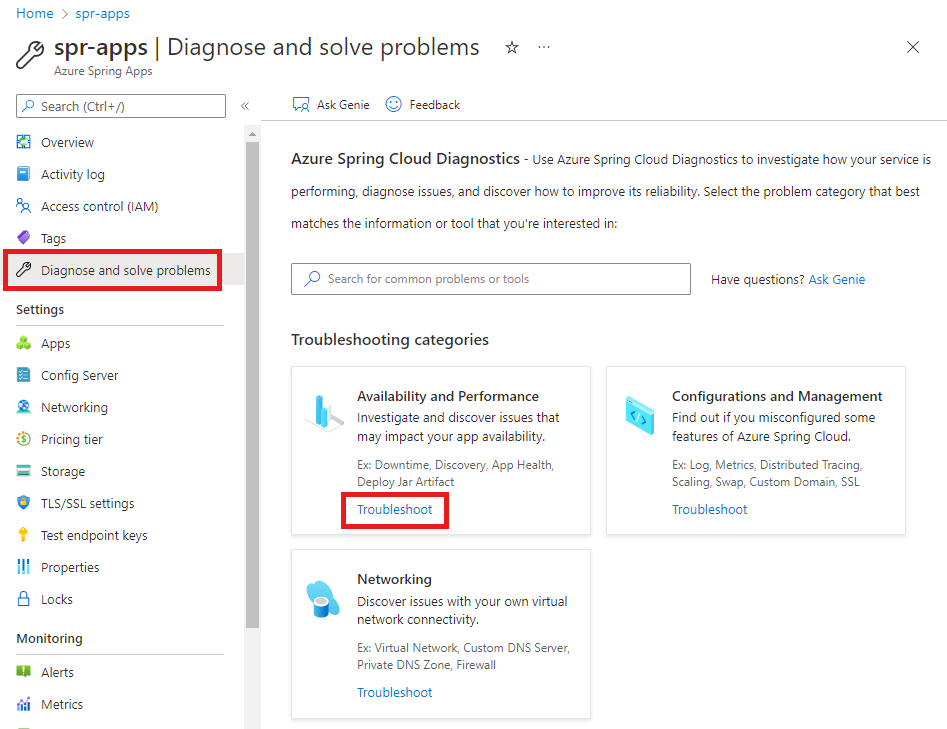
Azure Portal zobrazuje stránku Dostupnost a výkon , která poskytuje různé informace o stavu konfiguračního serveru.
Vyčistěte zdroje
Pokud chcete pokračovat v práci s dalšími rychlými návody a kurzy, můžete tyto prostředky nechat tak, jak jsou. Pokud ji už nepotřebujete, odstraňte skupinu prostředků; tím se odstraní všechny prostředky ve skupině. Pokud chcete odstranit skupinu prostředků, zadejte do Azure CLI následující příkazy:
echo "Enter the Resource Group name:" &&
read resourceGroupName &&
az group delete --name $resourceGroupName &&
echo "Press [ENTER] to continue ..."