Poznámka:
Přístup k této stránce vyžaduje autorizaci. Můžete se zkusit přihlásit nebo změnit adresáře.
Přístup k této stránce vyžaduje autorizaci. Můžete zkusit změnit adresáře.
Poznámka:
Plány Basic, Standarda Enterprise vstoupily do důchodového období 17. března 2025. Další informace najdete v oznámení o vyřazení Azure Spring Apps.
Tento článek se vztahuje na:✅ Basic/Standard ❎ Enterprise
V tomto článku se dozvíte, jak zřídit instanci služby Azure Spring Apps úrovně Basic nebo Standard.
Azure Spring Apps podporuje více plánů. Další informace najdete v tématu Kvóty a plány služeb pro Azure Spring Apps. Informace o vytváření instancí služby pro plán Enterprise najdete v tématu Migrace instance plánu Azure Spring Apps Basic nebo Standard do plánu Enterprise.
Požadavky
- Předplatné Azure. Pokud předplatné nemáte, vytvořte si před zahájením bezplatný účet .
- (Volitelné) Azure CLI verze 2.45.0 nebo vyšší
Zřízení instance Azure Spring Apps
Pomocí následujících kroků vytvořte instanci Azure Spring Apps:
Na nové kartě prohlížeče otevřete Azure Portal.
Pomocí vyhledávacího pole vyhledejte Azure Spring Apps.
Ve výsledcích hledání vyberte Azure Spring Apps .
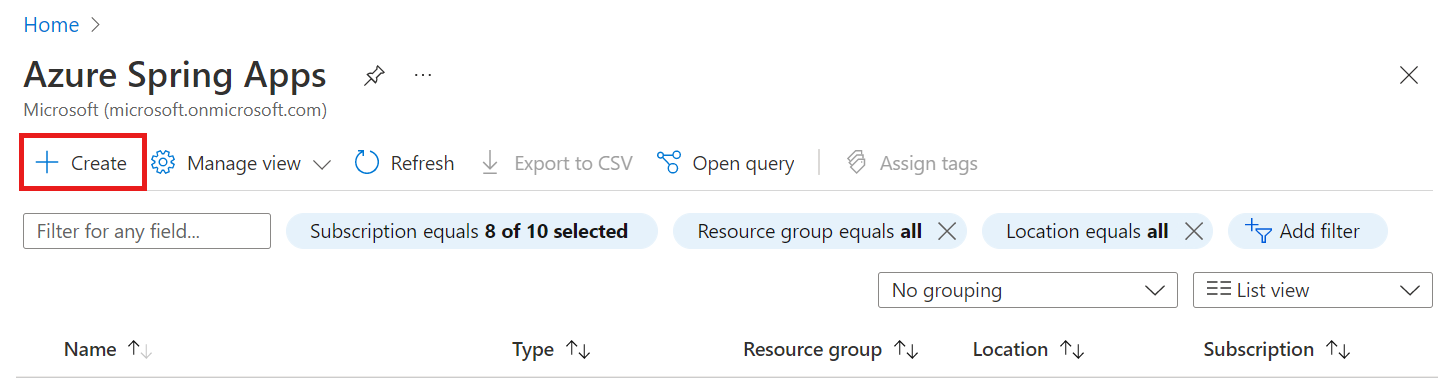
Na stránce Azure Spring Apps vyberte Vytvořit.
Vyplňte formulář na stránce Vytvoření aplikace Azure Spring Apps. Zvažte následující pokyny:
- Předplatné: Vyberte předplatné, na které se má tento prostředek fakturovat.
-
Skupina prostředků: Osvědčeným postupem je vytvoření nových skupin prostředků pro nové prostředky. Tuto hodnotu použijete v pozdějších krocích jako
<resource-group-name>. -
Podrobnosti/název služby: Zadejte hodnotu
<service-instance-name>. Název musí mít délku 4 až 32 znaků a může obsahovat jenom malá písmena, číslice a pomlčky. První znak názvu služby musí být písmeno a poslední znak musí být písmeno nebo číslo. - Umístění: Vyberte umístění vaší instance služby.
- Zónově redundantní: Vyberte, pokud chcete vytvořit instanci služby se zónou dostupnosti.
- Pro možnost Cenová úroveň vyberte Standard.
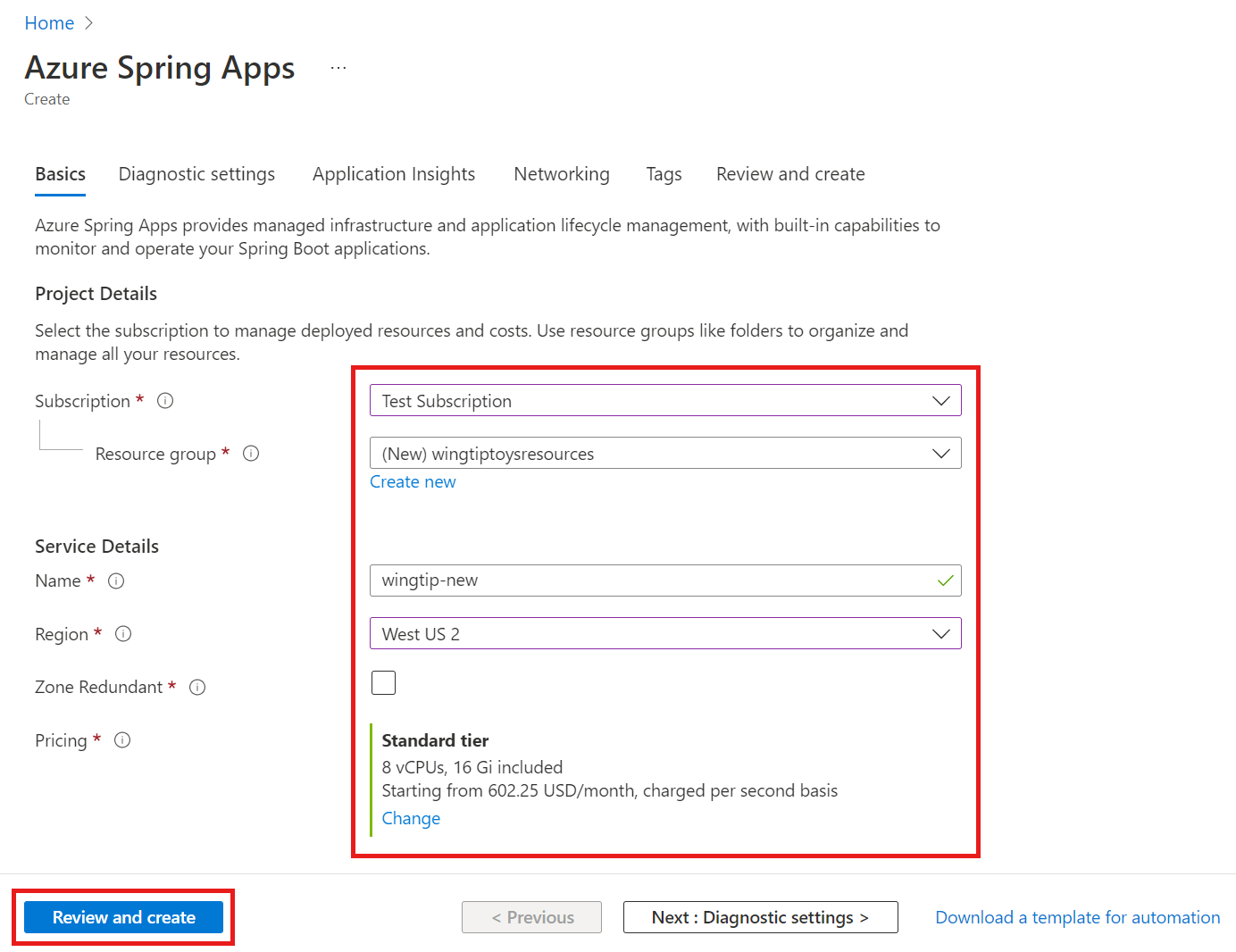
Vyberte Zkontrolovat a vytvořit.
Vyčištění prostředků
Pokud plánujete pokračovat v práci s dalšími kurzy, možná budete chtít tyto prostředky ponechat na místě. Pokud už ji nepotřebujete, odstraňte skupinu prostředků, která odstraní prostředky ve skupině prostředků. Pokud chcete odstranit skupinu prostředků pomocí Azure CLI, použijte následující příkazy:
az group delete --name <resource-group-name>