Synchronizace souborů Azure používá dva Azure zdroje, z nichž každý má své vlastní síťové koncové body: úložný účet (který obsahuje Azure sdílení souborů) a Storage Sync Service (koordinuje synchronizaci, registraci serveru a synchronizační skupiny). Oba zdroje používají ve výchozím nastavení veřejné endpointy.
Agent Synchronizace souborů Azure komunikuje s oběma zdroji přes HTTPS (port 443). U serverů, které se připojují k Azure přes internet bez VPN nebo ExpressRoute, můžete použít veřejný endpoint a není potřeba žádná konfigurace. Většina zákazníků Synchronizace souborů Azure však chce konfigurovat soukromé koncové body.
Použijte následující tabulku k rozhodnutí, zda potřebujete soukromé koncové body. Pokud je potřebujete, vytvořte soukromé endpointy pro oba zdroje.
| Potřebuju... |
Používání |
| Synchronizujte servery, které se připojují k Azure přes internet bez VPN nebo ExpressRoute |
Veřejné koncové body (není potřeba žádná konfigurace) |
| Veškerý synchronizační provoz směrujte přes ExpressRoute nebo site-to-site VPN připojení |
Soukromé koncové body pro oba zdroje |
| Splňte požadavky na dodržování předpisů zakazujících data přes veřejný internet |
Soukromé koncové body pro oba zdroje |
| Vypněte veřejný endpoint jako opatření ke zvýšení bezpečnosti |
Nejprve soukromé endpointy pro oba zdroje, pak omezte přístup |
| Implementace přístupu k síti typu zero-trust |
Soukromé koncové body pro oba zdroje |
Pro širší koncepty sítí viz Synchronizace souborů Azure networking considerations. Pro konfiguraci koncových bodů pro přímý přístup k Azure sdíleným souborům (bez Synchronizace souborů Azure) viz Configure Azure Files network endpoints.
Požadavky
Tento článek předpokládá, že:
Dále:
Vytvoření privátních koncových bodů
Když pro prostředek Azure vytvoříte privátní koncový bod, nasadí se následující prostředky:
| Nasazený zdroj |
Description |
Co děláte |
|
Privátní koncový bod |
Azure zdroj, který propojuje váš úložný účet nebo Storage Sync Service s síťovým rozhraním ve vaší virtuální síti |
Vytvořte jeden pro každý prostředek v Vytvoření privátního koncového bodu pro účet úložiště a Vytvoření privátního koncového bodu pro službu Storage Sync Service |
|
Síťové rozhraní (NIC) |
Uchovává soukromou IP adresu pro privátní koncový bod ve vaší podsíti |
Vytvořeno automaticky s privátním koncovým zařízením; Není potřeba žádná další akce |
|
Zóna privátního DNS |
Mapuje veřejné jméno hostitele zdroje na IP adresu privátního koncového zařízení, takže klienti se přesouvají na privátní koncový bod bez změny řetězců spojení |
Vytváří se automaticky, pokud taková neexistuje; Doporučuje se vyhnout manuální konfiguraci DNS |
Poznámka:
Tento článek používá DNS přípony pro Azure Public regiony: core.windows.net pro úložné účty a afs.azure.net pro Storage Sync Services. Tato nomenklatura platí také pro Azure Sovereign cloudy, jako je Azure pro vládu USA cloud. Stačí nahradit příslušné přípony pro vaše prostředí.
Vytvořte privátní koncový bod úložišťového účtu
Přejděte do účtu úložiště, pro který chcete vytvořit privátní koncový bod. V nabídce služby v části Zabezpečení a sítě vyberte Sítě, připojení privátního koncového bodu a potom + Privátní koncový bod a vytvořte nový privátní koncový bod.
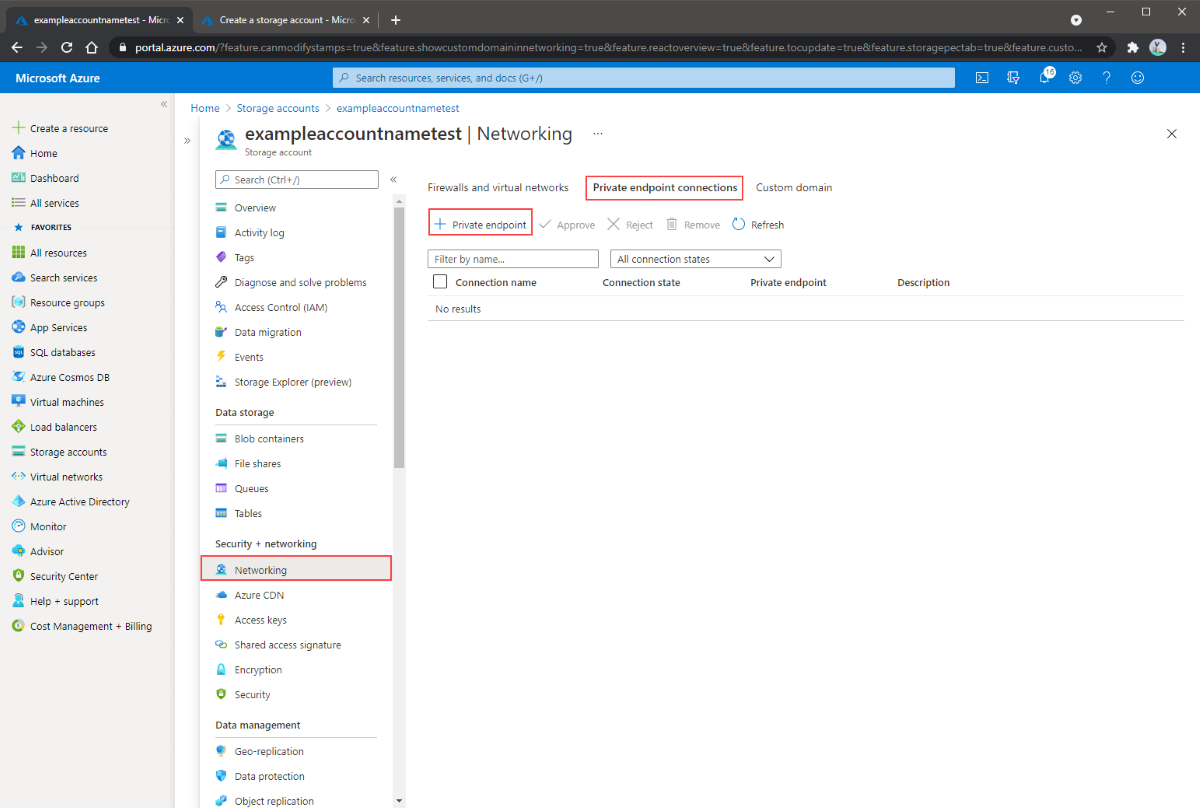
Výsledný průvodce má k dokončení více stránek.
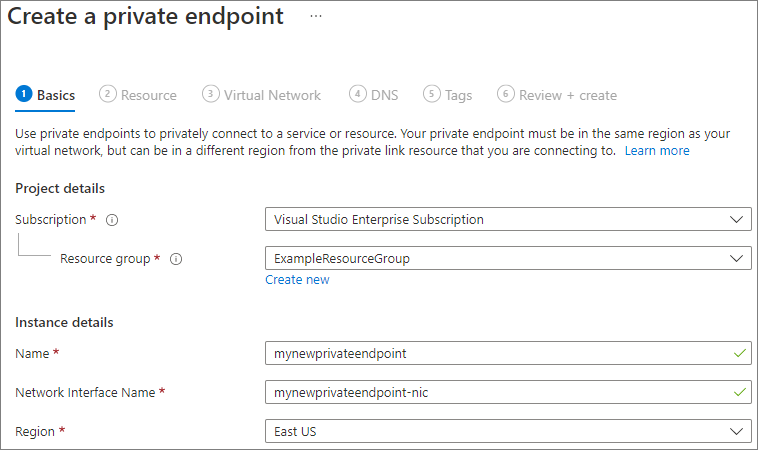
V okně Základy vyberte požadované předplatné, skupinu prostředků, název, název síťového rozhraní a oblast pro váš privátní koncový bod. Může to být cokoli, nemusí se nijak shodovat s účtem úložiště, i když musíte vytvořit privátní koncový bod ve stejné oblasti jako virtuální síť, ve které chcete privátní koncový bod vytvořit. Pak vyberte Další: Zdroj.
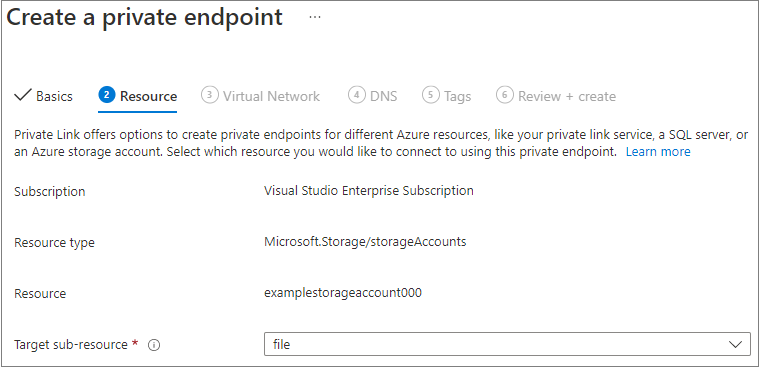
V sekci Prostředek vyberte soubor pro cílový podprostředek. Pak vyberte Další: Virtuální síť.
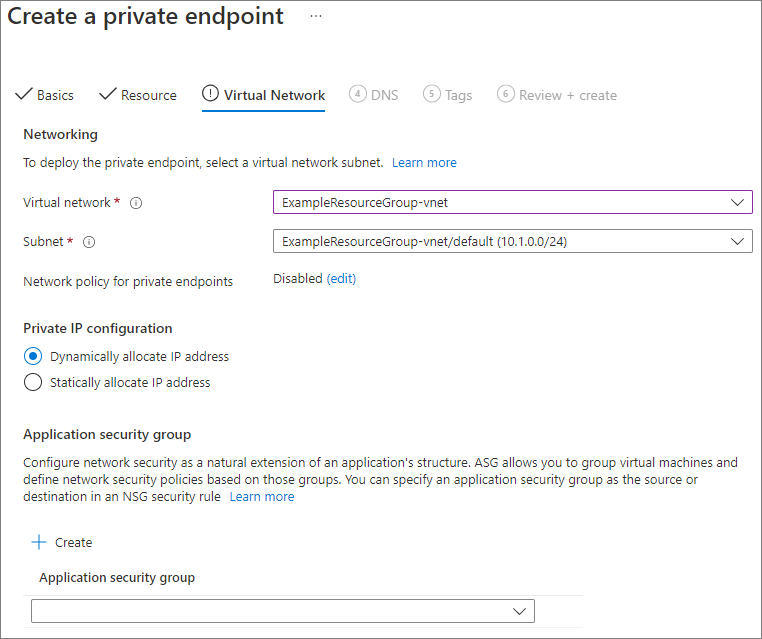
Okno Virtuální síť umožňuje vybrat konkrétní virtuální síť a podsíť, ke které chcete přidat privátní koncový bod. Vyberte dynamické nebo statické přidělování IP adres pro nový privátní koncový bod. Pokud vyberete statickou adresu, budete také muset zadat název a privátní IP adresu. Volitelně můžete také zadat skupinu zabezpečení aplikace. Až budete hotovi, vyberte Další: DNS.
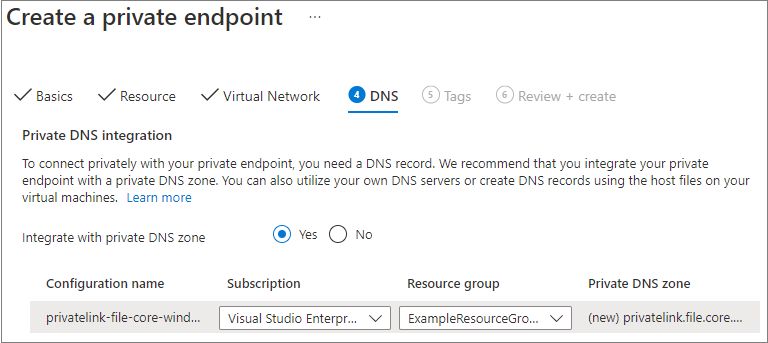
Okno DNS obsahuje informace pro integraci privátního koncového bodu s privátní zónou DNS. Ujistěte se, že předplatné a skupina prostředků jsou správné, a poté vyberte Další: Značky.
Volitelně můžete použít značky pro kategorizaci prostředků, jako je použití názvu Prostředí a hodnota Test u všech testovacích prostředků. V případě potřeby zadejte páry název/hodnota a pak vyberte Další: Zkontrolovat a vytvořit.

Výběrem Vytvořit vytvoříte privátní koncový bod.
Pokud máte VM ve své virtuální síti, nebo jste nastavili DNS forwarding, jak je popsáno v Configuring DNS forwarding for Azure Files, můžete otestovat, zda je váš soukromý endpoint správně nastaven, spuštěním následujících příkazů z PowerShellu, příkazové řádky nebo terminálu (funguje pro Windows, Linux nebo macOS). Nahraďte <storage-account-name> název svého úložného účtu:
nslookup <storage-account-name>.file.core.windows.net
Pokud všechno funguje úspěšně, měli byste vidět následující výstup, kde 192.168.0.5 je privátní IP adresa privátního koncového bodu ve vaší virtuální síti (výstup zobrazený pro Windows):
Server:  UnKnown
Address:  10.2.4.4

Non-authoritative answer:
Name:    storageaccount.privatelink.file.core.windows.net
Address:  192.168.0.5
Aliases:  storageaccount.file.core.windows.net
Pokud chcete pro svůj účet úložiště vytvořit privátní koncový bod, musíte nejprve získat odkaz na váš účet úložiště a podsíť virtuální sítě, do které chcete přidat privátní koncový bod. Nahradit <storage-account-resource-group-name>, , <storage-account-name><vnet-resource-group-name>, <vnet-name>a <vnet-subnet-name> níže:
$storageAccountResourceGroupName = "<storage-account-resource-group-name>"
$storageAccountName = "<storage-account-name>"
$virtualNetworkResourceGroupName = "<vnet-resource-group-name>"
$virtualNetworkName = "<vnet-name>"
$subnetName = "<vnet-subnet-name>"

# Get storage account reference, and throw error if it doesn't exist
$storageAccount = Get-AzStorageAccount `
        -ResourceGroupName $storageAccountResourceGroupName `
        -Name $storageAccountName `
        -ErrorAction SilentlyContinue

if ($null -eq $storageAccount) {
    $errorMessage = "Storage account $storageAccountName not found "
    $errorMessage += "in resource group $storageAccountResourceGroupName."
    Write-Error -Message $errorMessage -ErrorAction Stop
}

# Get virtual network reference, and throw error if it doesn't exist
$virtualNetwork = Get-AzVirtualNetwork `
        -ResourceGroupName $virtualNetworkResourceGroupName `
        -Name $virtualNetworkName `
        -ErrorAction SilentlyContinue

if ($null -eq $virtualNetwork) {
    $errorMessage = "Virtual network $virtualNetworkName not found "
    $errorMessage += "in resource group $virtualNetworkResourceGroupName."
    Write-Error -Message $errorMessage -ErrorAction Stop
}

# Get reference to virtual network subnet, and throw error if it doesn't exist
$subnet = $virtualNetwork | `
    Select-Object -ExpandProperty Subnets | `
    Where-Object { $_.Name -eq $subnetName }

if ($null -eq $subnet) {
    Write-Error `
            -Message "Subnet $subnetName not found in virtual network $virtualNetworkName." `
            -ErrorAction Stop
}
Pokud chcete vytvořit privátní koncový bod, musíte vytvořit připojení služby private link k účtu úložiště. Připojení služby Private Link je vstupem pro vytvoření privátního koncového bodu.
# Disable private endpoint network policies
$subnet.PrivateEndpointNetworkPolicies = "Disabled"
$virtualNetwork = $virtualNetwork | `
    Set-AzVirtualNetwork -ErrorAction Stop

# Create a private link service connection to the storage account.
$privateEndpointConnection = New-AzPrivateLinkServiceConnection `
        -Name "$storageAccountName-Connection" `
        -PrivateLinkServiceId $storageAccount.Id `
        -GroupId "file" `
        -ErrorAction Stop

# Create a new private endpoint.
$privateEndpoint = New-AzPrivateEndpoint `
        -ResourceGroupName $storageAccountResourceGroupName `
        -Name "$storageAccountName-PrivateEndpoint" `
        -Location $virtualNetwork.Location `
        -Subnet $subnet `
        -PrivateLinkServiceConnection $privateEndpointConnection `
        -ErrorAction Stop
Vytvoření privátní zóny DNS Azure umožňuje původní název účtu úložiště, například storageaccount.file.core.windows.net přeložit na privátní IP adresu uvnitř virtuální sítě. Ačkoli je z pohledu vytvoření privátního koncového bodu volitelné, je výslovně vyžadováno pro přímé připojení sdílené složky Azure pomocí uživatelského účtu AD nebo pro přístup přes rozhraní REST API.
# Get the desired storage account suffix (core.windows.net for public cloud).
# This is done like this so this script will seamlessly work for non-public Azure.
$storageAccountSuffix = Get-AzContext | `
    Select-Object -ExpandProperty Environment | `
    Select-Object -ExpandProperty StorageEndpointSuffix

# For public cloud, this will generate the following DNS suffix:
# privatelink.file.core.windows.net.
$dnsZoneName = "privatelink.file.$storageAccountSuffix"

# Find a DNS zone matching desired name attached to this virtual network.
$dnsZone = Get-AzPrivateDnsZone | `
    Where-Object { $_.Name -eq $dnsZoneName } | `
    Where-Object {
        $privateDnsLink = Get-AzPrivateDnsVirtualNetworkLink `
                -ResourceGroupName $_.ResourceGroupName `
                -ZoneName $_.Name `
                -ErrorAction SilentlyContinue

        $privateDnsLink.VirtualNetworkId -eq $virtualNetwork.Id
    }

if ($null -eq $dnsZone) {
    # No matching DNS zone attached to virtual network, so create new one.
    $dnsZone = New-AzPrivateDnsZone `
            -ResourceGroupName $virtualNetworkResourceGroupName `
            -Name $dnsZoneName `
            -ErrorAction Stop

    $privateDnsLink = New-AzPrivateDnsVirtualNetworkLink `
            -ResourceGroupName $virtualNetworkResourceGroupName `
            -ZoneName $dnsZoneName `
            -Name "$virtualNetworkName-DnsLink" `
            -VirtualNetworkId $virtualNetwork.Id `
            -ErrorAction Stop
}
Teď, když máte odkaz na privátní zónu DNS, musíte pro svůj účet úložiště vytvořit záznam A.
$privateEndpointIP = $privateEndpoint | `
    Select-Object -ExpandProperty NetworkInterfaces | `
    Select-Object @{
        Name = "NetworkInterfaces";
        Expression = { Get-AzNetworkInterface -ResourceId $_.Id }
    } | `
    Select-Object -ExpandProperty NetworkInterfaces | `
    Select-Object -ExpandProperty IpConfigurations | `
    Select-Object -ExpandProperty PrivateIpAddress

$privateDnsRecordConfig = New-AzPrivateDnsRecordConfig `
        -IPv4Address $privateEndpointIP

New-AzPrivateDnsRecordSet `
        -ResourceGroupName $virtualNetworkResourceGroupName `
        -Name $storageAccountName `
        -RecordType A `
        -ZoneName $dnsZoneName `
        -Ttl 600 `
        -PrivateDnsRecords $privateDnsRecordConfig `
        -ErrorAction Stop | `
    Out-Null
Pokud máte VM ve své virtuální síti, nebo jste nastavili DNS forwarding podle Configure DNS forwarding for Azure Files, můžete otestovat, zda je váš soukromý endpoint správně nastaven, pomocí následujících příkazů:
$storageAccountHostName = [System.Uri]::new($storageAccount.PrimaryEndpoints.file) | `
    Select-Object -ExpandProperty Host

Resolve-DnsName -Name $storageAccountHostName
Pokud všechno funguje úspěšně, měli byste vidět následující výstup, kde 192.168.0.5 je privátní IP adresa privátního koncového bodu ve vaší virtuální síti:
Name                             Type   TTL   Section    NameHost
----                             ----   ---   -------    --------
storageaccount.file.core.windows CNAME  60    Answer     storageaccount.privatelink.file.core.windows.net
.net

Name       : storageaccount.privatelink.file.core.windows.net
QueryType  : A
TTL        : 600
Section    : Answer
IP4Address : 192.168.0.5
Pokud chcete pro svůj účet úložiště vytvořit privátní koncový bod, musíte nejprve získat odkaz na váš účet úložiště a podsíť virtuální sítě, do které chcete přidat privátní koncový bod. Nahradit <storage-account-resource-group-name>, , <storage-account-name><vnet-resource-group-name>, <vnet-name>a <vnet-subnet-name> níže:
storageAccountResourceGroupName="<storage-account-resource-group-name>"
storageAccountName="<storage-account-name>"
virtualNetworkResourceGroupName="<vnet-resource-group-name>"
virtualNetworkName="<vnet-name>"
subnetName="<vnet-subnet-name>"

# Get storage account ID
storageAccount=$(az storage account show \
        --resource-group $storageAccountResourceGroupName \
        --name $storageAccountName \
        --query "id" | \
    tr -d '"')

# Get virtual network ID
virtualNetwork=$(az network vnet show \
        --resource-group $virtualNetworkResourceGroupName \
        --name $virtualNetworkName \
        --query "id" | \
    tr -d '"')

# Get subnet ID
subnet=$(az network vnet subnet show \
        --resource-group $virtualNetworkResourceGroupName \
        --vnet-name $virtualNetworkName \
        --name $subnetName \
        --query "id" | \
    tr -d '"')
Pokud chcete vytvořit privátní koncový bod, musíte nejdřív zajistit, aby síťové zásady privátních koncových bodů podsítě byly zakázané. Potom můžete pomocí příkazu vytvořit privátní koncový bod az network private-endpoint create .
# Disable private endpoint network policies
az network vnet subnet update \
        --ids $subnet \
        --disable-private-endpoint-network-policies \
        --output none

# Get virtual network location
region=$(az network vnet show \
        --ids $virtualNetwork \
        --query "location" | \
    tr -d '"')

# Create a private endpoint
privateEndpoint=$(az network private-endpoint create \
        --resource-group $storageAccountResourceGroupName \
        --name "$storageAccountName-PrivateEndpoint" \
        --location $region \
        --subnet $subnet \
        --private-connection-resource-id $storageAccount \
        --group-id "file" \
        --connection-name "$storageAccountName-Connection" \
        --query "id" | \
    tr -d '"')
Vytvoření privátní zóny DNS Azure umožňuje původní název účtu úložiště, například storageaccount.file.core.windows.net přeložit na privátní IP adresu uvnitř virtuální sítě. Z hlediska vytvoření privátního koncového bodu je sice nepovinný, ale je výslovně vyžadován pro připojení sdílené složky Azure pomocí uživatelského účtu AD nebo přístupu přes rozhraní REST API.
# Get the desired storage account suffix (core.windows.net for public cloud).
# This is done like this so this script will seamlessly work for non-public Azure.
storageAccountSuffix=$(az cloud show \
        --query "suffixes.storageEndpoint" | \
    tr -d '"')

# For public cloud, this will generate the following DNS suffix:
# privatelink.file.core.windows.net.
dnsZoneName="privatelink.file.$storageAccountSuffix"

# Find a DNS zone matching desired name attached to this virtual network.
possibleDnsZones=""
possibleDnsZones=$(az network private-dns zone list \
        --query "[?name == '$dnsZoneName'].id" \
        --output tsv)

dnsZone=""
possibleDnsZone=""
for possibleDnsZone in $possibleDnsZones
do
    possibleResourceGroupName=$(az resource show \
            --ids $possibleDnsZone \
            --query "resourceGroup" | \
        tr -d '"')

    link=$(az network private-dns link vnet list \
            --resource-group $possibleResourceGroupName \
            --zone-name $dnsZoneName \
            --query "[?virtualNetwork.id == '$virtualNetwork'].id" \
            --output tsv)

    if [ -z $link ]
    then
        echo "1" > /dev/null
    else
        dnsZoneResourceGroup=$possibleResourceGroupName
        dnsZone=$possibleDnsZone
        break
    fi
done

if [ -z $dnsZone ]
then
    # No matching DNS zone attached to virtual network, so create a new one
    dnsZone=$(az network private-dns zone create \
            --resource-group $virtualNetworkResourceGroupName \
            --name $dnsZoneName \
            --query "id" | \
        tr -d '"')

    az network private-dns link vnet create \
            --resource-group $virtualNetworkResourceGroupName \
            --zone-name $dnsZoneName \
            --name "$virtualNetworkName-DnsLink" \
            --virtual-network $virtualNetwork \
            --registration-enabled false \
            --output none

    dnsZoneResourceGroup=$virtualNetworkResourceGroupName
fi
Teď, když máte odkaz na privátní zónu DNS, musíte pro svůj účet úložiště vytvořit záznam A.
privateEndpointNIC=$(az network private-endpoint show \
        --ids $privateEndpoint \
        --query "networkInterfaces[0].id" | \
    tr -d '"')

privateEndpointIP=$(az network nic show \
        --ids $privateEndpointNIC \
        --query "ipConfigurations[0].privateIPAddress" | \
    tr -d '"')

az network private-dns record-set a create \
        --resource-group $dnsZoneResourceGroup \
        --zone-name $dnsZoneName \
        --name $storageAccountName \
        --output none

az network private-dns record-set a add-record \
        --resource-group $dnsZoneResourceGroup \
        --zone-name $dnsZoneName \
        --record-set-name $storageAccountName \
        --ipv4-address $privateEndpointIP \
        --output none
Pokud máte VM ve své virtuální síti, nebo jste nastavili DNS forwarding podle Configure DNS forwarding for Azure Files, můžete otestovat, zda je váš soukromý endpoint správně nastaven, pomocí následujících příkazů:
httpEndpoint=$(az storage account show \
        --resource-group $storageAccountResourceGroupName \
        --name $storageAccountName \
        --query "primaryEndpoints.file" | \
    tr -d '"')

hostName=$(echo $httpEndpoint | cut -c7-$(expr length $httpEndpoint) | tr -d "/")
nslookup $hostName
Pokud všechno funguje úspěšně, měli byste vidět následující výstup, kde 192.168.0.5 je privátní IP adresa privátního koncového bodu ve vaší virtuální síti:
Server:         127.0.0.53
Address:        127.0.0.53#53

Non-authoritative answer:
storageaccount.file.core.windows.net      canonical name = storageaccount.privatelink.file.core.windows.net.
Name:   storageaccount.privatelink.file.core.windows.net
Address: 192.168.0.5
Vytvoření privátního koncového bodu služby synchronizace úložiště
Přejděte do Private Link Center zadáním Private Link do vyhledávacího pole nahoře v Azure portálu. V obsahu centra Private Link Center vyberte Private endpoints a potom zvolte + Add a vytvořte nový privátní koncový bod.

Výsledný průvodce má k dokončení více stránek.
V záložce Základy vyberte skupinu zdrojů, název a region pro váš soukromý endpoint. Tyto hodnoty mohou být jakékoliv platné hodnoty. Nemusí nijak odpovídat Storage Sync Service, ale musíte vytvořit privátní endpoint ve stejné oblasti jako virtuální síť, kterou si vyberete.

Na kartě Resource vyberte možnost Připojit k prostředku Azure v mém adresáři. Pod typem zdroje vyberte Microsoft. StorageSync/storageSyncServices.
Záložka Konfigurace vám umožní vybrat konkrétní virtuální síť a podsíť, ke které chcete přidat svůj privátní endpoint. Vyberte stejnou virtuální síť, jakou jste použili pro úložný účet. Záložka Konfigurace také obsahuje informace o vytváření a aktualizaci soukromé DNS zóny.
Vyberte Zkontrolovat a vytvořit privátní koncový bod.
Spuštěním následujících příkazů PowerShellu můžete otestovat, že je váš privátní koncový bod správně nastavený.
$privateEndpointResourceGroupName = "<your-private-endpoint-resource-group>"
$privateEndpointName = "<your-private-endpoint-name>"

Get-AzPrivateEndpoint `
        -ResourceGroupName $privateEndpointResourceGroupName `
        -Name $privateEndpointName `
        -ErrorAction Stop | `
    Select-Object -ExpandProperty NetworkInterfaces | `
    Select-Object -ExpandProperty Id | `
    ForEach-Object { Get-AzNetworkInterface -ResourceId $_ } | `
    Select-Object -ExpandProperty IpConfigurations | `
    Select-Object -ExpandProperty PrivateLinkConnectionProperties | `
    Select-Object -ExpandProperty Fqdns | `
    ForEach-Object { Resolve-DnsName -Name $_ } | `
    Format-List
Pokud všechno funguje správně, měli byste vidět následující výstup, kde 192.168.1.4, 192.168.1.5192.168.1.6a 192.168.1.7 jsou privátní IP adresy přiřazené k privátnímu koncovému bodu:
Name     : mysssmanagement.westus2.afs.azure.net
Type     : CNAME
TTL      : 60
Section  : Answer
NameHost : mysssmanagement.westus2.privatelink.afs.azure.net


Name       : mysssmanagement.westus2.privatelink.afs.azure.net
QueryType  : A
TTL        : 60
Section    : Answer
IP4Address : 192.168.1.4

Name     : myssssyncp.westus2.afs.azure.net
Type     : CNAME
TTL      : 60
Section  : Answer
NameHost : myssssyncp.westus2.privatelink.afs.azure.net


Name       : myssssyncp.westus2.privatelink.afs.azure.net
QueryType  : A
TTL        : 60
Section    : Answer
IP4Address : 192.168.1.5

Name     : myssssyncs.westus2.afs.azure.net
Type     : CNAME
TTL      : 60
Section  : Answer
NameHost : myssssyncs.westus2.privatelink.afs.azure.net


Name       : myssssyncs.westus2.privatelink.afs.azure.net
QueryType  : A
TTL        : 60
Section    : Answer
IP4Address : 192.168.1.6

Name     : mysssmonitoring.westus2.afs.azure.net
Type     : CNAME
TTL      : 60
Section  : Answer
NameHost : mysssmonitoring.westus2.privatelink.afs.azure.net


Name       : mysssmonitoring.westus2.privatelink.afs.azure.net
QueryType  : A
TTL        : 60
Section    : Answer
IP4Address : 192.168.1.7
Pro vytvoření soukromého endpointu pro vaši službu Storage Sync nejprve získejte odkaz na svou službu Storage Sync. Nahraďte <storage-sync-service-resource-group> a <storage-sync-service> správnými hodnotami pro své prostředí. Následující PowerShell příkazy předpokládají, že jste již naplnili informace o virtuální síti.
$storageSyncServiceResourceGroupName = "<storage-sync-service-resource-group>"
$storageSyncServiceName = "<storage-sync-service>"

$storageSyncService = Get-AzStorageSyncService `
        -ResourceGroupName $storageSyncServiceResourceGroupName `
        -Name $storageSyncServiceName `
        -ErrorAction SilentlyContinue

if ($null -eq $storageSyncService) {
    $errorMessage = "Storage Sync Service $storageSyncServiceName not found "
    $errorMessage += "in resource group $storageSyncServiceResourceGroupName."
    Write-Error -Message $errorMessage -ErrorAction Stop
}
Pokud chcete vytvořit privátní koncový bod, musíte vytvořit připojení služby privátního propojení ke službě synchronizace úložiště. Připojení privátního propojení je vstupem pro vytvoření privátního koncového bodu.
# Disable private endpoint network policies
$subnet.PrivateEndpointNetworkPolicies = "Disabled"
$virtualNetwork = $virtualNetwork | `
    Set-AzVirtualNetwork -ErrorAction Stop

# Create a private link service connection to the storage account
$privateEndpointConnection = New-AzPrivateLinkServiceConnection `
        -Name "$storageSyncServiceName-Connection" `
        -PrivateLinkServiceId $storageSyncService.ResourceId `
        -GroupId "Afs" `
        -ErrorAction Stop

# Create a new private endpoint
$privateEndpoint = New-AzPrivateEndpoint `
        -ResourceGroupName $storageSyncServiceResourceGroupName `
        -Name "$storageSyncServiceName-PrivateEndpoint" `
        -Location $virtualNetwork.Location `
        -Subnet $subnet `
        -PrivateLinkServiceConnection $privateEndpointConnection `
        -ErrorAction Stop
Vytvoření privátní DNS zóny Azure umožňuje rozpoznání názvů hostitelů pro službu synchronizace úložiště, jako je například mysssmanagement.westus2.afs.azure.net, na správné soukromé IP adresy služby synchronizace úložiště uvnitř virtuální sítě. I když je z hlediska vytváření privátního koncového bodu nepovinný, vyžaduje se explicitně, aby agent Synchronizace souborů Azure přistupoval ke službě synchronizace úložiště.
# Get the desired Storage Sync Service suffix (afs.azure.net for public cloud)
# This is done like this so this script will seamlessly work for non-public Azure
$azureEnvironment = Get-AzContext | `
    Select-Object -ExpandProperty Environment | `
    Select-Object -ExpandProperty Name

switch($azureEnvironment) {
    "AzureCloud" {
        $storageSyncSuffix = "afs.azure.net"
    }

    "AzureUSGovernment" {
        $storageSyncSuffix = "afs.azure.us"
    }

   "AzureChinaCloud" {
        $storageSyncSuffix = "afs.azure.cn"
    }

    default {
        Write-Error
                -Message "The Azure environment $_ is not currently supported by Azure File Sync." `
                -ErrorAction Stop
    }
}

# For public cloud, this will generate the following DNS suffix:
# privatelink.afs.azure.net
$dnsZoneName = "privatelink.$storageSyncSuffix"

# Find a DNS zone matching desired name attached to this virtual network
$dnsZone = Get-AzPrivateDnsZone | `
    Where-Object { $_.Name -eq $dnsZoneName } | `
    Where-Object {
        $privateDnsLink = Get-AzPrivateDnsVirtualNetworkLink `
                -ResourceGroupName $_.ResourceGroupName `
                -ZoneName $_.Name `
                -ErrorAction SilentlyContinue

        $privateDnsLink.VirtualNetworkId -eq $virtualNetwork.Id
    }

if ($null -eq $dnsZone) {
    # No matching DNS zone attached to virtual network, so create a new one
    $dnsZone = New-AzPrivateDnsZone `
            -ResourceGroupName $virtualNetworkResourceGroupName `
            -Name $dnsZoneName `
            -ErrorAction Stop

    $privateDnsLink = New-AzPrivateDnsVirtualNetworkLink `
            -ResourceGroupName $virtualNetworkResourceGroupName `
            -ZoneName $dnsZoneName `
            -Name "$virtualNetworkName-DnsLink" `
            -VirtualNetworkId $virtualNetwork.Id `
            -ErrorAction Stop
}
Teď, když máte odkaz na privátní zónu DNS, musíte pro službu synchronizace úložiště vytvořit záznam A.
$privateEndpointIpFqdnMappings = $privateEndpoint | `
    Select-Object -ExpandProperty NetworkInterfaces | `
    Select-Object -ExpandProperty Id | `
    ForEach-Object { Get-AzNetworkInterface -ResourceId $_ } | `
    Select-Object -ExpandProperty IpConfigurations | `
    ForEach-Object {
        $privateIpAddress = $_.PrivateIpAddress;
        $_ | `
            Select-Object -ExpandProperty PrivateLinkConnectionProperties | `
            Select-Object -ExpandProperty Fqdns | `
            Select-Object `
                @{
                    Name = "PrivateIpAddress";
                    Expression = { $privateIpAddress }
                }, `
                @{
                    Name = "FQDN";
                    Expression = { $_ }
                }
    }

foreach($ipFqdn in $privateEndpointIpFqdnMappings) {
    $privateDnsRecordConfig = New-AzPrivateDnsRecordConfig `
        -IPv4Address $ipFqdn.PrivateIpAddress

    $dnsEntry = $ipFqdn.FQDN.Substring(0,
        $ipFqdn.FQDN.IndexOf(".", $ipFqdn.FQDN.IndexOf(".") + 1))

    New-AzPrivateDnsRecordSet `
            -ResourceGroupName $virtualNetworkResourceGroupName `
            -Name $dnsEntry `
            -RecordType A `
            -ZoneName $dnsZoneName `
            -Ttl 600 `
            -PrivateDnsRecords $privateDnsRecordConfig `
            -ErrorAction Stop | `
        Out-Null
}
Pro vytvoření soukromého endpointu pro vaši službu Storage Sync nejprve získejte odkaz na svou službu Storage Sync. Nahraďte <storage-sync-service-resource-group> a <storage-sync-service> správnými hodnotami pro své prostředí. Následující CLI příkazy předpokládají, že jste již naplnili informace o virtuální síti.
storageSyncServiceResourceGroupName="<storage-sync-service-resource-group>"
storageSyncServiceName="<storage-sync-service>"

storageSyncService=$(az resource show \
        --resource-group $storageSyncServiceResourceGroupName \
        --name $storageSyncServiceName \
        --resource-type "Microsoft.StorageSync/storageSyncServices" \
        --query "id" | \
    tr -d '"')

storageSyncServiceRegion=$(az resource show \
        --resource-group $storageSyncServiceResourceGroupName \
        --name $storageSyncServiceName \
        --resource-type "Microsoft.StorageSync/storageSyncServices" \
        --query "location" | \
    tr -d '"')
Pro vytvoření privátního koncového bodu nejprve ujistěte se, že politika sítě privátních koncových bodů podsítě je nastavena na deaktivaci. Poté vytvořte soukromý endpoint pomocí az network private-endpoint create příkazu.
# Disable private endpoint network policies
az network vnet subnet update \
        --ids $subnet \
        --disable-private-endpoint-network-policies \
        --output none

# Get virtual network location
region=$(az network vnet show \
        --ids $virtualNetwork \
        --query "location" | \
    tr -d '"')

# Create a private endpoint
privateEndpoint=$(az network private-endpoint create \
        --resource-group $storageSyncServiceResourceGroupName \
        --name "$storageSyncServiceName-PrivateEndpoint" \
        --location $region \
        --subnet $subnet \
        --private-connection-resource-id $storageSyncService \
        --group-id "Afs" \
        --connection-name "$storageSyncServiceName-Connection" \
        --query "id" | \
    tr -d '"')
Vytvoření privátní DNS zóny Azure umožňuje rozpoznání názvů hostitelů pro službu synchronizace úložiště, jako je například mysssmanagement.westus2.afs.azure.net, na správné soukromé IP adresy služby synchronizace úložiště uvnitř virtuální sítě. I když je z hlediska vytváření privátního koncového bodu nepovinný, vyžaduje se explicitně, aby agent Synchronizace souborů Azure přistupoval ke službě synchronizace úložiště.
# Get the desired storage account suffix (afs.azure.net for public cloud)
# This is done like this so this script will seamlessly work for non-public Azure
azureEnvironment=$(az cloud show \
        --query "name" |
    tr -d '"')

storageSyncSuffix=""
if [ $azureEnvironment == "AzureCloud" ]
then
    storageSyncSuffix="afs.azure.net"
elif [ $azureEnvironment == "AzureUSGovernment" ]
then
    storageSyncSuffix="afs.azure.us"
else
    echo "Unsupported Azure environment $azureEnvironment."
fi

# For public cloud, this will generate the following DNS suffix:
# privatelink.afs.azure.net
dnsZoneName="privatelink.$storageSyncSuffix"

# Find a DNS zone matching desired name attached to this virtual network
possibleDnsZones=""
possibleDnsZones=$(az network private-dns zone list \
        --query "[?name == '$dnsZoneName'].id" \
        --output tsv)

dnsZone=""
possibleDnsZone=""
for possibleDnsZone in $possibleDnsZones
do
    possibleResourceGroupName=$(az resource show \
            --ids $possibleDnsZone \
            --query "resourceGroup" | \
        tr -d '"')

    link=$(az network private-dns link vnet list \
            --resource-group $possibleResourceGroupName \
            --zone-name $dnsZoneName \
            --query "[?virtualNetwork.id == '$virtualNetwork'].id" \
            --output tsv)

    if [ -z $link ]
    then
        echo "1" > /dev/null
    else
        dnsZoneResourceGroup=$possibleResourceGroupName
        dnsZone=$possibleDnsZone
        break
    fi
done

if [ -z $dnsZone ]
then
    # No matching DNS zone attached to virtual network, so create a new one
    dnsZone=$(az network private-dns zone create \
            --resource-group $virtualNetworkResourceGroupName \
            --name $dnsZoneName \
            --query "id" | \
        tr -d '"')

    az network private-dns link vnet create \
            --resource-group $virtualNetworkResourceGroupName \
            --zone-name $dnsZoneName \
            --name "$virtualNetworkName-DnsLink" \
            --virtual-network $virtualNetwork \
            --registration-enabled false \
            --output none

    dnsZoneResourceGroup=$virtualNetworkResourceGroupName
fi
Teď, když máte odkaz na privátní zónu DNS, musíte pro službu synchronizace úložiště vytvořit záznam A.
privateEndpointNIC=$(az network private-endpoint show \
        --ids $privateEndpoint \
        --query "networkInterfaces[0].id" | \
    tr -d '"')

privateIpAddresses=$(az network nic show \
        --ids $privateEndpointNIC \
        --query "ipConfigurations[].privateIpAddress" \
        --output tsv)

hostNames=$(az network nic show \
        --ids $privateEndpointNIC \
        --query "ipConfigurations[].privateLinkConnectionProperties.fqdns[]" \
        --output tsv)

i=0
for privateIpAddress in $privateIpAddresses
do
    j=0
    targetHostName=""
    for hostName in $hostNames
    do
        if [ $i == $j ]
        then
            targetHostName=$hostName
            break
        fi

        j=$(expr $j + 1)
    done

    endpointName=$(echo $targetHostName | \
        cut -c1-$(expr $(expr index $targetHostName ".") - 1))

    az network private-dns record-set a create \
        --resource-group $dnsZoneResourceGroup \
        --zone-name $dnsZoneName \
        --name "$endpointName.$storageSyncServiceRegion" \
        --output none

    az network private-dns record-set a add-record \
        --resource-group $dnsZoneResourceGroup \
        --zone-name $dnsZoneName \
        --record-set-name "$endpointName.$storageSyncServiceRegion" \
        --ipv4-address $privateIpAddress \
        --output none

    i=$(expr $i + 1)
done
Omezení přístupu k veřejným koncovým bodům
Přístup k veřejným koncovým bodům účtu úložiště i službám synchronizace úložiště můžete omezit. Omezení přístupu k veřejnému koncovému bodu poskytuje dodatečné zabezpečení tím, že zajišťuje, aby síťové pakety byly přijímány pouze ze schválených umístění.
Omezení přístupu k veřejnému koncovému bodu účtu úložiště
Přístup k veřejnému endpointu můžete omezit pomocí nastavení firewallu na úložném účtu. Obecně platí, že většina zásad brány firewall pro účet úložiště omezuje síťový přístup k jedné nebo více virtuálním sítím. Pokud chcete omezit přístup k účtu úložiště na virtuální síť, použijte jeden z následujících přístupů:
-
Vytvořte jeden nebo více privátních koncových bodů pro účet úložiště a zakažte přístup k veřejnému koncovému bodu. Tím se zajistí, že přístup ke sdíleným složkám Azure v rámci účtu úložiště bude mít přístup jenom provoz pocházející z požadovaných virtuálních sítí.
- Omezte veřejný koncový bod na jednu nebo více virtuálních sítí. Tento přístup funguje na základě schopnosti virtuální sítě nazývané koncové body služeb. Když omezíte provoz na úložný účet přes servisní endpoint, stále přistupujete k úložišti přes veřejnou IP adresu.
Poznámka:
Aby důvěryhodné služby Microsoft první strany, jako je Synchronizace souborů Azure, mohly přistupovat k úložnému účtu, vyberte na svém úložném účtu zaškrtávací políčko Povolit důvěryhodným služby Microsoft přístup k tomuto zdroji. Pro více informací viz Omezit přístup k veřejnému koncovému bodu na konkrétní sítě.
Důležité
Synchronizace souborů Azure má známé omezení se síťovými bezpečnostními perimetry (NSP).
Služby synchronizace úložiště se nedají umístit do hraniční sítě a není podporovaná úplná integrace hraniční sítě.
Připojení služby synchronizace úložiště k účtu úložiště chráněnému zprostředkovatelem zabezpečení sítě:
- Nakonfigurujte službu synchronizace úložiště tak, aby používala spravované identity.
- Vytvořte pravidlo příchozího profilu NSP, které zařadí na seznam povolených předplatné, které hostuje službu synchronizace úložiště.
Aby synchronizace fungovala správně, musí služby Synchronizace úložiště zůstat vně perimetru.
Udělení přístupu k důvěryhodným službám Azure a zakázání přístupu k veřejnému koncovému bodu účtu úložiště
Když zakážete přístup k veřejnému koncovému zařízení, stále můžete přistupovat k úložnému účtu přes jeho privátní koncový bod, ale požadavky na veřejný bod tohoto úložiště jsou zamítnuty.
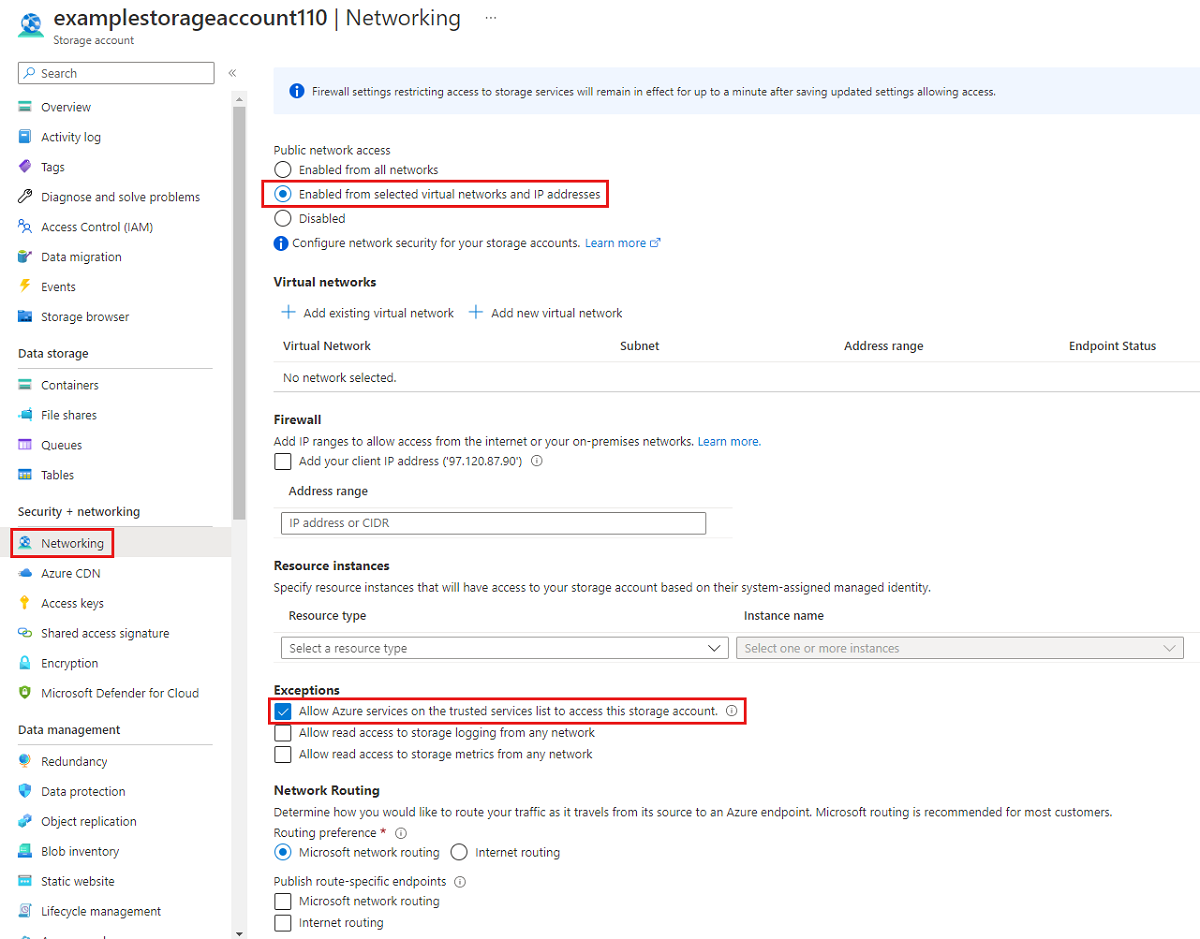
Přejděte do účtu úložiště, pro který chcete omezit veškerý přístup k veřejnému koncovému bodu. V obsahu účtu úložiště vyberte Sítě.
V horní části stránky vyberte přepínač Povoleno z vybraných virtuálních sítí a IP adres . Tím se odkryje řada nastavení pro řízení omezení veřejného koncového bodu. Výběrem možnosti Povolit službám Azure na seznamu důvěryhodných služeb přístup k tomuto účtu úložiště povolte důvěryhodným službám společnosti Microsoft první strany, jako je Synchronizace souborů Azure, přístup k účtu úložiště.
Následující příkaz PowerShellu zakáže veškerý provoz do veřejného koncového bodu účtu úložiště. Všimněte si, že tento příkaz má -Bypass parametr nastavený na AzureServices. To umožní důvěryhodným službám první strany, jako je Synchronizace souborů Azure, přístup k účtu úložiště prostřednictvím veřejného koncového bodu.
# This assumes $storageAccount is still defined from the beginning of this of this guide.
$storageAccount | Update-AzStorageAccountNetworkRuleSet `
        -DefaultAction Deny `
        -Bypass AzureServices `
        -WarningAction SilentlyContinue `
        -ErrorAction Stop | `
    Out-Null
Následující příkaz rozhraní příkazového řádku zakáže veškerý provoz do veřejného koncového bodu účtu úložiště. Všimněte si, že tento příkaz má -bypass parametr nastavený na AzureServices. To umožní důvěryhodným službám první strany, jako je Synchronizace souborů Azure, přístup k účtu úložiště prostřednictvím veřejného koncového bodu.
# This assumes $storageAccountResourceGroupName and $storageAccountName
# are still defined from the beginning of this guide.
az storage account update \
    --resource-group $storageAccountResourceGroupName \
    --name $storageAccountName \
    --bypass "AzureServices" \
    --default-action "Deny" \
    --output none
Udělení přístupu k důvěryhodným službám Azure a omezení přístupu k veřejnému koncovému bodu účtu úložiště na konkrétní virtuální sítě
Když omezíte účet úložiště na konkrétní virtuální sítě, povolíte požadavky na veřejný koncový bod v rámci zadaných virtuálních sítí. Funguje to pomocí funkce virtuální sítě označované jako koncové body služby. Můžete ho použít s privátními koncovými body nebo bez.
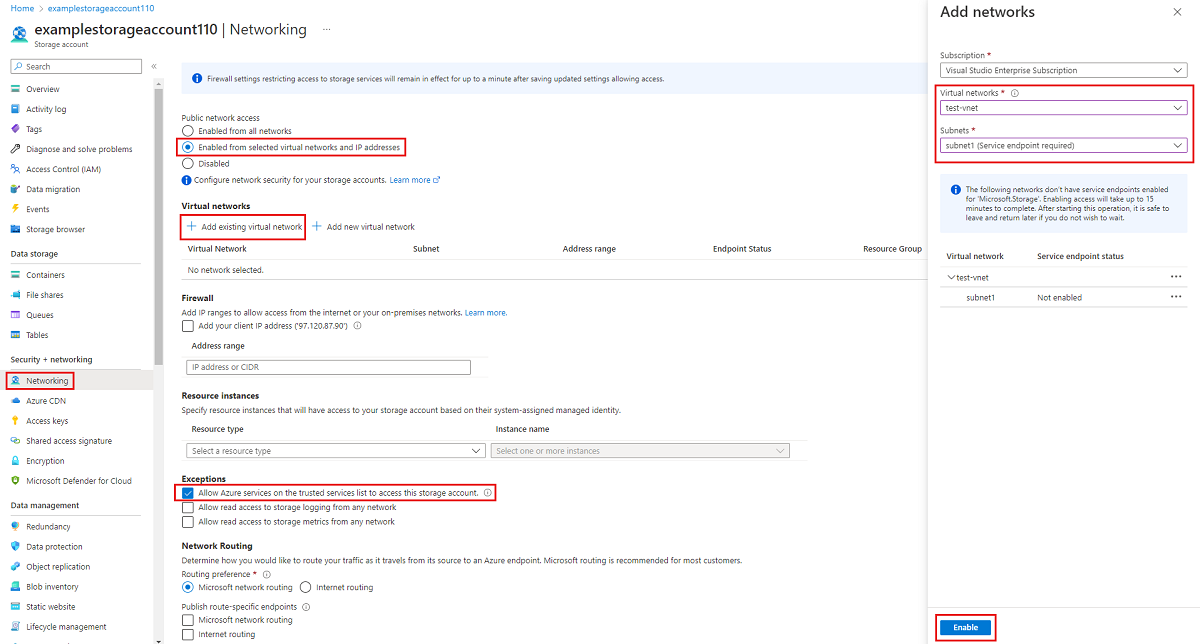
Přejděte na účet úložiště, pro který chcete omezit veřejný koncový bod na konkrétní virtuální sítě. V obsahu účtu úložiště vyberte Sítě.
V horní části stránky vyberte přepínač Povoleno z vybraných virtuálních sítí a IP adres . Tím se odkryje řada nastavení pro řízení omezení veřejného koncového bodu. Vyberte +Přidat existující virtuální síť a vyberte konkrétní virtuální síť, která by měla mít povolený přístup k účtu úložiště prostřednictvím veřejného koncového bodu. Vyberte virtuální síť a podsíť pro tuto virtuální síť a pak vyberte Povolit.
Výběrem možnosti Povolit službám Azure na seznamu důvěryhodných služeb přístup k tomuto účtu úložiště povolte důvěryhodným službám společnosti Microsoft první strany, jako je Synchronizace souborů Azure, přístup k účtu úložiště.
Abychom omezili přístup k veřejnému koncovému bodu účtu úložiště na konkrétní virtuální sítě pomocí koncových bodů služby, musíme nejprve shromáždit informace o účtu úložiště a virtuální síti. Vyplňte <storage-account-resource-group>, <storage-account-name>, <vnet-resource-group-name>, <vnet-name> a <subnet-name> a shromážděte tyto informace.
$storageAccountResourceGroupName = "<storage-account-resource-group>"
$storageAccountName = "<storage-account-name>"
$restrictToVirtualNetworkResourceGroupName = "<vnet-resource-group-name>"
$restrictToVirtualNetworkName = "<vnet-name>"
$subnetName = "<subnet-name>"

$storageAccount = Get-AzStorageAccount `
        -ResourceGroupName $storageAccountResourceGroupName `
        -Name $storageAccountName `
        -ErrorAction Stop

$virtualNetwork = Get-AzVirtualNetwork `
        -ResourceGroupName $restrictToVirtualNetworkResourceGroupName `
        -Name $restrictToVirtualNetworkName `
        -ErrorAction Stop

$subnet = $virtualNetwork | `
    Select-Object -ExpandProperty Subnets | `
    Where-Object { $_.Name -eq $subnetName }

if ($null -eq $subnet) {
    Write-Error `
            -Message "Subnet $subnetName not found in virtual network $restrictToVirtualNetworkName." `
            -ErrorAction Stop
}
Aby síť Azure umožnila provoz z virtuální sítě dosáhnout veřejného koncového bodu účtu úložiště, musí mít podsíť virtuální sítě vystaven koncový bod služby Microsoft.Storage. Následující příkazy PowerShellu Microsoft.Storage přidají koncový bod služby do podsítě, pokud tam ještě není.
$serviceEndpoints = $subnet | `
    Select-Object -ExpandProperty ServiceEndpoints | `
    Select-Object -ExpandProperty Service

if ($serviceEndpoints -notcontains "Microsoft.Storage") {
    if ($null -eq $serviceEndpoints) {
        $serviceEndpoints = @("Microsoft.Storage")
    } elseif ($serviceEndpoints -is [string]) {
        $serviceEndpoints = @($serviceEndpoints, "Microsoft.Storage")
    } else {
        $serviceEndpoints += "Microsoft.Storage"
    }

    $virtualNetwork = $virtualNetwork | Set-AzVirtualNetworkSubnetConfig `
            -Name $subnetName `
            -AddressPrefix $subnet.AddressPrefix `
            -ServiceEndpoint $serviceEndpoints `
            -WarningAction SilentlyContinue `
            -ErrorAction Stop | `
        Set-AzVirtualNetwork `
            -ErrorAction Stop
}
Posledním krokem při omezení provozu na účet úložiště je vytvoření síťového pravidla a přidání tohoto pravidla do sady síťových pravidel účtu úložiště.
$networkRule = $storageAccount | Add-AzStorageAccountNetworkRule `
    -VirtualNetworkResourceId $subnet.Id `
    -ErrorAction Stop

$storageAccount | Update-AzStorageAccountNetworkRuleSet `
        -DefaultAction Deny `
        -Bypass AzureServices `
        -VirtualNetworkRule $networkRule `
        -WarningAction SilentlyContinue `
        -ErrorAction Stop | `
    Out-Null
Abychom omezili přístup k veřejnému koncovému bodu účtu úložiště na konkrétní virtuální sítě pomocí koncových bodů služby, musíme nejprve shromáždit informace o účtu úložiště a virtuální síti. Vyplňte <storage-account-resource-group>, <storage-account-name>, <vnet-resource-group-name>, <vnet-name> a <subnet-name> a shromážděte tyto informace.
storageAccountResourceGroupName="<storage-account-resource-group>"
storageAccountName="<storage-account-name>"
restrictToVirtualNetworkResourceGroupName="<vnet-resource-group-name>"
restrictToVirtualNetworkName="<vnet-name>"
subnetName="<subnet-name>"

storageAccount=$(az storage account show \
        --resource-group $storageAccountResourceGroupName \
        --name $storageAccountName \
        --query "id" | \
    tr -d '"')

virtualNetwork=$(az network vnet show \
        --resource-group $restrictToVirtualNetworkResourceGroupName \
        --name $restrictToVirtualNetworkName \
        --query "id" | \
    tr -d '"')

subnet=$(az network vnet subnet show \
        --resource-group $restrictToVirtualNetworkResourceGroupName \
        --vnet-name $restrictToVirtualNetworkName \
        --name $subnetName \
        --query "id" | \
    tr -d '"')
Aby síť Azure umožnila provoz z virtuální sítě dosáhnout veřejného koncového bodu účtu úložiště, musí mít podsíť virtuální sítě vystaven koncový bod služby Microsoft.Storage. Následující příkazy rozhraní příkazového řádku přidají Microsoft.Storage koncový bod služby do podsítě, pokud tam ještě není.
serviceEndpoints=$(az network vnet subnet show \
        --resource-group $restrictToVirtualNetworkResourceGroupName \
        --vnet-name $restrictToVirtualNetworkName \
        --name $subnetName \
        --query "serviceEndpoints[].service" \
        --output tsv)

foundStorageServiceEndpoint=false
for serviceEndpoint in $serviceEndpoints
do
    if [ $serviceEndpoint = "Microsoft.Storage" ]
    then
        foundStorageServiceEndpoint=true
    fi
done

if [ $foundStorageServiceEndpoint = false ]
then
    serviceEndpointList=""

    for serviceEndpoint in $serviceEndpoints
    do
        serviceEndpointList+=$serviceEndpoint
        serviceEndpointList+=" "
    done

    serviceEndpointList+="Microsoft.Storage"

    az network vnet subnet update \
            --ids $subnet \
            --service-endpoints $serviceEndpointList \
            --output none
fi
Posledním krokem při omezení provozu na účet úložiště je vytvoření síťového pravidla a přidání tohoto pravidla do sady síťových pravidel účtu úložiště.
az storage account network-rule add \
        --resource-group $storageAccountResourceGroupName \
        --account-name $storageAccountName \
        --subnet $subnet \
        --output none

az storage account update \
        --resource-group $storageAccountResourceGroupName \
        --name $storageAccountName \
        --bypass "AzureServices" \
        --default-action "Deny" \
        --output none
Zakázání přístupu k veřejnému koncovému bodu služby synchronizace úložiště
Synchronizace souborů Azure umožňuje omezit přístup pouze k určitým virtuálním sítím prostřednictvím privátních koncových bodů; Synchronizace souborů Azure nepodporuje koncové body služby pro omezení přístupu k veřejnému koncovému bodu na konkrétní virtuální sítě. To znamená, že dva stavy veřejného koncového bodu služby synchronizace úložiště jsou povolené a zakázané.
Důležité
Před zakázáním přístupu k veřejnému koncovému bodu musíte vytvořit privátní koncový bod. Pokud je veřejný koncový bod zakázaný a není nakonfigurovaný žádný privátní koncový bod, synchronizace nemůže fungovat.
Pokud chcete zakázat přístup k veřejnému koncovému bodu služby synchronizace úložiště, postupujte takto:
- Přihlaste se k portálu Azure.
- Přejděte do služby Storage Sync a vyberte Nastavení>sítě z levé navigace.
- V části Povolit přístup vyberte pouze privátní koncové body.
- Ze seznamu připojení privátních koncových bodů vyberte privátní koncový bod.
Pro zakázání přístupu k veřejnému endpointu Storage Sync Service nastavte vlastnost incomingTrafficPolicy na Storage Sync Service na AllowVirtualNetworksOnly. Pro povolení přístupu k veřejnému endpointu Storage Sync Service nastavte incomingTrafficPolicy na AllowAllTraffic. Nahraďte <storage-sync-service-resource-group> a <storage-sync-service> nahraďte vlastními hodnotami.
$storageSyncServiceResourceGroupName = "<storage-sync-service-resource-group>"
$storageSyncServiceName = "<storage-sync-service>"

Set-AzStorageSyncService `
    -ResourceGroupName $storageSyncServiceResourceGroupName `
    -Name $storageSyncServiceName `
    -IncomingTrafficPolicy AllowVirtualNetworksOnly
Azure CLI nepodporuje nastavení incomingTrafficPolicy vlastnosti ve službě synchronizace úložiště. Vyberte záložku Azure PowerShell pro instrukce, jak zakázat veřejný endpoint Storage Sync Service.
Zásady Azure pro Azure Files a Synchronizace souborů Azure
Azure Policy pomáhá vynucovat standardy organizace a vyhodnocovat dodržování předpisů vůči těmto standardům ve velkém měřítku. Azure Files a Synchronizace souborů Azure zpřístupňují několik užitečných zásad sítě pro audit a nápravu, které vám pomůžou monitorovat a automatizovat nasazení.
Zásady auditují vaše prostředí a upozorňují vás, pokud se vaše účty úložiště nebo služby synchronizace úložiště liší od definovaného chování. Například politika vás upozorní, pokud je veřejný endpoint povolen, když byla vaše politika nastavena na deaktivaci veřejných endpointů. Zásady typu Modify a Deploy mohou proaktivně upravit prostředek (například Storage Sync Service) nebo nasadit prostředky (například privátní koncové body), aby byly v souladu se zásadami.
Pro soubory Azure a Synchronizace souborů Azure jsou k dispozici následující předem definované zásady:
| Akce |
Služba |
Podmínka |
Název zásady |
| Audit |
Azure Files |
Veřejný koncový bod účtu úložiště je aktivován. Další informace najdete v tématu Udělení přístupu k důvěryhodným službám Azure a zakázání přístupu k veřejnému koncovému bodu účtu úložiště. |
Účty úložiště by měly omezit přístup k síti |
| Audit |
Synchronizace souborů Azure |
Veřejný koncový bod služby synchronizace úložiště je povolený. Další informace najdete v tématu Zakázání přístupu k veřejnému koncovému bodu služby synchronizace úložiště. |
Přístup k veřejné síti by měl být pro Synchronizace souborů Azure zakázaný. |
| Audit |
Azure Files |
Účet úložiště potřebuje aspoň jeden privátní koncový bod. Další informace najdete v tématu Vytvoření privátního koncového bodu účtu úložiště. |
Účet úložiště by měl používat připojení pomocí privátního odkazu. |
| Audit |
Synchronizace souborů Azure |
Služba synchronizace úložiště potřebuje aspoň jeden privátní koncový bod. Další informace najdete v tématu Vytvoření privátního koncového bodu služby synchronizace úložiště. |
Synchronizace souborů Azure by měla používat privátní odkaz |
| Změnit |
Synchronizace souborů Azure |
Zakažte veřejný koncový bod služby synchronizace úložiště. |
Úprava – Konfigurace Synchronizace souborů Azure pro zakázání přístupu k veřejné síti |
| Nasadit |
Synchronizace souborů Azure |
Nasaďte privátní koncový bod pro službu synchronizace úložiště. |
Konfigurace Synchronizace souborů Azure s privátními koncovými body |
| Nasadit |
Synchronizace souborů Azure |
Nasaďte záznam A do privatelink.afs.azure.net zóny DNS. |
Konfigurace Synchronizace souborů Azure pro použití privátních zón DNS |
Nastavení zásad nasazení privátního koncového bodu
Pro nastavení politiky nasazení soukromých koncových zařízení postupujte podle těchto kroků:
- Přihlaste se do portálu Azure a vyhledejte Politiku. Vyberte Politiku z výsledků.
- Přejděte na Definice autorství> v obsahu Policy Center.
- V panelu Definice vyberte kategorii Storage ve filtru kategorie, nebo vyhledejte Configure Synchronizace souborů Azure with private endpoints.
- Vyberte ... vedle politiky a pak vyberte Přiřadit.
- Na stránce Základy si volitelně nastavte rozsah, seznam výjimek a přátelský název pro pojistku. Vyberte Další.
- Na stránce Parametry vyberte ... vedle pole privateEndpointSubnetId . Vyberte virtuální síť a podsíť, kde by měly být nasazeny soukromé koncové body pro vaše zdroje Storage Sync Service. Průvodce může trvat několik sekund, než načte dostupné virtuální sítě. Vyberte Další.
- Na stránce Remediace vyberte možnost Vytvořit úlohu nápravy, aby se při zjištění služby Storage Sync Service bez privátního koncového bodu nasadil privátní koncový bod.
- Vyberte Zkontrolovat + vytvořit pro kontrolu přiřazení pojistky a poté zvolte Vytvořit.
Výsledné přiřazení zásad se bude spouštět pravidelně a nemusí se spouštět okamžitě po vytvoření.
Viz také


