Poznámka:
Přístup k této stránce vyžaduje autorizaci. Můžete se zkusit přihlásit nebo změnit adresáře.
Přístup k této stránce vyžaduje autorizaci. Můžete zkusit změnit adresáře.
Tento článek je průvodce konfigurací služby Azure Synapse Link pro službu Azure SQL Database se zabezpečením sítě. Než začnete, měli byste vědět, jak vytvořit a spustit Azure Synapse Link pro Azure SQL Database z tématu Začínáme se službou Azure Synapse Link pro Azure SQL Database.
Důležité
Přenos obrazu do Microsoft Fabric je nyní dostupný. Zrcadlení do Fabric poskytuje všechny možnosti Azure Synapse Link s lepším analytickým výkonem, schopnost sjednotit svá datová aktiva pomocí OneLake v Fabric a otevřít přístup k datům ve formátu Delta Parquet. Místo Azure Synapse Link použijte Fabric Mirroring.
Díky zrcadlení do Microsoft Fabric můžete průběžně replikovat stávající datová aktiva přímo do OneLake in Fabric, včetně dat z Azure SQL Database, SQL Serveru 2016 nebo novějšího, Azure SQL Managed Instance, Oracle, Snowflake, Cosmos DB a dalších.
Další informace najdete v tématu Zrcadlené databáze Microsoft Fabric.
Vytvoření virtuální sítě spravovaného pracovního prostoru bez exfiltrace dat
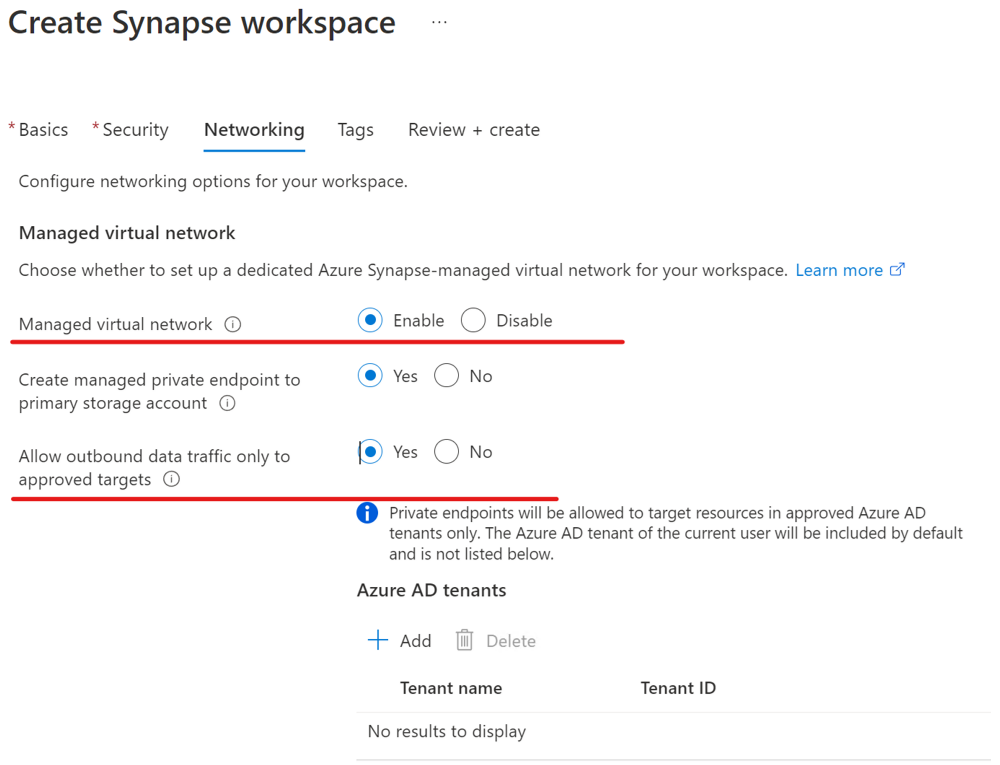
V této části vytvoříte pracovní prostor Azure Synapse s povolenou spravovanou virtuální sítí. U spravované virtuální sítě vyberete Povolit a u možnosti Povolit odchozí přenosy dat jenom schváleným cílům vyberete Ne. Přehled najdete v tématu Spravovaná virtuální síť Azure Synapse Analytics.
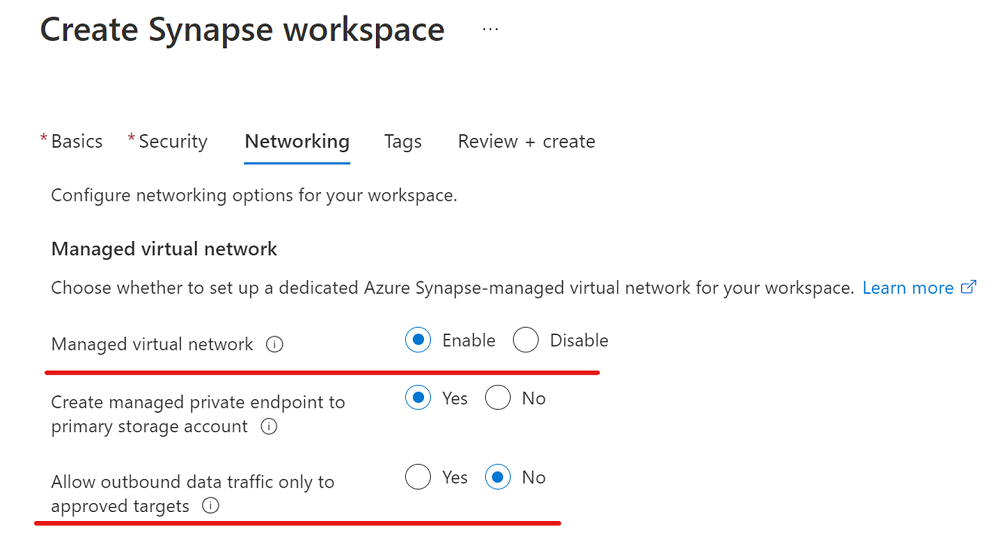
Přihlaste se k portálu Azure.
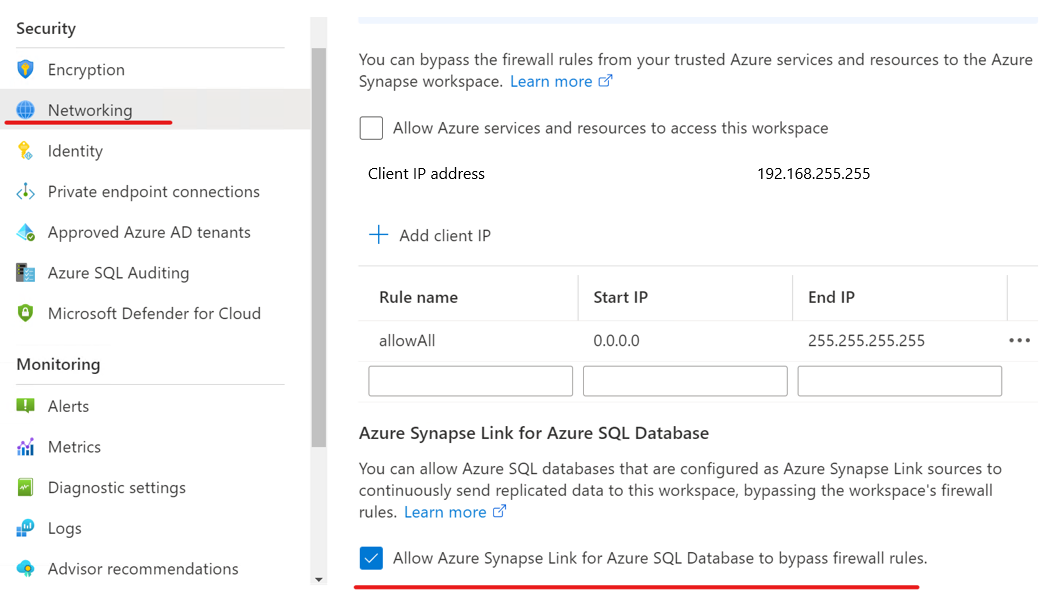
Přejděte do pracovního prostoru Azure Synapse, vyberte Sítě a pak zaškrtněte políčko Povolit službě Azure Synapse Link pro Azure SQL Database obejít pravidla brány firewall.
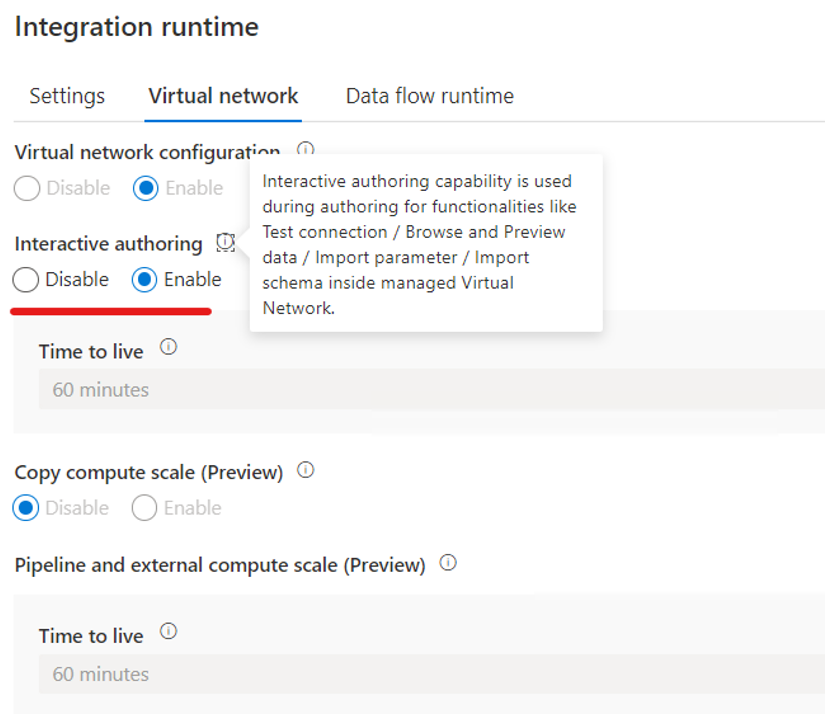
Otevřete Synapse Studio, přejděte na Spravovat, vyberte Integration runtimes a pak vyberte AutoResolvingIntegrationRuntime.
V automaticky otevíraném okně vyberte kartu Virtuální síť a povolte interaktivní tvorbu.
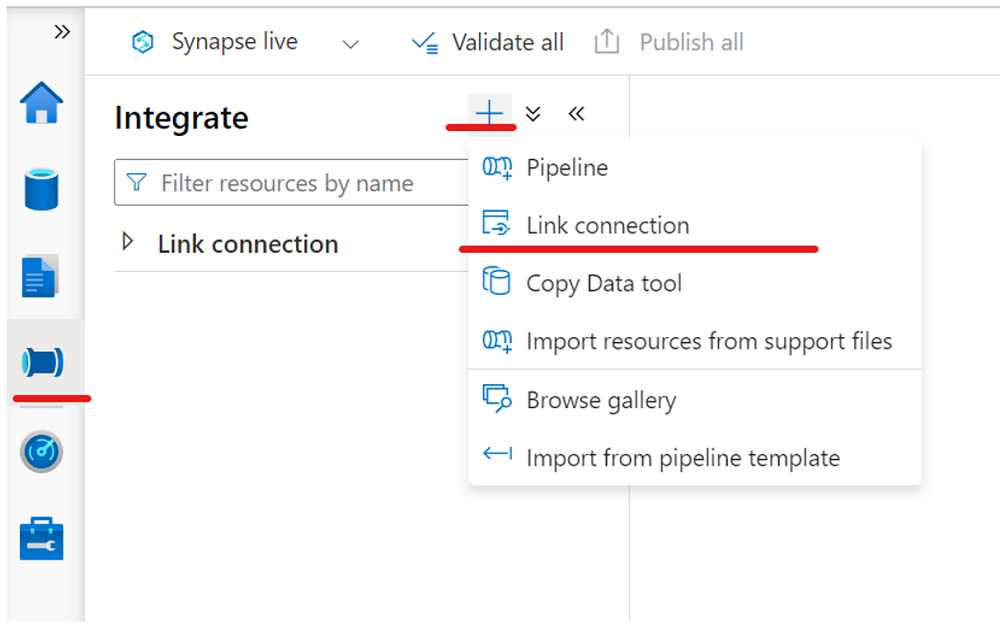
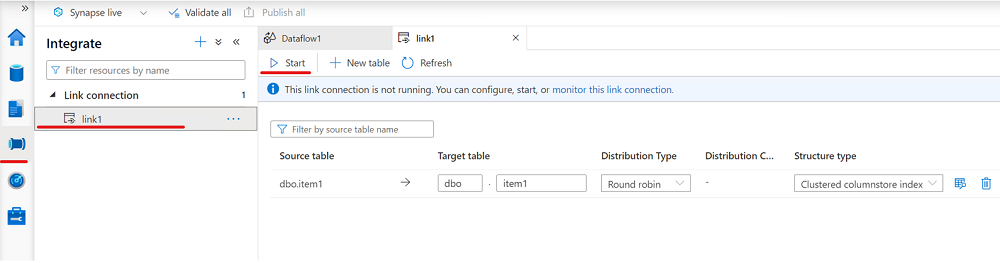
V podokně Integrace vytvořte propojení pro replikaci dat z databáze Azure SQL do fondu Azure Synapse SQL.
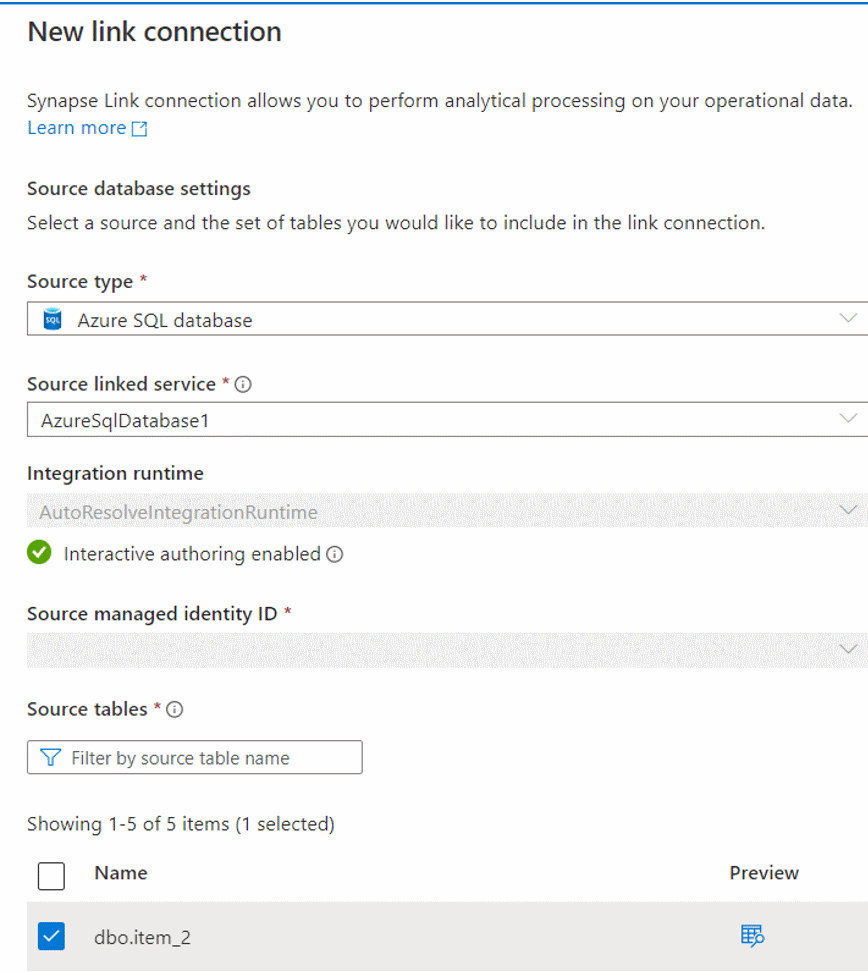
Spusťte odkaz.
Vytvoření virtuální sítě spravovaného pracovního prostoru s exfiltrací dat
V této části vytvoříte pracovní prostor Azure Synapse s povolenou spravovanou virtuální sítí. Povolíte spravovanou virtuální síť a výběrem možnosti Ano omezíte odchozí provoz z virtuální sítě spravovaného pracovního prostoru na cíle prostřednictvím spravovaných privátních koncových bodů. Přehled najdete v tématu Spravovaná virtuální síť Azure Synapse Analytics.
Přihlaste se k portálu Azure.
Přejděte do pracovního prostoru Azure Synapse, vyberte Sítě a pak zaškrtněte políčko Povolit službě Azure Synapse Link pro Azure SQL Database obejít pravidla brány firewall.
Otevřete Synapse Studio, přejděte na Spravovat, vyberte Integration runtimes a pak vyberte AutoResolvingIntegrationRuntime.
V automaticky otevíraném okně vyberte kartu Virtuální síť a povolte interaktivní tvorbu.
Vytvořte propojenou službu, která se připojí k databázi Azure SQL s povoleným spravovaným privátním koncovým bodem.
a. Vytvořte propojenou službu, která se připojuje k databázi Azure SQL.
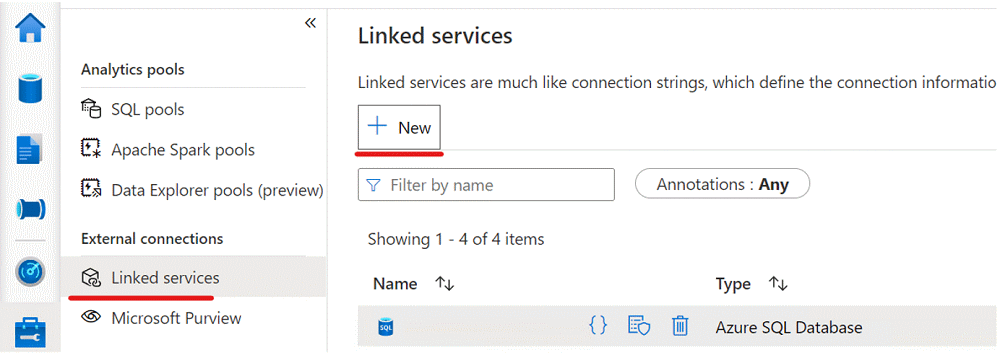
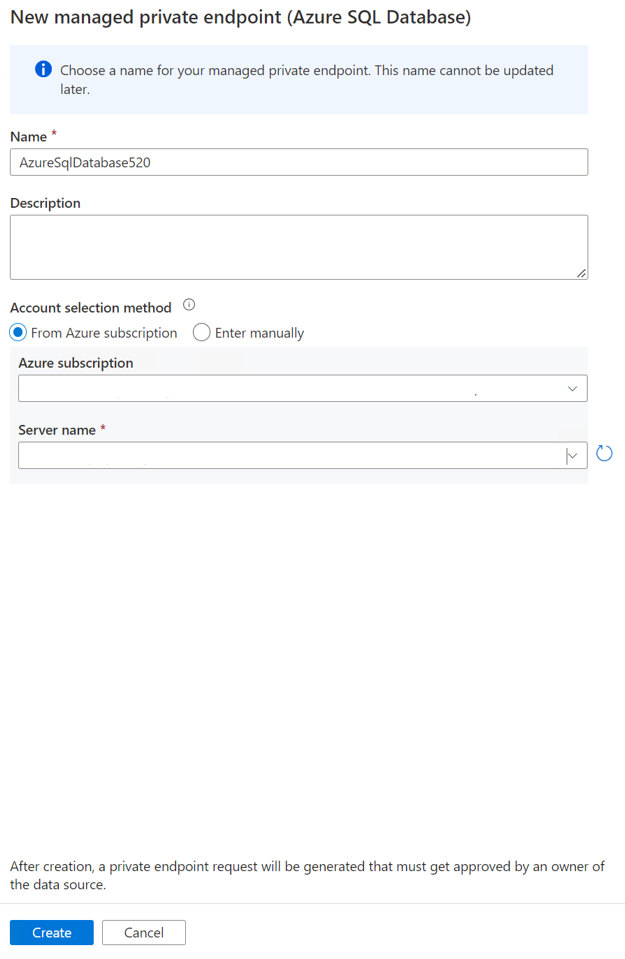
b. Vytvořte spravovaný privátní koncový bod v propojené službě pro databázi Azure SQL.
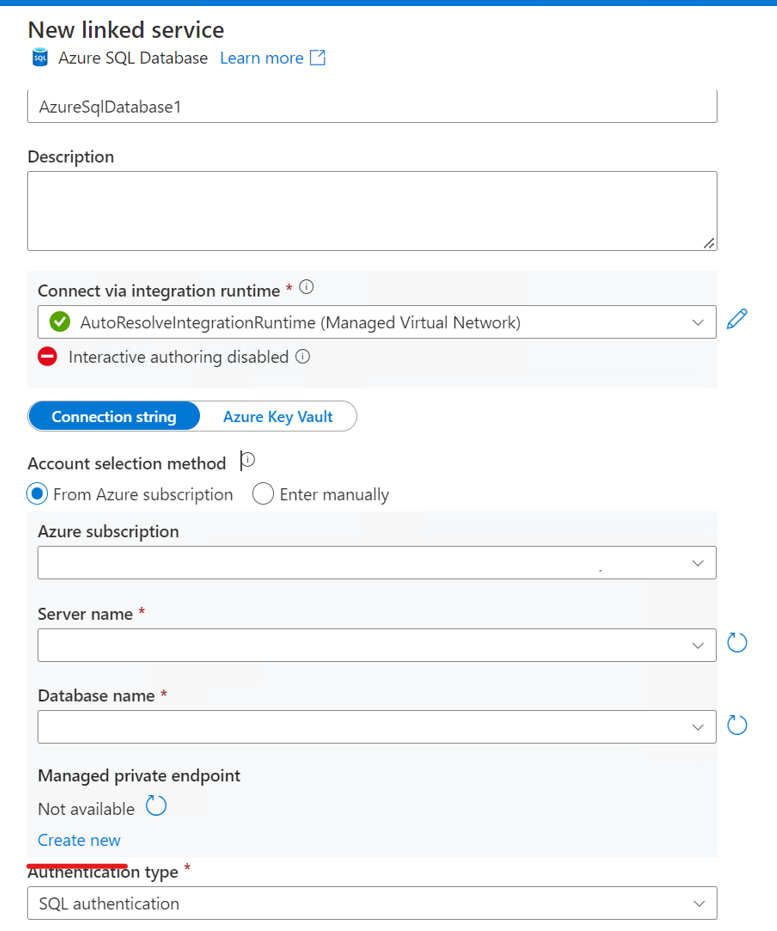
c. Dokončete vytvoření spravovaného privátního koncového bodu v propojené službě pro databázi Azure SQL.
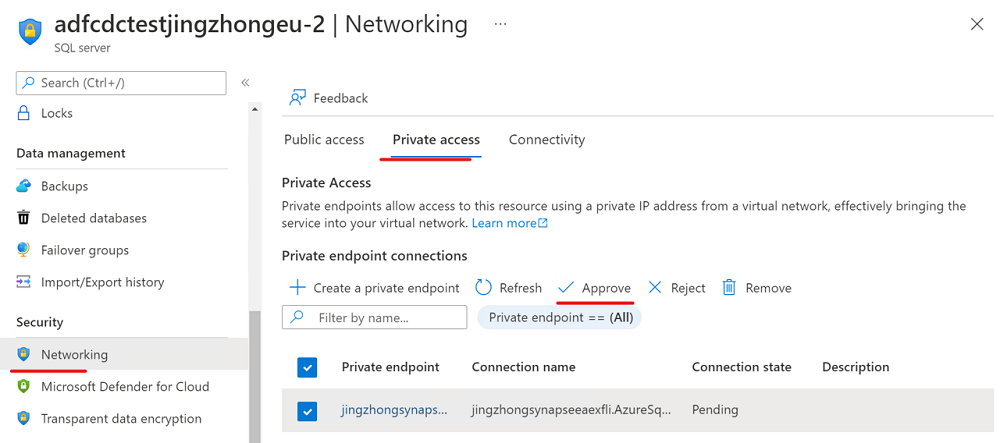
d. Přejděte na web Azure Portal pro vaši instanci SQL Serveru, která je hostitelem databáze Azure SQL jako zdrojové úložiště, a pak schvalte připojení privátního koncového bodu.
Teď můžete vytvořit propojení připojení z podokna Integrace pro replikaci dat z databáze Azure SQL do fondu Azure Synapse SQL.
Spusťte odkaz.
Další kroky
Pokud používáte jinou databázi než databázi Azure SQL, přečtěte si téma: