Poznámka:
Přístup k této stránce vyžaduje autorizaci. Můžete se zkusit přihlásit nebo změnit adresáře.
Přístup k této stránce vyžaduje autorizaci. Můžete zkusit změnit adresáře.
Tip
Tento článek je sdílený pro služby a produkty, které k poskytování vzdáleného přístupu k plochám a aplikacím windows používají protokol RDP (Remote Desktop Protocol).
Výběrem produktu pomocí tlačítek v horní části tohoto článku zobrazíte příslušný obsah.
Přes protokol RDP (Remote Desktop Protocol) můžete nakonfigurovat přesměrování určitých periferních zařízení USB mezi místním zařízením s Windows a vzdálenou relací.
Důležité
Tento článek popisuje zařízení USB, která používají pouze neprůrazné přesměrování nízké úrovně. Zařízení USB, která používají přesměrování na vysoké úrovni, jsou popsána v článku o konkrétním typu zařízení. Pokud je to možné, měli byste používat metody přesměrování na vysoké úrovni.
Seznam typů zařízení, které používají metodu přesměrování, najdete v tématu Podporované prostředky a periferie. Periferní zařízení přesměrovaná pomocí neprůžného přesměrování nízké úrovně vyžadují ovladače nainstalované ve vzdálené relaci.
Pro Azure Virtual Desktop musí být přesměrování USB nakonfigurované v následujících bodech. Pokud některá z těchto součástí není správně nakonfigurovaná, přesměrování USB nebude fungovat podle očekávání. Ke konfiguraci hostitelů relací a místního zařízení můžete použít Microsoft Intune nebo Zásady skupiny.
- Hostitel relace
- Vlastnost RDP fondu hostitelů
- Místní zařízení
Ve výchozím nastavení vlastnost RDP fondu hostitelů přesměruje všechna podporovaná periferní zařízení USB, ale můžete také určit jednotlivá periferní zařízení USB, která se mají přesměrovat nebo vyloučit z přesměrování, a přesměrovat celou třídu nastavení zařízení, jako jsou multimediální periferie. Při konfiguraci nastavení přesměrování buďte obezřetní, protože nejvíce omezujícím nastavením je výsledné chování.
Některá periferní zařízení USB můžou mít funkce, které používají neprůrazné přesměrování USB na nízké úrovni nebo přesměrování vysoké úrovně. Ve výchozím nastavení se tato periferní zařízení přesměrovávají pomocí přesměrování na vysoké úrovni. Pomocí kroků v tomto článku můžete tato periferní zařízení vynutit, aby používala neprůrazné přesměrování USB nízké úrovně.
Pro Windows 365 musí být přesměrování USB nakonfigurované na cloudovém počítači a na místním zařízení. Pokud některé z těchto komponent nejsou správně nakonfigurované, přesměrování USB nebude fungovat podle očekávání. Ke konfiguraci cloudového počítače a místního zařízení můžete použít Microsoft Intune nebo Zásady skupiny. Po nakonfigurování Windows 365 přesměruje všechna podporovaná periferní zařízení USB.
Pro Microsoft Dev Box musí být přesměrování USB nakonfigurované na vývojovém poli a na místním zařízení. Pokud některé z těchto komponent nejsou správně nakonfigurované, přesměrování USB nebude fungovat podle očekávání. Ke konfiguraci vývojového pole a místního zařízení můžete použít Microsoft Intune nebo Zásady skupiny. Po nakonfigurování Microsoft Dev Box přesměruje všechna podporovaná periferní zařízení USB.
Tip
Pokud ve vzdálené relaci používáte následující funkce, mají vlastní optimalizace, které jsou nezávislé na konfiguraci přesměrování na hostiteli relace, vlastnostech protokolu RDP fondu hostitelů nebo místním zařízení.
- Microsoft Teams pro přesměrování kamery, mikrofonu a zvuku.
- Přesměrování multimédií pro přesměrování zvuku, videa a hovorů.
Tip
Pokud ve vzdálené relaci používáte následující funkce, mají vlastní optimalizace, které jsou nezávislé na konfiguraci přesměrování na cloudovém počítači nebo místním zařízení.
- Microsoft Teams pro přesměrování kamery, mikrofonu a zvuku.
- Přesměrování multimédií pro přesměrování zvuku, videa a hovorů.
Tip
Pokud ve vzdálené relaci používáte následující funkce, mají vlastní optimalizace, které jsou nezávislé na konfiguraci přesměrování na vývojovém poli nebo místním zařízení.
- Microsoft Teams pro přesměrování kamery, mikrofonu a zvuku.
- Přesměrování multimédií pro přesměrování zvuku, videa a hovorů.
Požadavky
Než budete moct nakonfigurovat přesměrování USB pomocí neprůžných nízkoúrovňových přesměrování, potřebujete:
Existující fond hostitelů s hostiteli relací
Účet Microsoft Entra ID přiřazený minimálně předdefinovaným rolím řízení přístupu na základě role (RBAC) přispěvatele fondu hostitelů virtualizace plochy ve fondu hostitelů.
- Existující Cloud PC.
- Existující vývojový box
Zařízení USB, které můžete použít k otestování konfigurace přesměrování.
Ke konfiguraci Microsoft Intune potřebujete:
- Microsoft Entra ID účtu, kterému je přiřazena integrovaná role Správce zásad a profilů RBAC.
- Skupina obsahující zařízení, která chcete nakonfigurovat.
Ke konfiguraci Zásady skupiny potřebujete:
- Účet domény, který má oprávnění k vytváření nebo úpravám objektů Zásady skupiny.
- Skupina zabezpečení nebo organizační jednotka obsahující zařízení, která chcete nakonfigurovat.
Musíte se připojit ke vzdálené relaci z podporované aplikace a platformy. Pokud chcete zobrazit podporu přesměrování v Windows App a v aplikaci Vzdálená plocha, přečtěte si článek Porovnání funkcí Windows App na různých platformách a zařízeních a Porovnání funkcí aplikace Vzdálená plocha na různých platformách a zařízeních.
Konfigurace hostitele relace
Pokud chcete nakonfigurovat hostitele relace pro přesměrování USB pomocí neprůžné nízkoúrovňové přesměrování, musíte povolit přesměrování technologie Plug and Play. Můžete to udělat pomocí Microsoft Intune nebo Zásady skupiny.
Konfigurace cloudových počítačů
Pokud chcete nakonfigurovat cloudový počítač pro přesměrování USB pomocí neprůžných přesměrování nízké úrovně, musíte povolit přesměrování technologie Plug and Play. Můžete to udělat pomocí Microsoft Intune nebo Zásady skupiny.
Konfigurace dev boxu
Pokud chcete nakonfigurovat vývojové pole pro přesměrování USB pomocí neprůhlhlých přesměrování nízké úrovně, musíte povolit přesměrování technologie Plug and Play. Můžete to udělat pomocí Microsoft Intune nebo Zásady skupiny.
Výchozí konfigurace je:
- Operační systém Windows: Přesměrování USB není povolené.
Vyberte kartu relevantní pro váš scénář.
Povolení přesměrování technologie Plug and Play pomocí Microsoft Intune:
Přihlaste se k Centru pro správu Microsoft 365.
Vytvořte nebo upravte konfigurační profil pro Windows 10 a novější zařízení s typem profilu katalogu Nastavení.
Ve výběru nastavení přejděte na Šablony> pro správuSoučásti>systému Windows Vzdálená plocha Vzdálená>plocha Vzdálené plochy Zařízení hostitele> relacea Přesměrování prostředků.
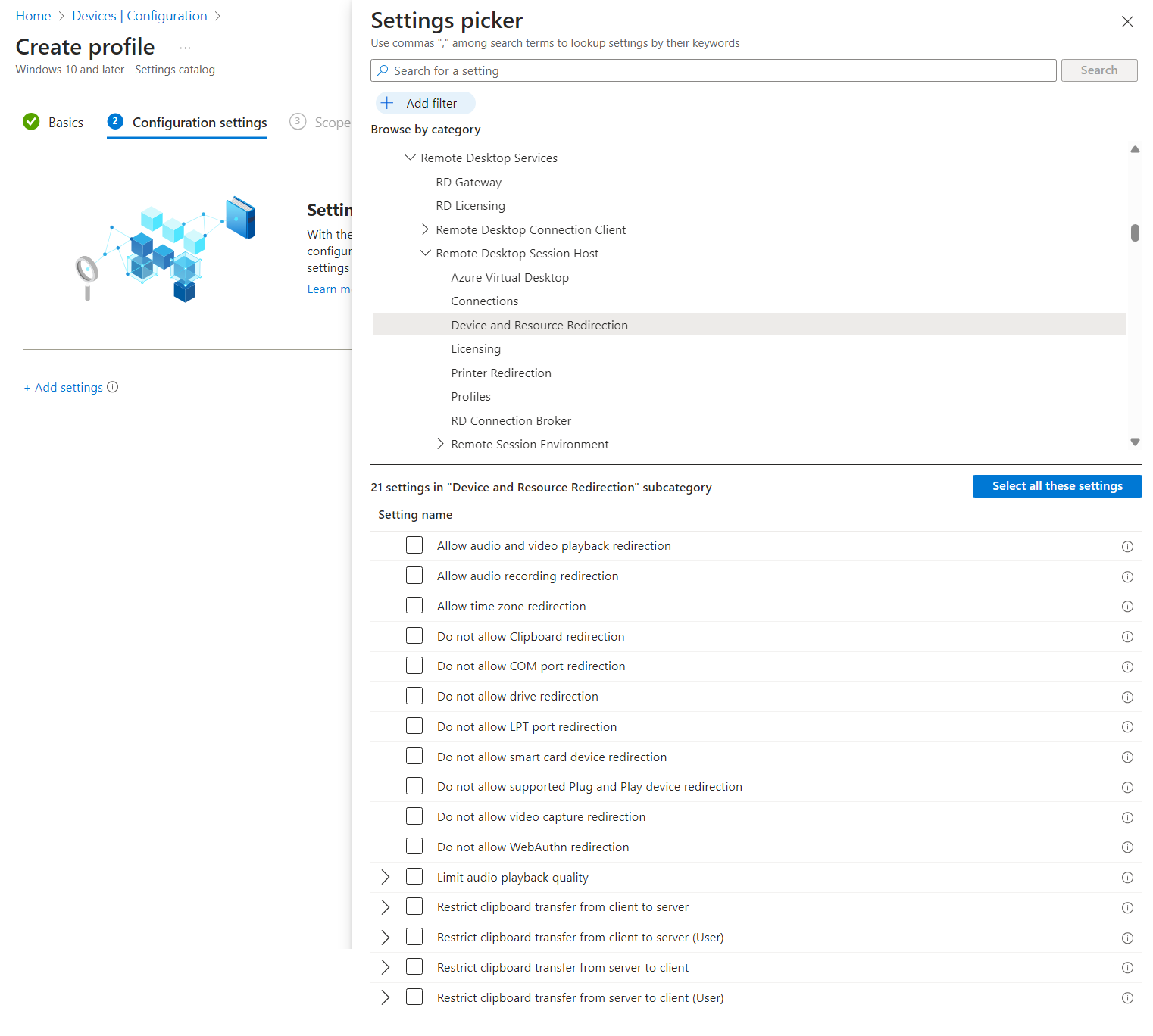
Zaškrtněte políčko Nepovolit podporované přesměrování technologie Plug and Play zařízení a pak zavřete výběr nastavení.
Rozbalte kategorii Šablony pro správu a nastavte přepínač Nepovolit podporované technologie Plug and Play přesměrování zařízení na Zakázáno.
Vyberte Další.
Volitelné: Na kartě Značky oboru vyberte značku oboru, která profil vyfiltruje. Další informace najdete v: Použití řízení přístupu na základě role (RBAC) a značek oboru pro distribuované IT.
Na kartě Přiřazení vyberte skupinu obsahující počítače poskytující vzdálenou relaci, kterou chcete nakonfigurovat, a pak vyberte Další.
Na kartě Zkontrolovat a vytvořit zkontrolujte nastavení a pak vyberte Vytvořit.
Jakmile se zásada použije pro počítače poskytující vzdálenou relaci, restartujte je, aby se nastavení projevilo.
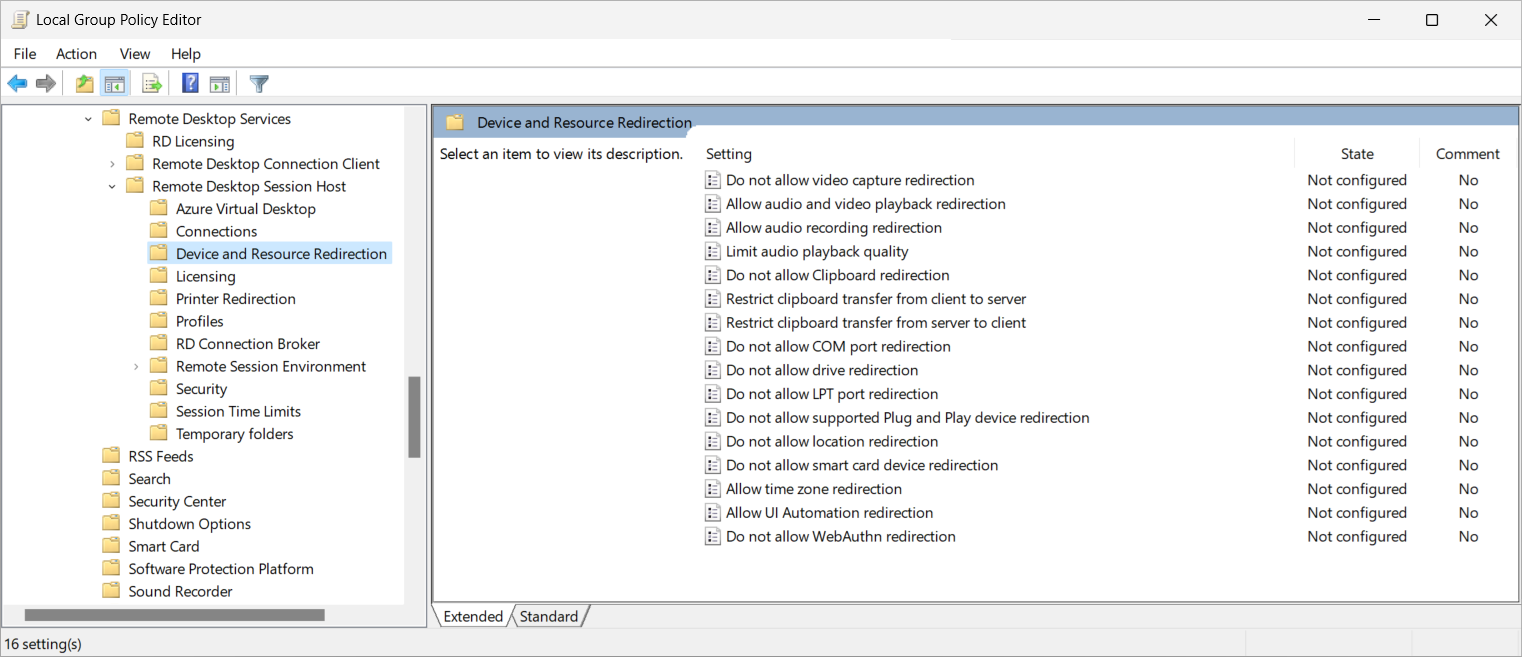
Konfigurace místního zařízení s Windows
Pokud chcete nakonfigurovat místní zařízení s Windows pro přesměrování USB pomocí neprůsaného přesměrování nízké úrovně, musíte uživatelům a správcům povolit přesměrování protokolu RDP jiných podporovaných periferních zařízení USB. Můžete to udělat pomocí Zásady skupiny.
Důležité
I když je nastavení Povolit přesměrování protokolu RDP jiných podporovaných zařízení USB RemoteFX z tohoto počítače dostupné v Microsoft Intune, momentálně nefunguje podle očekávání. Ke konfiguraci tohoto nastavení musíte použít Zásady skupiny.
Výchozí konfigurace je:
- Operační systém Windows: Jiná podporovaná periferní zařízení USB nejsou k dispozici pro přesměrování protokolu RDP pomocí žádného uživatelského účtu.
Povolení přesměrování protokolu RDP u jiných podporovaných periferních zařízení USB pomocí Zásady skupiny:
Otevřete konzolu pro správu Zásady skupiny na zařízení, které používáte ke správě domény služby Active Directory.
Vytvořte nebo upravte zásadu, která cílí na počítače poskytující vzdálenou relaci, kterou chcete nakonfigurovat.
Přejděte naZásady>konfigurace> počítačeŠablony pro správu>Součásti>systému Windows Vzdálená plocha Vzdálená>plocha Klient Připojení ke vzdálené ploše RemoteFX>Přesměrování zařízení USB.
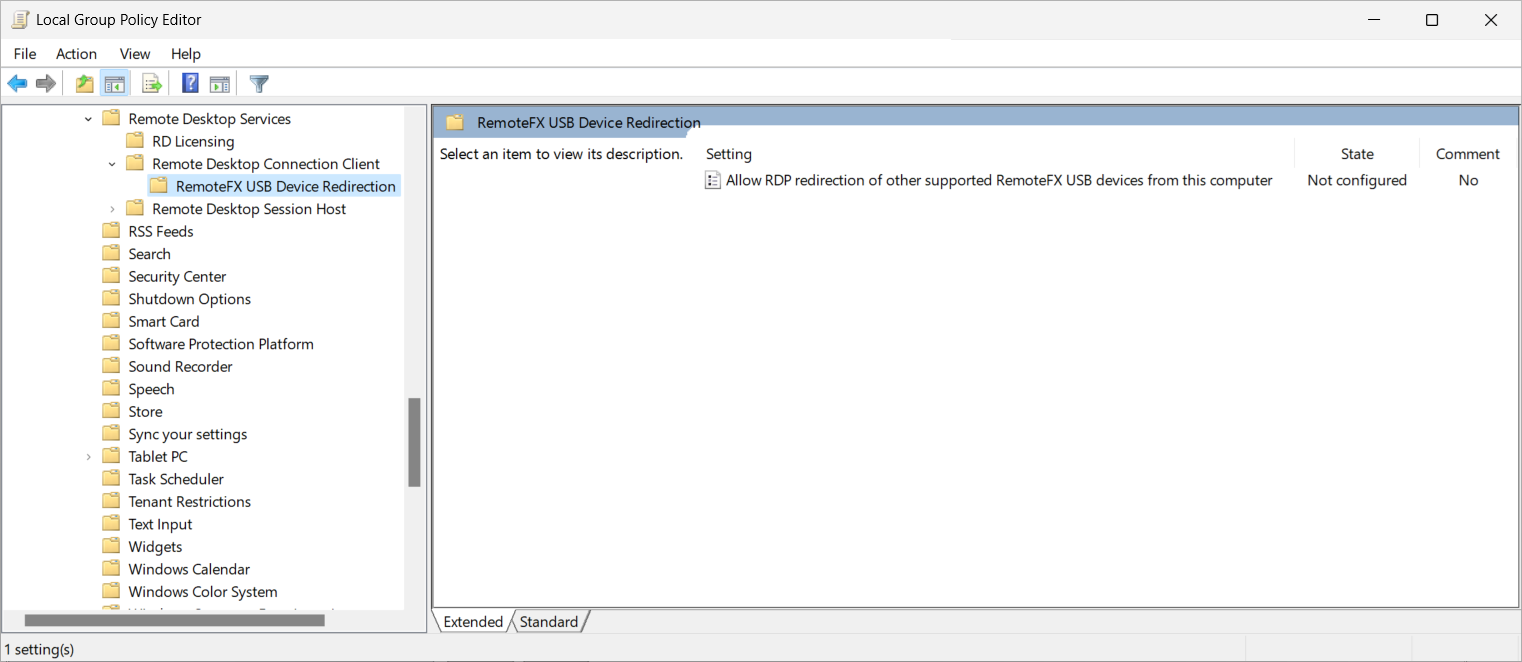
Poklikáním na nastavení zásad Povolit přesměrování protokolu RDP u jiných podporovaných zařízení USB RemoteFX z tohoto počítače ho otevřete. Vyberte Povoleno.
V rozevíracím seznamu Přístupová práva pro přesměrování USB RemoteFX vyberte Správci a uživatelé a pak vyberte OK.
Ujistěte se, že se zásada používá pro místní zařízení s Windows, a pak je musíte restartovat, aby přesměrování USB fungovalo.
Volitelné: Načtení konkrétních ID instancí zařízení USB pro použití s neprůrazným přesměrováním nízké úrovně
Volitelné: Zjištění dostupných zařízení pro přesměrování pomocí neprůsporných nízkoúrovňových přesměrování
V případě služby Azure Virtual Desktop můžete do vlastností fondu hostitelů zadat konkrétní ID instancí zařízení, aby se přesměrovala jenom periferní zařízení, která schválíte. Načtení ID instancí zařízení dostupných u zařízení USB na místním zařízení, které chcete přesměrovat:
Windows 365 pro nově zřízené a znovu zřízené cloudové počítače ve výchozím nastavení zakáže neprůsedné přesměrování usb na nízké úrovni. Jakmile povolíte přesměrování usb na nízké úrovni prostřednictvím Zásady skupiny, můžete zjistit, která zařízení chcete přesměrovat:
Microsoft Dev Box přesměruje všechna podporovaná periferní zařízení pro neprůhledné přesměrování nízké úrovně připojené k místnímu zařízení. Můžete zjistit, která zařízení se mají přesměrovat:
Na místním zařízení připojte všechna zařízení, která chcete přesměrovat.
Otevřete aplikaci Připojení ke vzdálené ploše z nabídky Start nebo spusťte
mstsc.exepříkaz z příkazového řádku.Vyberte Zobrazit možnosti a pak vyberte kartu Místní prostředky .
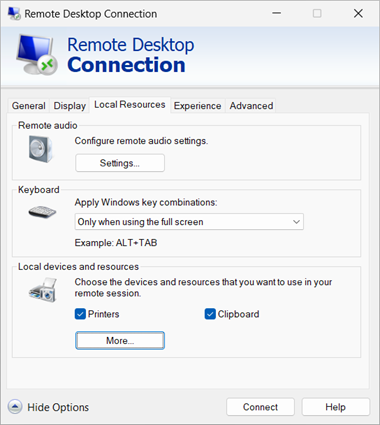
V části Místní zařízení a prostředky vyberte Další....
V seznamu zařízení a prostředků zaškrtněte políčko Další podporovaná zařízení USB RemoteFX. Tato možnost se zobrazí pouze v případě, že povolíte nastavení Povolit přesměrování protokolu RDP u jiných podporovaných zařízení USB RemoteFX z tohoto počítače popsaného v části Konfigurace místního zařízení s Windows. Výběrem ikony (plus) můžete + seznam rozbalit a podívat se, která zařízení se dají přesměrovat pomocí neprůžného přesměrování nízké úrovně.
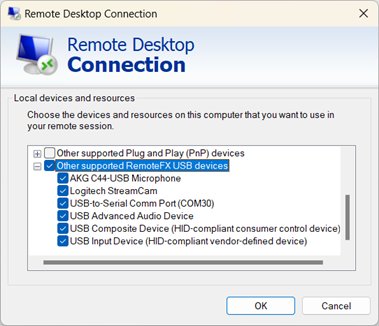
Výběrem OKzavřete Místní zařízení a prostředky.
Vyberte kartu Obecné , pak vyberte Uložit jako... a soubor uložte
.rdp.Na místním zařízení otevřete příkazový řádek PowerShellu.
Spusťte následující příkazy, aby se názvy jednotlivých podporovaných zařízení USB shodovaly s ID instance USB. Musíte nahradit
<placeholder>hodnotu souboru, který.rdpjste předtím uložili.$rdpFile = "<RDP file path>" $testPath = Test-Path $rdpFile If ($testPath) { # Function used for recursively getting all child devices of a parent device Function Lookup-Device-Children { [CmdletBinding()] Param( [Parameter(Mandatory, ValueFromPipeline)] [ValidateNotNullOrEmpty()] [object] $ChildDeviceIds ) foreach ($childDeviceId in $childDeviceIds) { $pnpDeviceProperties = Get-PnpDeviceProperty -InstanceId $childDeviceId [string]$childDevice = ($pnpDeviceProperties | ? KeyName -eq DEVPKEY_NAME).Data Write-Output " $childDevice" If ($pnpDeviceProperties.KeyName -contains "DEVPKEY_Device_Children") { $pnpChildDeviceIds = ($pnpDeviceProperties | ? KeyName -eq DEVPKEY_Device_Children).Data Lookup-Device-Children -ChildDeviceIds $pnpChildDeviceIds } } } # Get a list of the supported devices from the .rdp file and store them in an array [string]$usb = Get-Content -Path $rdpFile | Select-String USB $devices = @($usb.Replace("usbdevicestoredirect:s:","").Replace("-","").Split(";")) # Get the devices foreach ($device in $devices) { $pnpDeviceProperties = Get-PnpDeviceProperty -InstanceId $device [string]$parentDevice = ($pnpDeviceProperties | ? KeyName -eq DEVPKEY_NAME).Data Write-Output "`n-------------------`n`nParent device name: $parentDevice`nUSB device ID: $device`n" If ($pnpDeviceProperties.KeyName -contains "DEVPKEY_Device_Children") { $pnpChildDeviceIds = ($pnpDeviceProperties | ? KeyName -eq DEVPKEY_Device_Children).Data Write-Output "This parent device has the following child devices:" Lookup-Device-Children -ChildDeviceIds $pnpChildDeviceIds } } } else { Write-Output "Error: file doesn't exist. Please check the file path and try again." }Výstup je podobný následujícímu příkladu:
-------------------

Parent device name: USB Composite Device
USB device ID: USB\VID_0ECB&PID_1F58\9&2E5F6FA0&0&1

This parent device has the following child devices:
    AKG C44-USB Microphone
    Headphones (AKG C44-USB Microphone)
    Microphone (AKG C44-USB Microphone)
    USB Input Device
    HID-compliant consumer control device
    HID-compliant consumer control device

-------------------

Parent device name: USB Composite Device
USB device ID: USB\VID_262A&PID_180A\6&22E6BE6&0&1

This parent device has the following child devices:
    USB Input Device
    HID-compliant consumer control device
    Klipsch R-41PM
    Speakers (Klipsch R-41PM)

-------------------

Parent device name: USB-to-Serial Comm Port (COM30)
USB device ID: USB\VID_012A&PID_0123\A&3A944CE5&0&2

-------------------

Parent device name: USB Composite Device
USB device ID: USB\VID_046D&PID_0893\88A44075

This parent device has the following child devices:
    Logitech StreamCam
    Logitech StreamCam
    Microphone (Logitech StreamCam)
    Logitech StreamCam WinUSB
    USB Input Device
    HID-compliant vendor-defined device
- Poznamenejte si ID instance zařízení všech nadřazených zařízení, která chcete použít k přesměrování. Pro přesměrování USB je možné použít pouze ID instance nadřazeného zařízení.
Volitelné: Zjišťování periferních zařízení odpovídajících třídě nastavení zařízení
V případě služby Azure Virtual Desktop můžete do vlastností fondu hostitelů zadat identifikátor GUID třídy zařízení, aby se přesměrovala jenom zařízení, která odpovídají dané třídě zařízení. Načtení seznamu zařízení, která odpovídají určitému identifikátoru GUID třídy zařízení na místním zařízení:
Na místním zařízení otevřete příkazový řádek PowerShellu.
Spusťte následující příkaz a nahraďte
<device class GUID>identifikátorem GUID třídy zařízení, který chcete vyhledat, a vypište odpovídající zařízení. Seznam hodnot GUID třídy zařízení najdete v tématu Třídy nastavení zařízení definované systémem dostupné dodavatelům.$deviceClassGuid = "<device class GUID>" Get-PnpDevice | Where-Object {$_.ClassGuid -like "*$deviceClassGuid*" -and $_.InstanceId -like "USB\*" -and $_.Present -like "True"} | FT -AutoSizeNapříklad při použití identifikátoru GUID
4d36e96c-e325-11ce-bfc1-08002be10318třídy zařízení pro multimediální zařízení je výstup podobný následujícímu příkladu:Status Class FriendlyName InstanceId ------ ----- ------------ ---------- OK MEDIA USB Advanced Audio Device USB\VID_0D8C&PID_0147&MI_00\B&35486F89&0&0000 OK MEDIA AKG C44-USB Microphone USB\VID_0ECB&PID_1F58&MI_00\A&250837E1&0&0000 OK MEDIA Logitech StreamCam USB\VID_046D&PID_0893&MI_02\6&4886529&0&0002 OK MEDIA Klipsch R-41PM USB\VID_262A&PID_180A&MI_01\7&3598D0A0&0&0001
Konfigurace fondu hostitelů
Nastavení fondu hostitelů Azure Virtual Desktopu Přesměrování zařízení USB určuje, která podporovaná zařízení USB připojená k místnímu zařízení jsou dostupná ve vzdálené relaci. Odpovídající vlastnost RDP je usbdevicestoredirect:s:<value>. Další informace najdete v tématu Podporované vlastnosti protokolu RDP.
Konfigurace přesměrování USB pomocí vlastností protokolu RDP fondu hostitelů:
Přihlaste se na portál Microsoft Azure.
Do vyhledávacího panelu zadejte Azure Virtual Desktop a vyberte odpovídající položku služby.
Vyberte Fondy hostitelů a pak vyberte fond hostitelů, který chcete nakonfigurovat.
Vyberte Vlastnosti protokolu RDP a pak vyberte Přesměrování zařízení.
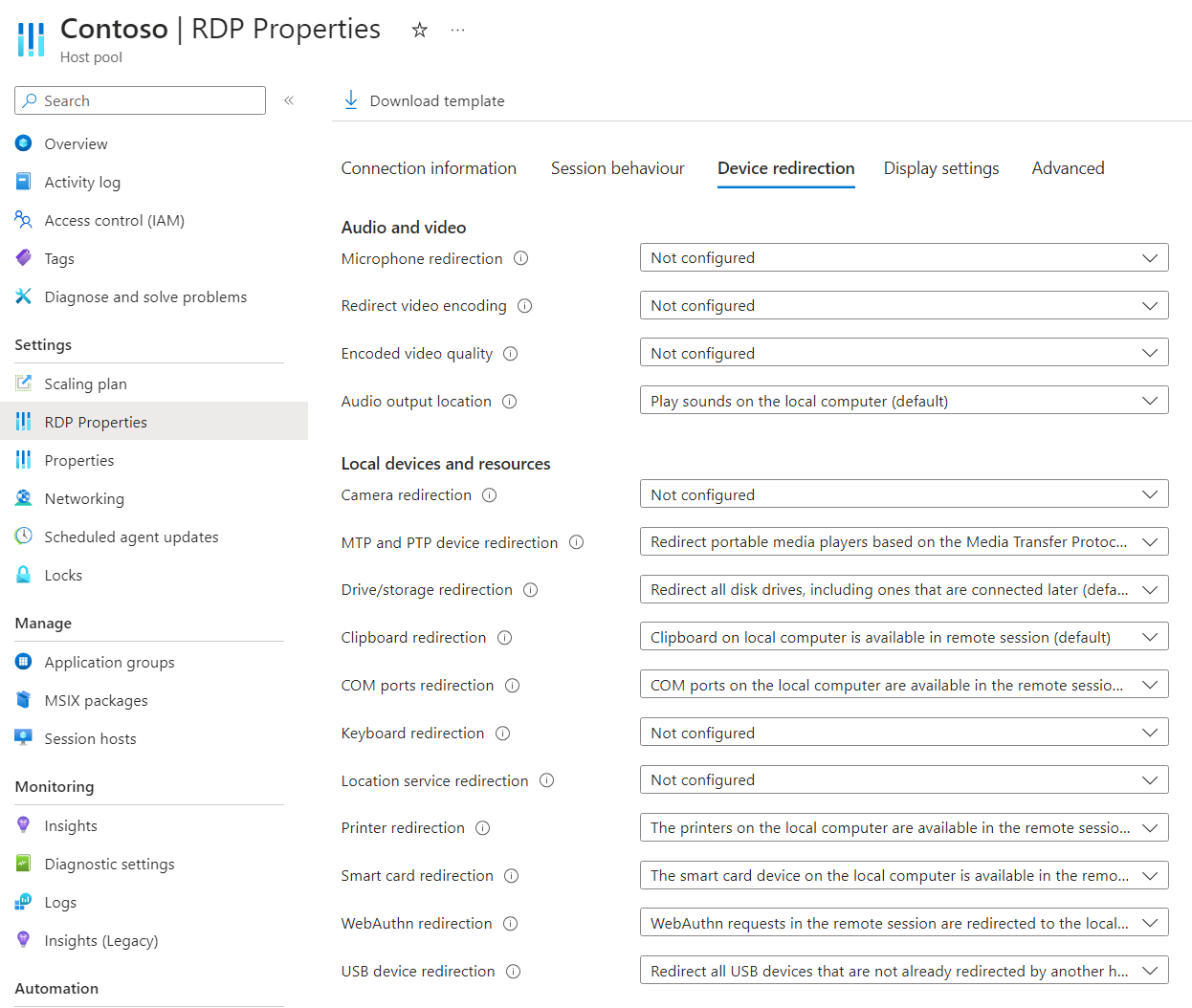
Pro přesměrování zařízení USB vyberte rozevírací seznam a pak vyberte jednu z následujících možností:
Nepřesměrovávejte žádná zařízení USB (výchozí)
Přesměrovat všechna zařízení USB, která ještě nejsou přesměrovaná jiným přesměrováním na vysoké úrovni
Přesměrovat všechna zařízení, která jsou členy zadané třídy nastavení zařízení nebo zařízení definovaná konkrétním ID instance.
Nenakonfigurováno
Pokud vyberete Možnost Přesměrovat všechna zařízení, která jsou členy zadané třídy nastavení zařízení, nebo zařízení definovaná konkrétním ID instance, zobrazí se další pole. Musíte zadat třídu nastavení zařízení nebo konkrétní cestu k instanci zařízení pro zařízení, která chcete přesměrovat, oddělenou středníkem. Další informace najdete v tématu Řízení neprůchozího nízkoúrovňového přesměrování USB. Pokud chcete získat hodnoty pro podporovaná zařízení, přečtěte si téma Volitelné: Načtení ID konkrétních instancí zařízení a identifikátory GUID třídy zařízení najdete v tématu Volitelné: Zjišťování periferních zařízení odpovídajících třídě nastavení zařízení. V případě služby Azure Virtual Desktop musí být znaky
\,:a;řídicí znak pomocí zpětného lomítka.Tady je pár příkladů:
Pokud chcete přesměrovat konkrétní periferní zařízení na místo, kde se přesměruje jenom na základě cesty k instanci celého zařízení (to znamená, že je připojené k určitému portu USB), zadejte cestu k instanci zařízení pomocí dvojitých zpětných lomítek, například
USB\\VID_045E&PID_0779\\5&21F6DCD1&0&5. U více zařízení je oddělte středníkem, napříkladUSB\\VID_045E&PID_0779\\5&21F6DCD1&0&5;USB\\VID_0ECB&PID_1F58\\9&2E5F6FA0&0&1.Pokud chcete přesměrovat všechna periferní zařízení, která jsou členy konkrétní třídy nastavení zařízení (tj. všechna podporovaná multimediální zařízení), zadejte identifikátor GUID třídy zařízení včetně závorek. Pokud chcete například přesměrovat všechna multimediální zařízení, zadejte
{4d36e96c-e325-11ce-bfc1-08002be10318}. Více ID tříd zařízení oddělte středníkem, například{4d36e96c-e325-11ce-bfc1-08002be10318};{6bdd1fc6-810f-11d0-bec7-08002be2092f}.
Tip
Pokročilé konfigurace můžete vytvořit kombinováním cest instancí zařízení a identifikátorů GUID tříd zařízení a zadáním konfigurace na kartě Upřesnit v části Vlastnosti protokolu RDP. Další příklady najdete v tématu o vlastnosti usbdevicestoredirect RDP.
Vyberte Uložit. Teď můžete otestovat konfiguraci přesměrování USB.
Testování přesměrování USB
Jakmile nakonfigurujete hostitele relací, vlastnost RDP fondu hostitelů a místní zařízení, můžete otestovat přesměrování USB. Zvažte následující chování:
Jakmile nakonfigurujete cloudové počítače a místní zařízení, můžete otestovat přesměrování USB. Zvažte následující chování:
Jakmile nakonfigurujete vývojové boxy a místní zařízení, můžete otestovat přesměrování USB. Zvažte následující chování:
Ovladače pro přesměrovaná periferní zařízení USB se instalují ve vzdálené relaci pomocí stejného procesu jako místní zařízení. Ujistěte se, že je ve vzdálené relaci povolená služba Windows Update nebo že jsou pro periferní zařízení k dispozici ovladače.
Neprůrazné nízkoúrovňové přesměrování USB je určeno pro připojení LAN (< latence 20 ms); při vyšší latenci nemusí některá periferní zařízení USB fungovat správně nebo nemusí být vhodné uživatelské prostředí.
Periferie USB nejsou v místním zařízení k dispozici místně, když je přesměrované do vzdálené relace.
Periferní zařízení USB je možné používat pouze v jedné vzdálené relaci najednou.
Přesměrování USB je dostupné jenom na místním zařízení s Windows.
Testování přesměrování USB:
Připojte podporovaná periferní zařízení USB, která chcete používat ve vzdálené relaci.
Připojte se ke vzdálené relaci pomocí aplikace Windows nebo vzdálené plochy na platformě, která podporuje přesměrování USB. Další informace najdete v tématech Porovnání funkcí Windows App mezi platformami a zařízeními aPorovnání funkcí aplikace Vzdálená plocha napříč platformami a zařízeními.
Zkontrolujte, jestli jsou periferní zařízení připojená ke vzdálené relaci. V zobrazení na celé obrazovce vyberte na stavovém řádku ikonu a vyberte zařízení, která chcete použít. Tato ikona se zobrazí jenom v případě, že je přesměrování USB správně nakonfigurované.

Zaškrtněte políčko u všech periferních zařízení USB, která chcete přesměrovat do vzdálené relace, a zrušte zaškrtnutí políčka u periferních zařízení, která nechcete přesměrovat. Některá zařízení se můžou v tomto seznamu zobrazovat jako obecné zařízení USB vzdálené plochy .
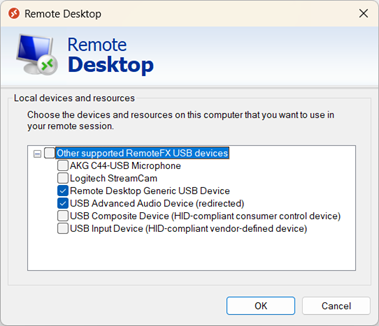
Zkontrolujte, jestli zařízení ve vzdálené relaci funguje správně. Ve vzdálené relaci je potřeba nainstalovat správný ovladač. Tady je několik způsobů, jak zkontrolovat dostupnost periferních zařízení USB ve vzdálené relaci v závislosti na oprávnění, která ve vzdálené relaci máte:
Otevřete Správce zařízení ve vzdálené relaci z nabídky Start nebo spusťte
devmgmt.mscpříkaz z příkazového řádku. Zkontrolujte, jestli se přesměrovaná periferní zařízení zobrazují v očekávané kategorii zařízení a nezobrazují žádné chyby.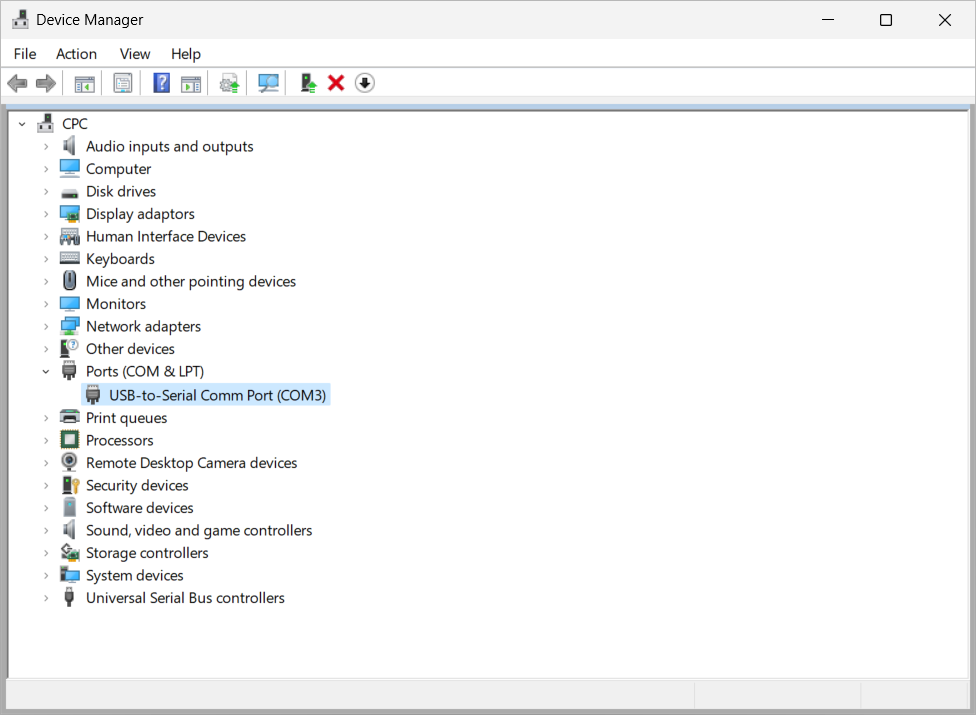
Ve vzdálené relaci otevřete příkaz PowerShellu a spusťte následující příkaz:
Get-PnPDevice | Where-Object {$_.InstanceId -like "*TSUSB*" -and $_.Present -eq "true"} | FT -AutoSizeVýstup je podobný následujícímu příkladu. Ve sloupci stavu zkontrolujte všechny položky, které zobrazují chybu. Pokud se zobrazí nějaké položky s chybou, vyřešte zařízení podle pokynů výrobce.
Status Class FriendlyName                   InstanceId
------ ----- ------------                   ----------
OK     USB   USB Composite Device           USB\VID_0D8C&PID_0147&REV_0109\3&2DCEE32&0&TSUSB-SESSION4...
OK     Ports USB-to-Serial Comm Port (COM6) USB\VID_012A&PID_0123&REV_0202\3&2DCEE32&0&TSUSB-SESSION4...
Jakmile jsou periferní zařízení přesměrovaná a fungují správně, můžete je používat stejně jako na místním zařízení.
vlastnost RDP usbdevicestoredirect
Vlastnost usbdevicestoredirect RDP slouží k určení zařízení USB, která se přesměrují do vzdálené relace, a její syntaxe usbdevicestoredirect:s:<value> poskytuje flexibilitu při přesměrování periferních zařízení USB pomocí neprůhledného přesměrování nízké úrovně. Platné hodnoty vlastnosti jsou uvedeny v následující tabulce. Hodnoty se dají použít samostatně, nebo je možné jejich kombinaci použít mezi sebou, pokud jsou oddělené středníkem v závislosti na pořadí zpracování. Další informace najdete v tématu Řízení neprůchozího nízkoúrovňového přesměrování USB.
| Pořadí zpracování | Hodnota | Popis |
|---|---|---|
| Není k dispozici. | Nebyla zadána žádná hodnota. | Nepřesměrovávejte žádná podporovaná periferní zařízení USB pomocí neprůžné nízkoúrovňové přesměrování. |
| 1 | * |
Přesměrujte všechna periferní zařízení, která nepoužívají přesměrování na vysoké úrovni. |
| 2 | {<DeviceClassGUID>} |
Přesměrujte všechna periferní zařízení, která jsou členy zadané třídy nastavení zařízení. Seznam hodnot GUID třídy zařízení najdete v tématu Třídy nastavení zařízení definované systémem dostupné dodavatelům. |
| 3 | <USBInstanceID> |
Přesměrujte periferní zařízení USB určené danou cestou k instanci zařízení. |
| 4 | <-USBInstanceID> |
Nepřesměrovávejte periferní zařízení určené danou cestou k instanci zařízení. |
Při vytvoření řetězce ve správném pořadí zpracování je syntaxe:
usbdevicestoredirect:s:*;{<DeviceClassGUID>};<USBInstanceID>;<-USBInstanceID>`
Tady je několik příkladů použití usbdevicestoredirect vlastnosti RDP:
Pokud chcete přesměrovat všechna podporovaná periferní zařízení USB, která přesměrování vysoké úrovně nepřesměrovává, použijte:
usbdevicestoredirect:s:*Pokud chcete přesměrovat všechna podporovaná periferní zařízení USB s identifikátorem GUID
{6bdd1fc6-810f-11d0-bec7-08002be2092f}třídy zařízení (image), použijte:usbdevicestoredirect:s:{6bdd1fc6-810f-11d0-bec7-08002be2092f}Pokud chcete přesměrovat všechna podporovaná periferní zařízení USB, která přesměrování vysoké úrovně nepřesměruje, a periferie USB s identifikátory
{6bdd1fc6-810f-11d0-bec7-08002be2092f}GUID třídy zařízení (obrázky) a{4d36e96c-e325-11ce-bfc1-08002be10318}(multimédia), použijte:usbdevicestoredirect:s:*;{6bdd1fc6-810f-11d0-bec7-08002be2092f};{4d36e96c-e325-11ce-bfc1-08002be10318}Pokud chcete přesměrovat podporované periferní zařízení USB s ID
USB\VID_095D&PID_9208\5&23639F31&0&2instancí aUSB\VID_045E&PID_076F\5&14D1A39&0&7, použijte:usbdevicestoredirect:s:USB\VID_095D&PID_9208\5&23639F31&0&2;USB\VID_045E&PID_076F\5&14D1A39&0&7Pokud chcete přesměrovat všechna podporovaná periferní zařízení USB, která přesměrování vysoké úrovně nepřesměruje, s výjimkou zařízení s ID
USB\VID_045E&PID_076F\5&14D1A39&0&7instance , použijte:usbdevicestoredirect:s:*;-USB\VID_045E&PID_076F\5&14D1A39&0&7K dosažení následujícího scénáře použijte následující syntaxi:
- Přesměrujte všechna podporovaná periferní zařízení USB, která přesměrování na vysoké úrovni nepřesměruje.
- Přesměrujte všechna podporovaná periferní zařízení USB s identifikátorem GUID
{6bdd1fc6-810f-11d0-bec7-08002be2092f}třídy nastavení zařízení (image). - Přesměrujte podporované periferní zařízení USB s ID
USB\VID_095D&PID_9208\5&23639F31&0&2instance . - Nepřesměrovávejte podporované periferní zařízení USB s ID
USB\VID_045E&PID_076F\5&14D1A39&0&7instance .
usbdevicestoredirect:s:*;{6bdd1fc6-810f-11d0-bec7-08002be2092f};USB\VID_095D&PID_9208\5&23639F31&0&2;-USB\VID_045E&PID_076F\5&14D1A39&0&7
Tip
V případě služby Azure Virtual Desktop musí být znaky \, :a ; řídicí znak pomocí zpětného lomítka. To zahrnuje všechny cesty k instancím zařízení, například USB\\VID_045E&PID_0779\\5&21F6DCD1&0&5. Nemá vliv na chování přesměrování.