Poznámka:
Přístup k této stránce vyžaduje autorizaci. Můžete se zkusit přihlásit nebo změnit adresáře.
Přístup k této stránce vyžaduje autorizaci. Můžete zkusit změnit adresáře.
V tomto kurzu se dozvíte, jak nakonfigurovat předvolbu směrování pro virtuální počítač. Internetový provoz z virtuálního počítače se směruje přes síť ISP, když jako možnost předvolby směrování zvolíte Internet . Výchozí směrování je přes globální síť Microsoftu.
V tomto kurzu se naučíte:
- Vytvořte virtuální počítač s veřejnou IP adresou nakonfigurovanou pro předvolbu internetového směrování.
- Ověřte, že je veřejná IP adresa nastavená na předvolbu internetového směrování.
Požadavky
- Účet Azure s aktivním předplatným. Vytvoření účtu zdarma

Vytvoření skupiny zdrojů
Přihlaste se k portálu Azure.
Do vyhledávacího pole v portálu zadejte Skupiny prostředků. Ve výsledcích hledání vyberte skupiny prostředků.
Vyberte + Vytvořit.
Na kartě ZákladyVytvořit skupinu prostředků zadejte nebo vyberte následující informace.
Nastavení Hodnota Podrobnosti projektu Předplatné Vyberte své předplatné. Skupina prostředků Zadejte TutorVMRoutePref-rg. Podrobnosti o zdroji Oblast Vyberte (USA) USA – západ 2. Vyberte Zkontrolovat + vytvořit.
Vyberte Vytvořit.
Vytvoření virtuálního počítače s veřejnou IP adresou
V této části vytvoříte virtuální počítač a veřejnou IP adresu na webu Azure Portal. Během konfigurace veřejné IP adresy vyberete pro předvolbu směrování internet .
Do vyhledávacího pole portálu zadejte virtuální počítač. Ve výsledcích hledání vyberte Virtuální počítače.
Ve virtuálních počítačích vyberte + Vytvořit a pak + Virtuální počítač.
Na kartě Základy v rozhraní Vytvořit virtuální počítač zadejte nebo vyberte následující informace.
Nastavení Hodnota Podrobnosti projektu Předplatné Vyberte své předplatné. Skupina prostředků Vyberte TutorVMRoutePref-rg. Podrobnosti o instanci Název virtuálního počítače Zadejte myVM. Oblast Vyberte (USA) USA – západ 2. Možnosti dostupnosti Vyberte Žádná redundance infrastruktury není nutná. Možnosti zóny Vyberte zónu vybranou pro sebe. Dostupnostní zóna Vyberte zónu 1. Typ zabezpečení Vyberte položku Standardní. Obrázek Vyberte Windows Server 2022 Datacenter: Azure Edition – x64 Gen2. Spotová instance Azure Ponechte výchozí stav nezaškrtnutý. Velikost Vyberte velikost. Účet správce Username Zadejte uživatelské jméno. Heslo Zadejte heslo. Potvrdit heslo Zadejte znovu heslo. Pravidla portů pro příchozí spojení Veřejné příchozí porty Vyberte Žádné. Poznámka:
Všechny veřejné příchozí porty jsou pro tento virtuální počítač zavřené. Pokud chcete spravovat virtuální počítače, nasaďte Azure Bastion. Další informace najdete v tématu Rychlý start: Nasazení služby Azure Bastion z webu Azure Portal.
Vyberte Další: Disky a poté Další: Sítě nebo vyberte kartu Sítě.
Na kartě Sítě zadejte nebo vyberte následující informace.
Nastavení Hodnota Síťové rozhraní Virtuální síť Ponechte výchozí hodnotu (nový) TutorVMRoutePref-rg-vnet. Podsíť Ponechte výchozí (výchozí (nový) 10.1.0.0/24). Veřejná IP adresa Vyberte Vytvořit novou.
Do pole Název zadejte myPublicIP.
V předvolbě Směrování vyberte Internet.
V zóně dostupnosti vyberte Zónu 1.
Vyberte OK.Vyberte Zkontrolovat + vytvořit.
Vyberte Vytvořit.
Ověření předvolby internetového směrování
V této části vyhledáte veřejnou IP adresu, kterou jste vytvořili dříve, a pomocí webu Azure Portal ověříte předvolbu internetového směrování.
Do vyhledávacího pole portálu zadejte veřejnou IP adresu. Ve výsledcích hledání vyberte Veřejné IP adresy.
Ve veřejných IP adresách vyberte myPublicIP.
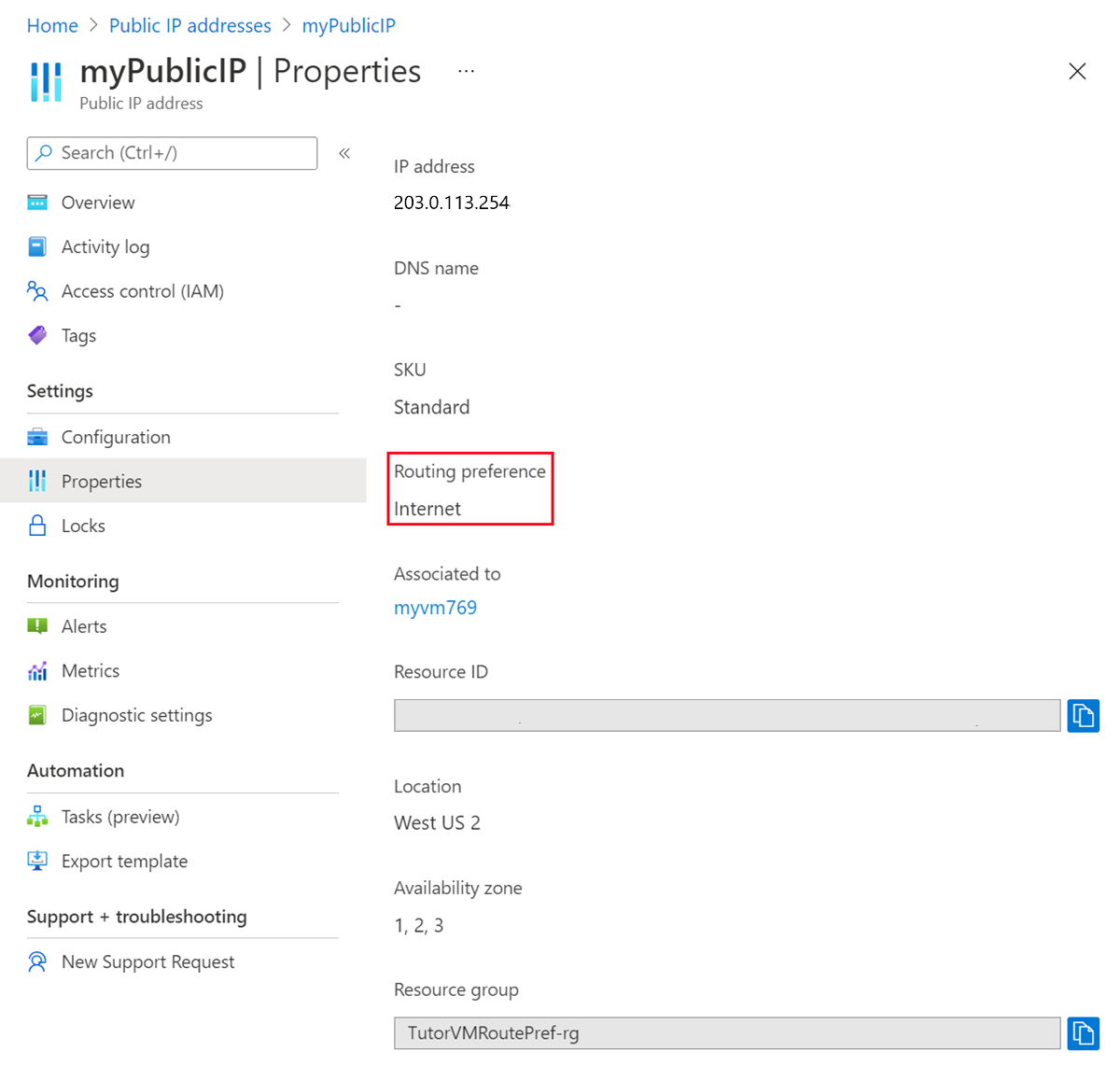
V Nastavení vyberte Vlastnosti.
Ověřte, že Internet je zobrazen v Předvolbě směrování.
Vyčistěte prostředky
Pokud tuto aplikaci nebudete dál používat, odstraňte veřejnou IP adresu pomocí následujícího postupu:
Do vyhledávacího pole v horní části portálu zadejte skupinu prostředků.
Ve výsledcích hledání vyberte skupiny prostředků.
Vyberte TutorVMRoutePref-rg
Vyberte Odstranit skupinu prostředků.
Zadejte myResourceGroup pro TYP NÁZEV SKUPINY PROSTŘEDKŮ a vyberte Odstranit.
Další kroky
V dalším článku se dozvíte, jak vytvořit virtuální počítač se smíšenými předvolbami směrování: