Poznámka:
Přístup k této stránce vyžaduje autorizaci. Můžete se zkusit přihlásit nebo změnit adresáře.
Přístup k této stránce vyžaduje autorizaci. Můžete zkusit změnit adresáře.
Platí pro: Azure Logic Apps (Standard)
Tato příručka vysvětluje, jak spravovat nastavení běhového prostředí a prostředí pro standardní aplikace logiky v Azure Logic Apps v prostředí s jedním tenantem.
Nastavení aplikace pro aplikaci standardní logiky určuje globální možnosti konfigurace, které ovlivňují všechny pracovní postupy v této aplikaci logiky. Tato nastavení se ale použijí jenom v případě, že se tyto pracovní postupy spouštějí v místním vývojovém prostředí. Místně spuštěné pracovní postupy mají přístup k těmto nastavením aplikace jako místní proměnné prostředí, které používají místní vývojové nástroje pro hodnoty, které se často mění mezi prostředími. Tyto hodnoty mohou například obsahovat připojovací řetězec. Když nasadíte do Azure, nastavení aplikace se ignorují a nejsou součástí vašeho nasazení.
Vaše aplikace logiky má také nastavení hostitele, která určují nastavení konfigurace modulu runtime a hodnoty, které platí pro všechny pracovní postupy v této aplikaci logiky, například výchozí hodnoty propustnosti, kapacity, velikosti dat atd., ať už běží místně nebo v Azure.
Nastavení jsou páry klíč-hodnota , které definují název a hodnotu nastavení.
Nastavení, parametry a nasazení aplikací
Ve vícetenantní službě Azure Logic Apps závisí nasazení na Azure Resource Manager šablonách (šablony ARM), které kombinují a zpracovávají zřizování prostředků pro aplikační logiku i infrastrukturu. Tento návrh představuje výzvu, když potřebujete udržovat proměnné prostředí pro aplikace logiky v různých vývojových, testovacích a produkčních prostředích. Vše v šabloně ARM je definováno při nasazení. Pokud potřebujete změnit jenom jednu proměnnou, musíte všechno znovu nasadit.
V Azure Logic Apps s jedním tenantem je nasazení jednodušší, protože můžete oddělit zřizování prostředků mezi aplikacemi a infrastrukturou. Parametry můžete použít k abstrakci hodnot, které se můžou mezi prostředími měnit. Definováním parametrů pro použití v pracovních postupech se můžete nejprve zaměřit na návrh pracovních postupů a později vložit proměnné specifické pro prostředí. Své proměnné prostředí můžete za běhu načítat a používat pomocí nastavení a parametrů aplikace. Tímto způsobem nemusíte znovu nasadit tak často.
Nastavení aplikace se integruje se službou Azure Key Vault. Můžete přímo odkazovat na zabezpečené řetězce, jako jsou připojovací řetězec a klíče. Podobně jako šablony ARM, kde můžete definovat proměnné prostředí v době nasazení, můžete definovat nastavení aplikace v definici pracovního postupu aplikace logiky. Pak můžete zaznamenávat dynamicky generované hodnoty infrastruktury, jako jsou koncové body připojení, řetězce úložiště a další. Nastavení aplikace ale mají omezení velikosti a nejde na to odkazovat z určitých oblastí v Azure Logic Apps.
Note
Pokud používáte Azure Key Vault, nezapomeňte ukládat jenom tajné kódy, jako jsou hesla, přihlašovací údaje a certifikáty. Nepoužívejte úložiště klíčů v pracovním postupu aplikační logiky k ukládání neutajných hodnot, jako jsou URL cesty, které návrhář pracovního postupu potřebuje pro komunikaci. Návrhář nemůže dereferencovat nastavení aplikace, které odkazuje na prostředek služby Azure Key Vault, což způsobí chybu a selhání volání. U nesekretních hodnot je uložte přímo v nastavení aplikace.
Další informace o nastavení aplikací logiky pro nasazení najdete v následující dokumentaci:
- Vytvoření parametrů mezi prostředími pro vstupy pracovního postupu v Azure Logic Apps
- Přehled nasazení DevOps pro aplikace logiky založené na jednom tenantovi
- Nastavení nasazení DevOps pro aplikace logiky založené na jednom tenantovi
Struktura projektu editoru Visual Studio Code
V editoru Visual Studio Code má váš projekt aplikace logiky některý z následujících typů:
- Sada rozšíření (Node.js), což je výchozí typ
- Balíček NuGet (.NET), který lze převést z výchozího typu
Na základě těchto typů může projekt obsahovat mírně odlišné složky nebo soubory. Projekt založený na balíčku NuGet má například složku .bin , která obsahuje balíčky a další soubory knihovny. Projekt založený na balíčku rozšíření neobsahuje tuto složku .bin.
Některé scénáře vyžadují spuštění projektu založeného na balíčku NuGet, například když chcete vyvíjet a spouštět vlastní integrované operace. Další informace o převodu projektu na použití NuGetu najdete v tématu Povolení vytváření integrovaných konektorů.
Výchozí projekt založený na sadě rozšíření má strukturu složek a souborů, která je podobná následujícímu příkladu:
MyWorkspaceName
| MyBundleBasedLogicAppProjectName
  || .vscode
  || Artifacts
     ||| Maps
         |||| MapName1
         |||| ...
     ||| Rules
     ||| Schemas
         |||| SchemaName1
         |||| ...
  || lib
     ||| builtinOperationSdks
         |||| JAR
         |||| net472
     ||| custom
  || WorkflowName1
     ||| workflow.json
     ||| ...
  || WorkflowName2
     ||| workflow.json
     ||| ...
  || workflow-designtime
     ||| host.json
     ||| local.settings.json
  || .funcignore
  || connections.json
  || host.json
  || local.settings.json
Na kořenové úrovni projektu najdete následující složky a soubory spolu s dalšími položkami:
| Name | Složka nebo soubor | Description |
|---|---|---|
| .vscode | Folder | Obsahuje soubory nastavení související se sadou Visual Studio Code, například soubory extensions.json, launch.json, settings.json a tasks.json . |
| Artifacts | Folder | Obsahuje artefakty účtu integrace, které definujete a používáte v pracovních postupech, které podporují scénáře B2B (business-to-business). Ukázková struktura například obsahuje následující složky: - Mapy: Obsahuje mapy , které se mají použít pro operace transformace XML. - Schémata: Obsahuje schémata , která se mají použít pro operace ověřování XML. - Pravidla: Artefakty pro obchodní pravidla v projektech systémů založených na pravidlech. |
| lib | Folder | Obsahuje podporovaná sestavení, která vaše aplikace logiky může používat nebo na která může odkazovat. Tato sestavení můžete nahrát do projektu v editoru Visual Studio Code, ale musíte je přidat do konkrétních složek v projektu. Tato složka například obsahuje následující složky: - builtinOperationSdks: Obsahuje složky JAR a net472 pro sestavení Java a .NET Framework v uvedeném pořadí. - custom: Obsahuje sestavení přizpůsobená pro .NET Framework. Další informace o podporovaných typech sestavení a umístění do projektu naleznete v tématu Přidání sestavení do projektu. |
| < Název pracovního postupu> | Folder | Pro každý pracovní postup <obsahuje složka WorkflowName> soubor workflow.json, který obsahuje základní definici JSON daného pracovního postupu. |
| workflow-designtime | Folder | Obsahuje soubory nastavení souvisejících s vývojovým prostředím. |
| .funcignore | File | Obsahuje informace související s nainstalovanými nástroji Azure Functions Core Tools. |
| connections.json | File | Obsahuje metadata, koncové body a klíče pro všechna spravovaná připojení a funkce Azure, které vaše pracovní postupy používají. Důležité: Pokud chcete pro každé prostředí používat různá připojení a funkce, ujistěte se, že parametrizujete tento soubor connections.json a aktualizujete koncové body. |
| host.json | File | Obsahuje nastavení a hodnoty konfigurace specifické pro modul runtime, například výchozí omezení pro platformu Azure Logic Apps s jedním tenantem, aplikace logiky, pracovní postupy, triggery a akce. Na kořenové úrovni projektu aplikace logiky obsahuje soubor metadat host.json konfigurační nastavení a výchozí hodnoty, které všechny pracovní postupy ve stejné aplikaci logiky používají při spuštění, ať už místně nebo v Azure. Referenční informace najdete v tématu Úprava nastavení aplikace a nastavení hostitele. Poznámka: Při vytváření aplikace logiky vytvoří Visual Studio Code soubor backup host.snapshot.*.json v kontejneru úložiště. Pokud odstraníte aplikaci logiky, tento záložní soubor se neodstraní. Pokud vytvoříte jinou aplikaci logiky se stejným názvem, vytvoří se jiný soubor snímku. Pro stejnou aplikaci logiky můžete mít maximálně 10 snímků. Pokud tento limit překročíte, zobrazí se následující chyba: Microsoft.Azure.WebJobs.Script.WebHost: Repository has more than 10 non-decryptable secrets backups (host)) Pokud chcete tuto chybu vyřešit, odstraňte extra snímkové soubory z kontejneru úložiště. |
| local.settings.json | File | Obsahuje nastavení aplikace, připojovací řetězec a další nastavení, která vaše pracovní postupy používají při místním spuštění. Tato nastavení a hodnoty platí jenom v případech, kdy projekty spouštíte v místním vývojovém prostředí. Během nasazování do Azure se soubor a nastavení ignorují a nejsou součástí vašeho nasazení. Tento soubor ukládá nastavení a hodnoty jako místní proměnné prostředí, které místní vývojové nástroje používají pro tyto hodnoty appSettings. Tyto proměnné prostředí můžete volat a odkazovat na ně za běhu i v době nasazení pomocí nastavení aplikace a parametrů. Důležité: Soubor local.settings.json může obsahovat tajné kódy, proto se ujistěte, že tento soubor také vyloučíte ze správy zdrojového kódu projektu. Tento soubor také obsahuje nastavení aplikace, které vaše logická aplikace potřebuje ke správnému fungování. Referenční informace najdete v tématu Úprava nastavení aplikace a nastavení hostitele. |
Referenční informace o nastavení aplikace – local.settings.json
V editoru Visual Studio Code na kořenové úrovni projektu aplikace logiky soubor local.settings.json obsahuje globální možnosti konfigurace, které ovlivňují všechny pracovní postupy v této aplikaci logiky při spuštění v místním vývojovém prostředí. Při místním běhu pracovních postupů se k těmto nastavením přistupuje jako k místním proměnným prostředí a jejich hodnoty se můžou často měnit mezi různými prostředími, ve kterých běžíte pracovní postupy. Informace o tom, jak tato nastavení zobrazit a spravovat, najdete v tématu Správa nastavení aplikace – local.settings.json.
Nastavení aplikace v Azure Logic Apps fungují podobně jako nastavení aplikací ve službě Azure Functions nebo Azure Web Apps. Pokud jste tyto další služby používali dříve, možná už znáte nastavení aplikace. Další informace najdete v referenčních informacích k nastavení aplikací pro Azure Functions a práci s nástroji Azure Functions Core Tools – soubor místních nastavení.
Následující tabulka popisuje nastavení aplikace, které vaše aplikace logiky používá. Aby vaše aplikace logiky fungovala správně, vyžadují se některá nastavení:
| Setting | Required | Value | Description |
|---|---|---|---|
APP_KIND |
Yes | workflowApp |
Vyžaduje se k nastavení typu aplikace pro prostředek aplikace logiky Standard. Hodnota musí být nastavena na workflowApp. Poznámka: V některých scénářích může chybět toto nastavení aplikace, například kvůli automatizaci pomocí šablon Azure Resource Manageru nebo jiných scénářů, ve kterých nastavení není zahrnuto. Pokud některé akce nefungují, například akce Spustit javascriptový kód nebo pokud pracovní postup přestane fungovat, zkontrolujte, jestli existuje nastavení aplikace APP_KIND a je nastavené na workflowApp. |
AZURE_AUTHORITY_HOST |
No | None | Nastaví výchozí autoritu standardní aplikace logiky, která se použije pro ověřování OAuth. |
AzureWebJobsStorage |
Yes | None | Je nutné nastavit připojovací řetězec pro účet úložiště Azure. Další informace najdete v tématu AzureWebJobsStorage. |
FUNCTIONS_EXTENSION_VERSION |
Yes | ~4 |
Vyžaduje se k nastavení verze Azure Functions. Další informace najdete v tématu FUNCTIONS_EXTENSION_VERSION. |
FUNCTIONS_WORKER_RUNTIME |
Yes | dotnet |
Je nutné nastavit jazykové rozhraní modulu runtime pro prostředky a pracovní postupy vaší logické aplikace. Poznámka: Hodnota tohoto nastavení byla dříve nastavena na node, ale teď je dotnet požadovaná hodnota pro všechny nové a existující nasazené aplikace logiky Standard. Tato změna by neměla mít vliv na délku běhu pracovního postupu, takže všechno by mělo fungovat jako dříve. Další informace najdete v FUNCTIONS_WORKER_RUNTIME. |
ServiceProviders.Sftp.FileUploadBufferTimeForTrigger |
No | 00:00:20 (20 sekund) |
Nastaví dobu vyrovnávací paměti tak, aby ignorovala soubory s časovým razítkem poslední změny, které je větší než aktuální čas. Toto nastavení je užitečné, když zapisování velkých souborů trvá dlouho a zabrání načítání dat pro částečně zapsaný soubor. |
ServiceProviders.Sftp.OperationTimeout |
No | 00:02:00 (2 min) |
Nastaví dobu čekání před vypršením časového limitu u jakékoli operace. |
ServiceProviders.Sftp.ServerAliveInterval |
No | 00:30:00 (30 minut) |
Odešle zprávu o zachování aktivního připojení SSH, pokud během zadaného období nedojde k žádné výměně dat se serverem. |
ServiceProviders.Sftp.SftpConnectionPoolSize |
No |
2 připojení |
Nastaví počet připojení, která může každý procesor ukládat do mezipaměti. Celkový počet připojení, která můžete ukládat do mezipaměti, je ProcessorCount vynásobený hodnotou nastavení. |
ServiceProviders.MaximumAllowedTriggerStateSizeInKB |
No |
10 KB, což je ~1 000 souborů |
Nastaví velikost entity stavu triggeru v kilobajtech, což je úměrné počtu souborů v monitorované složce a slouží k detekci souborů. Pokud počet souborů překročí 1 000, zvyšte tuto hodnotu. |
ServiceProviders.Sql.QueryTimeout |
No | 00:02:00 (2 min) |
Nastaví hodnotu časového limitu požadavku pro operace poskytovatele služeb SQL. |
WEBSITE_CONTENTSHARE |
Yes | Dynamic | Vyžaduje se k nastavení názvu sdílené složky, kterou Azure Functions používá k ukládání kódu aplikace funkcí a konfiguračních souborů a používá se s WEBSITE_CONTENTAZUREFILECONNECTIONSTRING. Výchozí hodnota je jedinečný řetězec vygenerovaný modulem runtime. Další informace najdete v tématu WEBSITE_CONTENTSHARE. |
WEBSITE_LOAD_ROOT_CERTIFICATES |
No | None | Nastaví kryptografické otisky kořenových certifikátů tak, aby byly důvěryhodné. |
WEBSITE_NODE_DEFAULT_VERSION |
Yes | ~ < verze> | Nastaví verzi Node.js při spouštění pracovních postupů logické aplikace ve Windows. Pokud chcete, aby modul runtime Azure Logic Apps používal nejnovější dostupnou verzi cílové hlavní verze, použijte tilda (~). Pokud je například nastavená hodnota ~18, použije se nejnovější verze Node.js 18. Pokud používáte vlnovku s hlavní verzí, nemusíte ručně aktualizovat minor verzi. Další informace najdete v tématu WEBSITE_NODE_DEFAULT_VERSION. |
Workflows.Connection.AuthenticationAudience |
No | None | Nastaví cílovou skupinu pro ověřování spravovaného připojení (hostovaného v Azure). |
Workflows.CustomHostName |
No | None | Nastaví název hostitele tak, aby se používal pro pracovní postup a adresy URL vstupního výstupu, logic.contoso.comnapříklad . Informace o konfiguraci vlastního názvu DNS najdete v tématu Nastavení existující vlastní domény ve službě Azure App Service a povolení HTTPS pro vlastní doménu ve službě Azure App Service. |
Workflows.<workflowName>.FlowState |
No | None | Nastaví stav pro <název pracovního postupu>. |
Workflows.<workflowName>.RuntimeConfiguration.RetentionInDays |
No |
90 dnů |
Nastaví dobu ve dnech, aby se zachovala historie spuštění pro <workflowName>. - Minimálně: 7 dní - Maximum: 365 dní |
Workflows.RuntimeConfiguration.RetentionInDays |
No |
90 dnů |
Nastaví počet dní, po které bude po spuštění zachována historie spuštění pracovního postupu. - Minimálně: 7 dní - Maximum: 365 dní |
Workflows.WebhookRedirectHostUri |
No | None | Nastaví název hostitele, který se používá pro URL adresy zpětného volání ve webhooku. |
Správa nastavení aplikace – local.settings.json
Pokud chcete přidat, aktualizovat nebo odstranit nastavení aplikace, vyberte a projděte si následující části webu Azure Portal, editoru Visual Studio Code nebo Azure CLI. Informace o nastavení aplikace specifické pro aplikace logiky najdete v tématu Referenční informace o nastavení aplikace – local.settings.json.
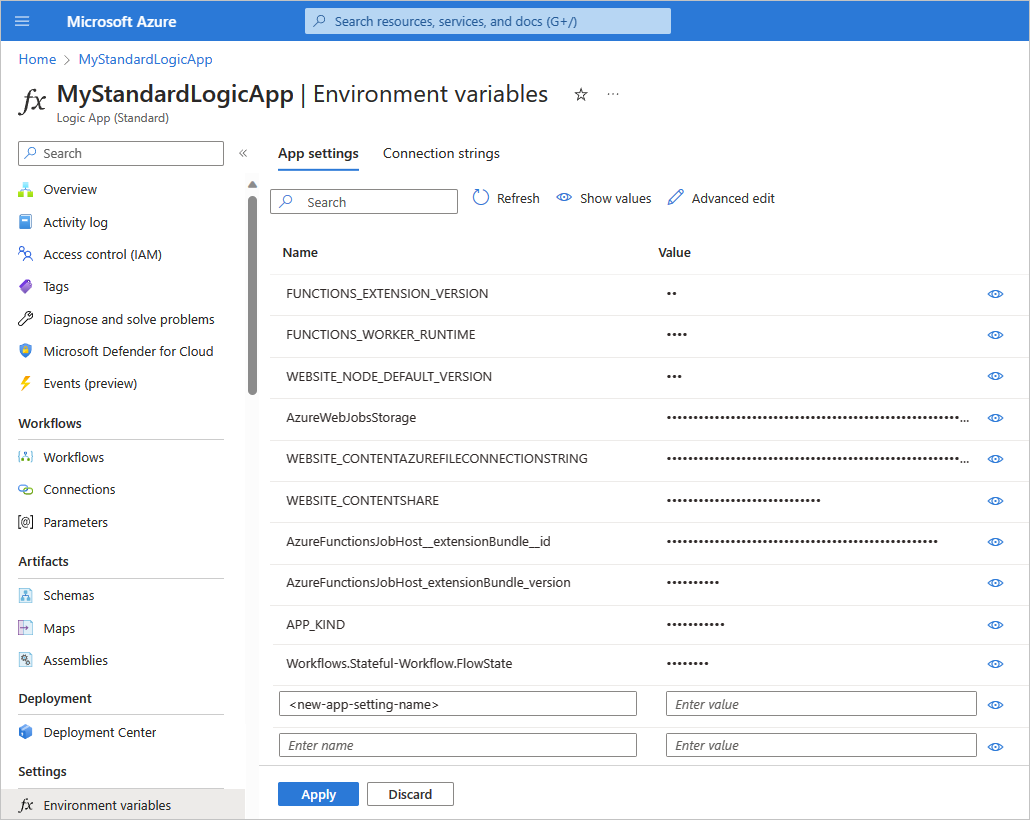
Zobrazení nastavení aplikace na portálu
Ve vyhledávacím poli webu Azure Portal najděte a otevřete aplikaci logiky.
V nabídce bočního panelu v části Nastavení vyberte Proměnné prostředí.
Na stránce Proměnné prostředí na kartě Nastavení aplikace zkontrolujte nastavení aplikace pro vaši aplikaci logiky.
Další informace o těchto nastaveních najdete v tématu Referenční informace o nastavení aplikace – local.settings.json.
Pokud chcete zobrazit všechny hodnoty, na panelu nástrojů stránky vyberte Zobrazit hodnoty. Pokud chcete zobrazit jednu hodnotu ve sloupci Hodnota , vyberte Zobrazit hodnotu (ikona oka).
Přidání nastavení aplikace na portálu
Na kartě Nastavení aplikace na panelu nástrojů vyberte Přidat.
Na podokně Přidat/Upravit nastavení aplikace zadejte pro Název klíč nebo název pro vaše nové nastavení.
Do pole Hodnota zadejte hodnotu nového nastavení.
Až budete hotovi, vyberte Použít.
Referenční informace o nastavení hostitele – host.json
V editoru Visual Studio Code na kořenové úrovni projektu aplikace logiky obsahuje soubor metadat host.json nastavení modulu runtime a výchozí hodnoty, které platí pro všechny pracovní postupy v prostředku aplikace logiky bez ohledu na to, jestli běží místně nebo v Azure. Informace o tom, jak tato nastavení zobrazit a spravovat, najdete v tématu Správa nastavení hostitele – host.json. Související informace o omezeních najdete také v dokumentaci k limitům a konfiguraci pro Azure Logic Apps .
Propustnost orchestrace úloh
Tato nastavení ovlivňují propustnost a kapacitu pro azure Logic Apps s jedním tenantem pro spouštění operací pracovního postupu.
| Setting | Výchozí hodnota | Description |
|---|---|---|
Jobs.BackgroundJobs.DispatchingWorkersPulseInterval |
00:00:01 (1 s) |
Nastaví interval pro dispečery úloh k dotazování fronty úlohy, když předchozí dotaz nevrátí žádné úlohy. Správci úloh kontrolují frontu okamžitě, když předchozí kontrola vrátí úlohu. |
Jobs.BackgroundJobs.NumPartitionsInJobDefinitionsTable |
4 oddíly úloh |
Nastaví počet particí úlohy v tabulce definice úlohy. Tato hodnota určuje, jak moc jsou limity úložného prostoru oddílů ovlivněny propustností provádění. |
Jobs.BackgroundJobs.NumPartitionsInJobTriggersQueue |
1 Fronta úloh |
Nastaví počet front úloh, které dispečeři úloh pro zpracování monitorují. Tato hodnota má vliv také na počet oddílů úložiště, ve kterých existují fronty úloh. |
Jobs.BackgroundJobs.NumWorkersPerProcessorCount |
192 instance pracovníků dispečera |
Nastaví počet instancí pracovních dispečerů nebo dispečerů úloh na jedno jádro procesoru. Tato hodnota ovlivňuje počet spuštění pracovního procesu na jedno jádro. |
Jobs.BackgroundJobs.StatelessNumWorkersPerProcessorCount |
192 instance pracovníků dispečera |
Nastaví počet instancí pracovních dispečerů nebo dispečerů úloh na jedno jádro procesoru pro každé bezstavové spuštění. Tato hodnota má vliv na počet souběžných akcí pracovního postupu, které se zpracovávají při každém spuštění. |
Následující nastavení se používají k ručnímu zastavení a okamžitému odstranění zadaných pracovních postupů ve standardní aplikaci logiky.
Note
Tato nastavení používejte s opatrností a pouze v neprodukčních prostředích, jako je zátěžová nebo výkonová testovací prostředí, protože tyto operace nemůžete vrátit zpět nebo obnovit.
| Setting | Výchozí hodnota | Description |
|---|---|---|
Jobs.CleanupJobPartition |
None | Okamžitě odstraní všechny úkoly pro zadané pracovní postupy. |
Jobs.SuspendedJobPartition |
None | Zastaví spouštění úloh pro zadané pracovní postupy. |
SequencerJobs.SuspendedSequencerPartition |
None | Zastaví úlohy sekvenčního procesu pro zadané pracovní postupy. |
Pokud chcete zadat jednotlivé pracovní postupy, použijte následující syntaxi, kde za každým ID pracovního postupu následuje dvojtečka (:) a je oddělena středníkem (;):
"Jobs.CleanupJobPartition": "<workflow-ID-1>:;<workflow-ID-2>",
"Jobs.SuspendedJobPartition": "<workflow-ID-1>:;<workflow-ID-2>:",
"SequencerJobs.SuspendedSequencerPartition": "<workflow-ID-1>:;<workflow-ID-2>:"
Pokud chcete zrušit konkrétní spuštění, zadejte ID spuštění za ID pracovního postupu s 2D jako oddělovačem, například:
"Jobs.SuspendedJobPartition": "<workflow-ID-1>:2D<run-ID>;",
Triggery založené na opakování
| Setting | Výchozí hodnota | Description |
|---|---|---|
Microsoft.Azure.Workflows.ServiceProviders.MaximumAllowedTriggerStateSizeInKB |
1 kB |
Nastaví maximální povolenou velikost stavu triggeru pro triggery založené na opakování, jako je například předdefinovaná aktivační událost SFTP. Stav spouštěče uchovává data napříč opakovanými spouštěči u více poskytovatelů služeb. Důležité: Na základě velikosti úložiště se vyhněte nastavení této hodnoty příliš vysoké, což může nepříznivě ovlivnit úložiště a výkon. |
Aktivace souběžnosti
Následující nastavení souběžnosti platí jenom pro pracovní postupy, které začínají triggerem založeným na opakování pro integrované konektory založené na poskytovateli služeb a řídí počet pracovních postupů, které běží souběžně nebo současně.
U pracovního postupu, který začíná triggerem založeným na funkci, se můžete pokusit nastavit dávkování tam, kde je to podporované. Dávkování ale není vždy správným řešením. Například s triggery služby Azure Service Bus může dávka obsahovat zprávy nad rámec doby trvání uzamčení. V důsledku toho se jakákoli akce, například dokončení nebo opuštění, u takových zpráv nezdaří.
| Setting | Výchozí hodnota | Description |
|---|---|---|
Runtime.Trigger.MaximumRunConcurrency |
100 běží |
Nastaví maximální počet souběžných spuštění, která může trigger spustit. Tato hodnota se zobrazí v definici souběžnosti triggeru. |
Runtime.Trigger.MaximumWaitingRuns |
200 běží |
Nastaví maximální počet spuštění, která můžou čekat po dosažení maximálního počtu souběžných spuštění. Tato hodnota se zobrazí v definici souběžnosti triggeru. Další informace najdete v tématu Změna limitu čekání na spuštění. |
Délka běhu a uchovávání historie
| Setting | Výchozí hodnota | Description |
|---|---|---|
Runtime.Backend.FlowRunTimeout |
90.00:00:00 (90 dní) |
Nastaví dobu, po kterou může pracovní postup pokračovat, než vynutí vypršení časového limitu. Minimální hodnota tohoto nastavení je 7 dní. Důležité: Ujistěte se, že je tato hodnota menší nebo rovna hodnotě pro nastavení aplikace s názvem Workflows.RuntimeConfiguration.RetentionInDays. Jinak se historie spuštění může odstranit před dokončením přidružených úloh. |
Runtime.FlowMaintenanceJob.RetentionCooldownInterval |
7.00:00:00 (7 dní) |
Nastaví dobu ve dnech jako interval mezi tím, kdy chcete zkontrolovat a odstranit historii spuštění, kterou už nechcete zachovat. |
Spustit akce
| Setting | Výchozí hodnota | Description |
|---|---|---|
Runtime.FlowRunRetryableActionJobCallback.ActionJobExecutionTimeout |
00:10:00 (10 minut) |
Nastaví dobu trvání úlohy pracovního postupu, která se spustí před vypršením časového limitu a pokusem o opětovné spuštění. Pokud chcete změnit výchozí časový limit pro integrovanou operaci, jako je SAP, nastavte také nastavení hostitele functionTimeout. Další informace najdete v další položce. |
functionTimeout |
00:30:00 (30 minut) |
Nastaví dobu trvání spuštění před uplynutím časového limitu volání ze služby Azure Functions a některých předdefinovaných operací, jako je SAP, které fungují jako volání funkcí. Standardní aplikace logiky používají stejný základní návrh jako aplikace funkcí.
functionTimeout Nastavení hostitele ve službě Azure Functions tedy také ovlivňuje integrované operace, které se spouštějí jako volání funkcí. Další informace najdete v části functionTimeout. Poznámka: V souboru host.json nastavení existuje na stejné úrovni jako functionTimeout objekt, kde jsou umístěna nastavení hostitele pro standardní logické aplikace. Další informace najdete v příkladu v této části: Změna hodnoty časového limitu pro integrované operace založené na funkcích. |
Změna hodnoty časového limitu pro integrované operace založené na funkcích
U předdefinovaných operací, které se spouštějí jako volání funkcí ve službě Azure Functions, přidejte nastavení jak Runtime.FlowRunRetryableActionJobCallback.ActionJobExecutionTimeout, tak functionTimeout do souboru host.json, jak je znázorněno v následujícím příkladu.
{
   "version": "2.0",
   "extensionBundle": {
      "id": "Microsoft.Azure.Functions.ExtensionBundle.Workflows",
      "version": "[1.*, 2.0.0)"
   },
   "extensions": {
      "workflow": {
         "Settings": {
            "Runtime.FlowRunRetryableActionJobCallback.ActionJobExecutionTimeout": "01:00:00"
         }
      }
   },
   "functionTimeout": "01:00:00"
}
Vstupy a výstupy
| Setting | Výchozí hodnota | Description |
|---|---|---|
Microsoft.Azure.Workflows.TemplateLimits.InputParametersLimit |
50 |
Změní výchozí limit pro parametry pracovního postupu mezi různými prostředími až 500 pro standardní aplikace logiky vytvořené při exportování aplikací logiky typu Consumption. |
Runtime.ContentLink.MaximumContentSizeInBytes |
104857600 byty |
Nastaví maximální velikost v bajtech, které může mít vstup nebo výstup v jediné aktivační události nebo akci. |
Runtime.FlowRunActionJob.MaximumActionResultSize |
209715200 byty |
Nastaví maximální velikost v bajtech, které kombinované vstupy a výstupy mohou mít v jedné akci. |
Pagination
| Setting | Výchozí hodnota | Description |
|---|---|---|
Runtime.FlowRunRetryableActionJobCallback.MaximumPageCount |
1000 stránek |
Pokud je stránkování podporováno a povoleno u operace, nastaví maximální počet stránek, které se mají vrátit nebo zpracovat za běhu. |
Chunking
| Setting | Výchozí hodnota | Description |
|---|---|---|
Runtime.FlowRunRetryableActionJobCallback.MaximumContentLengthInBytesForPartialContent |
1073741824 byty |
Když je u operace podporována a povolena tvorba bloků, nastaví maximální velikost v bajtech pro stažený nebo nahraný obsah. |
Runtime.FlowRunRetryableActionJobCallback.MaxChunkSizeInBytes |
52428800 byty |
Pokud je u operace podporováno a povoleno vytváření bloků dat, nastaví maximální velikost v bajtech pro každý blok obsahu. |
Runtime.FlowRunRetryableActionJobCallback.MaximumRequestCountForPartialContent |
1000 požaduje |
Když je podpora a povolení rozdělování na části u operace, nastaví maximální počet požadavků, které může akce provést ke stažení obsahu. |
Ukládejte obsah inline nebo použijte objekty blob
| Setting | Výchozí hodnota | Description |
|---|---|---|
Runtime.FlowRunEngine.ForeachMaximumItemsForContentInlining |
20 položky |
For each Při spuštění smyčky se hodnota každé položky uloží buď přímo s jinými metadaty v úložišti tabulek, nebo samostatně v úložišti objektů blob. Nastaví počet položek pro ukládání společně s jinými metadaty. |
Runtime.FlowRunRetryableActionJobCallback.MaximumPagesForContentInlining |
20 stránek |
Nastaví maximální počet stránek, které se mají uložit jako vložený obsah v úložišti tabulek před uložením do úložiště objektů blob. |
Runtime.FlowTriggerSplitOnJob.MaximumItemsForContentInlining |
40 položky |
Pokud má spouštěč, který podporuje dávkové zpracování, povoleno nastavení rozdělení na základě nebo splitOn, spouštěč rozdělí položky pole do více instancí pracovního postupu. Hodnota každé položky pole je uložená buď vložená s jinými metadaty v úložišti tabulek, nebo samostatně v úložišti objektů blob. Nastaví počet položek, které se mají uložit přímo. |
Runtime.ScaleUnit.MaximumCharactersForContentInlining |
32384 znaků |
Nastaví maximální počet znaků pro vstup a výstup operací, které mají být uloženy přímo v úložišti tabulek, před jejich uložením do úložiště objektů blob. |
Pro každou smyčku
| Setting | Výchozí hodnota | Description |
|---|---|---|
Runtime.Backend.FlowDefaultForeachItemsLimit |
100000 položky pole |
U stavového pracovního postupu nastaví maximální počet položek pole, které se mají zpracovat ve smyčce For each . |
Runtime.Backend.FlowDefaultSplitOnItemsLimit |
100000 položky pole |
Nastaví maximální počet položek pole pro rozdělení do více instancí pracovního postupu na základě vlastnosti splitOn. |
Runtime.Backend.ForeachDefaultDegreeOfParallelism |
20 iterace |
Nastaví výchozí počet souběžných iterací nebo stupeň paralelismu ve smyčce For each . Pokud chcete spouštět postupně, nastavte hodnotu na 1. |
Runtime.Backend.Stateless.FlowDefaultForeachItemsLimit |
100 položky |
U bezstavového pracovního postupu nastaví maximální počet položek pole, které se mají zpracovat ve smyčce For each . |
Smyčky Until
| Setting | Výchozí hodnota | Description |
|---|---|---|
Runtime.Backend.MaximumUntilLimitCount |
5000 iterace |
U stavového pracovního postupu nastaví maximální možný počet vlastností Count v Until akci. |
Runtime.Backend.Stateless.FlowRunTimeout |
00:05:00 (5 min) |
Nastaví maximální dobu čekání pro smyčku Until v bezstavovém pracovním postupu. |
Runtime.Backend.Stateless.MaximumUntilLimitCount |
100 iterace |
U bezstavového pracovního postupu nastaví maximální možný počet vlastností Count v Until akci. |
Variables
| Setting | Výchozí hodnota | Description |
|---|---|---|
Runtime.Backend.DefaultAppendArrayItemsLimit |
100000 položky pole |
Nastaví maximální počet položek v proměnné s typem Pole. |
Runtime.Backend.VariableOperation.MaximumStatelessVariableSize |
Bezstavové pracovní postupy: 1024 znaky |
Nastaví maximální velikost znaků pro obsah, který proměnná může uložit při použití v bezstavovém pracovním postupu. |
Runtime.Backend.VariableOperation.MaximumVariableSize |
Stavový pracovní postup: 104857600 znaky |
Nastaví maximální velikost znaků pro obsah, který proměnná může uložit při použití ve stavovém pracovním postupu. |
Integrované operace HTTP
| Setting | Výchozí hodnota | Description |
|---|---|---|
Runtime.Backend.HttpOperation.DefaultRetryCount |
4 opětovné pokusy |
Nastaví výchozí počet opakování pro triggery a akce HTTP. |
Runtime.Backend.HttpOperation.DefaultRetryInterval |
00:00:07 (7 sekund) |
Nastaví výchozí interval opakování pro triggery a akce HTTP. |
Runtime.Backend.HttpOperation.DefaultRetryMaximumInterval |
01:00:00 (1 hodina) |
Nastaví maximální interval opakování pro triggery a akce HTTP. |
Runtime.Backend.HttpOperation.DefaultRetryMinimumInterval |
00:00:05 (5 sekund) |
Nastaví minimální interval opakování pro triggery a akce HTTP. |
Runtime.Backend.HttpOperation.MaxContentSize |
104857600 byty |
Nastaví maximální velikost požadavku v bajtech jenom pro akce HTTP, ne triggery. Další informace najdete v tématu Omezení. |
Runtime.Backend.HttpOperation.RequestTimeout |
00:03:45 (3 min a 45 sekund) Poznámka: Výchozí hodnota je také maximální hodnota. |
Nastaví časový limit požadavku pro triggery a akce HTTP. |
Integrované operace webhooku HTTP
| Setting | Výchozí hodnota | Description |
|---|---|---|
Runtime.Backend.HttpWebhookOperation.DefaultRetryCount |
4 opětovné pokusy |
Nastaví výchozí počet opakování pro triggery a akce webhooku HTTP. |
Runtime.Backend.HttpWebhookOperation.DefaultRetryInterval |
00:00:07 (7 sekund) |
Nastaví výchozí interval opakování pro triggery a akce webhooku HTTP. |
Runtime.Backend.HttpWebhookOperation.DefaultRetryMaximumInterval |
01:00:00 (1 hodina) |
Nastaví maximální interval opakování pro triggery a akce HTTP webhooku. |
Runtime.Backend.HttpWebhookOperation.DefaultRetryMinimumInterval |
00:00:05 (5 sekund) |
Nastaví minimální interval opakování pro triggery a akce webhooku HTTP. |
Runtime.Backend.HttpWebhookOperation.DefaultWakeUpInterval |
01:00:00 (1 hodina) |
Nastaví výchozí interval probuzení pro spuštění a úlohy akcí webhooku HTTP. |
Runtime.Backend.HttpWebhookOperation.MaxContentSize |
104857600 byty |
Nastaví maximální velikost požadavku v bajtech pouze pro akce webhooku HTTP, nikoli triggery. Další informace najdete v tématu Omezení. |
Runtime.Backend.HttpWebhookOperation.RequestTimeout |
00:02:00 (2 min) |
Nastaví hodnotu časového limitu požadavku pro triggery a akce webhooku HTTP. |
Integrované operace Azure Storage
Úložiště blobů
| Setting | Výchozí hodnota | Description |
|---|---|---|
Microsoft.Azure.Workflows.ContentStorage.RequestOptionsThreadCount |
None | Nastaví počet vláken pro operace nahrávání a stahování objektů blob. Toto nastavení můžete použít k vynucení použití více vláken modulu runtime Azure Logic Apps při nahrávání a stahování obsahu ze vstupů akcí a výstupů. |
Runtime.ContentStorage.RequestOptionsDeltaBackoff |
00:00:02 (2 sekundy) |
Nastaví interval backoffu mezi opakovanými pokusy odesílanými do úložiště objektů blob. |
Runtime.ContentStorage.RequestOptionsMaximumAttempts |
4 opětovné pokusy |
Nastaví maximální počet pokusů odeslaných do úložiště tabulek a front. |
Runtime.ContentStorage.RequestOptionsMaximumExecutionTime |
00:02:00 (2 min) |
Nastaví hodnotu časového limitu operace, včetně opakování, pro dotazy blobů z prostředí Azure Logic Apps. |
Runtime.ContentStorage.RequestOptionsServerTimeout |
00:00:30 (30 sekund) |
Nastaví hodnotu časového limitu pro požadavky objektů blob z běhového prostředí Azure Logic Apps. |
Úložiště tabulek a front
| Setting | Výchozí hodnota | Description |
|---|---|---|
Runtime.DataStorage.RequestOptionsDeltaBackoff |
00:00:02 (2 sekundy) |
Nastaví interval backoffu mezi opakovanými pokusy odesílanými do úložiště Table Storage a úložiště Queue Storage. |
Runtime.DataStorage.RequestOptionsMaximumAttempts |
4 opětovné pokusy |
Nastaví maximální počet pokusů odeslaných do úložiště tabulek a front. |
Runtime.DataStorage.RequestOptionsMaximumExecutionTime |
00:00:45 (45 sekund) |
Nastaví hodnotu časového limitu operace, včetně opakovaných pokusů, pro požadavky na úložiště tabulek a front z modulu runtime Azure Logic Apps. |
Runtime.DataStorage.RequestOptionsServerTimeout |
00:00:16 (16 sekund) |
Nastaví hodnotu časového limitu pro požadavky na úložiště tabulek a front z prostředí runtime Azure Logic Apps. |
Sdílení souborů
| Setting | Výchozí hodnota | Description |
|---|---|---|
ServiceProviders.AzureFile.MaxFileSizeInBytes |
150000000 byty |
Nastaví maximální velikost souboru v bajtech sdílené složky Azure. |
Integrované operace Azure Functions
| Setting | Výchozí hodnota | Description |
|---|---|---|
Runtime.Backend.FunctionOperation.RequestTimeout |
00:03:45 (3 min a 45 sekund) |
Nastaví hodnotu časového limitu požadavku pro akce Azure Functions. |
Runtime.Backend.FunctionOperation.MaxContentSize |
104857600 byty |
Nastaví maximální velikost požadavku v bajtech pro akce Azure Functions. Další informace najdete v tématu Omezení. |
Runtime.Backend.FunctionOperation.DefaultRetryCount |
4 opětovné pokusy |
Nastaví výchozí počet opakování pro akce Azure Functions. |
Runtime.Backend.FunctionOperation.DefaultRetryInterval |
00:00:07 (7 sekund) |
Nastaví výchozí interval opakování pro akce Azure Functions. |
Runtime.Backend.FunctionOperation.DefaultRetryMaximumInterval |
01:00:00 (1 hodina) |
Nastaví maximální interval opakování pro akce Azure Functions. |
Runtime.Backend.FunctionOperation.DefaultRetryMinimumInterval |
00:00:05 (5 sekund) |
Nastaví minimální interval opakování pro akce Azure Functions. |
Integrované operace služby Azure Service Bus
| Setting | Výchozí hodnota | Description |
|---|---|---|
ServiceProviders.ServiceBus.MessageSenderOperationTimeout |
00:01:00 (1 minuta) |
Nastaví časový limit pro odesílání zpráv pomocí integrované operace Service Bus. |
Runtime.ServiceProviders.ServiceBus.MessageSenderPoolSizePerProcessorCount |
64 odesílatelé zpráv |
Nastaví počet odesílatelů zpráv Azure Service Bus na jedno procesorové jádro pro použití ve fondu odesílatelů zpráv. |
Integrované operace SFTP
| Setting | Výchozí hodnota | Description |
|---|---|---|
Runtime.ServiceProviders.Sftp.MaxFileSizeInBytes |
2147483648 byty |
Nastaví maximální velikost souboru v bajtech pro akci Získat obsah souboru (V2). |
Runtime.ServiceProviders.Sftp.MaximumFileSizeToReadInBytes |
209715200 byty |
Nastaví maximální velikost souboru v bajtech pro akci Získat obsah souboru. Ujistěte se, že tato hodnota nepřekračuje referenční velikost paměti, protože tato akce čte obsah souboru v paměti. |
Operace spravovaného konektoru
| Setting | Výchozí hodnota | Description |
|---|---|---|
Runtime.Backend.ApiConnectionOperation.RequestTimeout |
00:02:00 (2 min) |
Nastaví hodnotu časového limitu požadavku pro triggery a akce konektoru spravovaného rozhraní API. |
Runtime.Backend.ApiConnectionOperation.MaxContentSize |
104857600 byty |
Nastaví maximální velikost požadavku v bajtech pro triggery a akce spravovaného API konektoru. Další informace najdete v tématu Omezení. |
Runtime.Backend.ApiConnectionOperation.DefaultRetryCount |
4 opětovné pokusy |
Nastaví výchozí počet opakování pro triggery a akce konektoru spravovaného rozhraní API. |
Runtime.Backend.ApiConnectionOperation.DefaultRetryInterval |
00:00:07 (7 sekund) |
Nastaví výchozí interval opakování pro triggery a akce spravovaného konektoru rozhraní API. |
Runtime.Backend.ApiWebhookOperation.DefaultRetryMaximumInterval |
01:00:00 (1 den) |
Nastaví maximální interval opakování pro triggery a akce konektoru spravovaného rozhraní API. |
Runtime.Backend.ApiConnectionOperation.DefaultRetryMinimumInterval |
00:00:05 (5 sekund) |
Nastaví minimální interval opakování pro triggery a akce konektoru spravovaného rozhraní API. |
Runtime.Backend.ApiWebhookOperation.DefaultWakeUpInterval |
01:00:00 (1 den) |
Nastaví výchozí interval probuzení pro trigger a úlohy akcí konektoru spravovaného rozhraní API. |
Zásady opakování pro všechny ostatní operace
| Setting | Výchozí hodnota | Description |
|---|---|---|
Runtime.ScaleMonitor.MaxPollingLatency |
00:00:30 (30 sekund) |
Nastaví maximální latenci dotazování pro škálování modulu runtime. |
Runtime.Backend.Operation.MaximumRetryCount |
90 opětovné pokusy |
Nastaví maximální počet opakování v definici zásady opakování pro operaci pracovního postupu. |
Runtime.Backend.Operation.MaximumRetryInterval |
01:00:00:01 (1 den a 1 sekunda) |
Nastaví maximální interval v definici zásady opakování pro operaci pracovního postupu. |
Runtime.Backend.Operation.MinimumRetryInterval |
00:00:05 (5 sekund) |
Nastaví minimální interval v definici zásady opakování pro operaci pracovního postupu. |
Limitations
Maximální velikost obsahu:
Ve výchozím nastavení jsou předdefinované triggery, například HTTP nebo Požadavek, omezené na velikost zprávy popsanou v referenčních informacích o omezeních a konfiguraci – Zprávy. Pokud chcete zpracovat soubory větší než limit, zkuste obsah nahrát jako objekt blob do služby Azure Blob Storage a pak získat obsah pomocí konektoru Azure Blob.
Správa nastavení hostitele – host.json
Můžete přidat, aktualizovat nebo odstranit nastavení hostitele, která určují nastavení konfigurace modulu runtime a hodnoty, které platí pro všechny pracovní postupy v této aplikaci logiky , jako jsou výchozí hodnoty pro propustnost, kapacitu, velikost dat atd., ať už běží místně nebo v Azure. Informace o nastavení hostitele specifické pro aplikace logiky najdete v tématu Referenční informace o nastavení hostitele – host.json.
Pokud chcete zkontrolovat nastavení hostitele pro aplikaci logiky založené na jednom tenantovi na webu Azure Portal, postupujte takto:
Ve vyhledávacím poli webu Azure Portal najděte a otevřete aplikaci logiky.
V nabídce prostředků v části Vývojové nástroje vyberte Rozšířené nástroje.
V podokně Rozšířené nástroje vyberte Přejít, čímž otevřete prostředí Kudu pro vaši aplikaci logiky.
Na panelu nástrojů Kudu otevřete nabídku konzoly Ladění a vyberte CMD.
Otevře se okno konzoly, abyste mohli pomocí příkazového řádku přejít do složky wwwroot . Nebo můžete procházet adresářovou strukturu, která se zobrazí nad oknem konzoly.
Přejděte po následující cestě ke složce wwwroot:
...\home\site\wwwroot.Nad oknem konzoly v tabulce adresáře vedle souboruhost.json vyberte Upravit.
Po otevření souboru host.json zkontrolujte všechna nastavení hostitele, která byla dříve přidána pro vaši aplikaci logiky.
Další informace o nastavení hostitele naleznete v tématu Referenční informace o nastavení hostitele - host.json.
Pokud chcete přidat nastavení, postupujte takto:
Před přidáním nebo úpravou nastavení zastavte aplikaci logiky na webu Azure Portal.
V nabídce prostředků vyberte Přehled.
Na panelu nástrojů podokna Přehled vyberte Zastavit.
Pokud je soubor host.json již otevřený, vraťte se do souboruhost.json . V opačném případě otevřete souborhost.json podle předchozích kroků.
extensionBundlePod objekt přidejteextensionsobjekt, který zahrnuje objektyworkflowaSettingsobjekty, například:{ "version": "2.0", "extensionBundle": { "id": "Microsoft.Azure.Functions.ExtensionBundle", "version": "[1.*, 2.0.0)" }, "extensions": { "workflow": { "Settings": { } } } }V objektu
Settingspřidejte plochý seznam s nastavením hostitele, které chcete použít pro všechny pracovní postupy v aplikaci logiky, ať už se tyto pracovní postupy spouštějí místně nebo v Azure, například:{ "version": "2.0", "extensionBundle": { "id": "Microsoft.Azure.Functions.ExtensionBundle", "version": "[1.*, 2.0.0)" }, "extensions": { "workflow": { "Settings": { "Runtime.Trigger.MaximumWaitingRuns": "100" } } } }Až budete hotovi, nezapomeňte vybrat Uložit.
Teď restartujte aplikaci logiky. Vraťte se na stránku Přehled aplikace logiky a vyberte Restartovat.