Poznámka:
Přístup k této stránce vyžaduje autorizaci. Můžete se zkusit přihlásit nebo změnit adresáře.
Přístup k této stránce vyžaduje autorizaci. Můžete zkusit změnit adresáře.
Pomocí vlastní řeči můžete zvýšit přesnost rozpoznávání řeči pro vaše aplikace pomocí vlastního modelu pro převod řeči v reálném čase na text, překlad řeči a dávkový přepis.
Návod
Přeneste si vlastní modely řeči ze sady Speech Studio na portál Microsoft Foundry. Na portálu Microsoft Foundry můžete pokračovat z místa, kde jste skončili, připojením k existujícímu zdroji služby Speech. Další informace o připojení k existujícímu prostředku služby Speech najdete v tématu Připojení k existujícímu prostředku služby Speech.
Vlastní model řeči vytvoříte vyladěním základního modelu Azure Speech in Foundry Tools s vlastními daty. Můžete nahrát data, otestovat a vytrénovat vlastní model, porovnat přesnost mezi modely a nasadit model do vlastního koncového bodu.
V tomto článku se dozvíte, jak pomocí jemného ladění vytvořit vlastní model řeči. Další informace o vlastní řeči naleznete v dokumentaci k přehledu vlastní řeči.
Návod
Vlastní modely řeči ze sady Speech Studio můžete přenést na portál Microsoft Foundry. V rámci Microsoft Foundry můžete pokračovat tam, kde jste skončili, připojením k vašemu existujícímu Speech prostředku. Další informace o připojení k existujícímu prostředku služby Speech najdete v tématu Připojení k existujícímu prostředku služby Speech.
Začněte jemně ladit
Vlastní vyladění řeči zahrnuje modely, trénovací a testovací datové sady a koncové body nasazení. Každý projekt je specifický pro národní prostředí. Například můžete přizpůsobit angličtinu pro Spojené státy.
Na portálu Microsoft Foundry můžete doladit některé modely Foundry Tools. Například můžete doladit model pro přizpůsobenou řeč. Každý vlastní model je specifický pro národní prostředí. Můžete například vyladit model pro angličtinu v USA.
Přejděte ke svému projektu na portálu Microsoft Foundry. Pokud potřebujete vytvořit projekt, přečtěte si téma Vytvoření projektu Microsoft Foundry.
Vyberte Fine-tuning z levého panelu.
Vyberte ladění služby AI>+ Doladění.
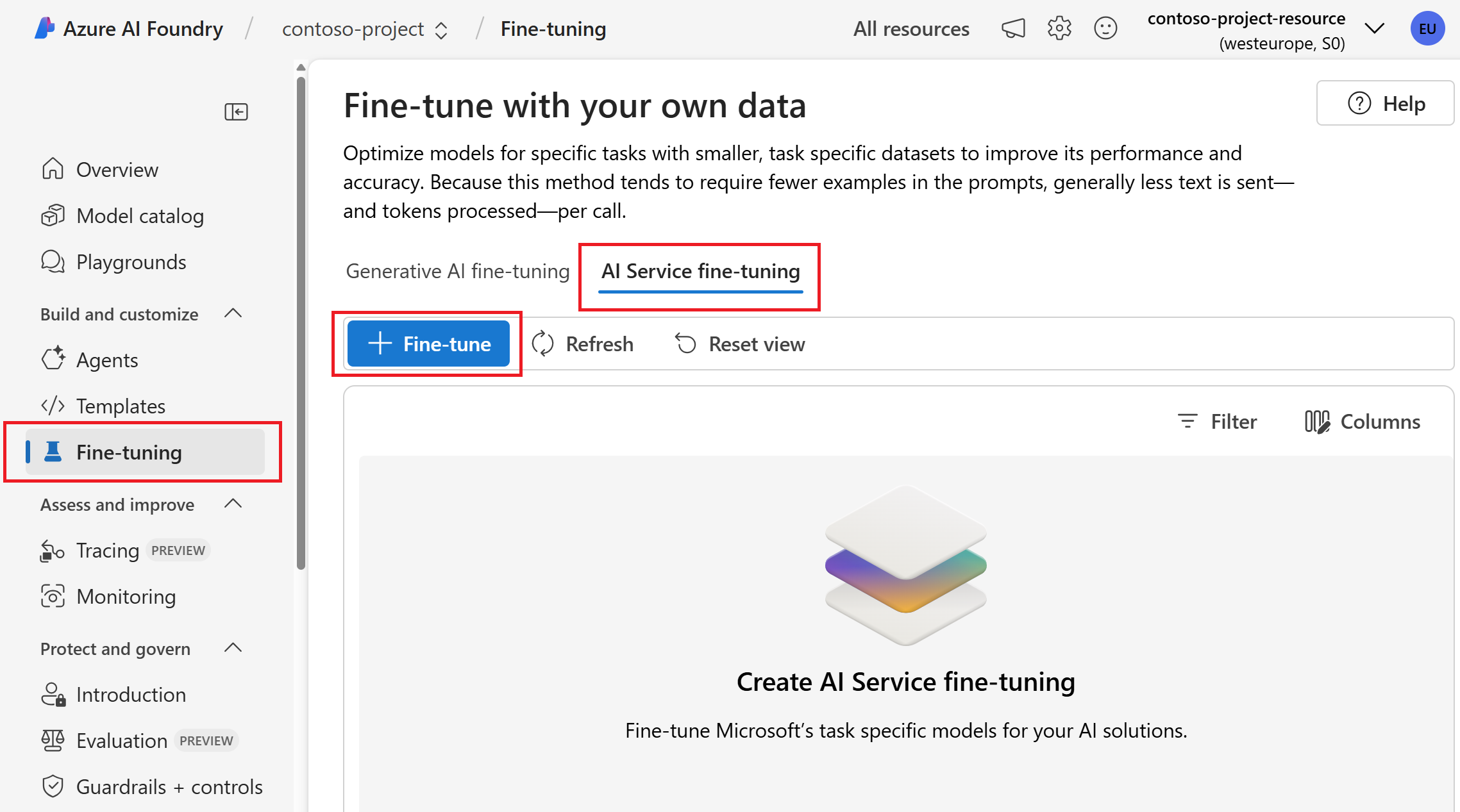
V průvodci vyberte vlastní řeč (vyladění řeči na text) pro vlastní řeč. Pak vyberte Další.
Zadejte jazyk, název a popis úlohy pro jemné doladění. Pak vyberte Vytvořit.
Pokračovat ve vyladění
V dokumentaci ke službě Azure Speech se dozvíte, jak pokračovat v vyladění vlastního modelu řeči:
- Nahrajte trénovací a testovací datové sady
- Trénovat model
- Kvantitativní testování modelu a testovací model kvalitativní
- Nasazení modelu
Zobrazení jemně vyladěných modelů
Po vyladění máte přístup ke svým modelům řeči a jejich nasazení ze stránky Vyladění.
Přihlaste se k portálu Microsoft Foundry.
Vyberte Fine-tuning z levého panelu.
Vyberte AI Service fine-tuning.
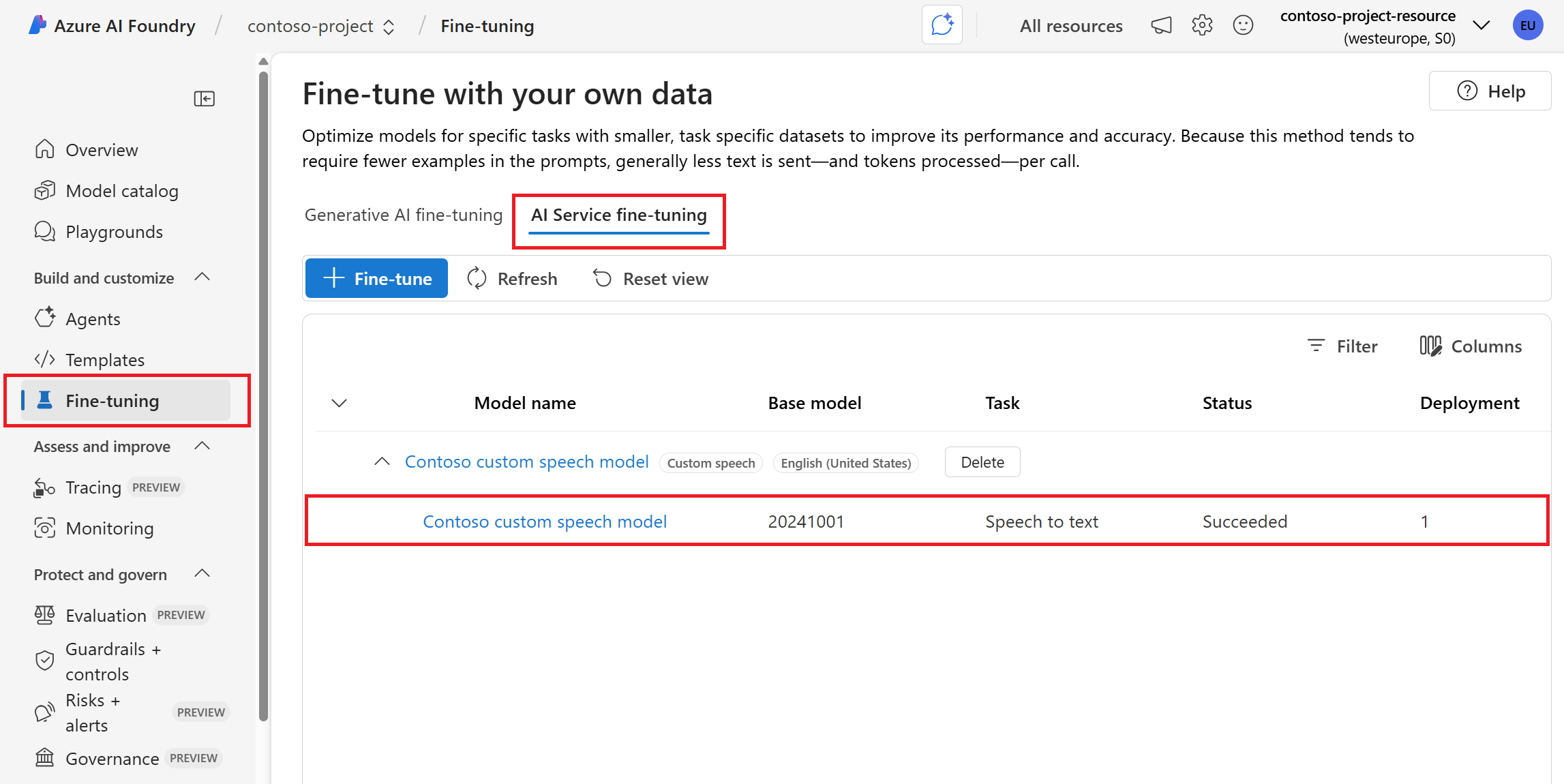
Po vytvoření vlastního projektu řeči můžete získat přístup ke svým vlastním modelům řeči a jejich nasazením ze stránky Vlastní řeč.
Přihlaste se do Speech Studio.
Vyberte předplatné a prostředek služby Speech, se kterým chcete pracovat.
Důležité
Pokud vytrénujete vlastní model se zvukovými daty, vyberte prostředek služby v oblasti s vyhrazeným hardwarem pro trénování zvukových dat. Další informace najdete v tabulce poznámek pod čarou v tabulce oblastí .
Vyberte Vlastní řeč>Vytvořit nový projekt.
Podle pokynů průvodce vytvořte projekt.
Vyberte nový projekt podle názvu nebo vyberte Přejít na projekt. Pak byste měli vidět tyto položky nabídky na levém panelu: datové sady služby Speech, trénování vlastních modelů, testovacích modelů a nasazení modelů.
Získání ID projektu pro rozhraní REST API
Pokud pro vlastní řeč používáte rozhraní REST API pro převod řeči na text, musíte vlastnost nastavit project na ID vlastního projektu řeči. Vlastnost musíte nastavit project tak, abyste mohli spravovat jemné ladění na portálu Microsoft Foundry.
Důležité
ID projektu pro vlastní řeč není stejné jako ID projektu Microsoft Foundry.
ID projektu najdete v adrese URL poté, co vyberete nebo zahájíte vyladění vlastního modelu řeči.
Přihlaste se k portálu Microsoft Foundry.
Vyberte Fine-tuning z levého panelu.
Vyberte AI Service fine-tuning.
Ve sloupci Název modelu vyberte vlastní model, který chcete zkontrolovat.
Zkontrolujte adresu URL v prohlížeči. ID projektu je součástí adresy URL. ID projektu je
00001111-aaaa-2222-bbbb-3333cccc4444například v následující adrese URL:https://ai.azure.com/build/models/aiservices/speech/customspeech/00001111-aaaa-2222-bbbb-3333cccc4444/<REDACTED_FOR_BREVITY>
Pokud pro vlastní řeč používáte rozhraní REST API pro převod řeči na text, musíte vlastnost nastavit project na ID vlastního projektu řeči. Musíte nastavit vlastnost project, aby bylo možné spravovat jemné ladění v sadě Speech Studio.
Chcete-li získat ID projektu pro projekt rozpoznávání řeči v aplikaci Speech Studio:
Přihlaste se do Speech Studio a vyberte panel Vlastní řeč.
Vyberte vlastní projekt řeči.
Zkontrolujte adresu URL v prohlížeči. ID projektu je součástí adresy URL. ID projektu je
00001111-aaaa-2222-bbbb-3333cccc4444například v následující adrese URL:https://speech.microsoft.com/portal/<Your-Resource-ID>/customspeech/a0a0a0a0-bbbb-cccc-dddd-e1e1e1e1e1e1