Poznámka:
Přístup k této stránce vyžaduje autorizaci. Můžete se zkusit přihlásit nebo změnit adresáře.
Přístup k této stránce vyžaduje autorizaci. Můžete zkusit změnit adresáře.
PLATÍ PRO: Všechny úrovně služby API Management
Tento článek ukazuje, jak ručně přidat rozhraní API do služby Azure API Management. Když chcete vytvořit fiktivní odpovědi z rozhraní API, vytvořte prázdné rozhraní API. Informace o vytváření napodobených odpovědí rozhraní API najdete v tématu Napodobení odpovědí rozhraní API.
Pokud chcete importovat existující rozhraní API, přečtěte si část Související obsah tohoto článku.
V tomto článku se dozvíte, jak vytvořit prázdné rozhraní API. Specifikujete httpbin.org (veřejnou testovací službu) jako backend API.
Požadavky
Přejít k instanci služby API Management
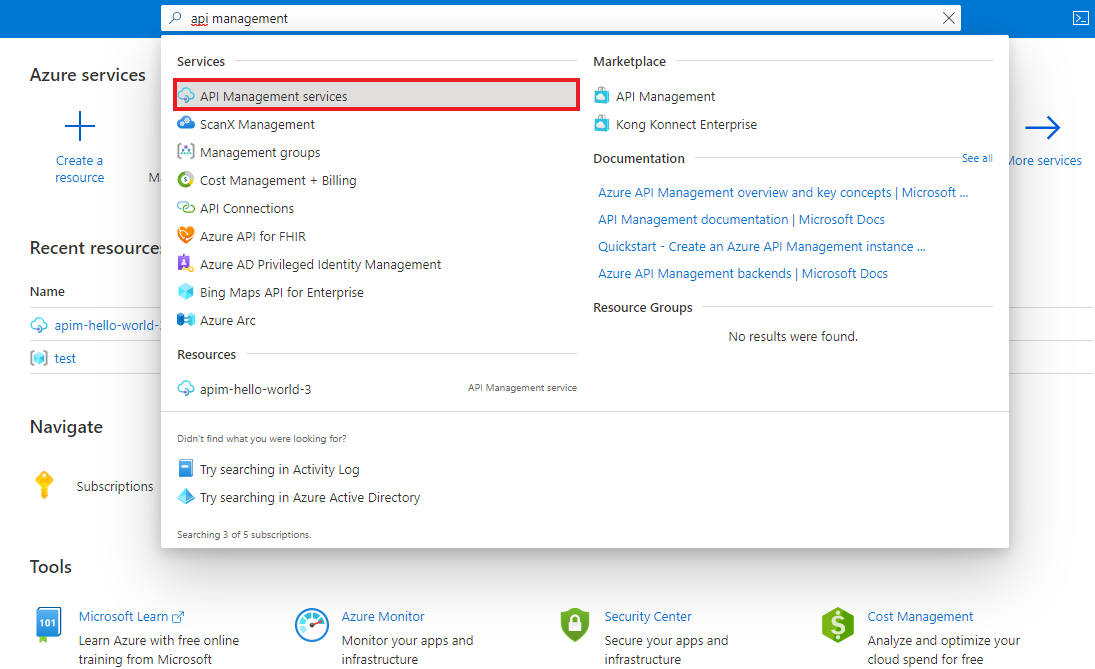
Na webu Azure Portal vyhledejte a vyberte služby API Management:
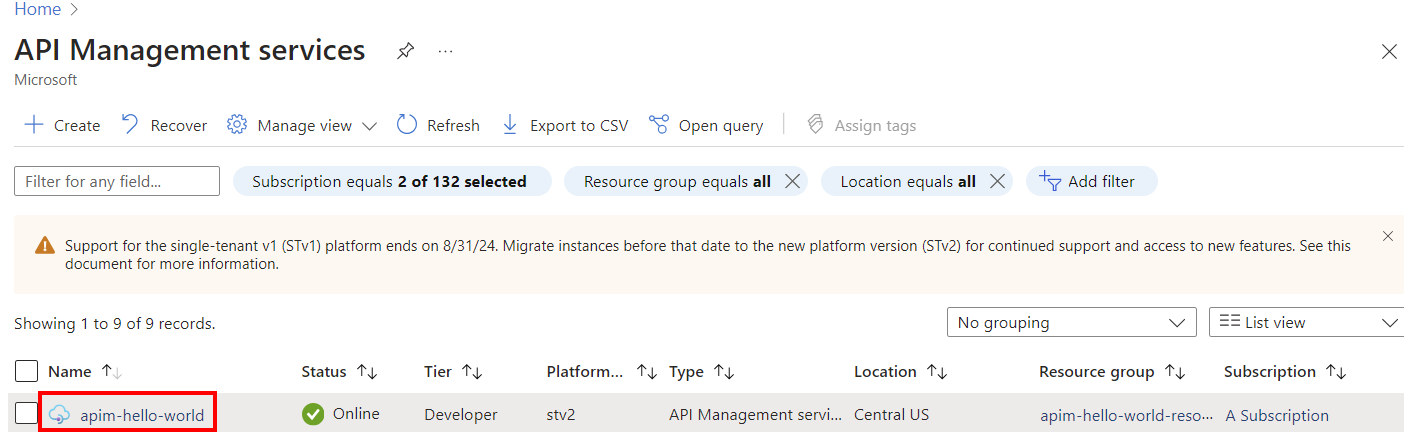
Na stránce služby API Management vyberte instanci služby API Management:
Vytvoření rozhraní API
V části Rozhraní API v nabídce vlevo vyberte rozhraní API.
Vyberte + Přidat rozhraní API.
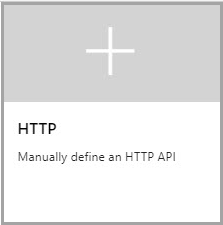
Vyberte dlaždici HTTP:
Zadejte adresu URL webové služby backendu (například
https://httpbin.org) a další nastavení pro rozhraní API. Návod na import a publikování vašeho prvního API vysvětluje nastavení.Vyberte Vytvořit.
V tuto chvíli nemáte žádné operace v API Managementu, které mapují na operace ve vašem back-endovém API. Zavoláte-li operaci dostupnou přes back-end, ale ne přes API Management, zobrazí se chyba 404.
Poznámka:
Ve výchozím nastavení, když přidáte API, i když je připojeno k backendové službě, správa API nezpřístupní žádné operace, dokud je nepovolíte. Pokud chcete povolit operaci vaší backendové služby, vytvořte operaci v API Managementu, která se mapuje na backendovou operaci.
Přidání a otestování operace
Tato část ukazuje, jak přidat /get operaci, která ji namapuje na back-endovou http://httpbin.org/get operaci.
Přidání operace
- Vyberte rozhraní API, které jste vytvořili v předchozím kroku.
- Vyberte + Přidat operaci.
- V adrese URL vyberte GET a do textového pole zadejte /get .
- Do pole Zobrazovaný název zadejte FetchData.
- Zvolte Uložit.
Otestování operace
Otestujte operaci na portálu Azure Portal. (Můžete ho také otestovat na portálu pro vývojáře.)
- Vyberte kartu Test.
- Vyberte FetchData.
- Vyberte Odeslat.
Odpověď, kterou operace http://httpbin.org/get vygeneruje, se zobrazí v části odpovědi HTTP . Pro transformaci vašich operací navštivte Transformujte a chraňte své API.
Přidání a otestování parametrizované operace
V této části se dozvíte, jak přidat operaci, která má parametr. V tomto příkladu namapujete operaci na http://httpbin.org/status/200.
Přidání operace
- Vyberte rozhraní API, které jste vytvořili dříve.
- Na kartě Návrh vyberte + Přidat operaci.
- V adrese URL vyberte GET a do textového pole zadejte /status/{code} .
- Do pole Zobrazovaný název zadejte GetStatus.
- Zvolte Uložit.
Otestování operace
Otestujte operaci na portálu Azure Portal. (Můžete ho také otestovat na portálu pro vývojáře.)
Vyberte kartu Test.
Vyberte GetStatus. Do kódu zadejte 200.
Vyberte Odeslat.
Odpověď, kterou operace
http://httpbin.org/status/200vygeneruje, se zobrazí v části odpovědi HTTP . Pro transformaci vašich operací navštivte Transformujte a chraňte své API.
Přidejte a otestujte operaci se zástupným znakem
Tato část ukazuje, jak přidat operaci se zástupným znakem. Pomocí operace se zástupným znakem můžete v požadavku API předat libovolnou hodnotu. Místo vytváření samostatných operací GET, jak je znázorněno v předchozích částech, můžete vytvořit operaci GET se zástupným znakem.
Upozornění
Při konfiguraci operace se zástupným znakem buďte opatrní. Díky této konfiguraci může být rozhraní API zranitelnější vůči určitým hrozbám zabezpečení rozhraní API.
Přidání operace
- Vyberte rozhraní API, které jste vytvořili dříve.
- Na kartě Návrh vyberte + Přidat operaci.
- V adrese URL vyberte GET a do textového pole zadejte /*.
- Do pole Zobrazovaný název zadejte WildcardGet.
- Zvolte Uložit.
Otestování operace
Otestujte operaci na portálu Azure Portal. (Můžete ho také otestovat na portálu pro vývojáře.)
Vyberte kartu Test.
Vyberte WildcardGet. Vyzkoušejte operace GET, které jste otestovali v předchozích částech, nebo zkuste jinou podporovanou operaci GET.
Například v parametrech šablony změňte hodnotu vedle názvu zástupných znaků (*) na záhlaví. Operace vrátí hlavičky HTTP příchozího požadavku.
Vyberte Odeslat.
Odpověď, kterou operace
http://httpbin.org/headersvygeneruje, se zobrazí v části odpovědi HTTP . Pokud své operace chcete transformovat, přečtěte si téma Transformace a ochrana vašeho rozhraní API.
Poznámka:
Je důležité pochopit, jak hostitel rozhraní API pro backend, se kterým se integrujete, zachází s případnými lomítky na konci adresy URL operace. Další informace najdete v nejčastějších dotazech ke službě API Management.
Připojení dalších rozhraní API
Můžete vytvořit rozhraní API z rozhraní API, která jsou poskytovaná různými službami, včetně:
- Specifikace OpenAPI
- Rozhraní API SOAP
- Rozhraní GraphQL API
- Webová aplikace hostovaná ve službě Azure App Service
- Azure Functions
- Azure Logic Apps
- Azure Service Fabric
Poznámka:
Při importu rozhraní API se operace připojí k aktuálnímu rozhraní API.
Připojení API k existujícímu API:
Na webu Azure Portal přejděte do své instance služby Azure API Management:
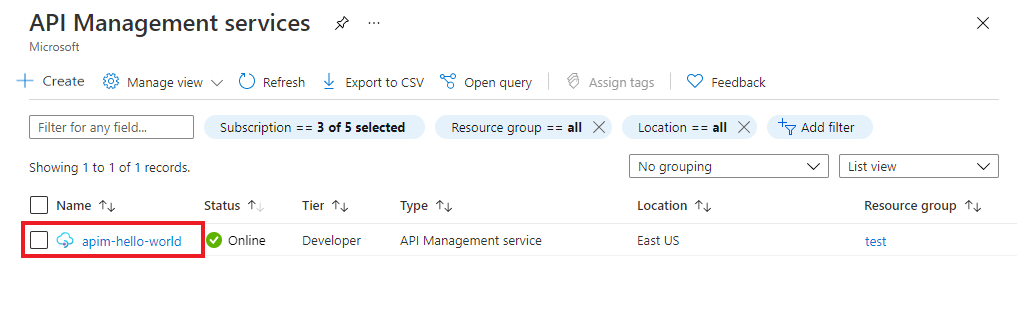
Na stránce Přehled vyberte rozhraní API nebo v nabídce bočního panelu vyberte rozhraní API>.

Vyberte ikonu se třemi tečkami (...) vedle rozhraní API, k němuž chcete přidat další rozhraní API.
V místní nabídce vyberte Importovat :
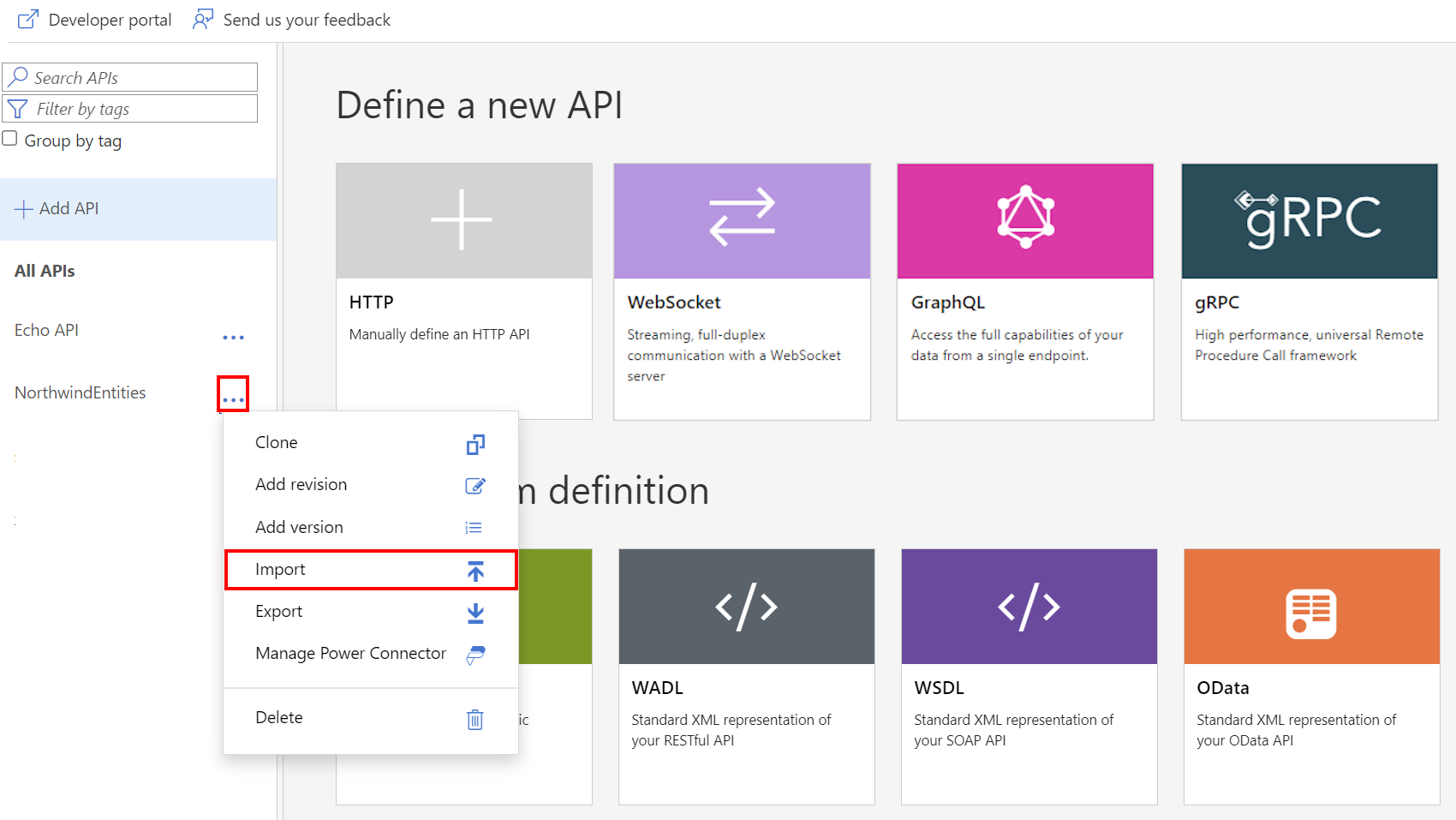
Vyberte službu, ze které se má importovat rozhraní API.

Související obsah
- Omezení importu rozhraní API
- Importujte OpenAPI specifikaci
- Importovat SOAP API
- Import rozhraní SOAP API a jeho převod na rozhraní REST
- Importování API služby App Service
- Importujte API aplikace kontejneru
- Import rozhraní WEBSocket API
- Importujte GraphQL API
- Import schématu GraphQL a nastavení překladačů polí
- Importujte rozhraní API funkční aplikace
- Import rozhraní API aplikace logiky
- Importovat službu Service Fabric
- Importovat rozhraní Microsoft Foundry API
- Importujte rozhraní API Azure OpenAI
- Import rozhraní LLM API
- Import OData API
- Exportujte REST API jako MCP server
- Zveřejnění existujícího serveru MCP
- Import rozhraní API agenta A2A
- Import metadata SAP OData
- Importujte rozhraní API gRPC
- Úprava rozhraní API