Poznámka:
Přístup k této stránce vyžaduje autorizaci. Můžete se zkusit přihlásit nebo změnit adresáře.
Přístup k této stránce vyžaduje autorizaci. Můžete zkusit změnit adresáře.
PLATÍ PRO: Všechny úrovně služby API Management
Azure API Management podporuje import aplikací Funkcí Azure jako nových rozhraní API nebo jejich připojení k existujícím rozhraním API. Proces automaticky vygeneruje klíč hostitele v aplikaci funkcí Azure, který se pak přiřadí pojmenované hodnotě ve službě API Management.
Tento článek popisuje, jak importovat aplikaci funkcí Azure jako rozhraní API do služby Azure API Management a otestovat rozhraní API.
Poznámka:
V současné době tato funkce není dostupná v pracovních prostorech.
V tomto článku se naučíte:
- Import aplikace funkcí Azure jako rozhraní API
- Připojení aplikace funkcí Azure k rozhraní API
- Zobrazte nový klíč hostitele funkční aplikace a pojmenovanou hodnotu v rámci API Management.
- Testovat rozhraní API na portálu Azure Portal
Požadavky
- Vytvořte instanci služby Azure API Management.
- Ujistěte se, že máte ve svém předplatném aplikaci funkcí Azure. Další informace najdete v tématu Začínáme se službou Azure Functions. Funkce musí mít trigger HTTP. Úroveň autorizace musí být nastavená na anonymní nebo funkci.
Poznámka:
K importu a správě rozhraní API můžete také použít rozšíření API Management pro Visual Studio Code. Začněte tím, že dokončíte kurz rozšíření API Management.
Import aplikace funkcí Azure jako nového rozhraní API
Vytvoření nového rozhraní API z aplikace funkcí Azure:
Na webu Azure Portal přejděte ke službě API Management.
V nabídce bočního panelu vyberte rozhraní API> a pak vyberte + Přidat rozhraní API.
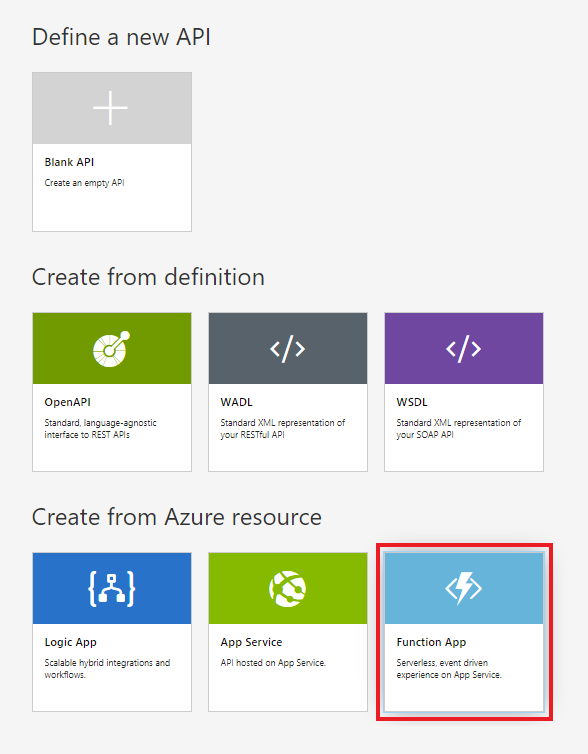
V části Vytvořit z prostředku Azure vyberte dlaždici Aplikace funkcí :
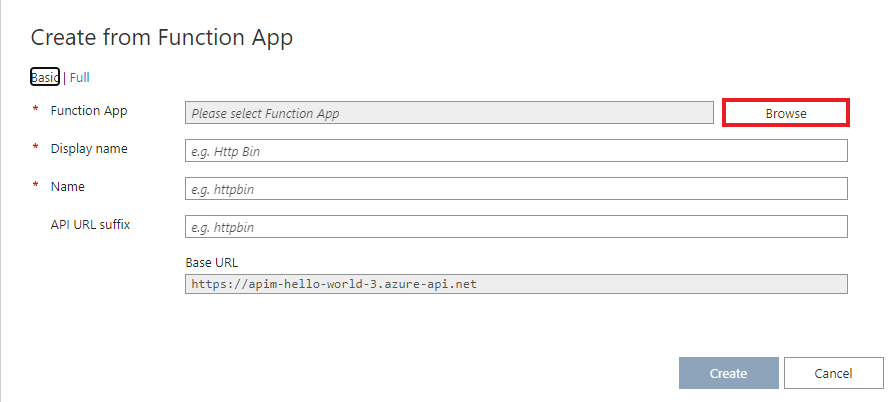
Vyberte tlačítko Procházet :
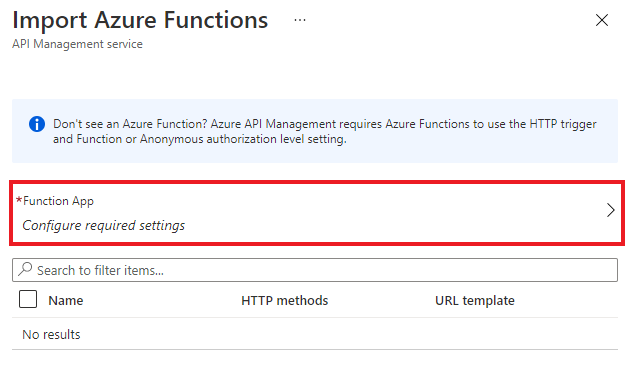
Klikněte na tlačítko Vybrat v části Konfigurovat požadovaná nastavení , abyste si mohli vybrat ze seznamu dostupných aplikací funkcí:
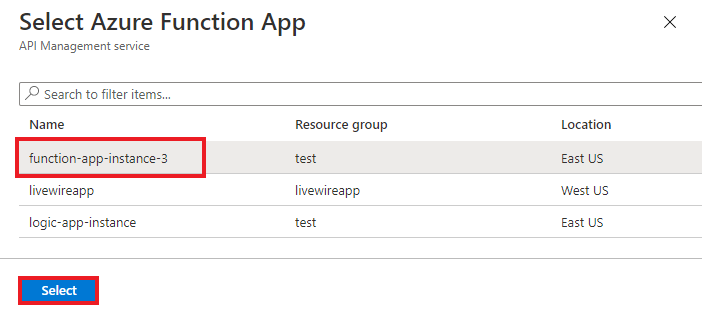
Najděte aplikaci funkcí, ze které chcete importovat funkce, vyberte ji a potom klikněte na Vybrat:
Vyberte funkce, které chcete importovat, a klikněte na Vybrat. Můžete importovat pouze funkce, které mají HTTP spouštěč a úroveň autorizace Anonymous nebo Function.
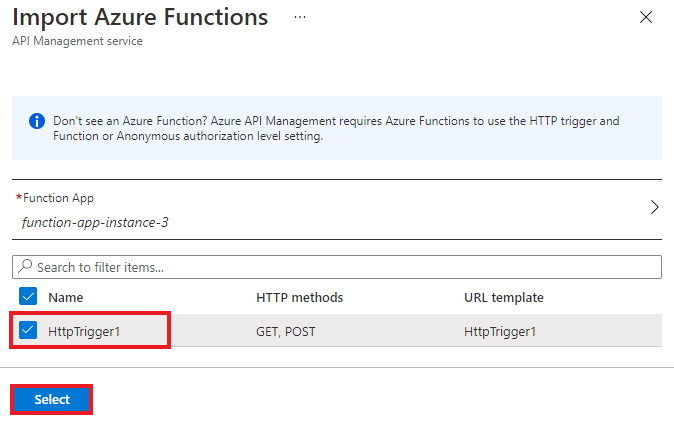
Přepněte do úplného zobrazení a přiřaďte produkt k novému rozhraní API.
Poznámka:
Produkty jsou přidružení jednoho nebo několika rozhraní API, která jsou nabízena vývojářům prostřednictvím portálu pro vývojáře. Nejprve se vývojáři musí přihlásit k odběru produktu, aby získali přístup k rozhraní API. Když se přihlásí k odběru, získá klíč předplatného pro libovolné rozhraní API v produktu. Pokud jste vytvořili instanci služby API Management, jste správce a ve výchozím nastavení se přihlásíte k odběru každého produktu.
V některých cenových úrovních jsou instance služby API Management součástí dvou výchozích ukázkových produktů:
- Předkrm
- Neomezený
Podle potřeby zadejte další nastavení. Nastavení můžete zadat také později prostřednictvím karty Nastavení. Tato nastavení jsou vysvětlena v kurzu Import a publikování vašeho prvního rozhraní API.
Vyberte Vytvořit.
Připojení aplikace funkcí k existujícímu rozhraní API
Připojení aplikace funkcí k existujícímu rozhraní API:
V instanci služby Azure API Management vyberte rozhraní API>rozhraní API v postranní nabídce.
Zvolte rozhraní API, do kterého chcete importovat aplikaci funkcí. Vyberte výpustku (...) vedle rozhraní API a pak vyberte Importovat:
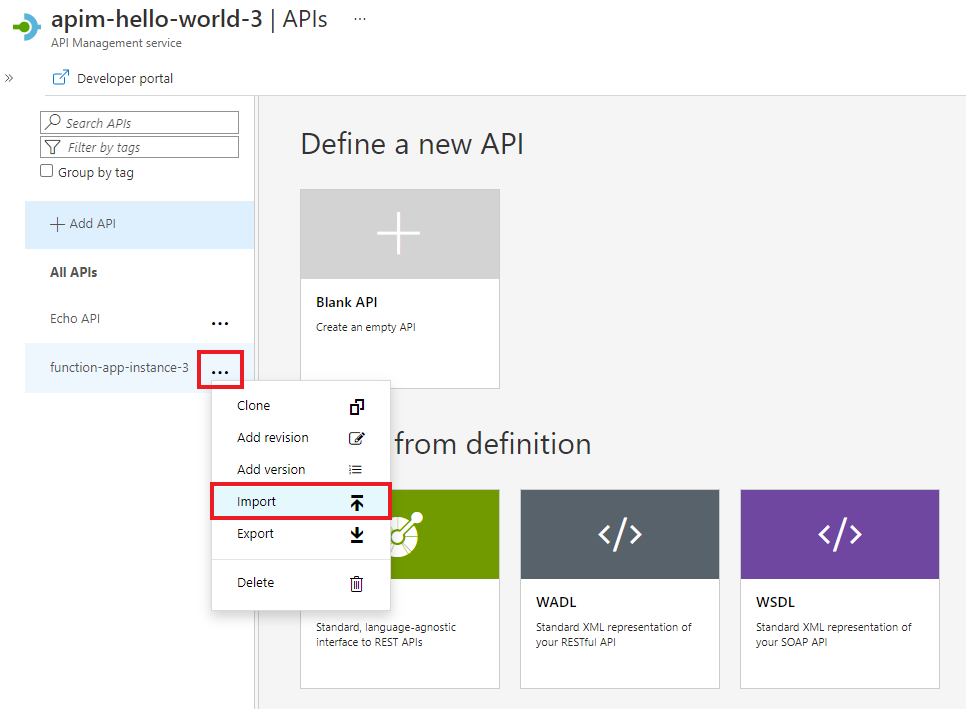
Vyberte dlaždici Aplikace funkcí :
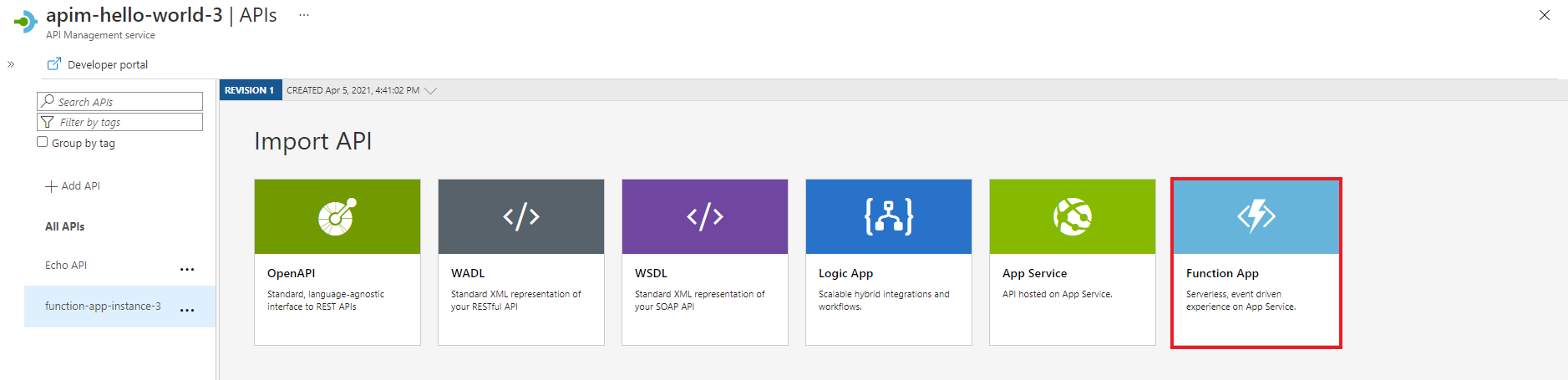
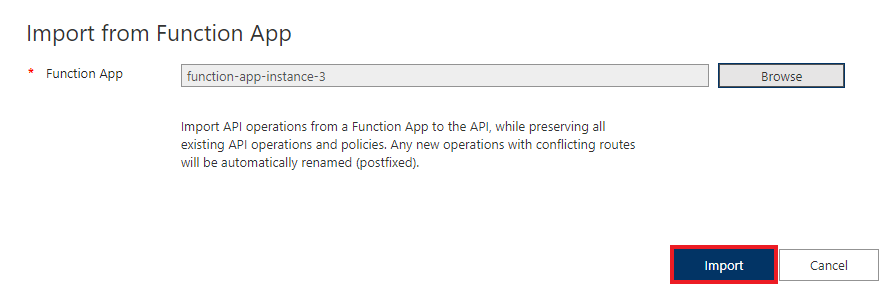
V okně Importovat z aplikace funkcí vyberte Procházet:
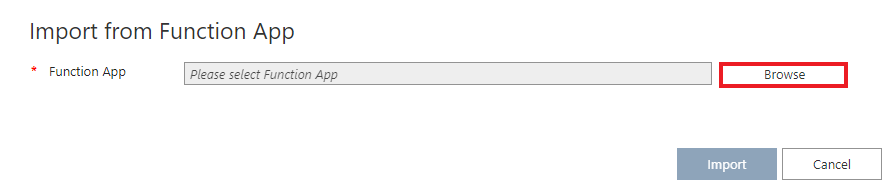
Klikněte na tlačítko Vybrat v části Konfigurovat požadovaná nastavení , abyste si mohli vybrat ze seznamu dostupných aplikací funkcí:
Najděte aplikaci funkcí, ze které chcete importovat funkce, vyberte ji a potom klikněte na Vybrat:
Vyberte funkce, které chcete importovat, a potom klikněte na vybrat:
Vyberte Importovat:
Autorizace
Při importu aplikace funkcí Azure se tyto položky automaticky vygenerují:
- Klíč hostitele v aplikaci funkcí Klíč má název
apim-<your API Management service instance name>. - Pojmenovaná hodnota v instanci služby API Management, která má název
<your Azure function app instance name>-key. Tato hodnota obsahuje klíč hostitele.
Pro rozhraní API vytvořená po 4. dubnu 2019 se klíč hostitele předává v požadavcích HTTP ze služby API Management do aplikace funkcí v hlavičce. Starší rozhraní API předávají klíč hostitele jako parametr dotazu. Toto chování můžete změnit pomocí PATCH Backendvolání rozhraní REST API u Backend entity, která je přidružená k aplikaci funkcí.
Varování
Odebráním nebo změnou hostovacího klíče aplikace Azure Functions nebo pojmenované hodnoty API Management zakážete komunikaci mezi službami. Hodnoty se nesynchronizují automaticky.
Pokud potřebujete klíč hostitele otočit, nezapomeňte změnit také pojmenovanou hodnotu ve službě API Management.
Přístup k hostitelskému klíči aplikace funkcí
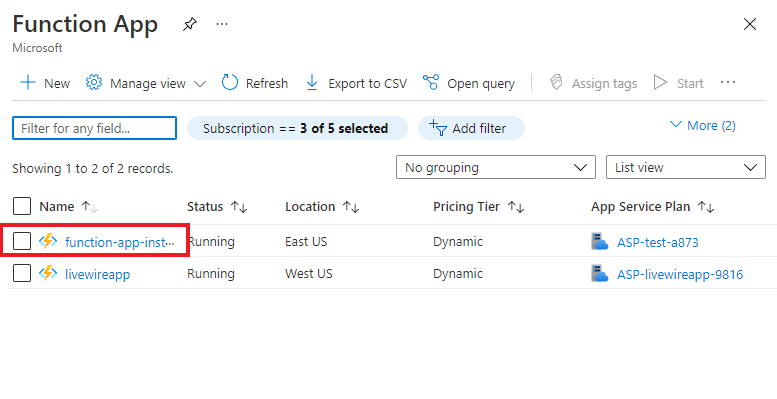
Přejděte do instance aplikace funkcí Azure:
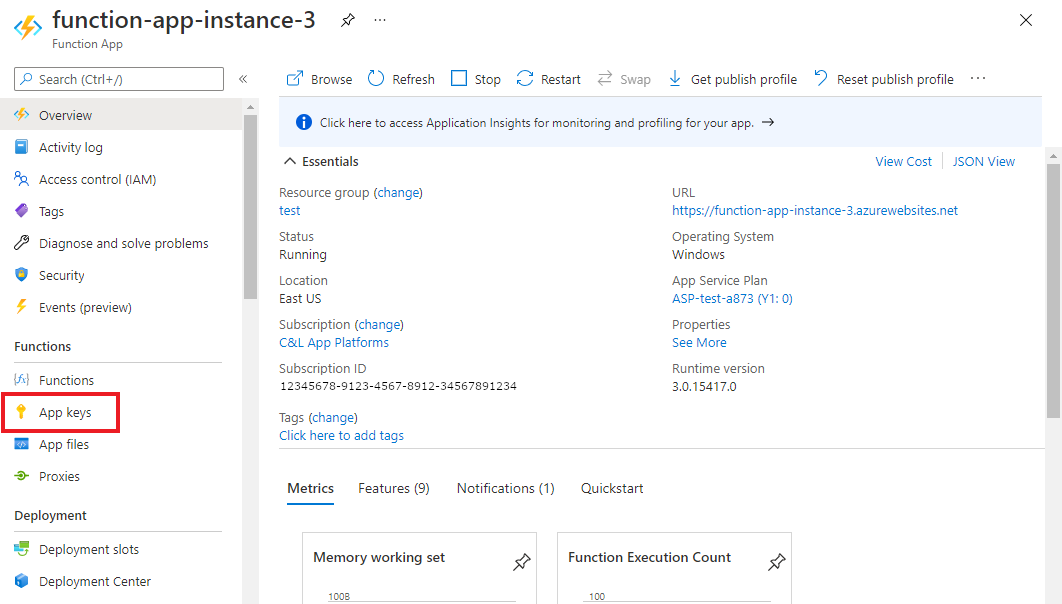
V části Funkce v nabídce bočního panelu vyberte klíče aplikace. V části Klíče hostitele vyhledejte klíče:
Přístup k pojmenované hodnotě ve službě API Management
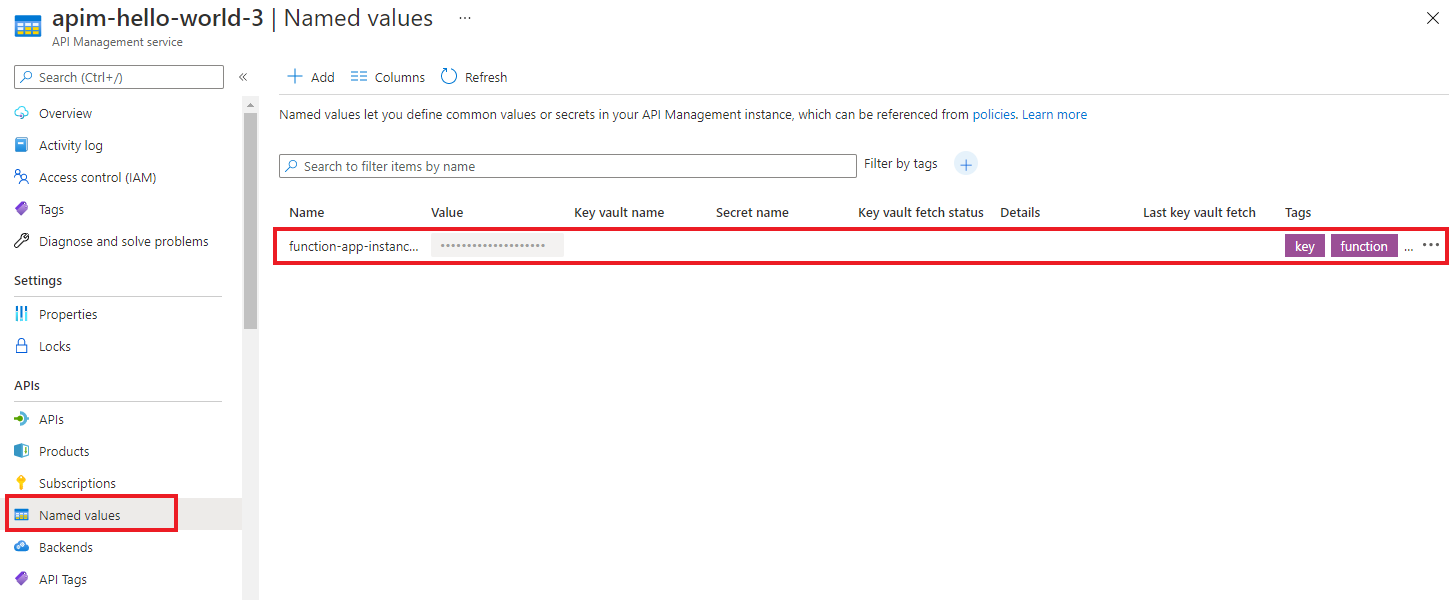
Přejděte do vaší instance služby API Management a v nabídce bočního panelu vybertepojmenované> hodnoty rozhraní API. Klíč aplikace funkcí Azure je tam uložený.
Testování nového rozhraní API na webu Azure Portal
Operace můžete volat přímo z webu Azure Portal. Web Azure Portal nabízí pohodlný způsob zobrazení a testování operací v rozhraní API.
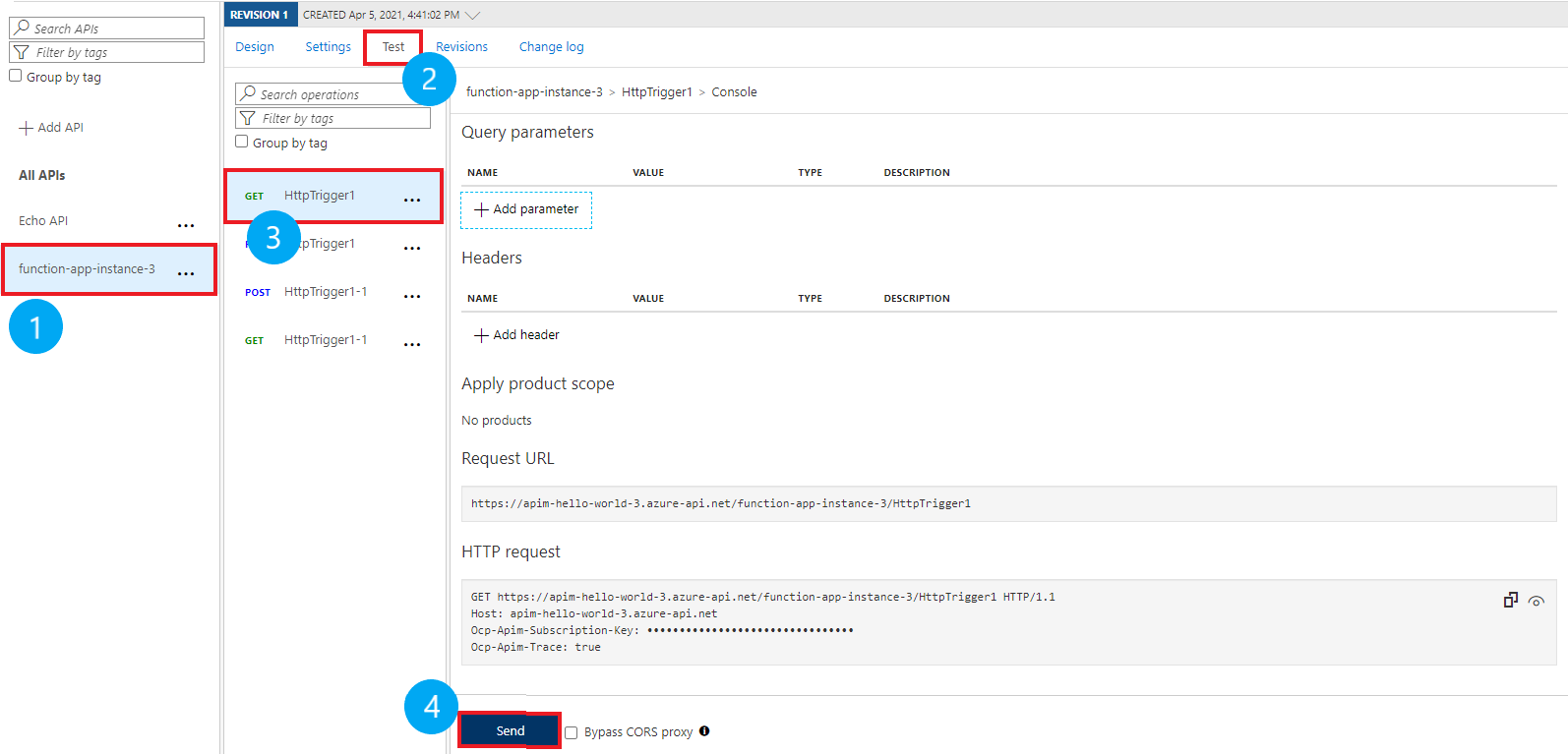
Vyberte rozhraní API, které jste vytvořili v předchozí části.
Vyberte kartu Test.
Vyberte operaci, kterou chcete otestovat.
- Na stránce se zobrazují pole pro parametry dotazu a záhlaví.
- Jednou z hlaviček je
Ocp-Apim-Subscription-Key. Tato hlavička je určená pro klíč předplatného produktu, který je přidružený k rozhraní API. - Pokud jste vytvořili instanci služby API Management, jste správce, takže klíč se vyplní automaticky.
Vyberte Odeslat.
Jakmile bude test úspěšný, back-end odpoví s 200 OK a některými daty.
Související obsah
- Omezení importu rozhraní API
- Importujte OpenAPI specifikaci
- Importovat SOAP API
- Import rozhraní SOAP API a jeho převod na rozhraní REST
- Importovat API služby App Service
- Importujte API aplikace kontejneru
- Importujte API WebSocket
- Import GraphQL API
- Import schématu GraphQL a nastavení překladačů polí
- Importujte rozhraní API funkční aplikace
- Import rozhraní API aplikace logiky
- Importovat službu Service Fabric
- Importovat rozhraní Microsoft Foundry API
- Rozhraní API Azure OpenAI importujte
- Import rozhraní LLM API
- Importujte OData API
- Exportujte REST API jako MCP server
- Zveřejnění existujícího serveru MCP
- Import rozhraní API agenta A2A
- Import metadata SAP OData
- Import rozhraní API gRPC
- Úprava rozhraní API