Poznámka:
Přístup k této stránce vyžaduje autorizaci. Můžete se zkusit přihlásit nebo změnit adresáře.
Přístup k této stránce vyžaduje autorizaci. Můžete zkusit změnit adresáře.
PLATÍ PRO: Všechny úrovně služby správy rozhraní API
Azure Monitor shromažďuje a agreguje metriky a protokoly z vašeho systému za účelem monitorování dostupnosti, výkonu a odolnosti a upozorní vás na problémy ovlivňující váš systém. K nastavení a zobrazení dat monitorování můžete použít Azure Portal, PowerShell, Azure CLI, ROZHRANÍ REST API nebo klientské knihovny.
Různé metriky a protokoly jsou k dispozici pro různé typy prostředků. Tento článek popisuje typy dat monitorování, která můžete pro tuto službu shromažďovat, a způsoby analýzy těchto dat.
Shromažďování dat pomocí služby Azure Monitor
Tato tabulka popisuje, jak můžete shromažďovat data pro monitorování služby a co můžete s daty dělat po shromáždění:
| Data, která je potřeba shromáždit | Popis | Jak shromažďovat a směrovat data | Kde zobrazit data | Podporovaná data |
|---|---|---|---|---|
| Metrická data | Metriky jsou číselné hodnoty, které popisují aspekt systému v určitém časovém okamžiku. Metriky je možné agregovat pomocí algoritmů, ve srovnání s jinými metrikami a analyzovat trendy v průběhu času. | - Shromažďuje se automaticky v pravidelných intervalech.
– Některé metriky platformy můžete směrovat do pracovního prostoru služby Log Analytics a dotazovat se na jiná data. Zkontrolujte nastavení DS export pro každou metriku a zjistěte, zda můžete pro směrování dat metriky použít diagnostické nastavení. |
Průzkumník pro metriky | Metriky služby Azure API Management podporované službou Azure Monitor |
| Data protokolu zdrojů | Logy jsou systémové události zaznamenané s časovým razítkem. Záznamy mohou obsahovat různé typy dat a mohou být strukturované nebo ve volném textu. Data z protokolu prostředků můžete směrovat do pracovních prostorů služby Log Analytics pro dotazování a analýzu. | Vytvořte diagnostické nastavení pro shromažďování a směrování dat protokolu prostředků. | Analýza záznamů | Záznamová data prostředků služby Azure API Management podporovaná službou Azure Monitor |
| Záznamová data aktivit | Protokol aktivit služby Azure Monitor poskytuje přehled o událostech na úrovni předplatného. Protokol aktivit obsahuje informace, jako je změna prostředku nebo spuštění virtuálního počítače. | - Shromažďuje se automaticky.
- Vytvořte nastavení diagnostiky pro pracovní prostor služby Log Analytics bez poplatků. |
protokol aktivit |
Seznam všech dat podporovaných službou Azure Monitor najdete tady:
Integrované monitorování služby API Management
Azure API Management má následující integrované funkce monitorování.
Získání analýz rozhraní API ve službě Azure API Management
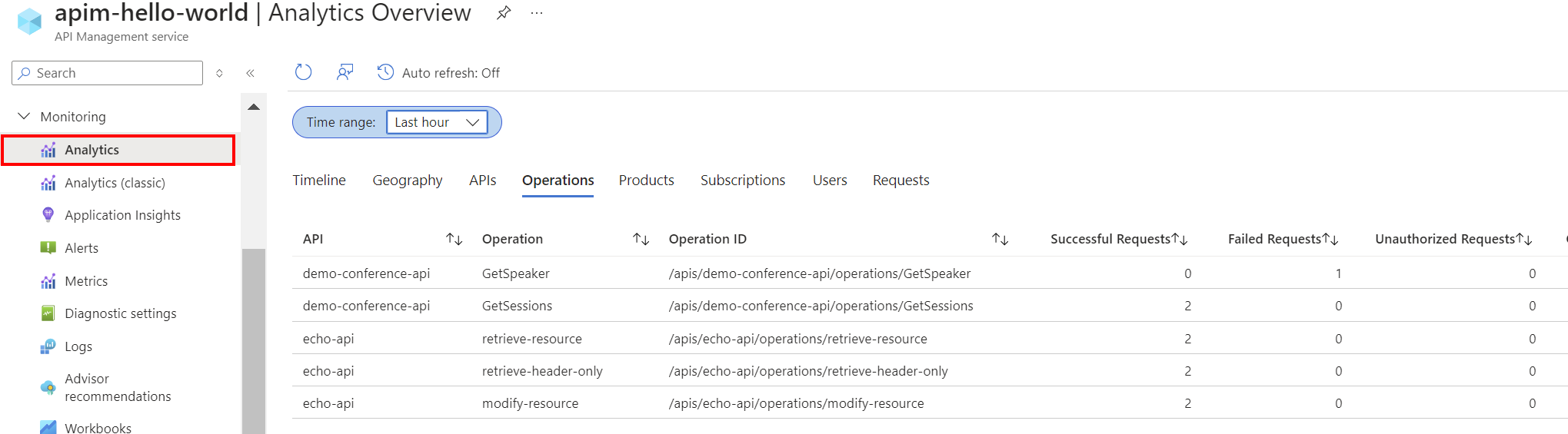
Azure API Management poskytuje analýzy pro vaše rozhraní API, abyste mohli analyzovat jejich využití a výkon. Využijte analýzy pro monitorování vysoké úrovně a řešení potíží s vašimi rozhraními API. Další funkce monitorování, včetně metrik téměř v reálném čase a protokolů prostředků pro diagnostiku a auditování, najdete v tématu Kurz: Monitorování publikovaných rozhraní API.
Poznámka:
V současné době tato funkce není dostupná v pracovních prostorech.
- API Management poskytuje analýzy pomocí řídicího panelu založeného na službě Azure Monitor. Řídicí panel agreguje data v pracovním prostoru služby Azure Log Analytics.
- V klasických úrovních služby API Management zahrnuje vaše instance SLUŽBY API Management také starší integrovanou analýzu na webu Azure Portal a k analytickým datům je možné přistupovat pomocí rozhraní REST API služby API Management. Úzce podobná data se zobrazují na řídicím panelu založeném na Azure Monitoru a integrované analýze.
Důležité
- Řídicí panel založený na Azure Monitoru je doporučeným způsobem přístupu k analytickým datům.
- Od března 2027 budou řídicí panely a sestavy přidružené k integrované analýze služby API Management v klasických úrovních vyřazeny. Doporučujeme přejít na řídicí panel založený na azure Monitoru, který ho nahradí.
Pomocí analýzy rozhraní API analyzujte využití a výkon rozhraní API ve vaší instanci služby API Management napříč několika dimenzemi, mezi které patří:
- Časová osa
- Zeměpis
- Programovací rozhraní (API)
- Operace rozhraní API
- Produkty
- Předplatná
- Uživatelé
- Žádosti
- Jazykové modely (pro velká rozhraní API jazykových modelů)
Analýza rozhraní API poskytuje data o požadavcích, včetně neúspěšných a neautorizovaných požadavků. Zeměpisné hodnoty jsou založené na mapování IP adres. Dostupnost analytických dat může být zpožděná.
Řídicí panel založený na Azure Monitoru
Pokud chcete použít řídicí panel založený na službě Azure Monitor, potřebujete pracovní prostor služby Log Analytics jako zdroj dat pro protokoly brány služby API Management.
Pokud ho potřebujete nakonfigurovat, následující kroky jsou stručné k odeslání protokolů brány do pracovního prostoru služby Log Analytics. Další informace najdete v tématu Povolení nastavení diagnostiky pro protokoly služby Azure Monitor dále v tomto článku. Tento postup je jednorázovým nastavením.
Na webu Azure Portal přejděte k vaší instanci služby API Management.
V nabídce vlevo v části Monitorování vyberte Nastavení>diagnostiky+ Přidat nastavení diagnostiky.
Zadejte popisný název nastavení diagnostiky.
V protokolech vyberte Protokoly související s bránou ApiManagement.
Návod
Pokud chcete shromažďovat protokoly pro velká rozhraní API jazykového modelu (LLM) pro zobrazení na řídicím panelu založeném na azure Monitoru, vyberte také protokoly související s generující bránou AI.
V podrobnostech cíle vyberte Odeslat do Log Analytics a vyberte pracovní prostor služby Log Analytics ve stejném nebo jiném předplatném. Pokud potřebujete vytvořit pracovní prostor, přečtěte si téma Vytvoření pracovního prostoru služby Log Analytics.
Ujistěte se, že je vybraná cílová tabulka specifická pro zdroj.
Vyberte Uložit.
Důležité
Nový pracovní prostor služby Log Analytics může trvat až 2 hodiny, než začne přijímat data. Existující pracovní prostor by měl začít přijímat data přibližně do 15 minut.
Přístup k řídicímu panelu
Po nakonfigurování pracovního prostoru služby Log Analytics přejděte na řídicí panel založený na službě Azure Monitor a analyzujte využití a výkon vašich rozhraní API.
- Na webu Azure Portal přejděte k vaší instanci služby API Management.
- V nabídce vlevo v části Monitorování vyberte Analýza. Otevře se analytický panel.
- Vyberte časový rozsah dat.
- Vyberte kategorii přehledu pro analytická data, jako je časová osa, zeměpis atd.
Zastaralá integrovaná analytika
V některých úrovních služby API Management jsou k dispozici také integrované analýzy (označované také jako starší analýzy nebo klasické analýzy) na webu Azure Portal a k analytickým datům je možné přistupovat pomocí rozhraní REST API služby API Management.
Přístup k integrovaným (klasickým) analýzám na webu Azure Portal:
- Na webu Azure Portal přejděte k vaší instanci služby API Management.
- V nabídce vlevo v části Monitorování vyberte Analytics (Classic) (Analýza).
- Vyberte časový rozsah dat nebo zadejte vlastní časový rozsah.
- Vyberte kategorii přehledu pro analytická data, jako je časová osa, zeměpis atd.
- Volitelně můžete sestavu filtrovat podle jedné nebo více dalších kategorií.
Operace sestav v rozhraní API Management REST API slouží k načtení a filtrování analytických dat pro vaši instanci služby API Management.
Dostupné operace vrací záznamy sestav podle rozhraní API, zeměpisné oblasti, operací rozhraní API, produktu, požadavku, předplatného, času nebo uživatele.
Protokoly služby Azure Monitor
V této části se dozvíte, jak povolit protokoly služby Azure Monitor pro auditování a řešení potíží s využitím různých funkcí vaší instance služby API Management. Povolením nastavení diagnostiky můžete povolit shromažďování jedné nebo více z následujících kategorií protokolů prostředků:
| Kategorie | Popis | Poznámky |
|---|---|---|
| Brána služby API Management | Požadavky zpracovávané bránou služby API Management, včetně metod HTTP, protokolů, těla požadavků a odpovědí, hlaviček, časování, podrobností o chybách a zapojení do mezipaměti. | Upravte nastavení pro všechna rozhraní API nebo je překonfigurujte pro jednotlivá rozhraní API. V instancích služby API Management nakonfigurovaných s pracovními prostory je možné shromažďovat protokoly brány jednotlivě pro každý pracovní prostor a agregovat je pro centralizovaný přístup týmem platformy. |
| Připojení WebSocket | Události pro připojení WebSocket API, počínaje handshakem až do ukončení spojení. | |
| Využití portálu pro vývojáře | Žádosti přijaté a zpracovávané portálem pro vývojáře služby API Management, včetně akcí ověřování uživatelů, zobrazení podrobností rozhraní API a testování rozhraní API v interaktivní testovací konzole. | |
| Brána pro generativní AI | Požadavky zpracovávané bránou SLUŽBY API Management pro velká rozhraní REST API pro jazykový model (LLM), jako jsou rozhraní API Microsoft Foundry, včetně použití tokenů, modelů a volitelně i podrobností o dotazech a doplňování odpovědí. | Povolte protokolování zpráv požadavků a/nebo odpovědí pro konkrétní rozhraní API LLM. |
Další informace najdete v tématu Referenční informace k datům monitorování služby API Management.
Povolení nastavení diagnostiky pro protokoly Azure Monitoru
Ke konfiguraci nastavení diagnostiky pro shromažďování protokolů prostředků:
Na webu Azure Portal přejděte k vaší instanci služby API Management.
V nabídce vlevo v části Monitorování vyberte Nastavení>diagnostiky+ Přidat nastavení diagnostiky.

Na stránce Nastavení diagnostiky zadejte nebo vyberte podrobnosti nastavení:
- Název nastavení diagnostiky: Zadejte popisný název.
- Skupiny kategorií: Volitelně můžete vybrat svůj scénář.
- V části Kategorie: Vyberte jednu nebo více kategorií. Vyberte například protokoly související s bránou ApiManagement a shromážděte protokoly pro většinu požadavků na bránu služby API Management.
- V části Podrobnosti o cíli vyberte jednu nebo více možností a zadejte podrobnosti cíle. Můžete například odesílat protokoly do pracovního prostoru Služby Azure Log Analytics, archivovat protokoly do účtu úložiště nebo je streamovat do centra událostí. Další informace najdete v tématu Nastavení diagnostiky ve službě Azure Monitor.
- Vyberte Uložit.
Návod
- Pokud chcete zobrazit analýzy rozhraní API na řídicím panelu založeném na azure Monitoru pro službu API Management (okno Analýza monitorování>), vyberte jako cíl pracovní prostor služby Azure Log Analytics.
- Pokud vyberete pracovní prostor služby Log Analytics, můžete data uložit do tabulky specifické pro prostředky (například tabulku ApiManagementGatewayLogs) nebo uložit do obecné tabulky AzureDiagnostics. U protokolů, které ji podporují, doporučujeme jako cíl použít tabulku pro konkrétní prostředek. Další informace
Po nakonfigurování podrobností pro cíl protokolu nebo cíle vyberte Uložit.
Poznámka:
Přidání objektu nastavení diagnostiky může způsobit selhání, pokud je vlastnost MinApiVersion vaší služby API Management nastavená na libovolnou verzi rozhraní API vyšší než 2022-09-01-preview.
Poznámka:
Pokud chcete povolit nastavení diagnostiky pro pracovní prostory služby API Management, přečtěte si téma Vytvoření a správa pracovního prostoru.
Zobrazení dat protokolu služby Azure Monitor
V závislosti na zvoleném cíli protokolu může zobrazení dat trvat několik minut.
Zobrazení protokolů v pracovním prostoru služby Log Analytics
Pokud povolíte shromažďování protokolů nebo metrik v pracovním prostoru služby Log Analytics, může trvat několik minut, než se data zobrazí ve službě Azure Monitor a na řídicím panelu založeném na azure Monitoru pro službu API Management(okno>).
Zobrazení dat:
Na webu Azure Portal přejděte k vaší instanci služby API Management.
V nabídce vlevo v části Monitorování vyberte Protokoly.
Spuštěním dotazů zobrazíte data. K dispozici je několik ukázkových dotazů nebo můžete spustit vlastní. Následující dotaz například načte posledních 24 hodin dat z tabulky ApiManagementGatewayLogs:
ApiManagementGatewayLogs
| where TimeGenerated > ago(1d)

Zobrazení protokolů v účtu úložiště
Pokud odesíláte protokoly do účtu úložiště, můžete k datům přistupovat na webu Azure Portal a stáhnout je k analýze.
- Na portálu Azure přejděte do cílového umístění účtu úložiště.
- V nabídce vlevo vyberte Prohlížeč úložiště.
- V části Kontejnery objektů blob vyberte název pro data protokolu, například insights-logs-developerportalauditlogs pro protokoly využití portálu pro vývojáře.
- Přejděte do kontejneru protokolů v instanci služby API Management. Protokoly se dělí v intervalech po 1 hodině.
- Pokud chcete načíst data pro další analýzu, vyberte Stáhnout.
Úprava nastavení protokolování rozhraní API
Když v portálu vytvoříte diagnostické nastavení, které povolí shromažďování protokolů brány API Management nebo brány generativní AI (LLM), protokolování se povolí s výchozím nastavením. Výchozí nastavení nezahrnují podrobnosti o požadavcích nebo odpovědích, jako jsou žádosti nebo orgány odpovědí. Můžete upravit nastavení protokolování pro všechna rozhraní API nebo je přepsat pro jednotlivá rozhraní API. Můžete například upravit vzorkovací frekvenci nebo úroveň podrobností dat protokolu brány, povolit protokolování zpráv požadavků nebo odpovědí LLM nebo zakázat protokolování pro některá rozhraní API.
Podrobnosti o nastavení protokolování najdete v tématu Diagnostika – Vytvoření nebo aktualizace a diagnostika rozhraní API – Vytvoření nebo aktualizace referenčních stránek rozhraní REST API.
Konfigurace nastavení protokolování pro všechna rozhraní API:
- V levé nabídce vaší instance služby API Management vyberte rozhraní>pro všechna rozhraní API.
- V horním panelu vyberte kartu Nastavení.
- Posuňte se dolů do části Diagnostické protokoly a vyberte kartu Azure Monitor .
- Zkontrolujte nastavení a v případě potřeby proveďte změny. Vyberte Uložit.
Konfigurace nastavení protokolování pro konkrétní rozhraní API:
- V levé nabídce instance služby API Management vyberte rozhraní API>a pak název rozhraní API.
- V horním panelu vyberte kartu Nastavení.
- Posuňte se dolů do části Diagnostické protokoly a vyberte kartu Azure Monitor .
- Zkontrolujte nastavení a v případě potřeby proveďte změny. Vyberte Uložit.
Důležité
Služba API Management vynucuje limit 32 kB pro velikost položek protokolu odeslaných do služby Azure Monitor. Chování při překročení limitu položky protokolu závisí na kategorii protokolu a datových atributech, které jsou protokolovány:
- Protokoly brány API Management – Zaznamenané datové části požadavků nebo odpovědí v položce protokolu mohou, pokud jsou shromážděny, obsahovat až 8 192 bajtů. Pokud kombinovaná velikost všech atributů v položce překročí 32 kB, služba API Management tuto položku oříznou odebráním veškerého obsahu textu a trasování.
- Protokoly brány generativní AI – zprávy LLM požadavku nebo odpovědi, pokud jsou shromážděny, o velikosti až 32 kB se odesílají v jedné položce. Zprávy větší než 32 kB jsou rozděleny a protokolovány do bloků 32 kB s pořadovými čísly pro pozdější obnovení. Žádosti o zprávy a odpovědi nesmí překročit 2 MB.
Analýza dat pomocí nástrojů Azure Monitoru
Tyto nástroje Azure Monitoru jsou k dispozici na webu Azure Portal, které vám pomůžou analyzovat data monitorování:
Některé služby Azure mají integrovaný řídicí panel monitorování na webu Azure Portal. Tyto řídicí panely se nazývají přehledy a najdete je v části Přehledy služby Azure Monitor na webu Azure Portal.
Průzkumník metrik umožňuje zobrazit a analyzovat metriky pro prostředky Azure. Další informace najdete v tématu Analýza metrik pomocí Průzkumníka metrik služby Azure Monitor.
Log Analytics umožňuje dotazovat a analyzovat data protokolů pomocí dotazovacího jazyka Kusto (KQL). Další informace najdete v tématu Začínáme s dotazy na protokoly ve službě Azure Monitor.
Azure Portal má uživatelské rozhraní pro zobrazení a základní vyhledávání protokolu aktivit. Pokud chcete provádět podrobnější analýzu, nasměrujte data do protokolů služby Azure Monitor a spusťte složitější dotazy v Log Analytics.
Application Insights monitoruje dostupnost, výkon a využití webových aplikací, abyste mohli identifikovat a diagnostikovat chyby, aniž byste čekali, až je uživatel nahlásí.
Application Insights zahrnuje body připojení k různým vývojovým nástrojům a integruje se se sadou Visual Studio pro podporu procesů DevOps. Další informace najdete v tématu Monitorování aplikací pro Službu App Service.
Mezi nástroje, které umožňují složitější vizualizaci, patří:
- Řídicí panely , které umožňují kombinovat různé druhy dat do jednoho podokna na webu Azure Portal.
- Sešity a přizpůsobitelné sestavy, které můžete vytvořit v portálu Azure. Sešity mohou obsahovat text, metriky a dotazy na logy.
- Grafana, otevřený nástroj platformy, který exceluje v provozních řídicích panelech Grafana umožňuje vytvářet řídicí panely, které obsahují data z více zdrojů, než je Azure Monitor.
- Power BI, služba obchodní analýzy, která poskytuje interaktivní vizualizace napříč různými zdroji dat. Power BI můžete nakonfigurovat tak, aby automaticky naimportovali data protokolů ze služby Azure Monitor, abyste mohli tyto vizualizace využívat.
Vizualizace dat monitorování služby API Management pomocí spravovaného řídicího panelu Grafana
Pomocí služby Azure Managed Grafana můžete vizualizovat data monitorování služby API Management shromážděná do pracovního prostoru služby Log Analytics. K vizualizaci protokolů a metrik shromážděných z vaší instance služby API Management použijte předem připravený řídicí panel služby API Management .
- Další informace o Službě Azure Managed Grafana
- Další informace o pozorovatelnosti ve službě Azure API Management
V instanci služby API Management:
Pokud chcete vizualizovat protokoly prostředků a metriky pro službu API Management, nakonfigurujte nastavení diagnostiky tak, aby shromažďovala protokoly prostředků a odesílala je do pracovního prostoru služby Log Analytics.
Pokud chcete vizualizovat podrobná data o požadavcích na bránu služby API Management, integrujte instanci služby API Management s Application Insights.
Poznámka:
Pokud chcete vizualizovat data na jednom řídicím panelu, nakonfigurujte pracovní prostor služby Log Analytics pro nastavení diagnostiky a instanci Application Insights ve stejné skupině prostředků jako instance služby API Management.
Ve spravovaném pracovním prostoru Grafana:
- Pokud chcete vytvořit spravovanou instanci a pracovní prostor Grafana, přečtěte si rychlý start pro portál nebo Azure CLI.
- Spravovaná instance Grafana musí být ve stejném předplatném jako instance služby API Management.
- Po vytvoření se pracovnímu prostoru Grafana automaticky přiřadí spravovaná identita Microsoft Entra, a ta má v předplatném přiřazenou roli Čtenář monitorování. Tento přístup poskytuje okamžitý přístup ke službě Azure Monitor z nového pracovního prostoru Grafana bez nutnosti ručního nastavení oprávnění. Přečtěte si další informace o konfiguraci zdrojů dat pro managed Grafana.
Nejprve naimportujte řídicí panel služby API Management do pracovního prostoru Grafana pro správu.
Import řídicího panelu:
- Přejděte do pracovního prostoru Azure Managed Grafana. Na portálu na stránce Přehled vaší spravované instance Grafany vyberte odkaz koncový bod .
- V pracovním prostoru Managed Grafana přejděte na Řídicí panely>Procházet>Import.
- Na stránce Import v části Importovat přes grafana.com zadejte 16604 a vyberte Načíst.
- Vyberte zdroj dat služby Azure Monitor, zkontrolujte nebo aktualizujte další možnosti a vyberte Importovat.
Použití řídicího panelu služby API Management:
- V pracovním prostoru Spravovaná Grafana přejděte na Řídicí panely>Procházet a vyberte Řídicí panel služby API Management.
- V rozbalovacích nabídkách nahoře proveďte výběr pro vaše API Management instance. Pokud je nakonfigurovaná, vyberte instanci Application Insights a pracovní prostor služby Log Analytics.
Prohlédněte si výchozí vizualizace na řídicím panelu, které se zobrazují podobně jako na následujícím snímku obrazovky:

Export dat z Azure Monitoru
Data ze služby Azure Monitor můžete exportovat do jiných nástrojů pomocí:
Metriky: Pomocí rozhraní REST API pro metriky extrahujte data metrik z databáze metrik služby Azure Monitor. Další informace najdete v referenčních informacích k rozhraní REST API služby Azure Monitor.
Protokoly: Použijte rozhraní REST API nebo přidružené klientské knihovny.
Export dat pracovního prostoru služby Log Analytics.
Pokud chcete začít s rozhraním REST API služby Azure Monitor, přečtěte si průvodce rozhraním REST API pro monitorování Azure.
Analýza dat protokolu pomocí dotazů Kusto
Data protokolu služby Azure Monitor můžete analyzovat pomocí dotazovacího jazyka Kusto (KQL). Další informace najdete v tématu Dotazy protokolu ve službě Azure Monitor.
Upozorňování na problémy pomocí upozornění služby Azure Monitor
Upozornění služby Azure Monitor vám umožňují identifikovat a řešit problémy ve vašem systému a proaktivně vás informovat, když se v datech monitorování nacházejí konkrétní podmínky, než si je zákazníci všimnou. Na libovolnou metriku nebo zdroj protokolových dat na datové platformě Azure Monitoru můžete nastavit upozornění. Existují různé typy upozornění služby Azure Monitor v závislosti na službách, které monitorujete, a na datech monitorování, která shromažďujete. Viz Volba správného typu pravidla upozornění.
Informace o nastavení pravidla upozornění ve službě Azure API Management najdete v tématu Nastavení pravidla upozornění.
Příklady běžných upozornění pro prostředky Azure najdete v části Ukázkové dotazy na protokolová upozornění.
Implementace výstrah ve velkém měřítku
U některých služeb můžete monitorovat škálování použitím stejného pravidla upozornění na metriku u více prostředků stejného typu, které existují ve stejné oblasti Azure. Azure Monitor Baseline Alerts (AMBA) poskytuje poloautomatickou metodu implementace důležitých upozornění, řídicích panelů a pokynů pro metriky platformy ve velkém měřítku.
Získání přizpůsobených doporučení pomocí Azure Advisoru
U některých služeb, pokud během operací prostředků dojde k kritickým nebo bezprostředním změnám, zobrazí se na stránce Přehled služby na portálu výstraha. Další informace a doporučené opravy výstrahy najdete v doporučeních Advisoruv části Monitorování v nabídce vlevo. Během normálních operací se nezobrazují žádná doporučení poradce.
Další informace o Azure Advisoru najdete v přehledu Azure Advisoru.