Poznámka:
Přístup k této stránce vyžaduje autorizaci. Můžete se zkusit přihlásit nebo změnit adresáře.
Přístup k této stránce vyžaduje autorizaci. Můžete zkusit změnit adresáře.
PLATÍ PRO: Všechny úrovně služby API Management
Prostřednictvím služby Azure Monitor můžete vizualizovat metriky nebo protokoly pocházející ze služby Azure API Management, zadávat na ně dotazy, směrovat je, archivovat je a provádět s nimi příslušné akce. Přehled služby Azure Monitor pro API Management najdete v tématu Monitorování služby API Management.
Návod
Týmy rozhraní API můžou tuto funkci používat v pracovních prostorech. Pracovní prostory poskytují izolovaný administrativní přístup k rozhraním API a jejich vlastním prostředím pro spuštění API.
V tomto kurzu se naučíte:
- Zobrazit metriky rozhraní API
- Nastavení pravidla upozornění
- Zobrazení protokolů aktivit
- Povolení a zobrazení protokolů prostředků
Poznámka:
API Management podporuje řadu dalších nástrojů pro sledování rozhraní API, včetně integrovaných analýz a integrace s Application Insights. Další informace
Požadavky
- Seznamte se s terminologií služby Azure API Management.
- Projděte si následující rychlý start: Vytvoření instance Azure API Managementu.
- Projděte si také následující kurz: Navíc kurzu: Import a publikování vašeho prvního rozhraní API.
Zobrazení metrik vašich rozhraní API
Služba API Management každou minutu generuje metriky a poskytuje téměř v reálném čase přehled o stavu a stavu vašich rozhraní API. Následují nejčastěji používané metriky. Seznam všech dostupných metrik najdete v tématu Metriky.
Kapacita – pomáhá při rozhodování o upgradu nebo downgradu služeb API Management. Metrika se vygeneruje za minutu a odráží odhadovanou kapacitu brány v době generování sestav. Metrika se pohybuje od 0 do 100 vypočítaných na základě prostředků brány, jako je využití procesoru a paměti a dalších faktorů.
Návod
Ve vrstvách služby v2 a v branách pracovních prostorů služba API Management nahradila metriku kapacity brány samostatnými metrikami využití procesoru a paměti. Tyto metriky se dají použít také k rozhodování o škálování a řešení potíží. Další informace
Požadavky – pomáhá analyzovat provoz rozhraní API procházející službami API Management. Metrika se vygeneruje za minutu a hlásí počet požadavků brány s dimenzemi. Filtrujte požadavky podle kódů odpovědí, umístění, názvu hostitele a chyb.
Poznámka:
Metrika Žádosti není v pracovních prostorech k dispozici.
Důležité
Byly vyřazeny následující metriky: Celkový počet požadavků brány, úspěšných požadavků brány, neautorizovaných požadavků brány, neúspěšných požadavků brány, dalších požadavků brány. Migrujte na metriku Žádosti, která poskytuje úzce podobné funkce.
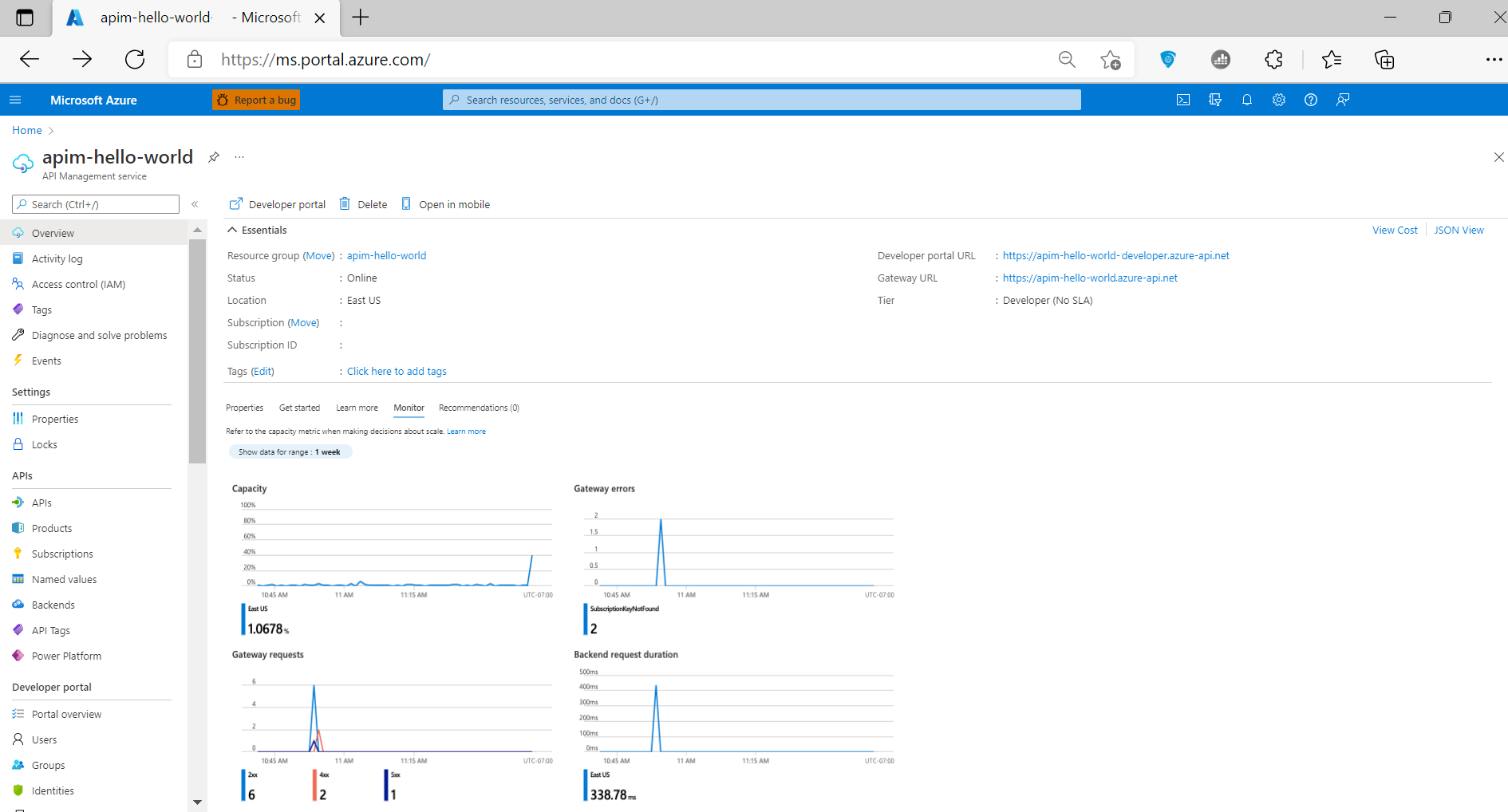
Přístup k metrikám:
Na webu Azure Portal přejděte k vaší instanci služby API Management. Na stránce Přehled na kartě Monitorování zkontrolujte klíčové metriky vašich rozhraní API.
Pokud chcete podrobně prozkoumat metriky, v nabídce vlevo vyberte Monitorování>metrik.
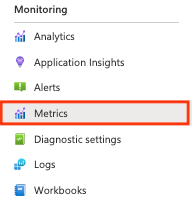
Návod
V pracovním prostoru můžete zobrazit metriky kapacity vztahující se k bráně pracovního prostoru. V levé nabídce brány pracovního prostoru přejděte na Metriky monitorování>.
V rozevíracím seznamu vyberte metriky, které vás zajímají. Například Požadavky.
Graf zobrazí celkový počet volání rozhraní API. Upravte časový rozsah tak, aby se zaměřoval na období zájmu.
Graf můžete filtrovat pomocí dimenzí metriky Žádosti . Vyberte například Přidat filtr, vyberte Kategorie kódu odpovědi back-endu, zadejte
500jako hodnotu. Graf zobrazuje počet neúspěšných požadavků v back-endu rozhraní API.
Nastavení pravidla upozornění
Můžete přijímat upozornění na základě metrik a protokolů aktivit. Ve službě Azure Monitor nakonfigurujte pravidlo upozornění, které provede akci při aktivaci. Mezi běžné akce patří:
- Odeslání e-mailového oznámení
- Volání webhooku
- Vyvolání aplikace logiky Azure
Konfigurace ukázkového pravidla upozornění na základě metriky požadavku:
Na webu Azure Portal přejděte k vaší instanci služby API Management.
V nabídce vlevo vyberte .
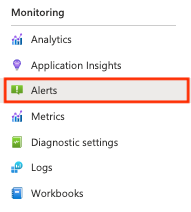
Vyberte + Vytvořit>pravidlo upozornění.
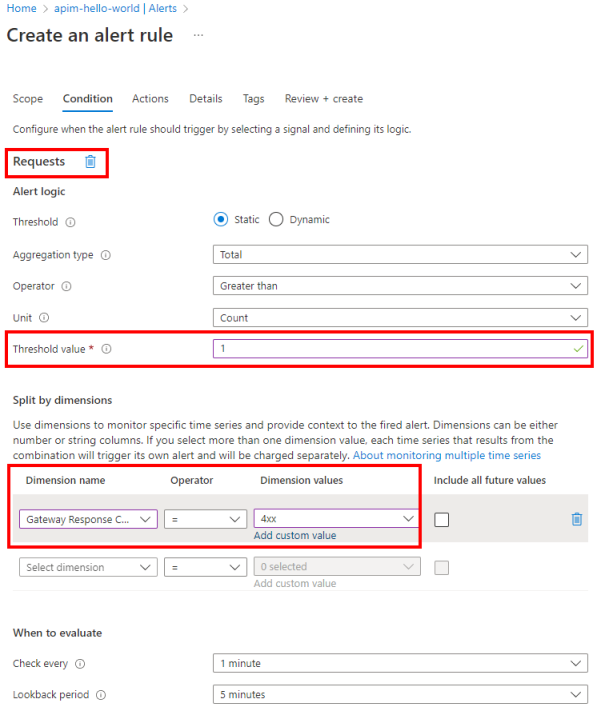
Na kartě Podmínka:
- V názvu signálu vyberte Požadavky.
- V logice upozornění zkontrolujte nebo upravte výchozí hodnoty výstrahy. Například aktualizujte statickou prahovou hodnotu, což je počet výskytů, po kterých se má výstraha aktivovat.
- V části Rozdělit podle dimenzí vyberte v názvu dimenze kategorii kódu odpovědi brány.
- V hodnotách dimenze vyberte 4xx pro chyby klienta, jako jsou neautorizováno nebo neplatné požadavky. Pokud se hodnota dimenze nezobrazí, vyberte Přidat vlastní hodnotu a zadejte 4xx.
- V části Kdy vyhodnotit, přijměte výchozí nastavení nebo vyberte jiná nastavení a nakonfigurujte, jak často se pravidlo spouští. Vyberte Další.
Na kartě Akce vyberte nebo vytvořte jednu nebo více skupin akcí, které uživatelům oznámí výstrahu a provedení akce. Můžete například vytvořit novou skupinu akcí pro odeslání e-mailu s oznámením .
admin@contoso.comPodrobný postup najdete v tématu Vytváření a správa skupin akcí na webu Azure Portal.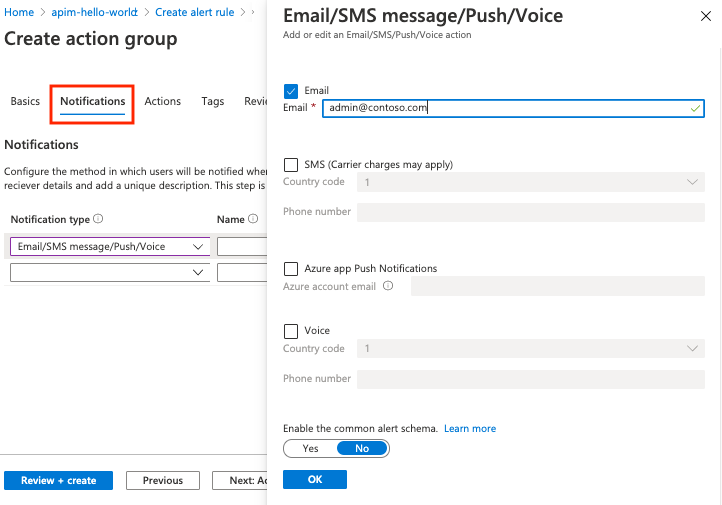
Na kartě Podrobnosti v okně Vytvořit pravidlo upozornění zadejte název a popis pravidla upozornění a vyberte úroveň závažnosti.
Volitelně můžete nakonfigurovat zbývající nastavení. Pak na kartě Zkontrolovat a vytvořit vyberte Vytvořit.
Volitelně otestujte pravidlo upozornění pomocí klienta HTTP k simulaci požadavku, který výstrahu aktivuje. Například spuštěním následujícího příkazu v terminálu nahraďte název hostitele služby API Management názvem hostitele vaší instance služby API Management:
curl GET https://contoso.azure-api.net/non-existent-endpoint HTTP/1.1Výstraha se aktivuje na základě zkušebního období a odešle e-mail na admin@contoso.comadresu .
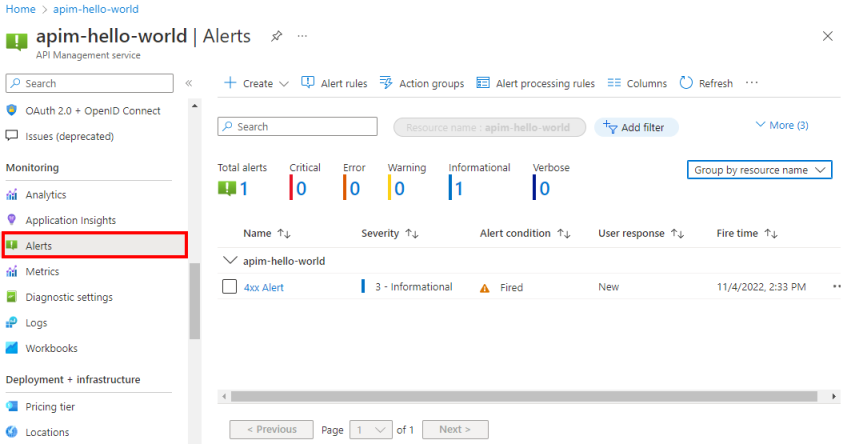
Výstrahy se také zobrazí na stránce Upozornění pro instanci služby API Management.
Protokoly aktivit
Protokoly aktivit poskytují přehled o operacích ve službách API Management. Pomocí protokolů aktivit můžete zjistit obsah, autora a čas veškerých operací zápisu (PUT, POST, DELETE) provedených ve vašich službách API Management.
Poznámka:
Protokoly aktivit nezahrnují operace čtení (GET) ani operace prováděné na webu Azure Portal.
Protokoly aktivit můžete zobrazit ve své službě API Management nebo k nim můžete získat přístup ze všech svých prostředků Azure prostřednictvím služby Azure Monitor.
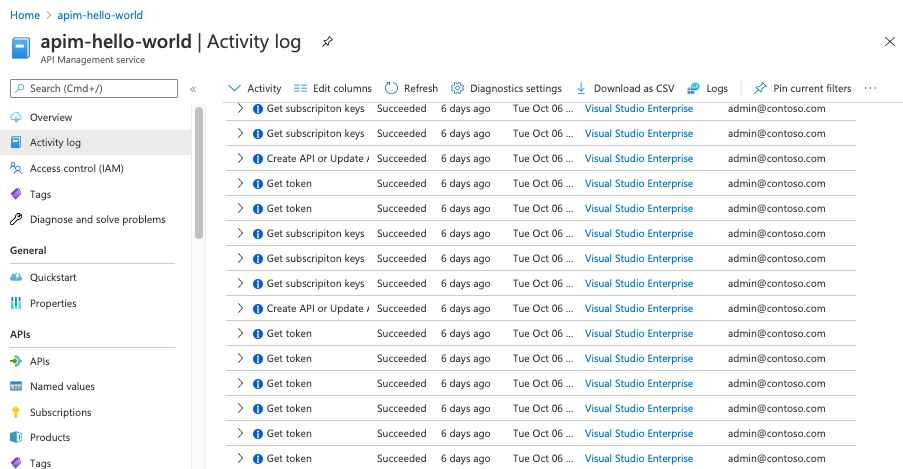
Zobrazení protokolu aktivit:
Na webu Azure Portal přejděte k vaší instanci služby API Management.
Vyberte protokol aktivit.
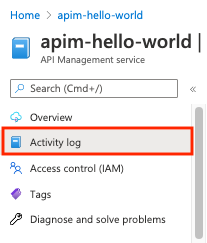
Vyberte požadovaný obor filtrování a pak použijte.
Protokoly prostředků
Protokoly prostředků (protokoly Služby Azure Monitor) poskytují bohaté informace o operacích a chybách služby API Management, které jsou důležité pro účely auditování a řešení potíží. Pokud je tato možnost povolená prostřednictvím nastavení diagnostiky, protokoly shromažďují informace o požadavcích rozhraní API přijatých a zpracovávaných bránou služby API Management.
Poznámka:
Úroveň Consumption nepodporuje kolekci protokolů prostředků.
Návod
V instancích služby API Management s pracovními prostory má tým platformy API přístup k federovaným protokolům v rámci služby API Management pro centralizované monitorování rozhraní API, zatímco týmy pracovních prostorů mohou přistupovat k protokolům specifickým pro jejich rozhraní API pracovního prostoru. Další informace o protokolování služby Azure Monitor pomocí pracovních prostorů
Ke konfiguraci nastavení diagnostiky pro shromažďování protokolů prostředků:
Na webu Azure Portal přejděte k vaší instanci služby API Management.
V nabídce vlevo v části Monitorování vyberte Nastavení>diagnostiky+ Přidat nastavení diagnostiky.

Na stránce Nastavení diagnostiky zadejte nebo vyberte podrobnosti nastavení:
- Název nastavení diagnostiky: Zadejte popisný název.
- Skupiny kategorií: Volitelně můžete vybrat svůj scénář.
- V části Kategorie: Vyberte jednu nebo více kategorií. Vyberte například protokoly související s bránou ApiManagement a shromážděte protokoly pro většinu požadavků na bránu služby API Management.
- V části Podrobnosti o cíli vyberte jednu nebo více možností a zadejte podrobnosti cíle. Můžete například odesílat protokoly do pracovního prostoru Služby Azure Log Analytics, archivovat protokoly do účtu úložiště nebo je streamovat do centra událostí. Další informace najdete v tématu Nastavení diagnostiky ve službě Azure Monitor.
- Zvolte Uložit.
Návod
- Pokud chcete zobrazit analýzy rozhraní API na řídicím panelu založeném na azure Monitoru pro službu API Management (okno Analýza monitorování>), vyberte jako cíl pracovní prostor služby Azure Log Analytics.
- Pokud vyberete pracovní prostor služby Log Analytics, můžete data uložit do tabulky specifické pro prostředky (například tabulku ApiManagementGatewayLogs) nebo uložit do obecné tabulky AzureDiagnostics. U protokolů, které ji podporují, doporučujeme jako cíl použít tabulku pro konkrétní prostředek. Další informace
Po nakonfigurování podrobností pro cíl protokolu nebo cíle vyberte Uložit.
Poznámka:
Přidání objektu nastavení diagnostiky může způsobit selhání, pokud je vlastnost MinApiVersion vaší služby API Management nastavená na libovolnou verzi rozhraní API vyšší než 2022-09-01-preview.
Poznámka:
Pokud chcete povolit nastavení diagnostiky pro pracovní prostory služby API Management, přečtěte si téma Vytvoření a správa pracovního prostoru.
Zobrazení protokolů a metrik v Azure Log Analytics
Pokud povolíte shromažďování protokolů nebo metrik v pracovním prostoru služby Log Analytics, může trvat několik minut, než se data zobrazí ve službě Azure Monitor a na řídicím panelu založeném na azure Monitoru pro službu API Management(oknoAnalýza monitorování>).
Zobrazení dat:
Na webu Azure Portal přejděte k vaší instanci služby API Management.
V nabídce vlevo v části Monitorování vyberte Protokoly.
Spuštěním dotazů zobrazíte data. K dispozici je několik ukázkových dotazů nebo můžete spustit vlastní. Následující dotaz například načte posledních 24 hodin dat z tabulky ApiManagementGatewayLogs:
ApiManagementGatewayLogs
| where TimeGenerated > ago(1d)

Další informace o používání protokolů prostředků pro SLUŽBU API Management najdete tady:
- Kurz log Analytics
- Přehled dotazů protokolu ve službě Azure Monitor
Úprava nastavení protokolování rozhraní API
Když v portálu vytvoříte diagnostické nastavení, které povolí shromažďování protokolů brány API Management nebo brány generativní AI (LLM), protokolování se povolí s výchozím nastavením. Výchozí nastavení nezahrnují podrobnosti o požadavcích nebo odpovědích, jako jsou žádosti nebo orgány odpovědí. Můžete upravit nastavení protokolování pro všechna rozhraní API nebo je přepsat pro jednotlivá rozhraní API. Můžete například upravit vzorkovací frekvenci nebo úroveň podrobností dat protokolu brány, povolit protokolování zpráv požadavků nebo odpovědí LLM nebo zakázat protokolování pro některá rozhraní API.
Podrobnosti o nastavení protokolování najdete v tématu Diagnostika – Vytvoření nebo aktualizace a diagnostika rozhraní API – Vytvoření nebo aktualizace referenčních stránek rozhraní REST API.
Konfigurace nastavení protokolování pro všechna rozhraní API:
- V levé nabídce vaší instance služby API Management vyberte rozhraní>pro všechna rozhraní API.
- V horním panelu vyberte kartu Nastavení.
- Posuňte se dolů do části Diagnostické protokoly a vyberte kartu Azure Monitor .
- Zkontrolujte nastavení a v případě potřeby proveďte změny. Zvolte Uložit.
Konfigurace nastavení protokolování pro konkrétní rozhraní API:
- V levé nabídce instance služby API Management vyberte rozhraní API>a pak název rozhraní API.
- V horním panelu vyberte kartu Nastavení.
- Posuňte se dolů do části Diagnostické protokoly a vyberte kartu Azure Monitor .
- Zkontrolujte nastavení a v případě potřeby proveďte změny. Zvolte Uložit.
Důležité
Služba API Management vynucuje limit 32 kB pro velikost položek protokolu odeslaných do služby Azure Monitor. Chování při překročení limitu položky protokolu závisí na kategorii protokolu a datových atributech, které jsou protokolovány:
- Protokoly brány API Management – Zaznamenané datové části požadavků nebo odpovědí v položce protokolu mohou, pokud jsou shromážděny, obsahovat až 8 192 bajtů. Pokud kombinovaná velikost všech atributů v položce překročí 32 kB, služba API Management tuto položku oříznou odebráním veškerého obsahu textu a trasování.
- Protokoly brány generativní AI – zprávy LLM požadavku nebo odpovědi, pokud jsou shromážděny, o velikosti až 32 kB se odesílají v jedné položce. Zprávy větší než 32 kB jsou rozděleny a protokolovány do bloků 32 kB s pořadovými čísly pro pozdější obnovení. Žádosti o zprávy a odpovědi nesmí překročit 2 MB.
Další kroky
V tomto kurzu jste se naučili, jak:
- Zobrazit metriky rozhraní API
- Nastavení pravidla upozornění
- Zobrazení protokolů aktivit
- Povolení a zobrazení protokolů prostředků
Přejděte k dalšímu kurzu: