Poznámka:
Přístup k této stránce vyžaduje autorizaci. Můžete se zkusit přihlásit nebo změnit adresáře.
Přístup k této stránce vyžaduje autorizaci. Můžete zkusit změnit adresáře.
V tomto rychlém startu se naučíte, jak ladit relace prohlížeče v Pracovní prostory dramatiků pomocí funkce observability v Pracovní prostory dramatiků. Provádějte pokročilou diagnostiku běhů automatizace prohlížeče a testů Playwright ukládáním záznamů relací nebo testovacích sestav do Azure Storage a jejich zobrazením na webu Azure Portal pomocí funkce observability v Pracovní prostory dramatiků.
Prerequisites
- Účet Azure s aktivním předplatným. Pokud nemáte předplatné Azure, vytvořte si bezplatný účet před zahájením.
- Váš účet Azure potřebuje roli vlastníka, přispěvatele nebo některé z klasických rolí správce.
- Projekt Playwright, který používá playwright runner a JavaScript SDK (NUnit a další spouštěče nejsou aktuálně podporované). Pokud projekt nemáte, vytvořte ho pomocí úvodní dokumentace playwright nebo použijte ukázkový projekt Pracovní prostory dramatiků.
- Azure CLI. Pokud azure CLI nemáte, přečtěte si téma Instalace Azure CLI.
- Pracovní prostor Playwright musí používat ověřování prostřednictvím Microsoft Entra ID. Autentizace pomocí přístupového tokenu není pro funkci observability podporována.
Povolte monitorování a propojte pracovní prostor s účtem úložiště
Pro zahájení observability Pracovní prostory dramatiků ji nejprve povolte ve svém workspace a propojte úložný účet pro ukládání artefaktů. Můžete začít s novým pracovním prostorem nebo použít existující pracovní prostor.
Přihlaste se k webu Azure Portal pomocí přihlašovacích údajů pro vaše předplatné Azure.
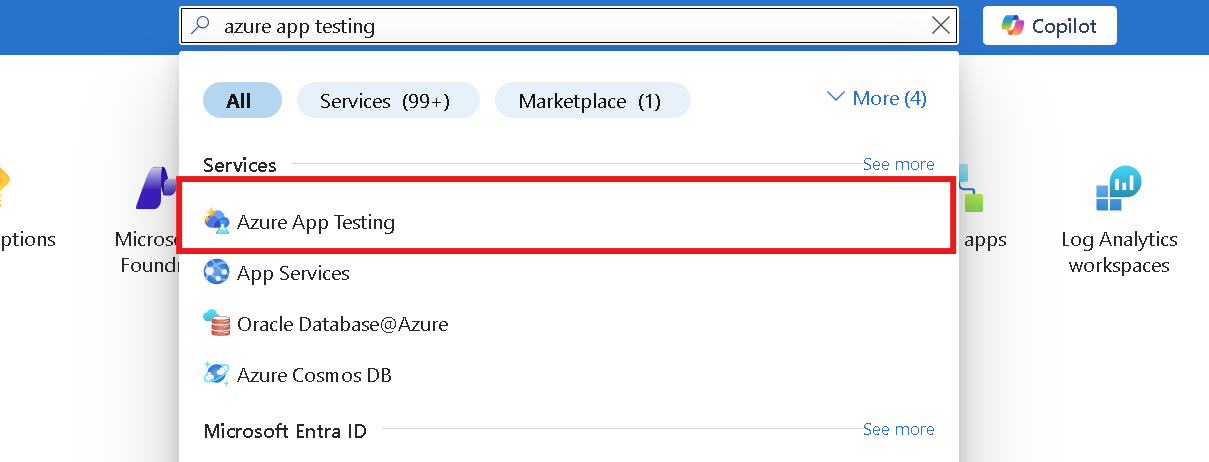
Na domovské stránce portálu vyhledejte a vyberte Testování aplikací Azure.
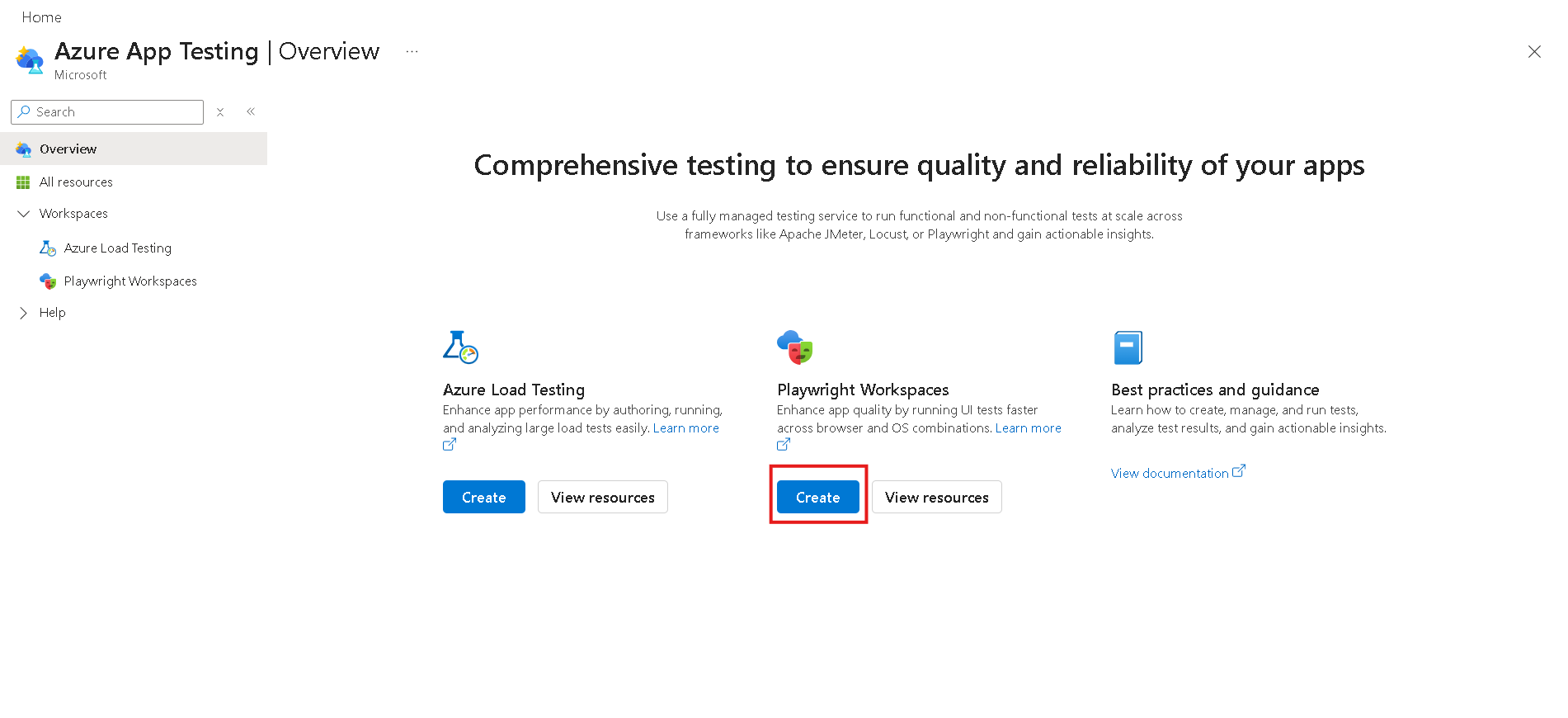
Na Testování aplikací Azure hubu vyberte Create pod Pracovní prostory dramatiků.
Na stránce Vytvoření prostředku pracovního prostoru Playwright zadejte na kartě Základy následující informace:
Pole Description Předplatné Vyberte předplatné Azure, které chcete použít pro tento pracovní prostor Playwright. Skupina prostředků Vyberte existující skupinu prostředků. Nebo vyberte Vytvořit nový a zadejte jedinečný název nové skupiny prostředků. Name Zadejte jedinečný název pracovního prostoru.
Název může sestávat pouze z alfanumerických znaků a pomlček a jeho délka se pohybuje mezi 3 a 24 znaky.Location Vyberte zeměpisné umístění pro váš pracovní prostor.
Toto umístění také určuje, kde jsou uloženy výsledky provedení testu.Přejděte na kartu Capabilities a zadejte následující informace:
Pole Description Monitorování Přepínač je ve výchozím nastavení nastavený na Povoleno, aby uživatelé mohli ukládat a zobrazovat sestavy testovacích běhů z pracovního prostoru Playwright. Pokud chcete vypnout monitorování, přepněte nastavení na možnost Zakázáno. Účet úložiště Přepínač je ve výchozím nastavení nastavený na Povoleno, aby uživatelé mohli ukládat a zobrazovat sestavy testovacích běhů z pracovního prostoru Playwright. Pokud chcete vypnout pozorovatelnost, přepněte nastavení na Zakázáno. Note
Pozorovatelnost Pracovní prostory dramatiků využívá Azure Storage k ukládání vašich testovacích zpráv a dalších artefaktů. Náklady na úložiště se určují na základě nastavení uchovávání dat vašeho účtu úložiště.
Note
Volitelně nakonfigurujte více podrobností na kartě Štítky . Štítky jsou páry název/hodnota, které používáte ke kategorizaci zdrojů a zobrazení konsolidovaného fakturování použitím stejného štítku na více zdrojů a skupin zdrojů.
Note
Ukládání artefaktů pozorovatelnosti do zákaznicky spravovaného účtu Azure Storage nyní vyžaduje síťový přístup k veřejnému koncovému bodu úložného účtu. Úložné účty nakonfigurované pro přístup pouze k soukromému koncovému bodu nejsou podporovány pro scénáře ukládání artefaktů.
Po dokončení konfigurace prostředku vyberte Zkontrolovat a vytvořit.
Zkontrolujte nastavení, která zadáte, a pak vyberte Vytvořit. Vytvoření pracovního prostoru trvá několik minut. Počkejte, až se na stránce portálu zobrazí Vaše nasazení je dokončeno, než budete pokračovat dál.


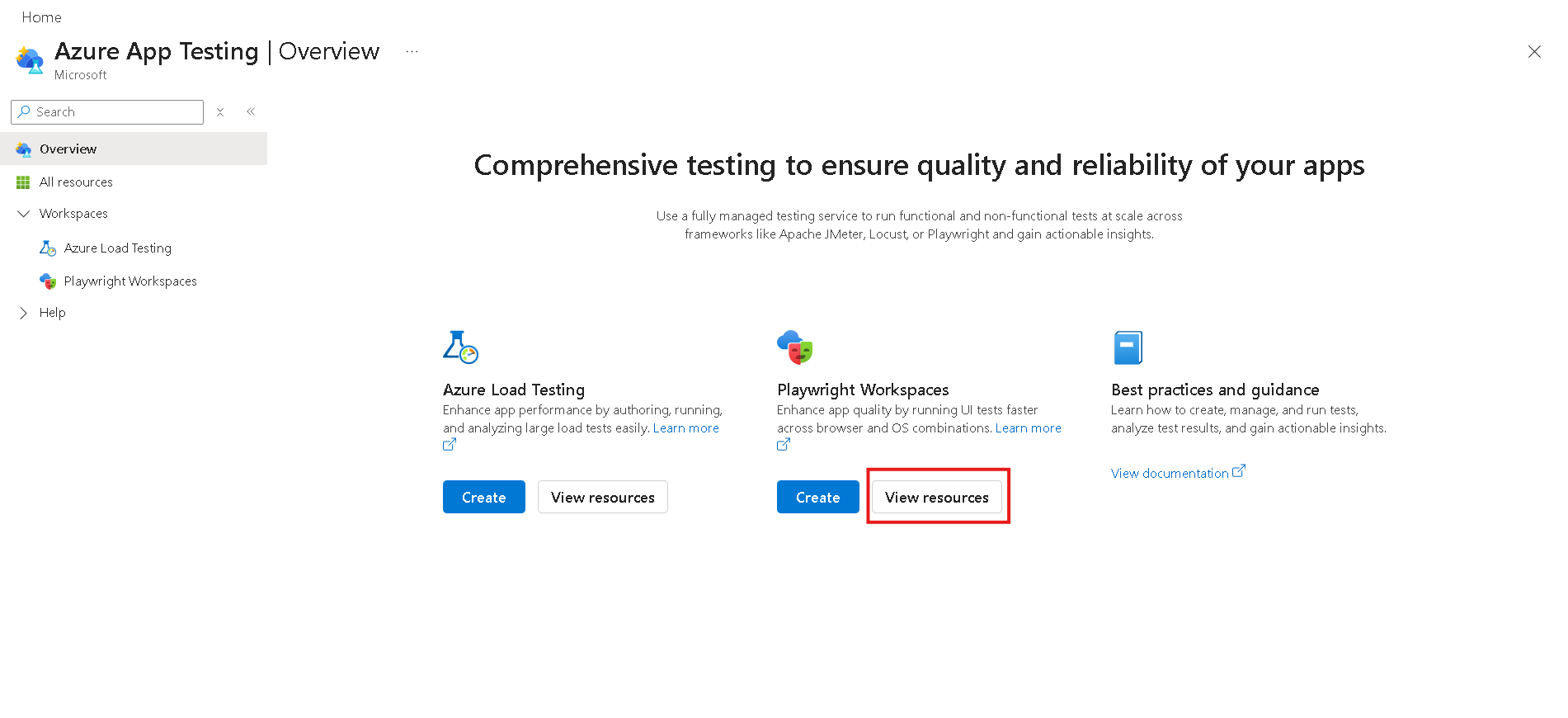
Přidejte role řízení přístupu založené na rolích (RBAC) pro propojený úložný účet
Otevřete propojený účet úložiště na webu Azure Portal.
Přejděte na kartu Řízení přístupu (IAM).
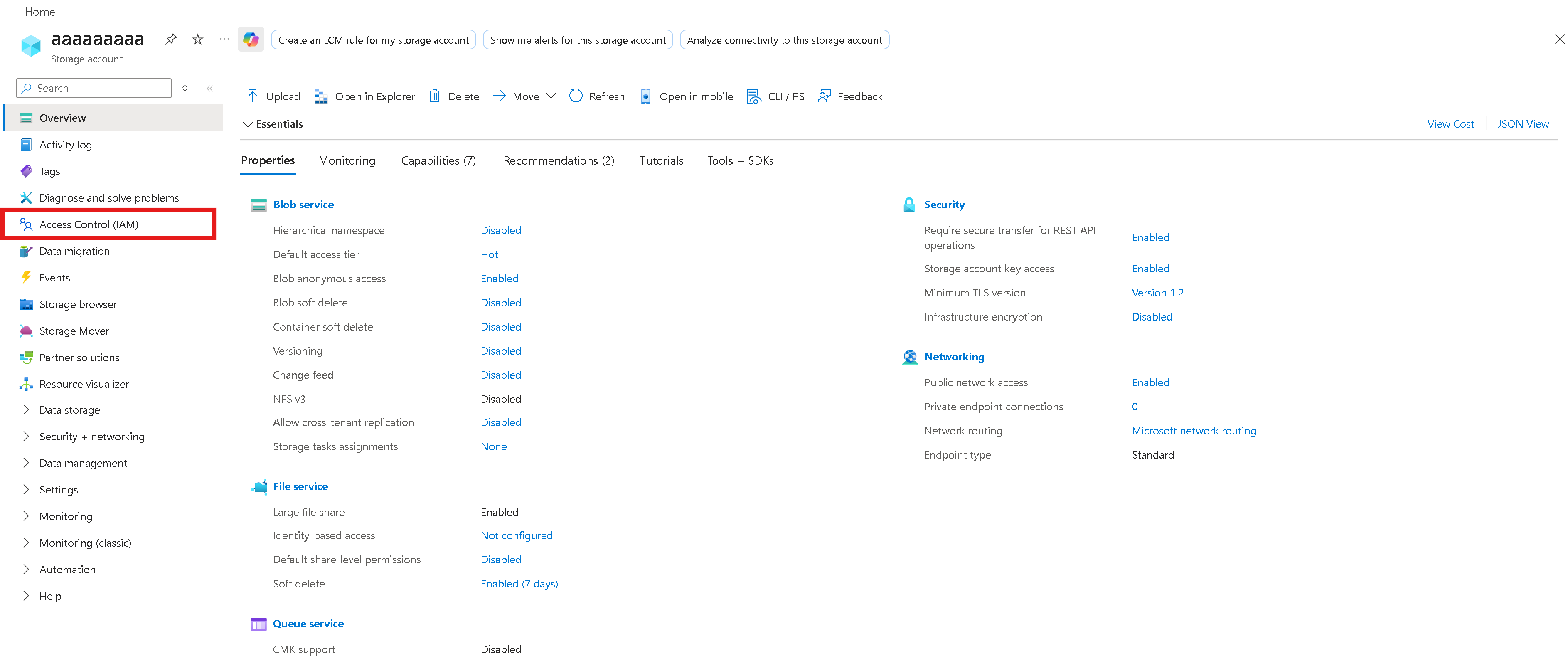
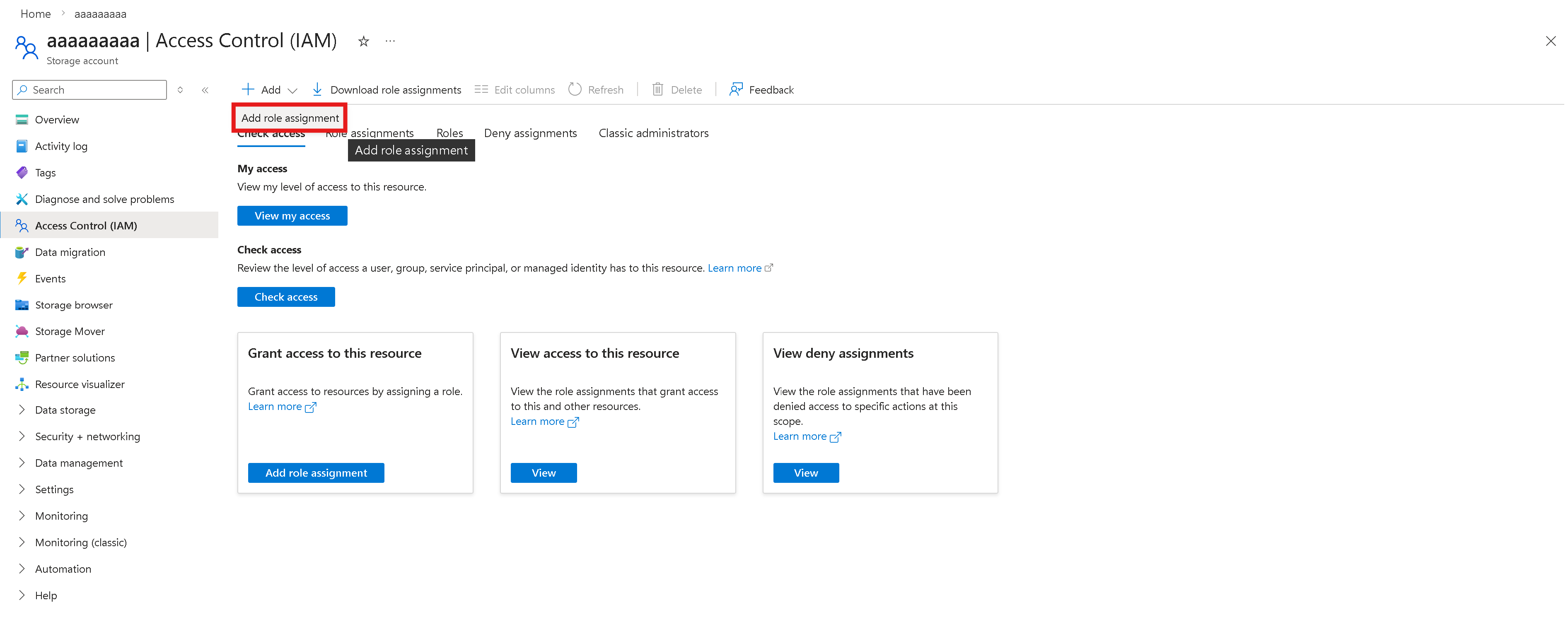
Vyberte možnost Přidat přiřazení k roli.
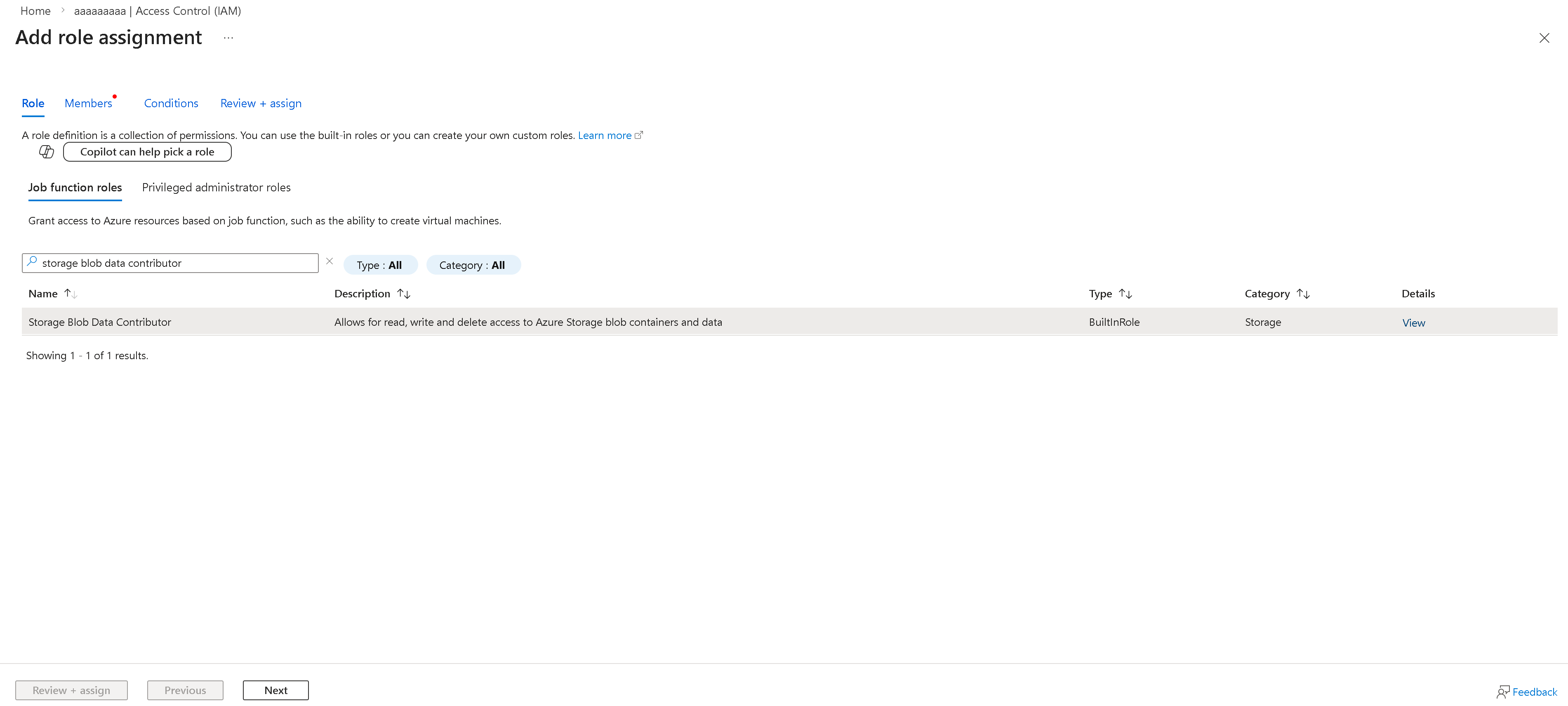
V části Role pracovních funkcí vyhledejte a vyberte roli Storage Blob Data Contributor a klikněte na Další.
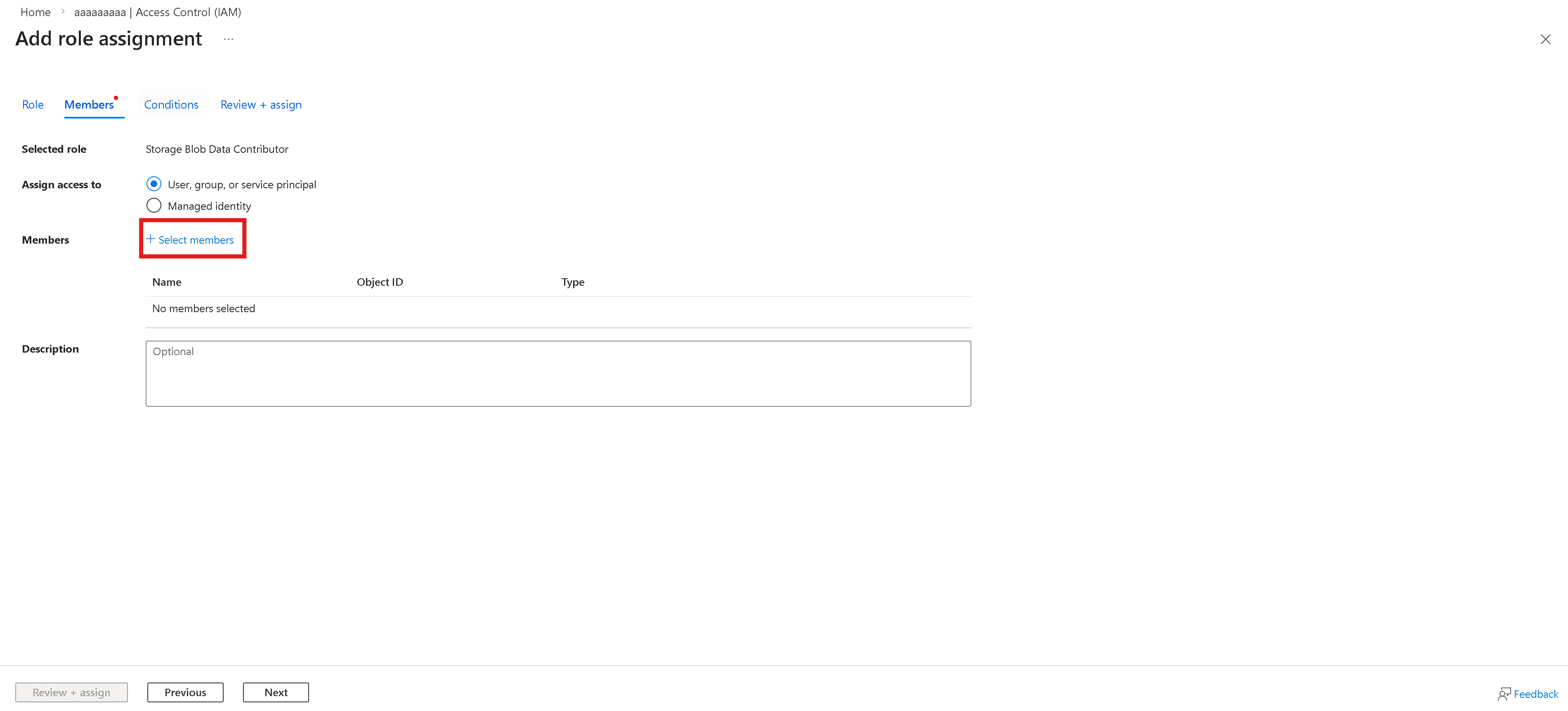
Vyberte a přidejte všechny členy, kteří spouštějí testy.
Vyberte Review + assign.
Instalace balíčku Pracovní prostory dramatiků
Pokud chcete použít pracovní prostory Playwright, nainstalujte balíček Pracovní prostory dramatiků.
npm init @azure/playwright@latest
Tento příkaz vygeneruje soubor playwright.service.config.ts, který směruje a ověřuje Playwright k Pracovní prostory dramatiků.
Pokud už tento soubor máte, balíček vás vyzve k jeho přepsání.
Povolení zpravodaje pracovních prostorů HTML a Playwright
Pro použití funkce pozorovatelnosti Pracovní prostory dramatiků povolte HTML a reportér Pracovní prostory dramatiků přidáním následujícího nastavení do playwright.service.config.ts souboru –
reporter: [
    ["html", { open: "never" }], // HTML reporter must come first
    ["@azure/playwright/reporter"], // Azure reporter uploads HTML report
]
Povolení artefaktů v nastavení Playwright
playwright.config.ts V souboru projektu se ujistěte, že shromažďujete všechny požadované artefakty.
use:
{
    trace: 'on-first-retry',
    video:'retain-on-failure',
    screenshot:'on'
}
Konfigurace koncového bodu prohlížeče
Ve svém nastavení zadejte regionálně specifický koncový bod prohlížeče. Koncový bod závisí na oblasti Azure, kterou jste vybrali při vytváření pracovního prostoru.
Chcete-li získat URL koncového bodu prohlížeče, postupujte takto:
Přihlaste se do portálu Azure pomocí svého účtu Azure a přejděte do svého pracovního prostoru.
Vyberte stránku Začínáme .
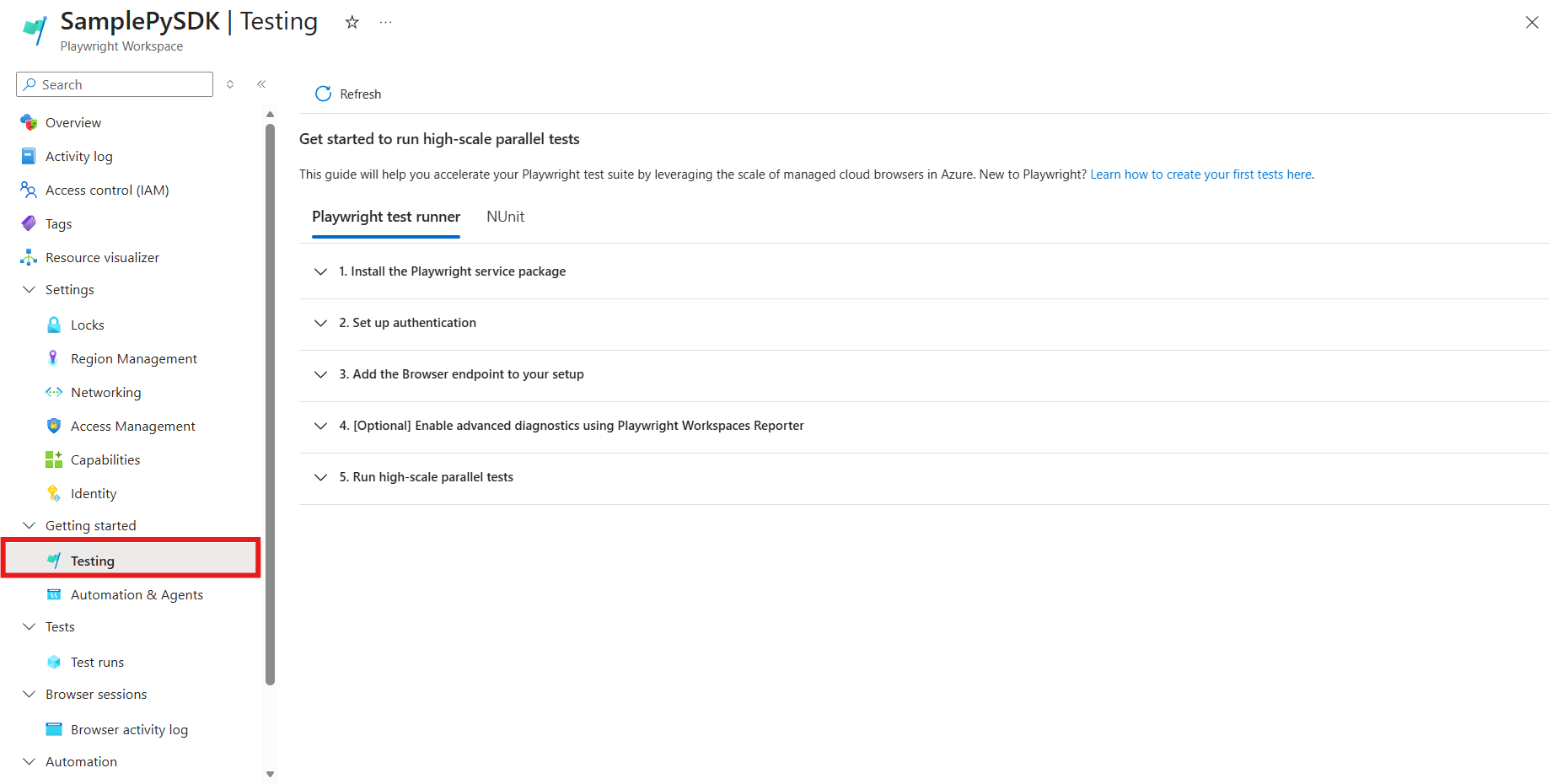
V části Přidání koncového bodu prohlížeče do nastavení zkopírujte adresu URL koncového bodu.
Ujistěte se, že je tato adresa URL uložená v proměnné prostředí
PLAYWRIGHT_SERVICE_URL.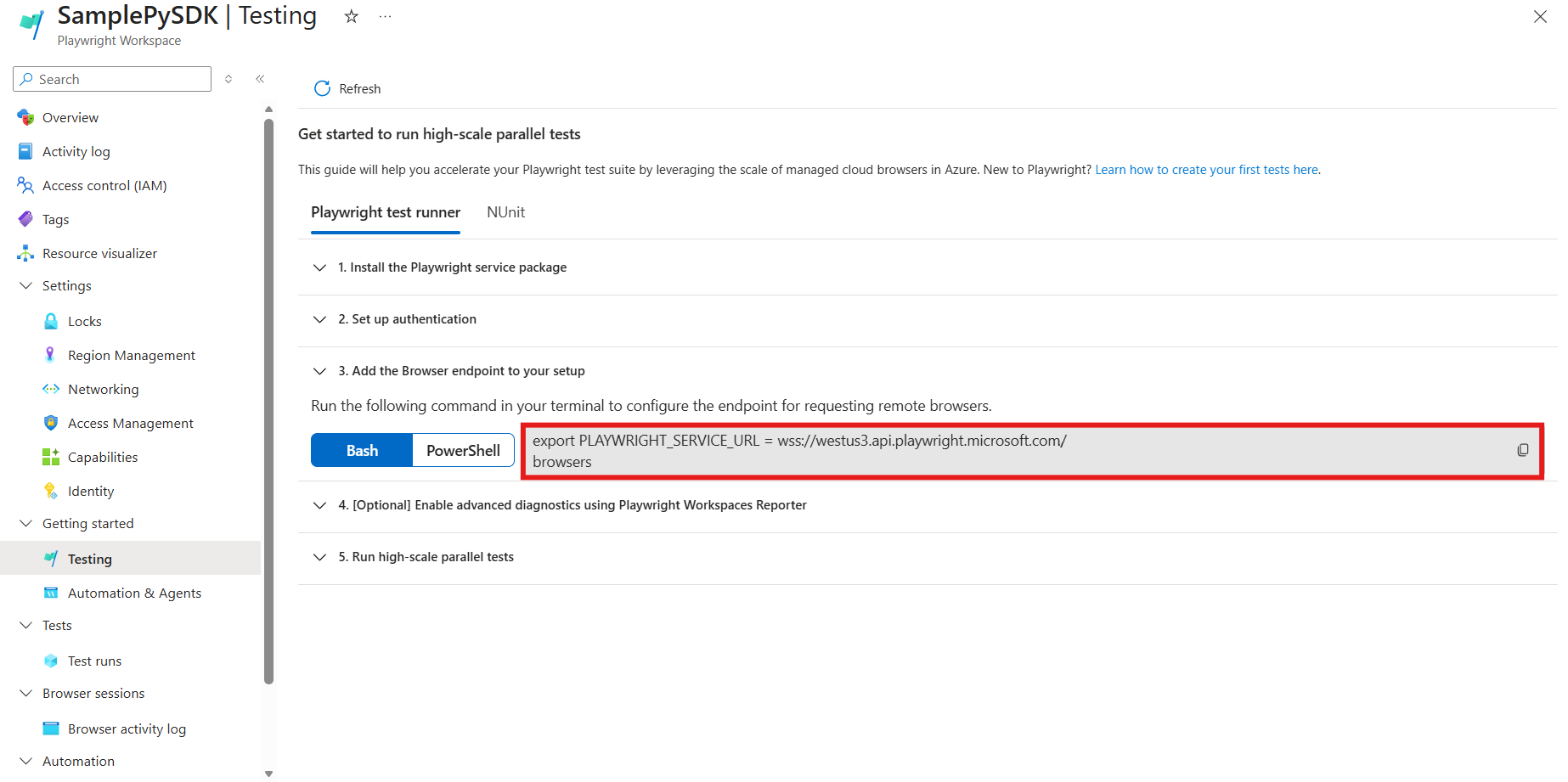
Nastavení prostředí
Pokud chcete nastavit prostředí, nakonfigurujte PLAYWRIGHT_SERVICE_URL proměnnou prostředí s hodnotou, kterou jste získali v předchozích krocích.
dotenv Ke správě prostředí použijte modul. Pomocí modulu dotenv můžete definovat své proměnné prostředí v souboru .env.
Přidejte
dotenvmodul do svého projektu.npm i --save-dev dotenvPřidejte následující úryvek kódu do
playwright.service.config.ts.require('dotenv').config();Vytvořte soubor
.envvedle souboruplaywright.config.tsve svém projektu Playwright.PLAYWRIGHT_SERVICE_URL={MY-REGION-ENDPOINT}Ujistěte se, že zástupný text
{MY-REGION-ENDPOINT}nahradíte hodnotou, kterou jste dříve zkopírovali.
Nastavení ověřování
Pokud chcete spustit testy Playwright v pracovním prostoru Playwright, musíte ověřit klienta Playwright, ve kterém testy spouštíte ve službě. Ověřte se z místního vývojového počítače nebo počítače CI.
Note
Pozorovatelnost Pracovní prostory dramatiků pro automatizaci testování podporuje pouze autentizaci založenou na Microsoft Entra ID. Pokud k ověřování používáte přístupové tokeny, nemůžete používat monitorování.
Nastavení ověřování pomocí Microsoft Entra ID
Microsoft Entra ID je jedinou podporovanou metodou ověřování pro používání funkce observability v Playwright Workspace. Z místního vývojového počítače můžete k přihlášení použít Azure CLI .
az login
Note
Pokud jste součástí více tenantů Microsoft Entra, ujistěte se, že se přihlásíte k tenantovi, do kterého patří váš pracovní prostor. ID tenanta můžete získat z webu Azure Portal. Viz Najděte svého tenanta Microsoft Entra. Jakmile získáte ID, přihlaste se pomocí příkazu az login --tenant <TenantID>.
Spusťte své testy použitím Pracovní prostory dramatiků
Dokončili jste konfiguraci pro spouštění testů Playwright v cloudu pomocí pracovních prostorů Playwright. Ke spuštění testů můžete použít buď rozhraní příkazového řádku Playwright, nebo můžete použít rozšíření Playwright Test Visual Studio Code.
Otevřete okno terminálu.
Zadáním následujícího příkazu spusťte sadu testů Playwright ve vzdálených prohlížečích v pracovním prostoru:
npx playwright test --config=playwright.service.config.ts --workers=20V závislosti na velikosti sady testů spustí tento příkaz testy až na 20 paralelních pracovníků.


Ladění testovacích spuštění a výsledků na webu Azure Portal
Přidejte role řízení přístupu založené na rolích (RBAC) pro propojený úložný účet
Otevřete propojený účet úložiště na webu Azure Portal.
Přejděte na kartu Řízení přístupu (IAM).
Vyberte možnost Přidat přiřazení k roli.
V části Role oprávněného správce vyhledejte a vyberte roli Storage Blob Data Viewer a klikněte na Další.
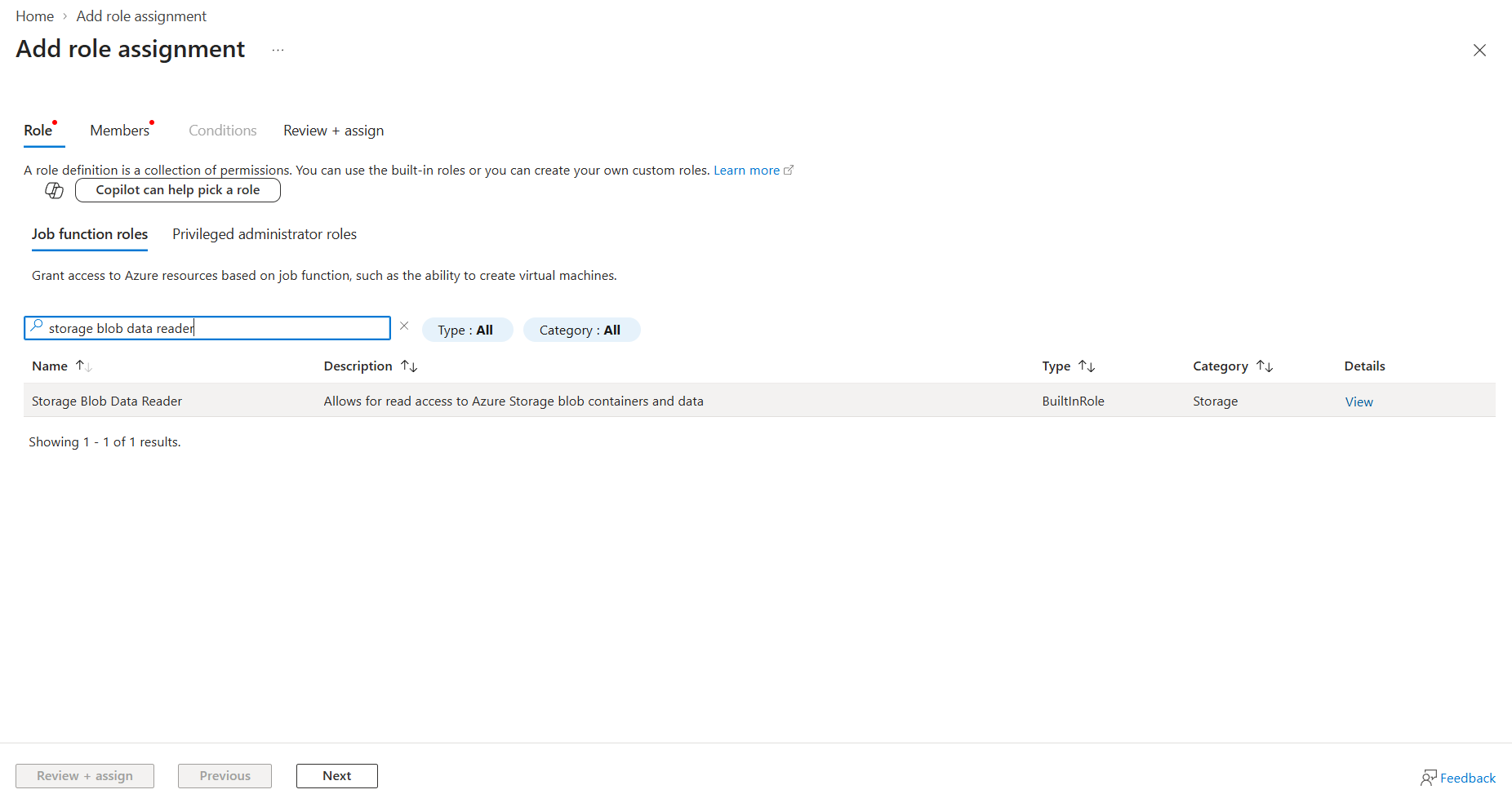
Vyberte a přidejte všechny členy, kteří mohou zobrazit testovací výsledky.
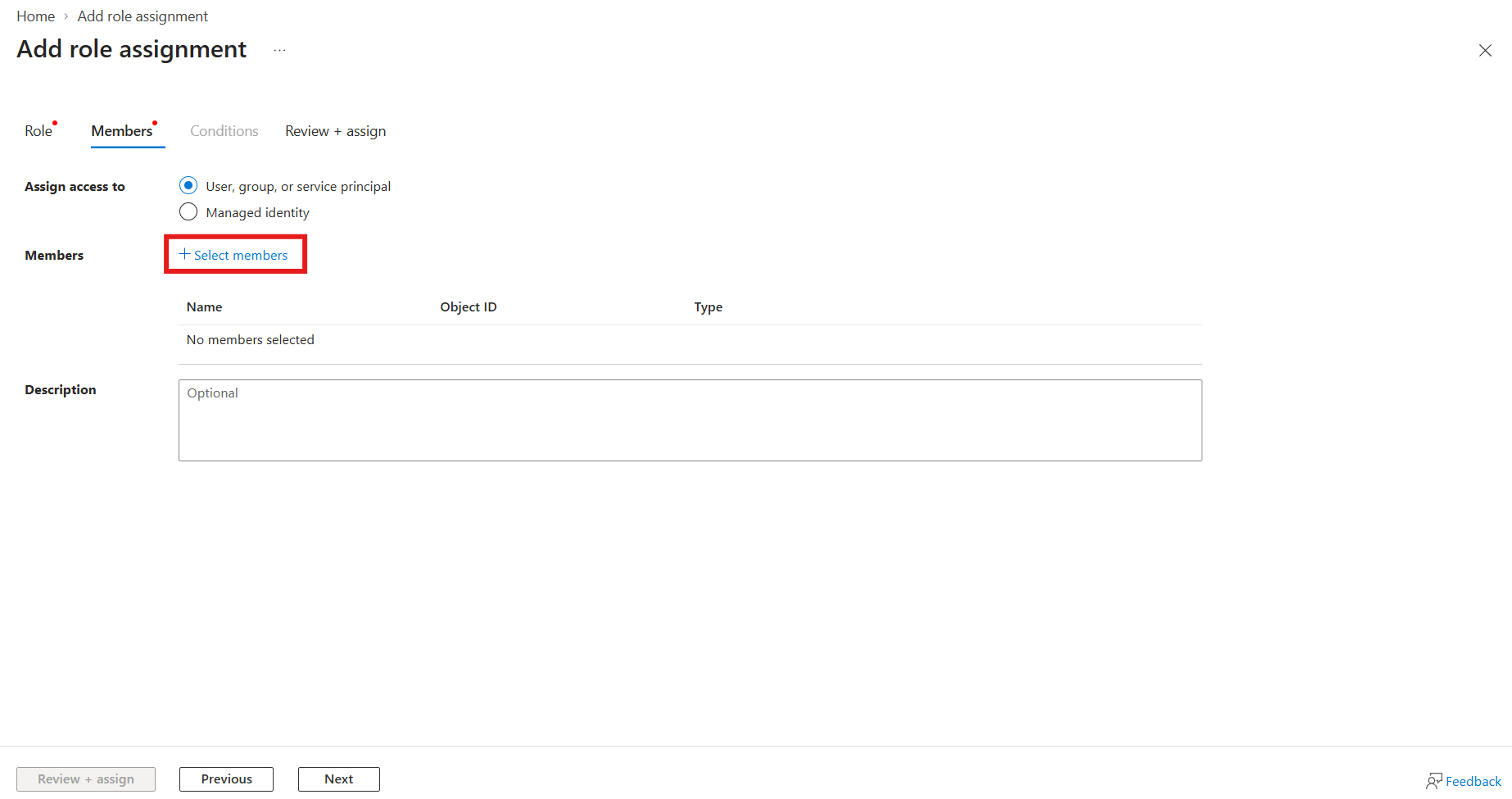
Vyberte Review + assign.
(Pouze pokud je povolené trasování) Povolit veřejný prohlížeč trasování v propojeném účtu úložiště
Otevřete propojený účet úložiště na webu Azure Portal.
Přejděte do Nastavení> > Sdílení prostředků (CORS).
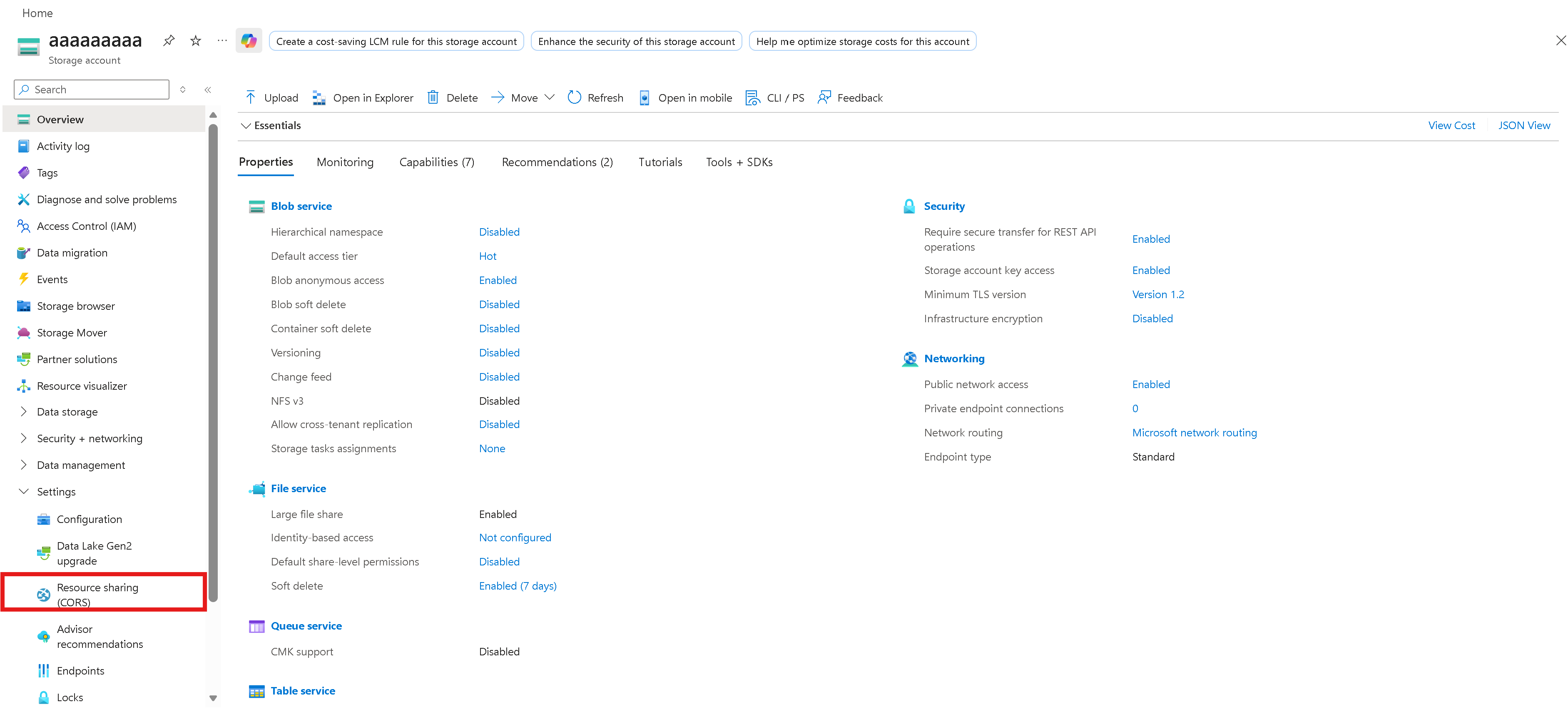
V části Blob Service přidejte nový záznam:
- Povolené zdroje:
https://trace.playwright.dev - Povolené metody:
GET,OPTIONS - Maximální věk: Zadejte hodnotu od 0 do 2147483647.
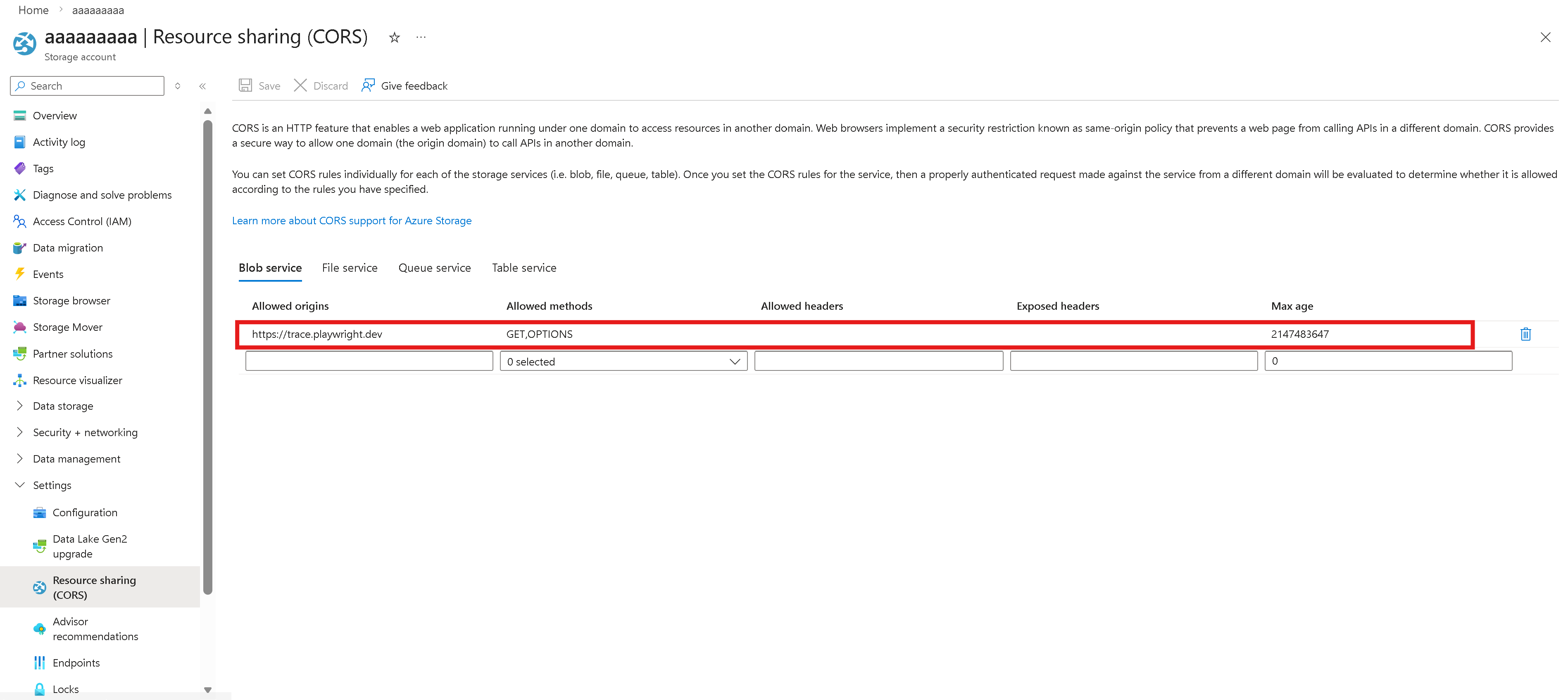
- Povolené zdroje:
Vyberte Uložit.
Prohlížení uložených testovacích sestav v Azure Portálu
Teď můžete řešit potíže s neúspěšnými testovacími případy na webu Azure Portal.
Po dokončení testovacího spuštění vygeneruje reportér odkaz na stránku Testovací běhy na webu Azure Portal. Otevřením tohoto odkazu zobrazíte podrobné výsledky testů a přidružené artefakty.
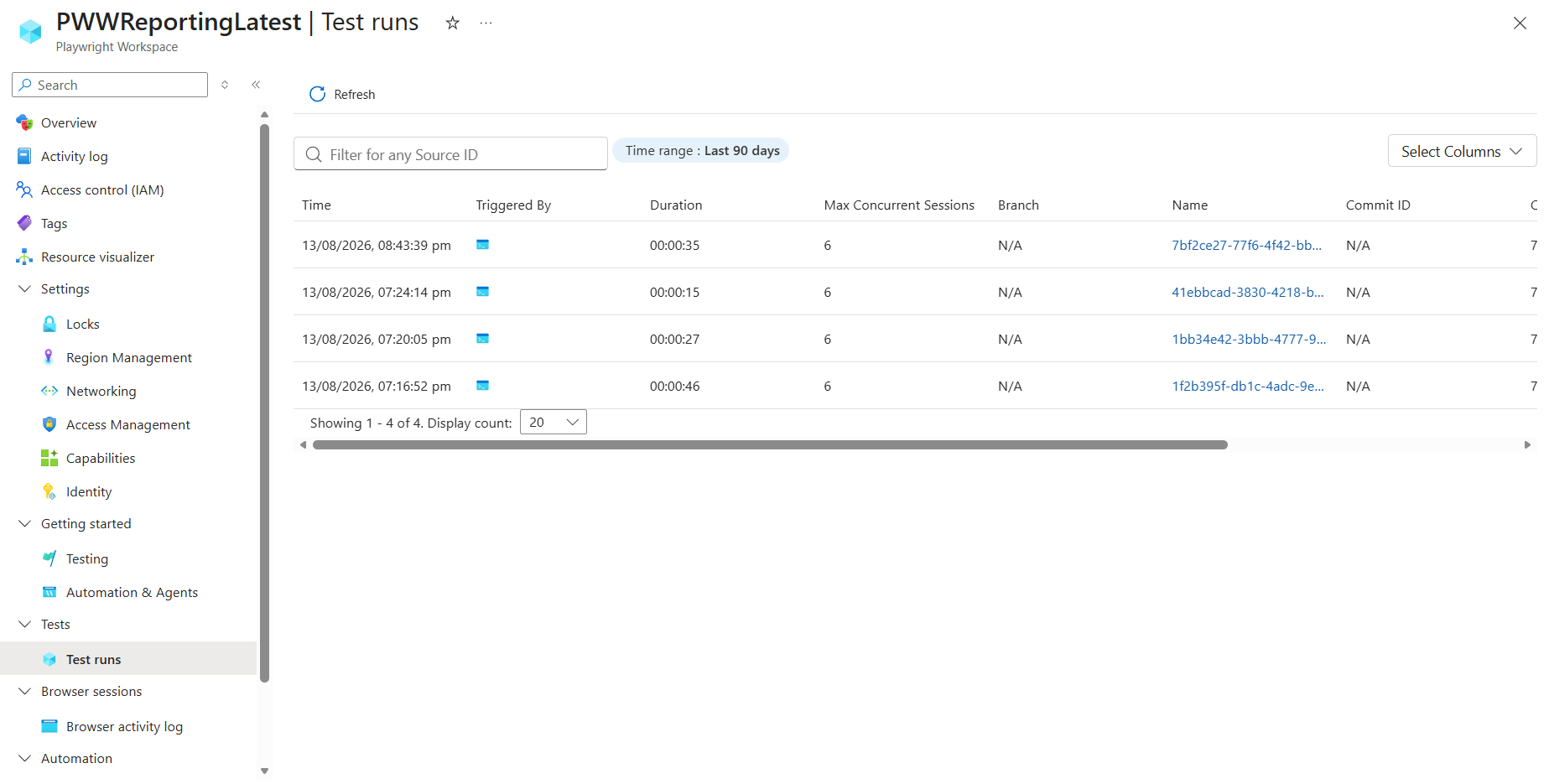
Na stránce Testovací běhy najdete všechny potřebné informace pro řešení potíží. Máte tyto možnosti:
- Prohlédněte si podrobné protokoly chyb, testovací kroky a připojené artefakty, jako jsou snímky obrazovky nebo videa.
- Pokud chcete provést hlubší analýzu, přejděte přímo do prohlížeče trasování .
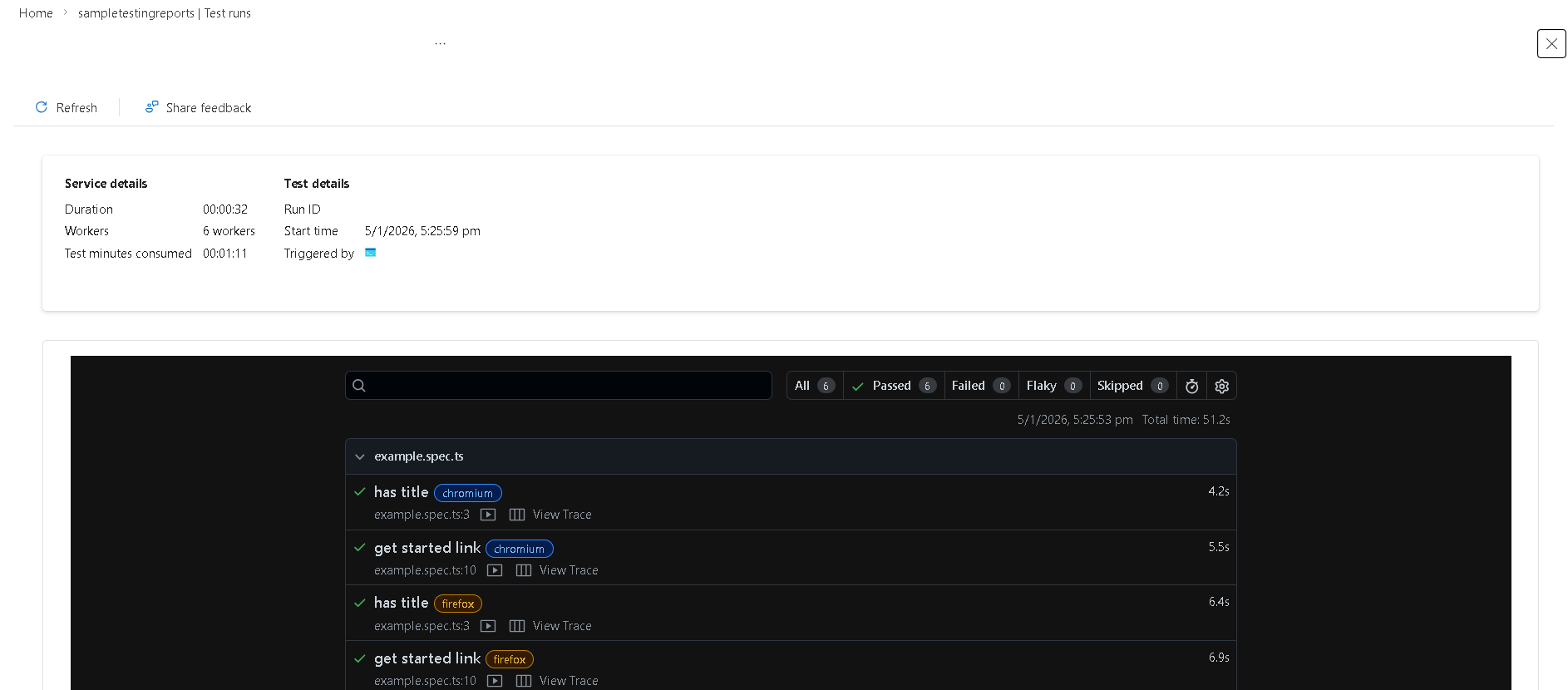
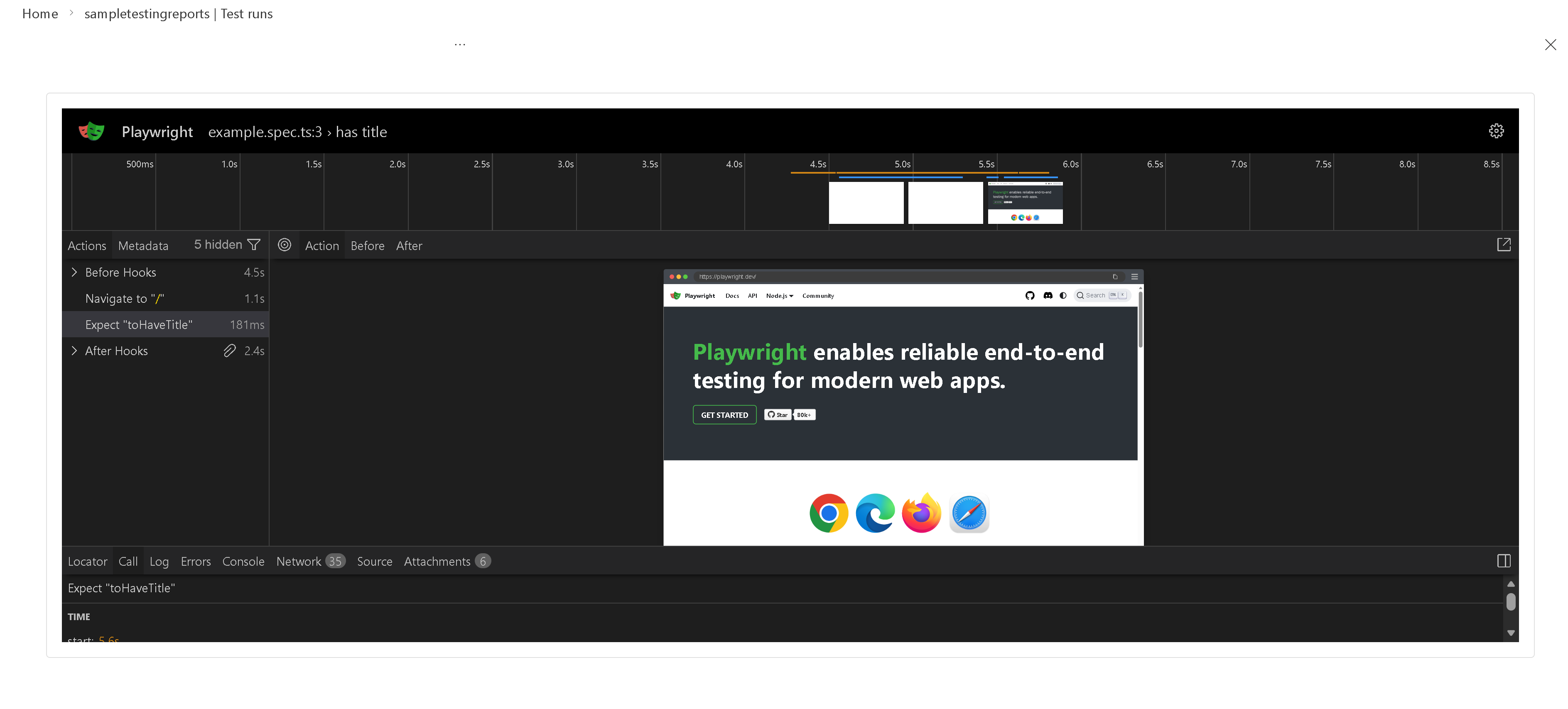
Prohlížeč trasování umožňuje vizuálně procházet provádění testů. Máte tyto možnosti:
- Časovou osu použijte k najetí myší na jednotlivé kroky a zobrazte stav stránky před a po každé akci.
- Pro každý krok zkontrolujte podrobné protokoly, snímky DOM, síťovou aktivitu, chyby a výstup konzoly .
Tip
Pokud chcete lepší prostředí, otevřete prohlížeč trasování na nové kartě prohlížeče stisknutím tlačítka Ctrl a výběrem možnosti Zobrazit trasování.
Prerequisites
Než začnete, ujistěte se, že máte následující položky:
- Účet Azure s aktivním předplatným. Pokud ještě nemáte předplatné Azure, vytvořte si bezplatný účet.
- Vlastník, Přispěvatel nebo jedna z klasických rolí správce ve vašem účtu Azure.
- Chcete-li umožnit portálu Azure přiřadit oprávnění k úložišti spravované identitě za vás, roli, která může přiřazovat role na úložném účtu, jako je Owner, User Access Administrator nebo Role Based Access Control Administrator. Pokud žádnou z těchto rolí nemáte, požádejte někoho, kdo ji má, aby vám oprávnění přidělil.
- MCP klient připojený k vzdálenému MCP serveru Pracovní prostory dramatiků, jako je aplikace GitHub Copilot, Visual Studio Code s GitHub Copilot nebo GitHub Copilot CLI. Pro nastavení si přečtěte Rychlý start: Automatizace úloh prohlížeče s vzdáleným MCP serverem.
Zapněte monitorování a nakonfigurujte úložiště
Záznamy relací jsou uloženy v úložném účtu Azure, který je propojen s vaším pracovním prostorem. Pracovní prostory dramatiků používá spravovanou identitu k zápisu artefaktů do tohoto úložného účtu. Pro nastavení této konfigurace zapněte monitorování, vyberte účet úložiště a zvolte spravovanou identitu. Můžete vytvořit nový pracovní prostor nebo aktualizovat stávající pracovní prostor.
Přihlaste se k webu Azure Portal pomocí přihlašovacích údajů pro vaše předplatné Azure.
Na domovské stránce portálu vyhledejte a vyberte Testování aplikací Azure.
Na uzlu Testování aplikací Azure vyberte v části Pracovní prostory dramatikůmožnost Vytvořit.
Na kartě Základy na stránce Vytvořit pracovní prostor Playwright zadejte následující informace:
Pole Description Předplatné Vyberte předplatné Azure, které chcete použít pro tento pracovní prostor Playwright. Skupina prostředků Vyberte existující skupinu prostředků. Nebo vyberte Vytvořit nový a zadejte jedinečný název nové skupiny prostředků. Name Zadejte jedinečný název pracovního prostoru. Název může obsahovat pouze alfanumerické znaky a pomlčky a musí mít délku 3 až 24 znaků. Location Vyberte zeměpisné umístění pro váš pracovní prostor. Vyberte kartu Capabilities a poté zadejte následující informace:
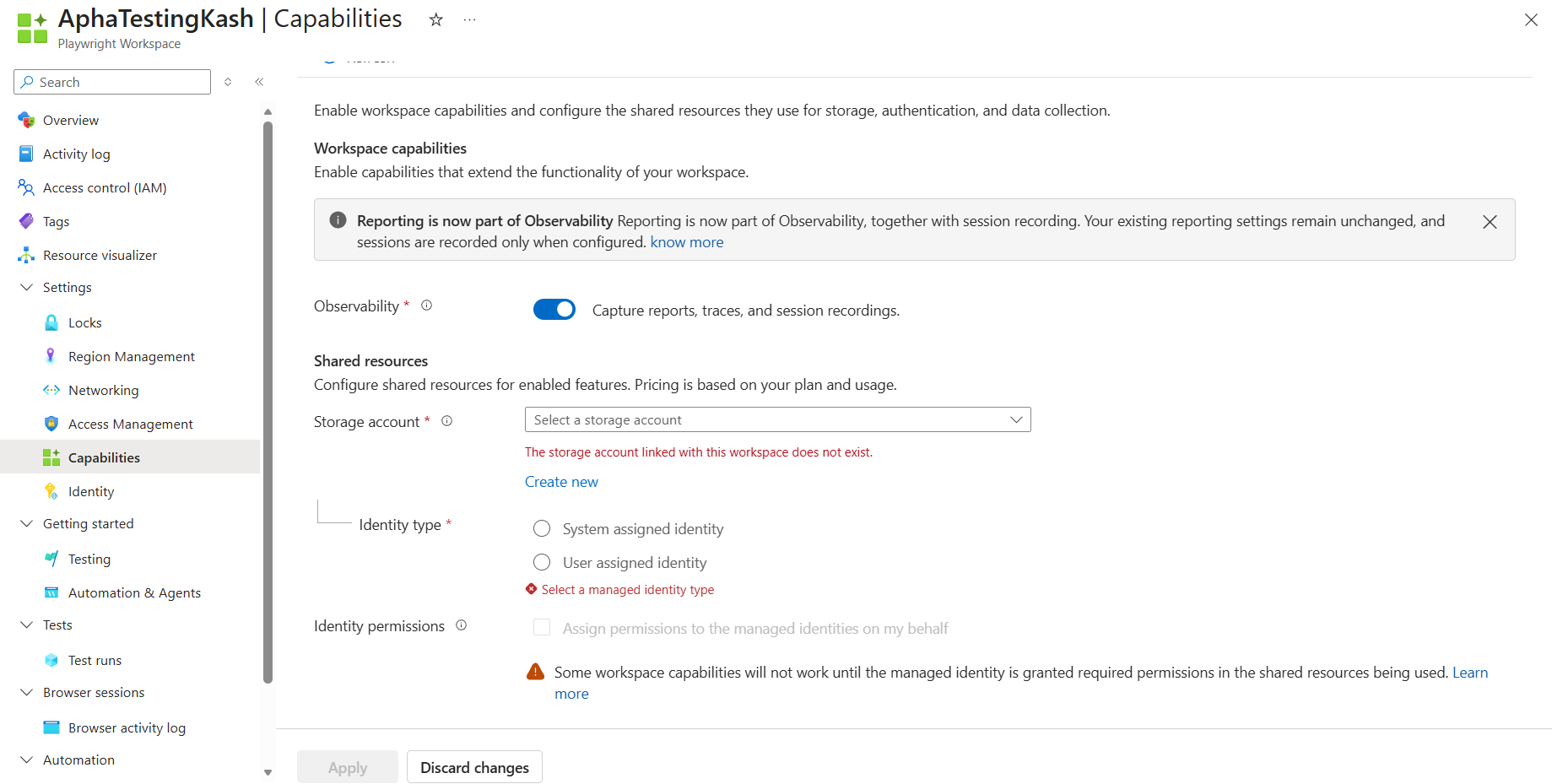
Pole Description Monitorování Zapněte pro zachycení reportů, tras a záznamů relací. Účet úložiště Vyberte existující úložný účet nebo vyberte Vytvořit nový pro jeho vytvoření. Pracovní prostory dramatiků ukládá vaše nahrávky relací a další artefakty v tomto úložném účtu. Typ identity Vyberte spravovanou identitu, kterou Pracovní prostory dramatiků používá k přístupu k účtu úložiště: Systémově přiřazenou nebo Uživatelsky přiřazenou. Pokud vyberete uživatelem přiřazenou, zvolte uživatelem přiřazenou spravovanou identitu. Oprávnění identity Vyberte Přiřadit oprávnění spravovaným identitám mým jménem, aby portál Azure přiřadil roli Storage Blob Data Contributor na úložném účtu spravované identitě. Vyberte tuto možnost pouze pokud máte oprávnění přiřazovat role na úložném účtu. Jinak to vymažte a roli přiřaďte ručně. 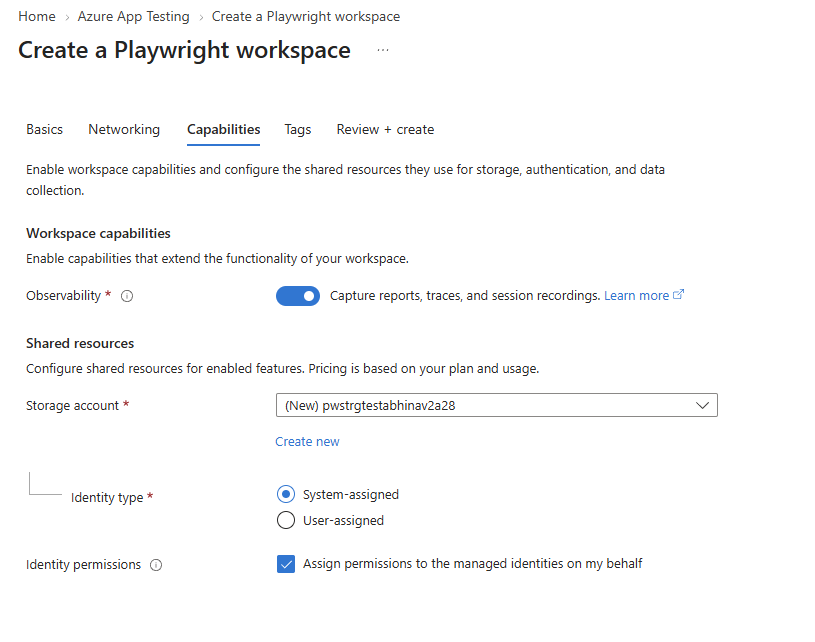
Volitelně přidejte štítky na kartu Štítky . Štítky jsou páry název/hodnota, které používáte ke kategorizaci zdrojů a zobrazení konsolidovaného vyúčtování použitím stejného štítku na více zdrojů a skupin zdrojů.
Vyberte možnost Zkontrolovat + vytvořit. Zkontrolujte nastavení a pak vyberte Vytvořit.
Vytvoření pracovního prostoru trvá několik minut. Počkejte, až portál zobrazí Your deployment is complete, než budete pokračovat.
Note
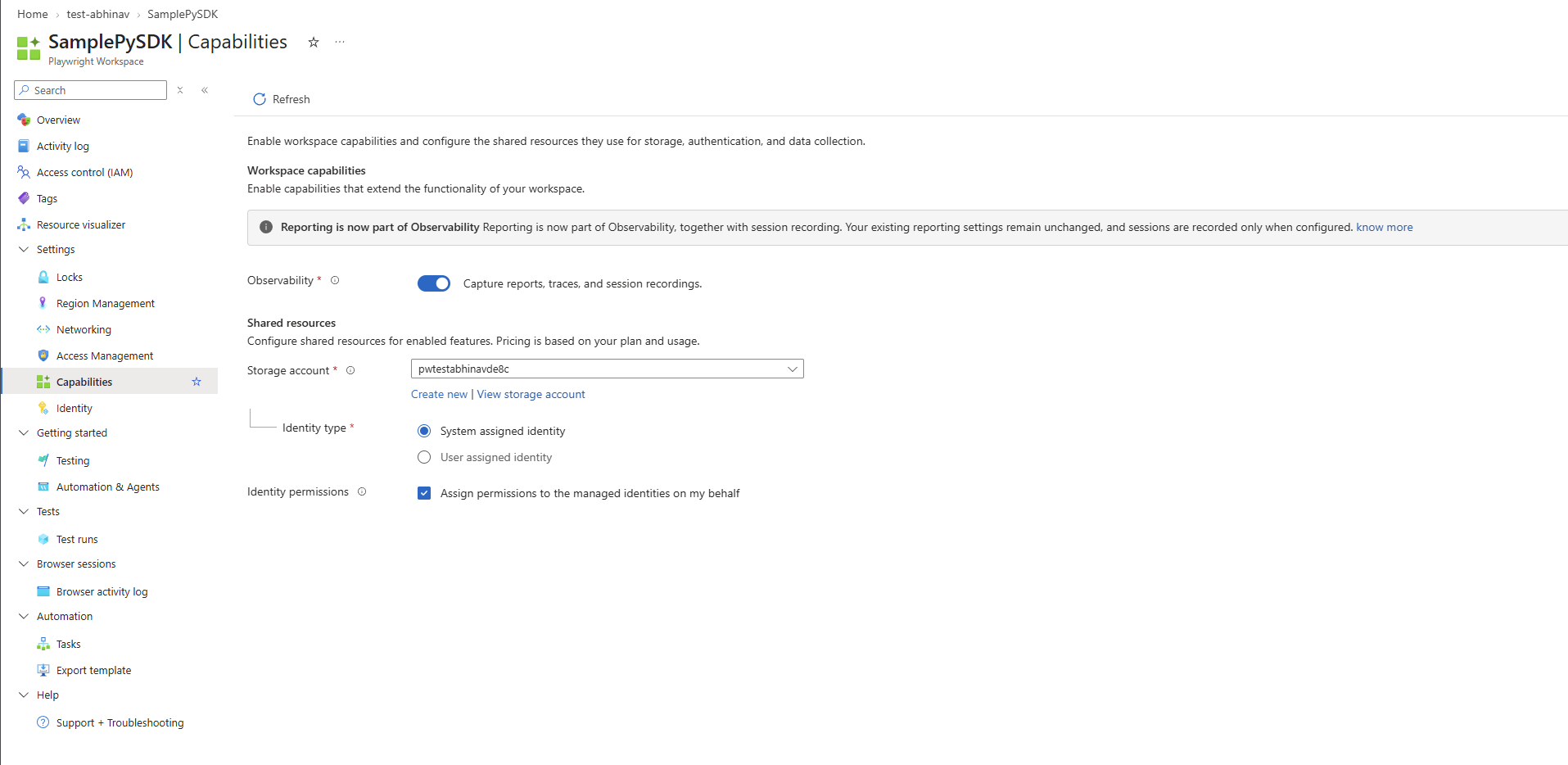
Všechny funkce pracovního prostoru, které vyžadují úložný účet, jako je nahrávání relací, reportování a profily prohlížeče, používají stejný úložný účet a spravovanou identitu, kterou konfigurujete na stránce Schopnosti .
Note
Observability Pracovní prostory dramatiků ukládá vaše záznamy relací a další artefakty do Azure Storage. Náklady na úložiště závisí na nastavení uchovávání dat ve vašem úložném účtu.
Note
Pro uložení artefaktů musí úložný účet umožnit síťový přístup prostřednictvím svého veřejného koncového bodu. Účty úložiště, které umožňují přístup pouze přes privátní koncové body, momentálně nejsou podporovány pro ukládání artefaktů.
Přiřaďte oprávnění k úložišti spravované identitě
Pokud jste zrušili zaškrtnutí možnosti Přiřadit oprávnění spravovaným identitám za mě, nebo pokud nemáte oprávnění přiřazovat role na účtu úložiště, přiřaďte roli ručně. Pokud nemáte požadované oprávnění, požádejte někoho s rolí Owner, User Access Administrator nebo Role Based Access Control Administrator na úložišti na úložišti, aby tyto kroky dokončil.
V portálu Azure přejděte k úložnému účtu propojenému s vaším pracovním prostorem.
Vyberte Řízení přístupu (IAM)>Přidat>přiřadit roli.
Na kartě Role vyhledejte a vyberte Storage Blob Data Contributor a poté klikněte na Další.
Na kartě Členové v části Přiřadit přístup vyberte Spravovaná identita.
Vyberte Vybrat členy a poté vyberte spravovanou identitu, kterou jste zvolili pro pracovní prostor:
- Pro systémově přiřazenou identitu vyberte Playwright Workspace jako spravovaný typ identity a poté vyberte svůj pracovní prostor.
- Pro uživatelem přiřazenou identitu vyberte Uživatelem přiřazenou spravovanou identitu a poté vyberte identitu.
Vyberte Vybrat a poté zvolte Zkontrolovat + přiřadit.
Tip
Přiřazení rolí může trvat několik minut, než se projeví. Pokud se nahrávky nezobrazí hned, počkejte pár minut a spusťte relaci znovu.
Zapněte nahrávání relace ve svém MCP klientovi
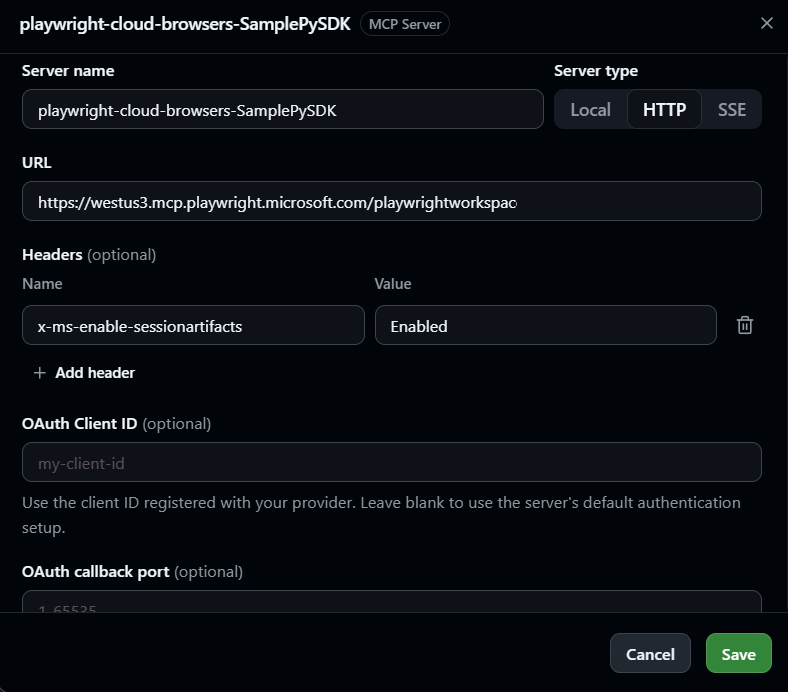
Vzdálený MCP server zaznamenává relaci prohlížeče pouze tehdy, když o ni váš MCP klient požádá. Pro zapnutí nahrávání přidejte následující HTTP hlavičku do konfigurace vzdáleného MCP serveru ve vašem MCP klientovi:
| Header | Value |
|---|---|
x-ms-enable-sessionartifacts |
Enabled |
Každá relace prohlížeče, kterou klient vytvoří přes toto připojení MCP serveru, je zaznamenána. Relace od klientů, kteří hlavičku neodešlou, nejsou nahrávány. Při přidání hlavičky zachovejte stávající URL a nastavení ověřování.
V aplikaci GitHub aplikace Copilot vyberte v postranním panelu možnost Přizpůsobit a poté kartu Nainstalováno.
V části MCP Servery najděte serveru Pracovní prostory dramatiků, například
playwright-cloud-browsers-<workspace-name>, otevřete nabídku Více možností a vyberte Upravit konfiguraci.V části Hlavičky vyberte Přidat hlavičku a poté zadejte následující hodnoty:
-
Název:
x-ms-enable-sessionartifacts -
Value:
Enabled
-
Název:
Vyberte Uložit.
Tip
Pokud váš záznam na serveru již obsahuje další hlavičky Pracovní prostory dramatiků, například x-ms-browser-profile-id or x-ms-secret-store-id, přidejte x-ms-enable-sessionartifacts do stejné sady hlaviček.
Spusťte relaci prohlížeče se svým agentem
Požádejte svého agenta, aby provedl úkol v prohlížeči. Například zadejte následující výzvu:
Open https://playwright.dev, open the Docs page, and tell me the title of the page.
Agent otevře cloudový prohlížeč ve vašem pracovním prostoru, dokončí úkol a ukončí relaci. Protože váš MCP klient odesílá hlavičku x-ms-enable-sessionartifacts , artefakty relace jsou uloženy do propojeného úložného účtu.
Agent vrátí odkaz na uloženou relaci prohlížeče v portálu Azure.
Caution
Záznamy relací zachycují, co prohlížeč ukazuje, včetně snímků obrazovky každé stránky, obsahu stránky a síťového provozu. Pokud váš agent pracuje s citlivými daty, omezte, kdo může číst propojený úložný účet, a nastavte politiku uchovávání dat, která odpovídá požadavkům vaší organizace.
Zobrazení záznamů relací v portálu Azure
Pro zobrazení záznamů v portálu Azure potřebujete přístup pro čtení k propojenému úložnému účtu a úložný účet musí umožnit Trace Vieweru načíst trasovací soubory.
Přiřaďte roli úložiště lidem, kteří prohlížejí nahrávky
V portálu Azure přejděte k úložnému účtu propojenému s vaším pracovním prostorem.
Vyberte Řízení přístupu (IAM)>Přidat>přiřadit roli.
Na kartě Role vyhledejte a vyberte Storage Blob Data Reader a poté klikněte na Další.
Na kartě Členové vyberte a přidejte všechny, kteří potřebují sledovat záznamy relací.
Vyberte Review + assign.
Povolit Trace Viewer čtení z úložného účtu
V portálu Azure přejděte k propojenému úložnému účtu.
Vyberte Nastavení>.
Na kartě služby Blob přidejte záznam s následujícími hodnotami:
Pole Value Povolené zdroje https://trace.playwright.devPovolené metody GET,OPTIONSMaximální věk Hodnota mezi 0a2147483647.Vyberte Uložit.
Zkontrolujte nahranou relaci
V portálu Azure přejděte do pracovního prostoru Playwright.
Vyberte Relace prohlížeče>Protokol aktivit prohlížeče.
Protokol aktivit prohlížeče uvádí relace prohlížeče ve vašem pracovním prostoru. Každá relace zobrazuje název, ID relace, tvůrce, typ zdroje, čas zahájení, ID zdroje, fakturovatelnou dobu, typ prohlížeče a stav. Chcete-li najít relaci, filtrujte seznam podle časového rozsahu, typu zdroje, stavu nebo ID zdroje. Váš MCP klient vytváří relace se zdrojovým typem Mcp.
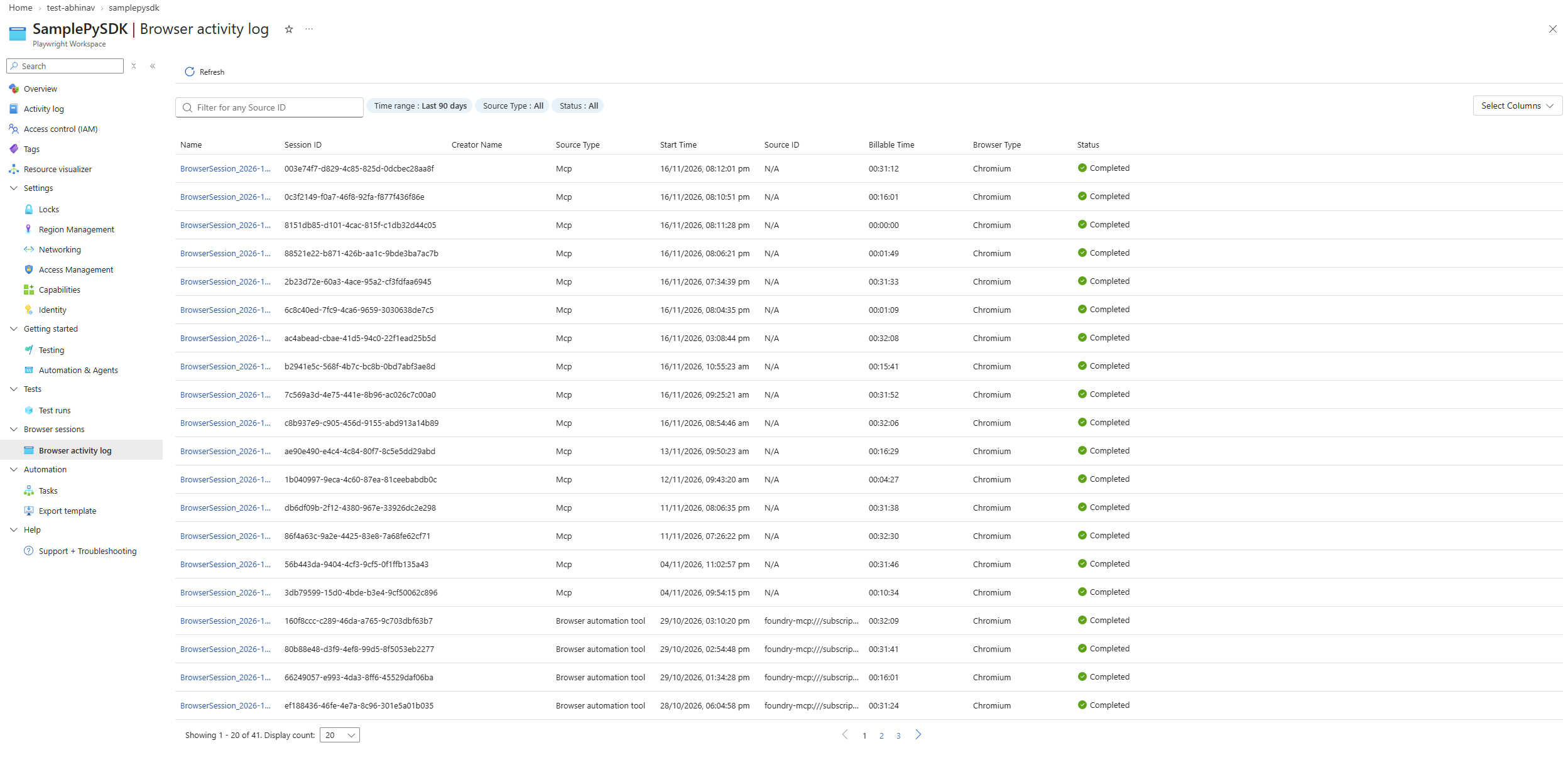
Vyberte název relace, kterou váš agent spustil.
Stránka relace zobrazuje podrobnosti relace a přehrávání relace. V přehrávání můžete:
- Pohybujte se po časové ose a uvidíte stránku kdykoli během relace.
- Vyberte akci v seznamu akcí , abyste viděli stránku Před a Po akci.
- Použijte karty Locator, Call, Log, Errors, Console, Network, Source a Attachments k prohlídce detailů každé akce.
- Otevřete relaci v Trace Vieweru pro hlubší analýzu.
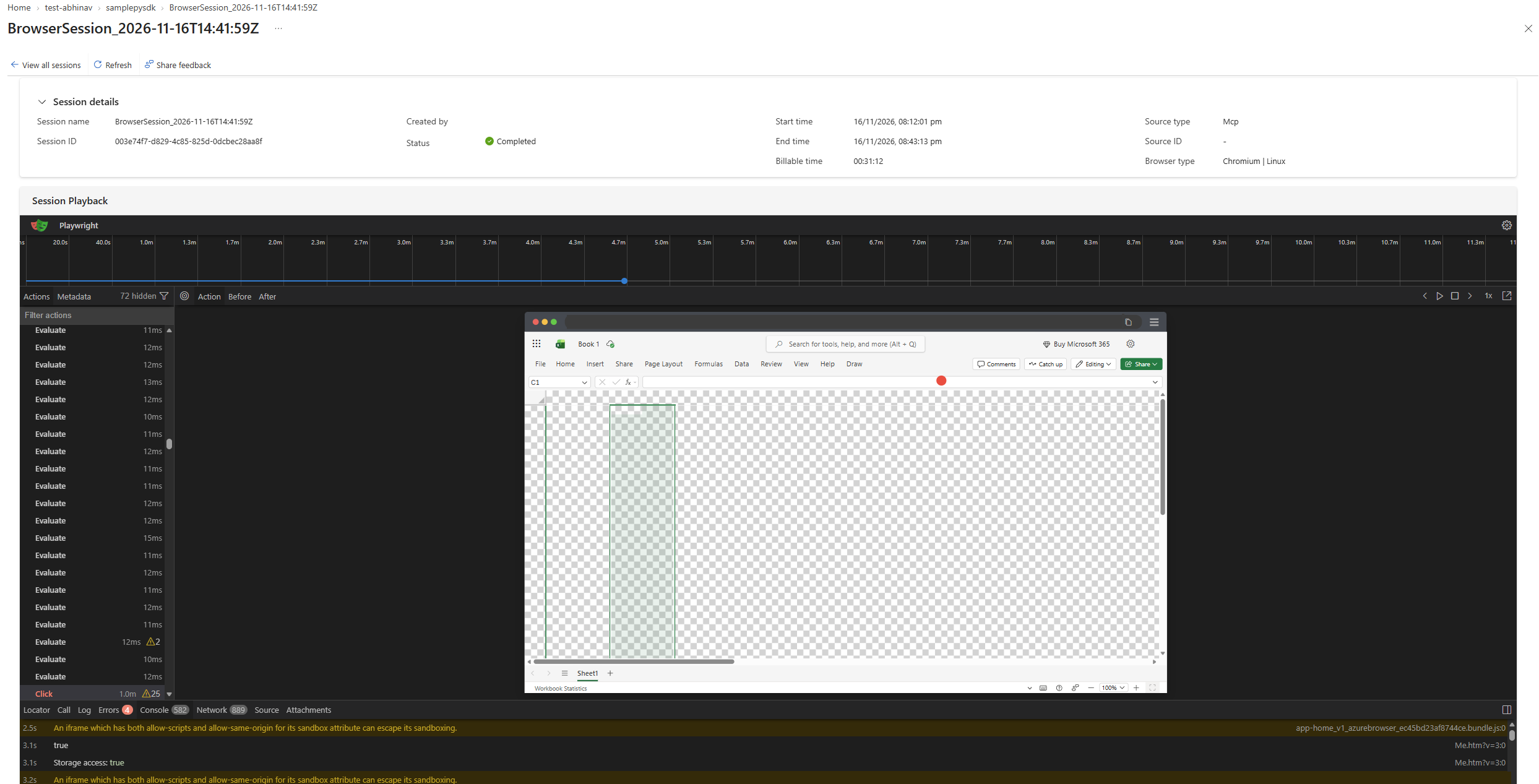
Chcete-li se vrátit k seznamu, vyberte Zobrazit všechny relace.
Zastavit zaznamenávání relací
Chcete-li zastavit nahrávání nových relací, odstraňte z konfigurace klienta MCP záhlaví x-ms-enable-sessionartifacts. Existující záznamy zůstanou ve vašem úložném účtu, dokud je nesmažete, nebo dokud je neodstraní nastavení uchovávání dat ve vašem úložném účtu.
Místo ukládání dat
Všechny záznamy relací a další artefakty jsou uloženy v úložišti Azure, které propojíte se svým pracovním prostorem. Tento úložný účet vlastníte a ovládáte vy, včetně jeho regionu, přístupu, síťových nastavení a uchovávání dat.
Pracovní prostory dramatiků ukládá pouze metadata, která potřebuje k výpisu a správě vašich relací, jako je název a ID relace, tvůrce, stav, časy začátku a konce, fakturovatelný čas, typ zdroje a typ prohlížeče. Pracovní prostory dramatiků neukládá žádná klientská data z relací vašeho prohlížeče, jako je obsah stránek, snímky obrazovky, videa, stopy, konzolové zprávy nebo síťový provoz.