Poznámka
Přístup k této stránce vyžaduje autorizaci. Můžete se zkusit přihlásit nebo změnit adresáře.
Přístup k této stránce vyžaduje autorizaci. Můžete zkusit změnit adresáře.
Pravidla v systému Prometheus fungují na základě shromážděných dat. Jsou nakonfigurované jako součást skupiny pravidel Prometheus, která se použije na metriky Prometheus v pracovním prostoru služby Azure Monitor.
Typy pravidel
Existují dva typy pravidel Prometheus, jak je popsáno v následující tabulce.
| Typ | Popis |
|---|---|
| Upozornění | Pravidla upozornění umožňují vytvořit upozornění služby Azure Monitor na základě výsledků dotazu dotazovacího jazyka Prometheus (Prom QL). Upozornění aktivovaná pravidly upozornění Azure Managed Prometheus se zpracovávají a aktivují oznámení podobným způsobem jako ostatní upozornění služby Azure Monitor. |
| Nahrávka | Pravidla záznamu umožňují předkomputovat často potřebné nebo výpočetně rozsáhlé výrazy a ukládat jejich výsledek jako novou sadu časových řad. Časová řada vytvořená pravidly nahrávání se ingestuje zpět do pracovního prostoru služby Azure Monitor jako nové metriky Prometheus. |
Vytvoření pravidel Prometheus
Skupiny pravidel Azure Managed Prometheus, pravidla záznamu a pravidla upozornění je možné vytvořit a nakonfigurovat pomocí typu prostředku Azure Microsoft.AlertsManagement/prometheusRuleGroups, kde jsou pravidla upozornění a pravidla záznamu definována jako součást vlastností skupiny pravidel. Skupiny pravidel Prometheus jsou definovány s oborem konkrétního pracovního prostoru služby Azure Monitor. Skupiny pravidel Prometheus je možné vytvořit pomocí šablon Azure Resource Manageru (ARM), rozhraní API, Azure CLI nebo PowerShellu.
Skupiny pravidel Prometheus spravované v Azure se řídí strukturou a terminologií opensourcových skupin pravidel Prometheus. Názvy pravidel, výraz, klauzule for, popisky, poznámky jsou podporované ve verzi Azure. Je potřeba poznamenat následující hlavní rozdíly mezi skupinami pravidel open-source software a spravovanou službou Prometheus v Azure:
- Skupiny pravidel Prometheus spravované v Azure se spravují jako prostředky Azure a zahrnují nezbytné informace pro správu prostředků, jako je předplatné a skupina prostředků, ve které by se měla skupina pravidel Azure nacházet.
- Pravidla upozornění Prometheus spravovaná v Azure zahrnují vyhrazené vlastnosti, které umožňují zpracování výstrah, jako jsou jiné výstrahy služby Azure Monitor. Jako součást pravidel upozornění spravovaného pro Azure Prometheus se podporuje například závažnost upozornění, přidružení skupiny akcí a automatická konfigurace řešení výstrah.
Poznámka:
Pro clustery AKS nebo ARC Kubernetes můžete použít některá z doporučených pravidel upozornění. Tady najdete předem definovaná pravidla upozornění.
Omezení pravidel na konkrétní cluster
Volitelně můžete pravidla ve skupině pravidel omezit na dotazování dat pocházejících z jednoho konkrétního clusteru přidáním oboru clusteru do skupiny pravidel nebo pomocí vlastnosti skupiny clusterName pravidel.
Pravidla byste měli omezit na jeden cluster, pokud váš pracovní prostor služby Azure Monitor obsahuje velké množství dat z více clusterů. V takovém případě existuje obava, že spuštění jedné sady pravidel pro všechna data může způsobit problémy s výkonem nebo omezováním. Pomocí oboru clusteru můžete vytvořit více skupin pravidel, z nichž každá je nakonfigurovaná se stejnými pravidly, přičemž každá skupina pokrývá jiný cluster.
Pokud chcete skupinu pravidel omezit na obor clusteru pomocí šablony ARM, měli byste přidat ID prostředku Azure vašeho clusteru do seznamu oborů skupin pravidel[]. Seznam oborů musí stále obsahovat ID prostředku pracovního prostoru Azure Monitor. V rámci rozsahu clusteru jsou podporovány následující typy prostředků clusteru:
- Clustery Azure Kubernetes Service (AKS) (Microsoft.ContainerService/managedClusters)
- Kubernetes clustery s podporou Azure Arc (Microsoft.kubernetes/connectedClusters)
- Připojená zařízení Azure (Microsoft.ResourceConnector/zařízení)
Kromě ID clusteru můžete nakonfigurovat vlastnost clusterName vaší skupiny pravidel. Vlastnost clusterName se musí shodovat se cluster štítkem přidaným do metrik při sběru dat z konkrétního klastru. Ve výchozím nastavení je tento popisek nastavený na poslední část (název prostředku) ID vašeho clusteru. Pokud jste tento popisek změnili pomocí nastavení "cluster_alias" v konfigurační mapě výstřižku clusteru, musíte do vlastnosti clusterName skupiny pravidel zahrnout aktualizovanou hodnotu. Pokud scrapování používá výchozí hodnotu štítku 'cluster', je vlastnost `clusterName` volitelná.
Tady je příklad konfigurace skupiny pravidel pro omezení dotazu na konkrétní cluster:
{
    "name": "sampleRuleGroup",
    "type": "Microsoft.AlertsManagement/prometheusRuleGroups",
    "apiVersion": "2023-03-01",
    "location": "northcentralus",
    "properties": {
         "description": "Sample Prometheus Rule Group limited to a specific cluster",
         "scopes": [
             "/subscriptions/<subscription-id>/resourcegroups/<resource-group-name>/providers/microsoft.monitor/accounts/<azure-monitor-workspace-name>",
             "/subscriptions/<subscription-id>/resourcegroups/<resource-group-name>/providers/microsoft.containerservice/managedclusters/<myClusterName>"
         ],
         "clusterName": "<myCLusterName>",
         "rules": [
             {
                ...
             }
         ]
    }
}
Pokud obor ID clusteru a clusterName není určený pro skupinu pravidel, pravidla ve skupině dotazují data ze všech clusterů v pracovním prostoru ze všech clusterů.
Skupinu pravidel můžete také omezit na obor clusteru pomocí uživatelského rozhraní portálu.
Vytvoření nebo úprava skupiny pravidel Prometheus na webu Azure Portal
Vytvoření nové skupiny pravidel z domovské stránky portálu:
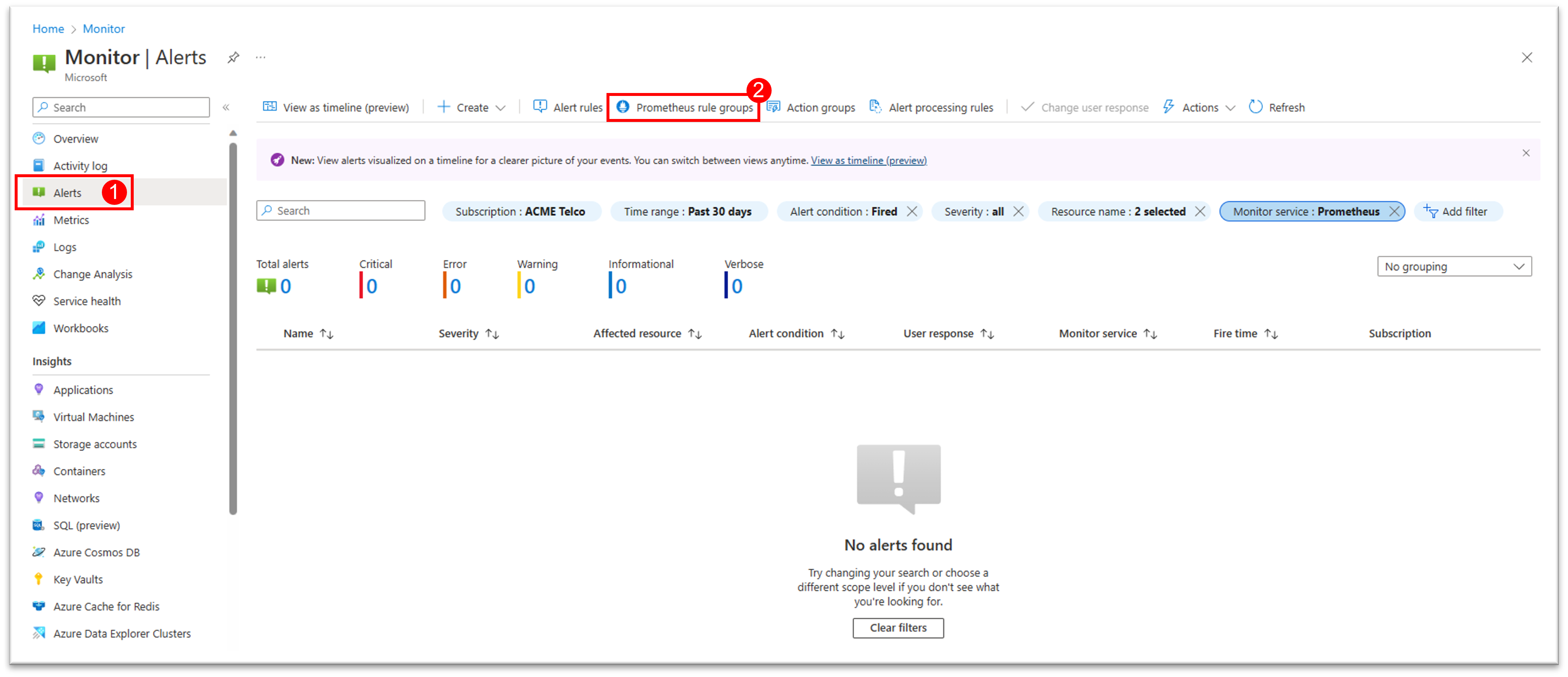
Na portálu vyberte Monitor>Výstrahy.
Výběr skupin pravidel Prometheus
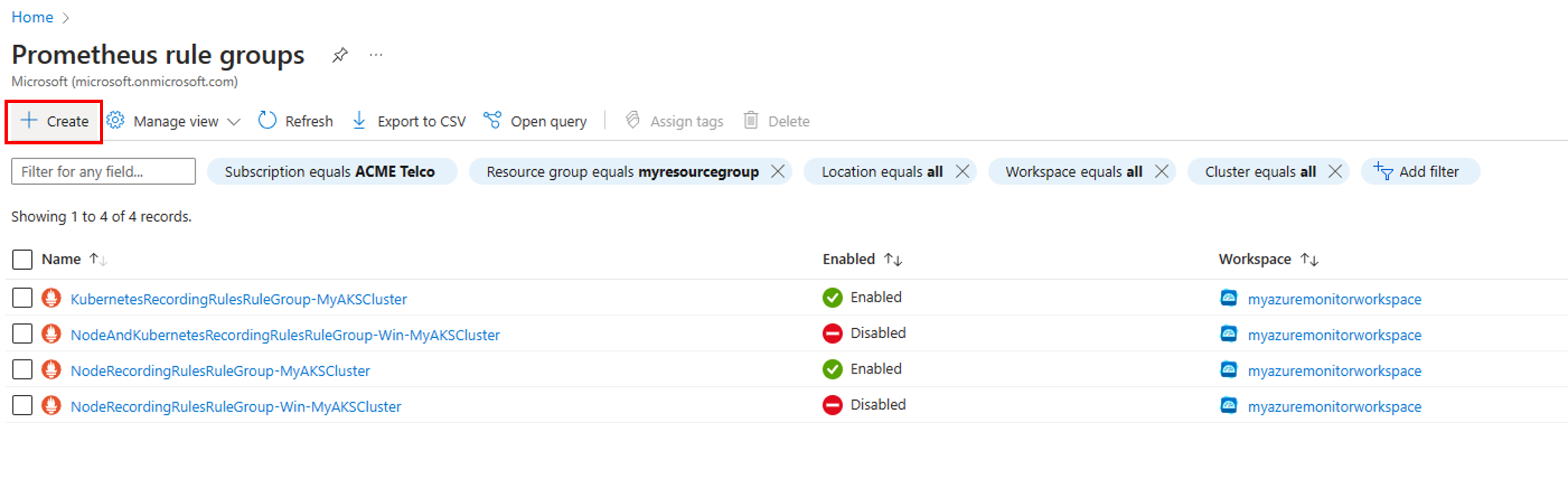
Výběrem + Vytvořit otevřete průvodce vytvořením skupiny pravidel.
Úprava nové skupiny pravidel z domovské stránky portálu:
- Na portálu vyberte Monitor>Výstrahy.
- Výběrem skupiny pravidel Prometheus zobrazíte seznam existujících skupin pravidel ve vašem předplatném.
- Výběrem požadované skupiny pravidel přejděte do režimu úprav.
Konfigurace oboru skupiny pravidel
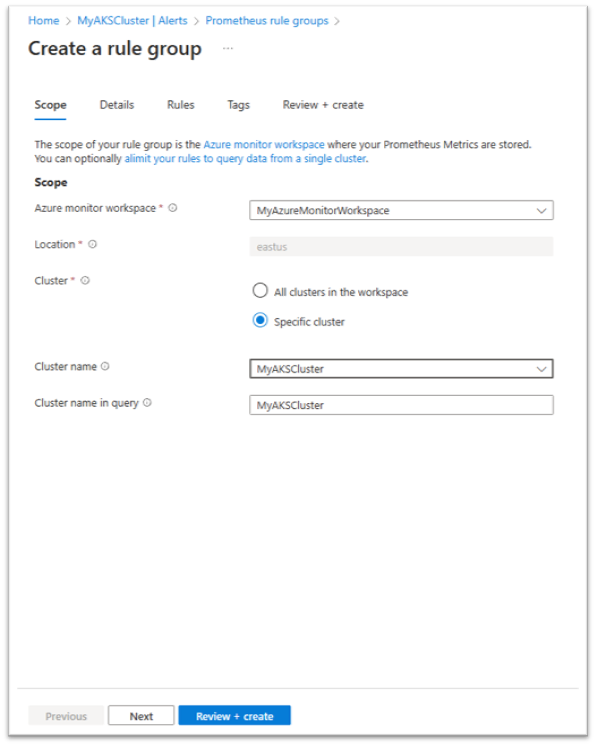
Na kartě Obor skupiny pravidel:
V seznamu pracovních prostorů dostupných ve vašich předplatných vyberte pracovní prostor Služby Azure Monitor. Pravidla v této skupině dotazují data z tohoto pracovního prostoru.
Pokud chcete skupinu pravidel omezit na obor clusteru, vyberte možnost Konkrétní cluster :
- V seznamu clusterů, které jsou již připojené k vybranému pracovnímu prostoru služby Azure Monitor, vyberte cluster.
- Výchozí hodnota názvu clusteru je zadaná za vás. Tuto hodnotu byste měli změnit jenom v případě, že jste změnili hodnotu popisku clusteru pomocí cluster_alias.
Výběrem možnosti Další nakonfigurujete podrobnosti skupiny pravidel.
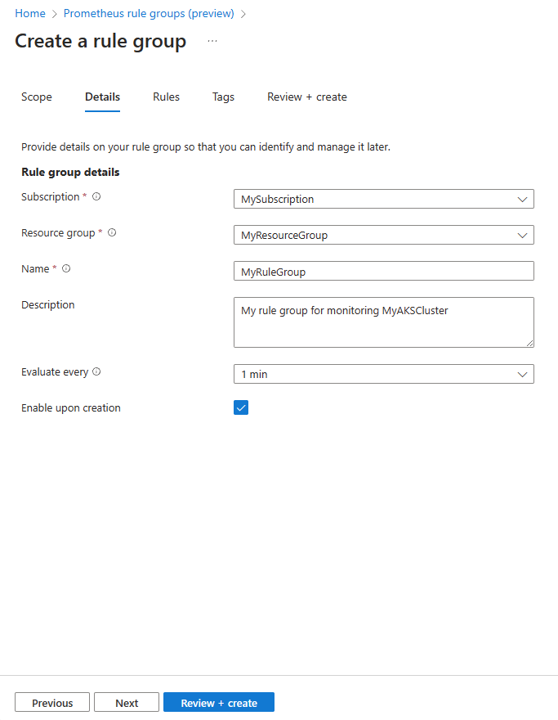
Konfigurace podrobností skupiny pravidel
Na kartě Podrobnosti skupiny pravidel:
- Vyberte předplatné a skupinu prostředků, do které se má skupina pravidel uložit.
- Zadejte název a popis skupiny pravidel. Název skupiny pravidel nelze po vytvoření skupiny pravidel změnit.
- Vyberte možnost Vyhodnotit každé období pro skupinu pravidel. Výchozí hodnota je 1 minuta.
- Vyberte, jestli se má skupina pravidel povolit při vytváření.
- Výběrem možnosti Další nakonfigurujte pravidla ve skupině.
Konfigurace pravidel ve skupině
Na kartě Pravidla skupiny se zobrazí seznam pravidel záznamu a pravidel upozornění ve skupině.
Pravidla můžete přidat až do limitu 20 pravidel v jedné skupině.
Pravidla se vyhodnocují v pořadí, v jakém se zobrazují ve skupině. Pořadí pravidel můžete změnit pomocí možností přesunutí nahoru a dolů .
Přidání nového pravidla záznamu:
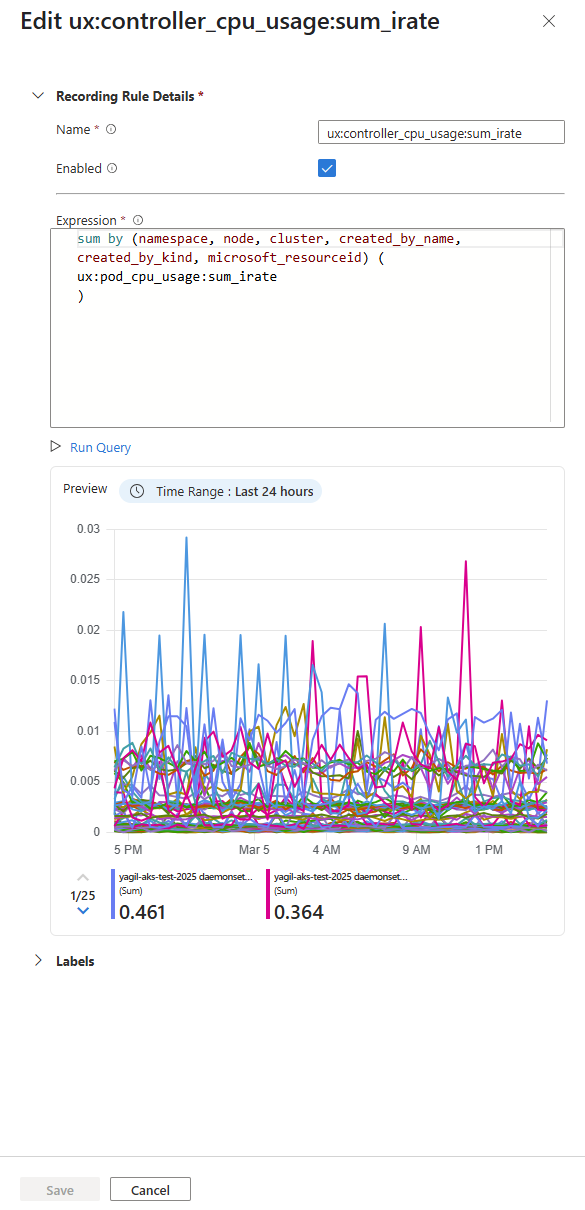
- Klikněte na + Přidat pravidlo záznamu pro otevření podokna Vytvořit pravidlo záznamu.
- Zadejte název pravidla. Tento název je název metriky vytvořené pravidlem.
- Zadejte výraz PromQL pro pravidlo pomocí editorového pole výrazů citlivého na PromQL. Zobrazí se výsledky výrazu z dotazu vizualizované v náhledovém grafu. Můžete upravit časový rozsah náhledu, abyste přiblížili nebo oddálili historii výsledků výrazu.
- Vyberte, jestli se má pravidlo povolit při vytváření.
- Pro pravidlo můžete zadat volitelné páry klíč/hodnota popisků . Tyto popisky se přidají do metriky vytvořené pravidlem.
- Výběrem možnosti Vytvořit přidáte nové pravidlo do seznamu pravidel.
- Přidání nového pravidla upozornění:
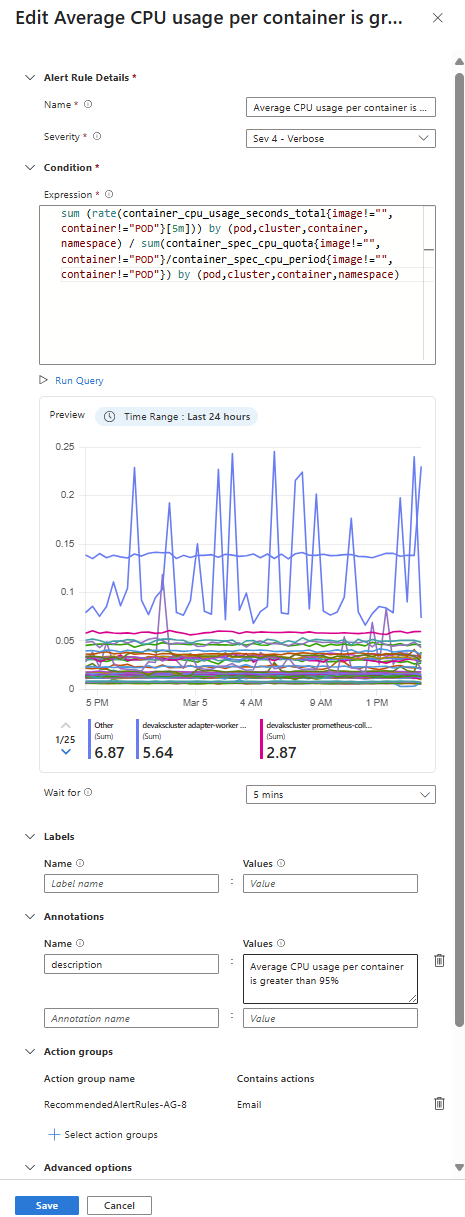
- Výběrem + Přidat pravidlo upozornění otevřete podokno Vytvořit pravidlo upozornění.
- Vyberte závažnost výstrah aktivovaných tímto pravidlem.
- Zadejte název pravidla. Tento název je název výstrah aktivovaných pravidlem.
- Zadejte výraz PromQL pro pravidlo pomocí editorového pole výrazů citlivého na PromQL. Zobrazí se výsledky výrazu z dotazu vizualizované v náhledovém grafu. Můžete upravit časový rozsah náhledu, abyste přiblížili nebo oddálili historii výsledků výrazu.
- Vyberte hodnotu Wait for pro období mezi tím, kdy se výraz alertu poprvé stane pravdivým, a chvílí, kdy je alert spuštěn.
- Pro pravidlo můžete zadat volitelné poznámky ve formě párů klíč/hodnota. Tyto poznámky se přidají do výstrah aktivovaných pravidlem.
- Pro pravidlo můžete zadat volitelné páry klíč/hodnota popisků . Tyto štítky se přidávají do výstrah aktivovaných pravidlem.
- Vyberte skupiny akcí, které pravidlo aktivuje.
- Výběrem možnosti Automaticky vyřešit výstrahy automaticky vyřešte výstrahy v případě, že podmínka pravidla už není pravdivá během doby automatického vyřešení .
- Vyberte, jestli se má pravidlo povolit při vytváření.
- Výběrem možnosti Vytvořit přidáte nové pravidlo do seznamu pravidel.
Poznámka:
Obvykle platí, že dotaz výrazu u pravidel upozornění vrací pouze ty časové řady, které splňují podmínku výrazu. Pokud se náhledový graf nezobrazuje a zobrazí se zpráva Dotaz nevrátil žádný výsledek, je pravděpodobné, že podmínka nebyla splněna v časovém rozsahu náhledu.
Dokončení vytváření skupiny pravidel
Na kartě Značky nastavte všechny požadované značky prostředků Azure, které se mají přidat k pravidlu skupiny prostředků.

Na kartě Zkontrolovat a vytvořit se skupina pravidel ověří a upozorní vás na případné problémy. Na této kartě můžete také vybrat možnost Zobrazit šablonu automatizace a stáhnout šablonu pro skupinu, kterou chcete vytvořit.
Po úspěšném ověření a kontrole nastavení klikněte na tlačítko Vytvořit.
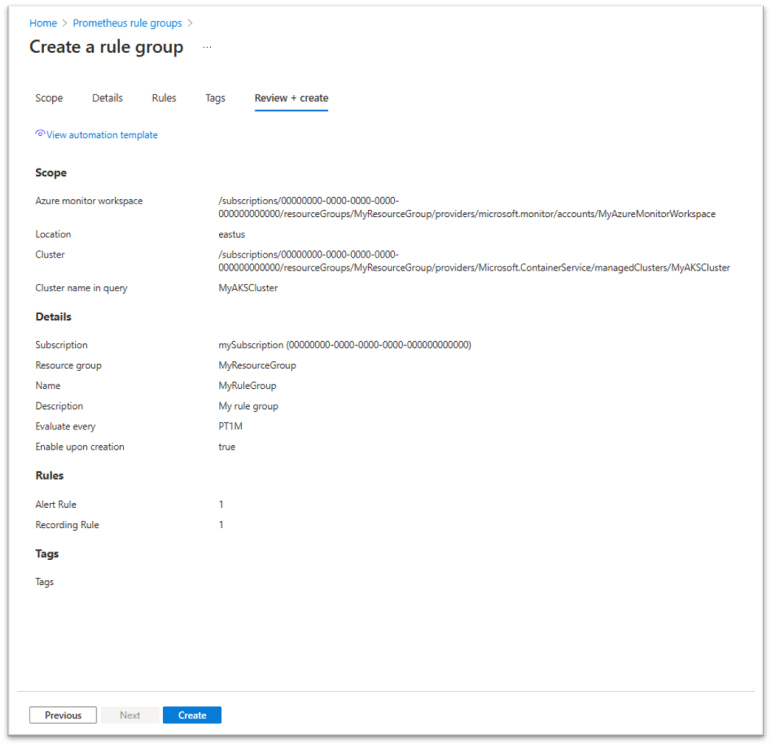
Můžete postupovat podle nasazení skupiny pravidel a ujistit se, že se úspěšně dokončila, nebo abyste byli upozorněni na jakoukoli chybu.
Vytvoření skupiny pravidel Prometheus pomocí šablony Resource Manageru
Pomocí šablony Resource Manageru můžete vytvářet a konfigurovat skupiny pravidel Prometheus, pravidla upozornění a pravidla záznamu. Šablony Resource Manageru umožňují programově vytvářet a konfigurovat skupiny pravidel konzistentním a reprodukovatelným způsobem ve všech vašich prostředích.
Základní kroky jsou následující:
- Jako soubor JSON, který popisuje, jak vytvořit skupinu pravidel, použijte následující šablonu.
- Nasaďte šablonu pomocí libovolné metody nasazení, jako je Azure Portal, Azure CLI, Azure PowerShell nebo rest API.
Příklad šablony pro skupinu pravidel Prometheus
Následuje ukázková šablona, která vytvoří skupinu pravidel Prometheus, včetně jednoho pravidla záznamu a jednoho pravidla upozornění. Tato šablona vytvoří prostředek typu Microsoft.AlertsManagement/prometheusRuleGroups. Rozsah této skupiny je omezený na jeden cluster AKS. Pravidla se provádějí v pořadí, v jakém se zobrazují ve skupině.
{
    "$schema": "https://schema.management.azure.com/schemas/2019-04-01/deploymentTemplate.json#",
    "contentVersion": "1.0.0.0",
    "parameters": {},
    "variables": {},
    "resources": [
        {
           "name": "sampleRuleGroup",
           "type": "Microsoft.AlertsManagement/prometheusRuleGroups",
           "apiVersion": "2023-03-01",
           "location": "northcentralus",
           "properties": {
                "description": "Sample Prometheus Rule Group",
                "scopes": [
                    "/subscriptions/<subscription-id>/resourcegroups/<resource-group-name>/providers/microsoft.monitor/accounts/<azure-monitor-workspace-name>",
                    "/subscriptions/<subscription-id>/resourcegroups/<resource-group-name>/providers/microsoft.containerservice/managedclusters/<myClusterName>"
                ],
                "enabled": true,
                "clusterName": "<myCLusterName>",
                "interval": "PT1M",
                "rules": [
                    {
                        "record": "instance:node_cpu_utilisation:rate5m",
                        "expression": "1 - avg without (cpu) (sum without (mode)(rate(node_cpu_seconds_total{job=\"node\", mode=~\"idle|iowait|steal\"}[5m])))",
                        "labels": {
                            "workload_type": "job"
                        },
                        "enabled": true
                    },
                    {
                        "alert": "KubeCPUQuotaOvercommit",
                        "expression": "sum(min without(resource) (kube_resourcequota{job=\"kube-state-metrics\", type=\"hard\", resource=~\"(cpu|requests.cpu)\"})) /  sum(kube_node_status_allocatable{resource=\"cpu\", job=\"kube-state-metrics\"}) > 1.5",
                        "for": "PT5M",
                        "labels": {
                            "team": "prod"
                        },
                        "annotations": {
                            "description": "Cluster has overcommitted CPU resource requests for Namespaces.",
                            "runbook_url": "https://github.com/kubernetes-monitoring/kubernetes-mixin/tree/master/runbook.md#alert-name-kubecpuquotaovercommit",
                            "summary": "Cluster has overcommitted CPU resource requests."
                        },
                        "enabled": true,
                        "severity": 3,
                        "resolveConfiguration": {
                            "autoResolved": true,
                            "timeToResolve": "PT10M"
                        },
                        "actions": [
                            {
                               "actionGroupID": "/subscriptions/<subscription-id>/resourcegroups/<resource-group-name>/providers/microsoft.insights/actiongroups/<action-group-name>"
                            }
                        ]
                    }
                ]
            }
        }
    ]
}
Následující tabulky popisují jednotlivé vlastnosti v definici pravidla.
Skupina pravidel
Skupina pravidel obsahuje následující vlastnosti.
| Název | Povinné | Typ | Popis |
|---|---|---|---|
name |
Pravda | řetězec | Název skupiny pravidel Prometheus |
type |
Pravda | řetězec | Microsoft.AlertsManagement/prometheusRuleGroups |
apiVersion |
Pravda | řetězec | 2023-03-01 |
location |
Pravda | řetězec | Umístění prostředků mimo podporované oblasti |
properties.description |
Nepravda | řetězec | Popis skupiny pravidel |
properties.scopes |
Pravda | string[] | Musí obsahovat ID cílového pracovního prostoru služby Azure Monitor. Volitelně může obsahovat také jeden další ID clusteru. |
properties.enabled |
Nepravda | Boolean | Povolte nebo zakažte skupinu. Výchozí hodnota je true. |
properties.clusterName |
Nepravda | řetězec | Musí odpovídat nálepce, která je přidána k metrikám sbíraným z cílového cluster cluster. Ve výchozím nastavení je nastavená na poslední část (název prostředku) ID clusteru, které se zobrazuje v oborech[]. |
properties.interval |
Nepravda | řetězec | Interval vyhodnocení skupiny Výchozí = PT1M |
Pravidla nahrávání
Oddíl rules obsahuje následující vlastnosti pro pravidla záznamu.
| Název | Povinné | Typ | Popis |
|---|---|---|---|
record |
Pravda | řetězec | Název pravidla záznamu Tento název se používá pro novou časnou řadu. |
expression |
Pravda | řetězec | Výraz PromQL pro výpočet nové hodnoty časové řady. |
labels |
Pravda | řetězec | Pravidlo Prometheus označuje páry klíč-hodnota. Tyto popisky se přidají do zaznamenaných časových řad. |
enabled |
Nepravda | Boolean | Povolte nebo zakažte skupinu. Výchozí hodnota je true. |
Pravidla upozornění
Tato rules část obsahuje následující vlastnosti pro pravidla upozorňování.
| Název | Povinné | Typ | Popis | Poznámky |
|---|---|---|---|---|
alert |
Nepravda | řetězec | Název pravidla upozornění | |
expression |
Pravda | řetězec | PromQL výraz k vyhodnocení. | |
for |
Nepravda | řetězec | Vypršel časový limit spuštění výstrahy Hodnoty – PT1M, PT5M atd. | |
labels |
Nepravda | objekt | Popisky párů klíč-hodnota | Štítky pravidel výstrah Prometheus Tyto štítky jsou přidávány k upozorněním zavedeným tímto pravidlem. |
rules.annotations |
Nepravda | objekt | Anotace párů klíč-hodnota, které je třeba přidat k výstraze. | |
enabled |
Nepravda | Boolean | Povolte nebo zakažte skupinu. Výchozí hodnota je true. | |
rules.severity |
Nepravda | celočíselný | Závažnost výstrahy 0–4, výchozí hodnota je 3 (informační) | |
rules.resolveConfigurations.autoResolved |
Nepravda | Boolean | Pokud je tato výstraha povolená, automaticky se vyřeší, když podmínka už není pravdivá. Výchozí = pravda | |
rules.resolveConfigurations.timeToResolve |
Nepravda | řetězec | Časový limit automatického řešení upozornění Výchozí = "PT5M" | |
rules.action[].actionGroupId |
Nepravda | řetězec | jedno nebo více ID prostředků skupiny akcí. Každý se aktivuje při aktivaci výstrahy. |
Převod souboru pravidel Prometheus na šablonu ARM pro skupinu pravidel Prometheus
Pokud máte konfigurační soubor pravidel Prometheus (ve formátu YAML), můžete ho teď převést na šablonu ARM skupiny pravidel Azure Prometheus pomocí nástroje az-prom-rules-converter. Soubor pravidel může obsahovat definici jedné nebo více skupin pravidel.
Kromě souboru pravidel musíte nástroj poskytnout další vlastnosti potřebné k vytvoření skupin pravidel Azure Prometheus, včetně předplatného, skupiny prostředků, umístění, cílového pracovního prostoru služby Azure Monitor, ID cílového clusteru a názvu a skupin akcí (používá se pro pravidla upozornění). Nástroj vytvoří soubor šablony, který lze nasadit přímo nebo v kanálu nasazení poskytující některé z těchto vlastností jako parametry. Vlastnosti, které zadáte nástroji, se používají pro všechny skupiny pravidel v šabloně. Například všechny skupiny pravidel v souboru se vytvářejí ve stejném předplatném, skupině prostředků a umístění a používají stejný pracovní prostor služby Azure Monitor. Pokud je skupina akcí k dispozici jako parametr nástroje, použije se stejná skupina akcí ve všech pravidlech upozornění v šabloně. Pokud chcete změnit tuto výchozí konfiguraci (například použít různé skupiny akcí v různých pravidlech), můžete před nasazením upravit výslednou šablonu podle svých potřeb.
Poznámka:
Nástroj az-prom-convert-utility je poskytován jako bezplatný nástroj. Doporučujeme zkontrolovat výslednou šablonu a ověřit, že odpovídá vaší zamýšlené konfiguraci.
Vytvoření skupiny pravidel Prometheus pomocí Azure CLI
Pomocí Azure CLI můžete vytvářet a konfigurovat skupiny pravidel Prometheus, pravidla upozornění a pravidla nahrávání. Následující příklady kódu používají Azure Cloud Shell.
Na portálu vyberte Cloud Shell. Na příkazovém řádku použijte následující příkazy.
K vytvoření skupiny pravidel Prometheus použijte
az alerts-management prometheus-rule-group createpříkaz. Podrobnou dokumentaci k příkazu pro vytvoření skupiny pravidel Prometheus najdete vaz alerts-management prometheus-rule-group createčásti příkazů Azure CLI pro vytváření a správu skupin pravidel Prometheus.
Příklad: Vytvoření nové skupiny pravidel Prometheus s pravidly
az alerts-management prometheus-rule-group create -n TestPrometheusRuleGroup -g TestResourceGroup -l westus --enabled --description "test" --interval PT10M --scopes "/subscriptions/aaaa0a0a-bb1b-cc2c-dd3d-eeeeee4e4e4e/resourcegroups/testrg/providers/microsoft.monitor/accounts/testaccount" --rules [{"record":"test","expression":"test","labels":{"team":"prod"}},{"alert":"Billing_Processing_Very_Slow","expression":"test","enabled":"true","severity":2,"for":"PT5M","labels":{"team":"prod"},"annotations":{"annotationName1":"annotationValue1"},"resolveConfiguration":{"autoResolved":"true","timeToResolve":"PT10M"},"actions":[{"actionGroupId":"/subscriptions/aaaa0a0a-bb1b-cc2c-dd3d-eeeeee4e4e4e/resourceGroups/testrg/providers/microsoft.insights/actionGroups/test-action-group-name1","actionProperties":{"key11":"value11","key12":"value12"}},{"actionGroupId":"/subscriptions/aaaa0a0a-bb1b-cc2c-dd3d-eeeeee4e4e4e/resourceGroups/testrg/providers/microsoft.insights/actionGroups/test-action-group-name2","actionProperties":{"key21":"value21","key22":"value22"}}]}]
Vytvoření nové skupiny pravidel Prometheus pomocí PowerShellu
Pokud chcete vytvořit skupinu pravidel Prometheus pomocí PowerShellu, použijte rutinu new-azprometheusrulegroup .
Příklad: Vytvoření definice skupiny pravidel Prometheus s pravidly
$rule1 = New-AzPrometheusRuleObject -Record "job_type:billing_jobs_duration_seconds:99p5m"
$action = New-AzPrometheusRuleGroupActionObject -ActionGroupId /subscriptions/fffffffff-ffff-ffff-ffff-ffffffffffff/resourceGroups/MyresourceGroup/providers/microsoft.insights/actiongroups/MyActionGroup -ActionProperty @{"key1" = "value1"}
$Timespan = New-TimeSpan -Minutes 15
$rule2 = New-AzPrometheusRuleObject -Alert Billing_Processing_Very_Slow -Expression "job_type:billing_jobs_duration_seconds:99p5m > 30" -Enabled $false -Severity 3 -For $Timespan -Label @{"team"="prod"} -Annotation @{"annotation" = "value"} -ResolveConfigurationAutoResolved $true -ResolveConfigurationTimeToResolve $Timespan -Action $action
$rules = @($rule1, $rule2)
$scope = "/subscriptions/fffffffff-ffff-ffff-ffff-ffffffffffff/resourcegroups/MyresourceGroup/providers/microsoft.monitor/accounts/MyAccounts"
New-AzPrometheusRuleGroup -ResourceGroupName MyresourceGroup -RuleGroupName MyRuleGroup -Location eastus -Rule $rules -Scope $scope -Enabled
Zobrazení skupin pravidel Prometheus
Skupiny pravidel Prometheus a jejich zahrnutá pravidla můžete zobrazit na webu Azure Portal jedním z následujících způsobů:
Na domovské stránce portálu vyhledejte ve vyhledávacím poli skupiny pravidel Prometheus.
Na domovské stránce portálu >
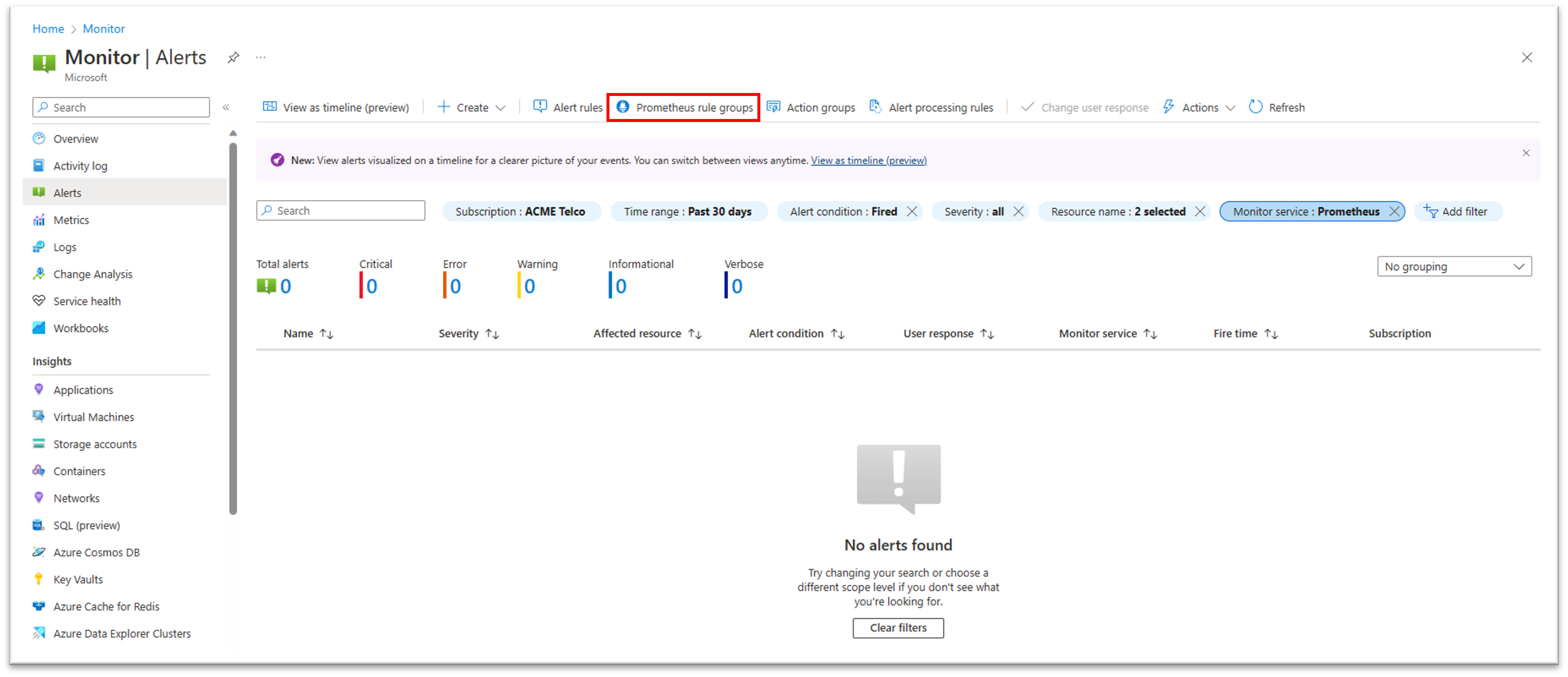
Na stránce konkrétního prostředku služby Azure Kubernetes Services (AKS) nebo konkrétního pracovního prostoru služby Azure Monitor (AMW) vyberte Monitor>Výstrahy, pak vyberte Skupiny pravidel Prometheus, abyste zobrazili seznam skupin pravidel pro tento konkrétní prostředek. V seznamu můžete vybrat skupinu pravidel a zobrazit nebo upravit její podrobnosti.
Zobrazení stavů prostředků skupin pravidel Prometheus
Na portálu nyní můžete zobrazit stav prostředku skupiny pravidel Prometheus. To vám umožní detekovat problémy ve skupinách pravidel, jako je nesprávná konfigurace nebo problémy s omezováním dotazů.
Na portálu přejděte na přehled skupiny pravidel Prometheus, kterou chcete monitorovat.
V levém podokně v sekci Nápověda vyberte Stav prostředku.
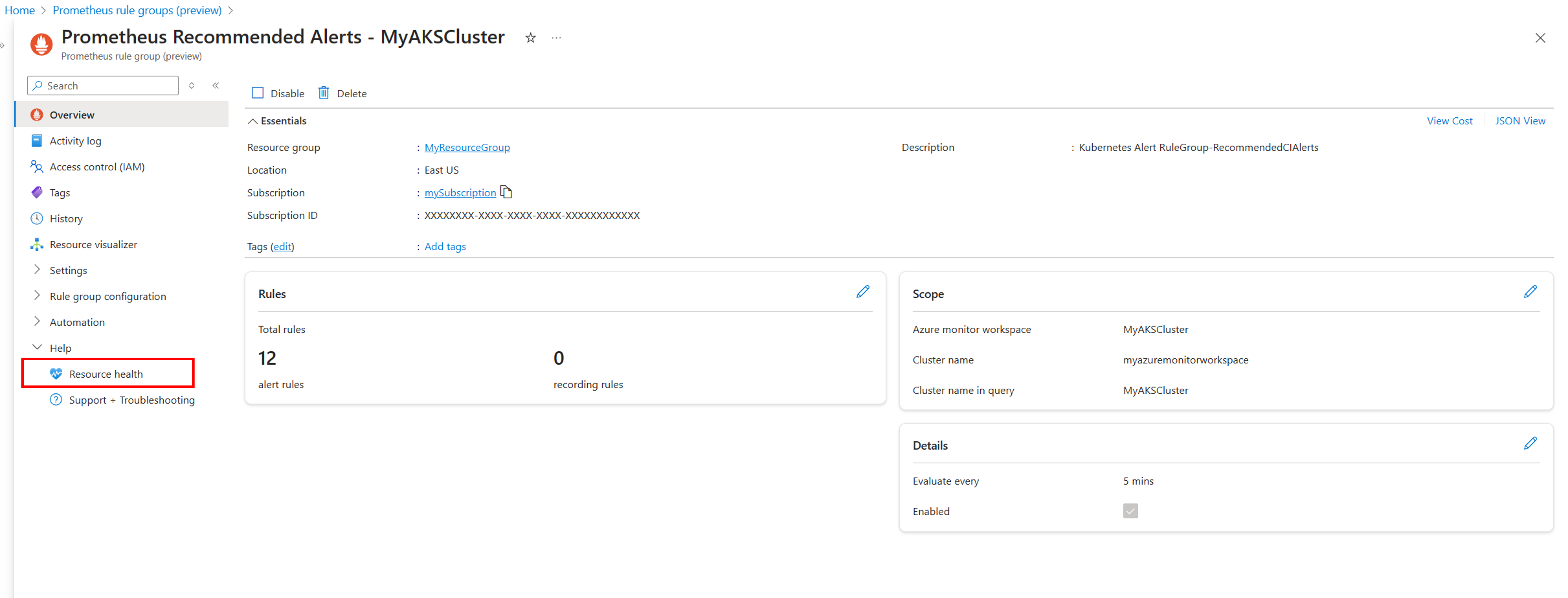
Na obrazovce sledování stavu prostředků ve skupině pravidel můžete vidět aktuální dostupnost skupiny pravidel a historii nedávných událostí souvisejících se stavem prostředků až 30 dní zpět.
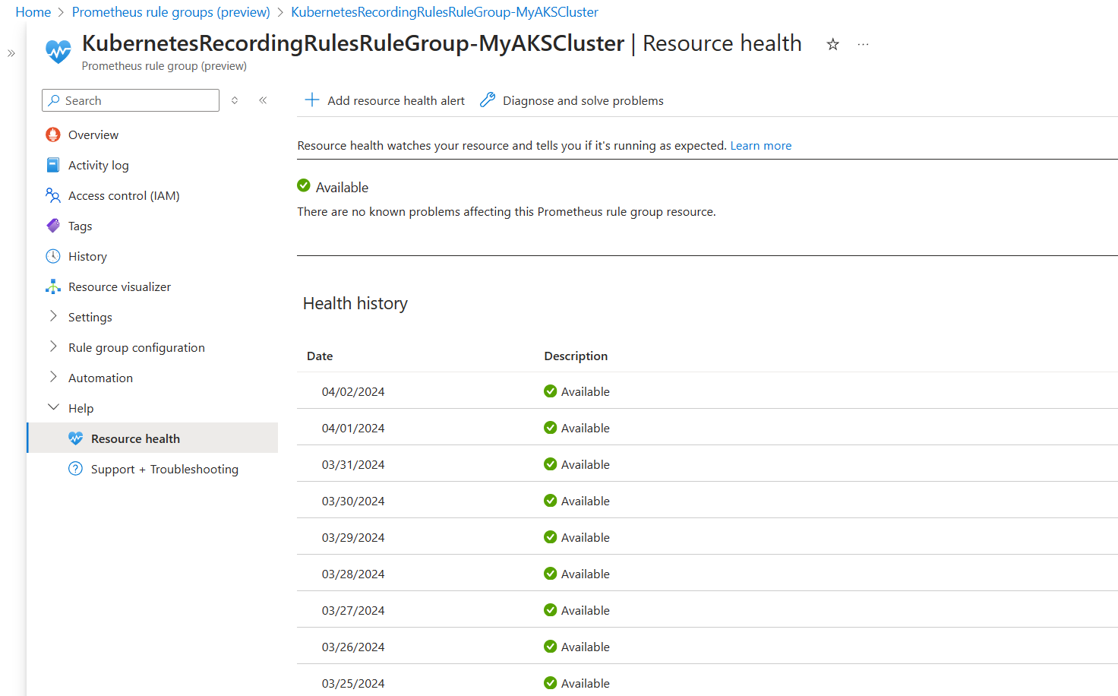
- Pokud je skupina pravidel označená jako Dostupná, funguje podle očekávání.
- Pokud je skupina pravidel označena jako degradovaná, některá pravidla ve skupině nefungují podle očekávání. Příčinou může být omezování dotazu pravidla nebo jiné problémy, které mohou způsobit, že vyhodnocení pravidla selže. Rozbalte položku stavu, kde najdete další informace o zjištěném problému, a také návrhy pro zmírnění rizik nebo další řešení potíží.
- Pokud je skupina pravidel označená jako nedostupná, celá skupina pravidel nefunguje podle očekávání. Příčinou může být problém s konfigurací (například pracovní prostor služby Azure Monitor nejde rozpoznat) nebo kvůli interním problémům se službami. Rozbalte položku stavu, kde najdete další informace o zjištěném problému, a také návrhy pro zmírnění rizik nebo další řešení potíží.
- Pokud je skupina pravidel označena jako Neznámá, je celá skupina pravidel zakázaná nebo je v neznámém stavu.
Zakázání a povolení skupin pravidel
Pokud chcete pravidlo povolit nebo zakázat, vyberte skupinu pravidel na webu Azure Portal. Chcete-li změnit stav, vyberte možnost Povolit nebo Zakázat.