Poznámka:
Přístup k této stránce vyžaduje autorizaci. Můžete se zkusit přihlásit nebo změnit adresáře.
Přístup k této stránce vyžaduje autorizaci. Můžete zkusit změnit adresáře.
Tento článek obsahuje podrobnosti o povolení přehledů virtuálních počítačů ve službě Azure Monitor pomocí různých metod, včetně webu Azure Portal, šablon ARM a skriptu PowerShellu.
Varování
Pokud už váš virtuální počítač má povolené přehledy virtuálních počítačů pomocí zastaralého agenta Log Analytics, přečtěte si téma Migrace na agenta Azure Monitor z agenta Log Analytics v přehledech virtuálních počítačů, kde najdete pokyny k migraci na agenta Azure Monitoru. Ujistěte se, že odeberete agenta Log Analytics, abyste zabránili duplicitnímu shromažďování dat s nainstalovanými oběma agenty.
Požadavky
- Abyste mohli ukládat data shromážděná pomocí VM Insights, musíte mít prostor služby Log Analytics. Pokud povolíte použití webu Azure Portal, můžete vytvořit nový pracovní prostor.
- K vytvoření pravidla shromažďování dat (DCR) potřebujete oprávnění a přidružit ho k agentu Služby Azure Monitor. Podrobnosti najdete v tématu Oprávnění pravidel shromažďování dat.
- Projděte si operační systémy a prostředí podporované agentem Azure Monitoru a ověřte, že agent Azure Monitor podporuje váš operační systém.
- Informace o požadavcích souvisejících s agentem Azure Monitoru najdete v tématu Správa agenta Azure Monitoru.
- Informace o požadavcích na síť pro agenta Azure Monitor najdete v konfiguraci sítě agenta Služby Azure Monitor.
- Projděte si požadavky na agenta závislostí, abyste ověřili, že váš operační systém je podporován agentem závislostí, a seznamte se s požadavky na síť pro agenta závislostí.
Agenti
Když povolíte VM Insights pro stroj, nainstalují se následující agenti.
- Agent Azure Monitor: Shromažďuje data z počítače a doručuje je do pracovního prostoru služby Log Analytics.
- Agent závislostí: Shromažďuje zjištěná data o procesech spuštěných na virtuálním počítači a závislostech externích procesů za účelem podpory funkce Mapování v přehledech virtuálních počítačů. Tento agent není nutný pro další funkce přehledů virtuálních počítačů, takže pokud nebudete používat funkci Mapování, nemusíte instalovat agenta závislostí.
DCR Přehledy Virtuálních Počítačů
Pravidla shromažďování dat (DCR) používají agent Azure Monitor k určení, která data se mají shromažďovat a jak se mají zpracovávat. Když povolíte přehledy virtuálních počítačů, vytvoříte DCR speciálně pro přehledy virtuálních počítačů a přidružíte ho k agentu Azure Monitoru na všech počítačích, které chcete monitorovat.
Jedinou konfigurací v DCR pro přehledy virtuálních počítačů je pracovní prostor služby Log Analytics a zda se mají shromažďovat procesy a data závislostí. Místo vytvoření samostatného řadiče domény pro každý počítač byste měli použít jeden řadič domény pro každý pracovní prostor služby Log Analytics, který používáte pro přehledy virtuálních počítačů a přidružit ho k více počítačům. Pokud chcete shromažďovat procesy a závislosti z některých počítačů, ale ne od jiných, možná budete chtít vytvořit samostatné řadiče domény.
Poznámka:
Neměli byste upravovat DCR přehledů virtuálních počítačů. Pokud potřebujete shromažďovat další data z monitorovaných počítačů, jako jsou protokoly událostí a protokoly zabezpečení, vytvořte další řadiče domény a přidružte je ke stejným počítačům. Pokyny pro vytváření těchto pravidel shromažďování dat najdete v Collect data with Azure Monitor Agent.

Vytvořte DCR pro přehledy VM
Existují dvě metody vytváření pravidel DCR pro přehledy virtuálních počítačů. Bez ohledu na zvolenou metodu je DCR totožný a lze jej použít s jakýmkoli procesem pro povolení přehledů virtuálních počítačů na jiných počítačích. I když to není nutné, měli byste pravidlo DCR nazvat MSVMI-{WorkspaceName}, aby odpovídalo zásadám vytváření názvů používaným na webu Azure Portal.
Vytvořte DCR pro přehledy VM v rámci procesu onboardingu pomocí portálu Azure podle postupu popsaného níže.
Stáhněte a nainstalujte šablony pravidel shromažďování dat pro VM Insights. Následující tabulka popisuje dostupné šablony. Pokud nevíte, jak nasazovat šablony ARM, přečtěte si téma Nasazení šablon .
Složka Soubor Popis DeployDcr\
PerfAndMapDcrNasaditDcrŠablonu
DeployDcrParametersPovolte funkci výkonnostní a mapové zobrazení v prostředí VM Insights. DeployDcr\
PerfOnlyDcrNasaditDcrŠablonu
DeployDcrParametersPovolit pouze výkonovou zkušenost VM Insights
Povolení izolace sítě
Existují dvě metody izolace sítě, které podporuje VM Insights, jak je uvedeno v následující tabulce.
| Metoda | Popis |
|---|---|
| Soukromý odkaz | Ve výchozím nastavení se agent Azure Monitor připojí k veřejnému koncovému bodu a připojí se k prostředí Služby Azure Monitor. Pokud chcete povolit připojení pomocí služby Private Link, přidružte pravidlo shromažďování dat (DCR) pro VM Insights ke koncovému bodu shromažďování dat (DCE) propojenému s oborem služby Azure Monitor Private Link, jak je popsáno v Povolení izolace sítě pro agenta služby Azure Monitor pomocí služby Private Link. |
| Perimetr zabezpečení sítě | Pokud je váš pracovní prostor služby Log Analytics přidružený k obvodu zabezpečení sítě, použijte pokyny ke konfiguraci služby Azure Monitor s obvodem zabezpečení sítě. |
Povolit přehledy VM
Povolení VM Insights pomocí Azure Portal
Následujícím postupem aktivujte přehledy virtuálních počítačů na nesledovaném virtuálním počítači nebo škálovací sadě virtuálních počítačů. Tento proces nevyžaduje nasazení agentů ani vytvoření DCR pro přehledy VM, protože tyto úlohy provádí portál.
Poznámka:
V rámci procesu instalace agenta Azure Monitor přiřadí Azure počítači spravovanou identitu přiřazenou systémem, pokud taková identita ještě neexistuje.
V nabídce Monitorování na webu Azure Portal vyberte Virtuální počítače>, které nejsou monitorovány. Tato karta obsahuje všechny stroje, které nemají povolenou analýzu VM. Na všech počítačích je nainstalovaný agent Azure Monitoru. Pokud je na virtuálním počítači nainstalovaný agent Log Analytics, ale ne agent závislostí, bude uvedený jako nemonitorovaný.
Vyberte Povolit vedle libovolného počítače, který chcete povolit. Pokud počítač aktuálně není spuštěný, musíte ho spustit, abyste ho povolili.

Na stránce Insights Onboarding vyberte Povolit.
Na stránce Konfigurace monitorování vyberte Agent služby Azure Monitor a v rozevíracím seznamu Pravidla shromažďování dat vyberte pravidlo shromažďování dat. Zobrazí se pouze pravidla pro sběr dat nakonfigurovaná pro přehledy virtuálních počítačů.
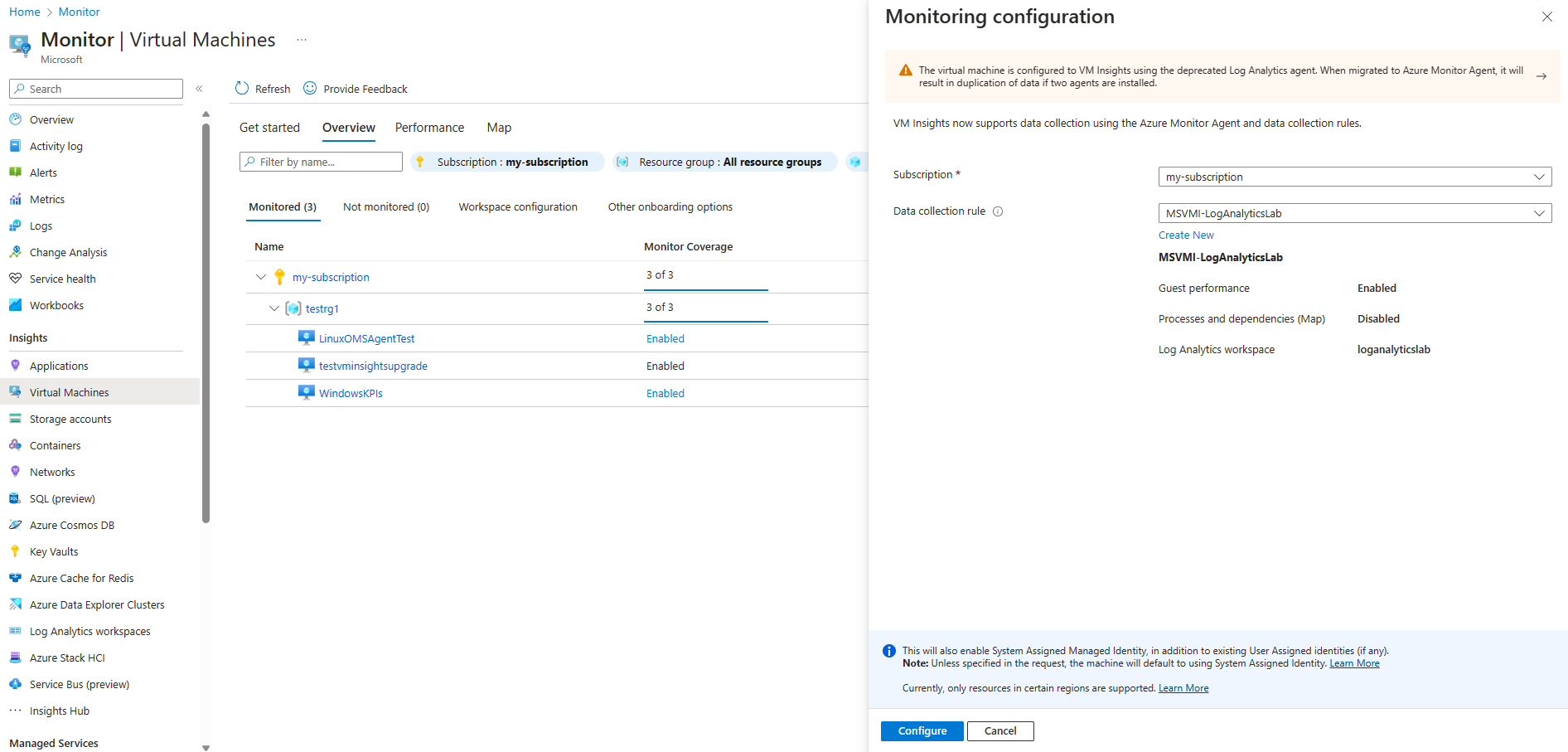
Pokud ještě není vytvořený řadič domény pro přehledy virtuálních počítačů, Azure Monitor nabízí vytvoření s výchozím pracovním prostorem služby Log Analytics a následujícími nastaveními. Můžete buď přijmout tyto výchozí hodnoty, nebo kliknout na Vytvořit nový a vytvořit nový řadič domény s různými nastaveními. Umožní vám vybrat pracovní prostor a určit, zda chcete shromažďovat procesy a závislosti pomocí funkce Mapy přehledů pro VM.
- Byl povolen výkon hosta .
- Procesy a závislosti jsou zakázány.

Poznámka:
Pokud vyberete řadič domény s povolenou mapou a agent závislostí nepodporuje váš virtuální počítač, agent závislostí se nainstaluje a spustí se v degradovaném režimu.
Vyberte Konfigurovat a spusťte proces konfigurace. Instalace agenta a spuštění shromažďování dat trvá několik minut. Při provedení konfigurace obdržíte stavové zprávy.
Pokud pro škálovací sadu virtuálních počítačů používáte model ručního upgradu, upgradujte instance a dokončete instalaci. Upgrady můžete spustit na stránce Instances v části Nastavení .


Úprava konfigurace přehledů virtuálních počítačů
Pokud chcete upravit konfiguraci přehledů virtuálních počítačů pro virtuální počítač po jeho nasazení, klikněte na Možnost vedle virtuálního počítače na stránce Přehled přehledů virtuálních počítačů. Zobrazí se aktuální konfigurace. Kliknutím na Upravit otevřete konfigurační stránku, jak je popsáno v předchozí části. Pro virtuální počítač můžete vybrat jiný DCR nebo vytvořit nový. Z této stránky nemůžete upravovat existující DCR.
Další kroky
Informace o použití funkce Sledování výkonu najdete v tématu Zobrazení výkonu VM Insightů. Pokud chcete zobrazit zjištěné závislosti aplikace, podívejte se na mapu přehledů VM Insights.