Poznámka:
Přístup k této stránce vyžaduje autorizaci. Můžete se zkusit přihlásit nebo změnit adresáře.
Přístup k této stránce vyžaduje autorizaci. Můžete zkusit změnit adresáře.
V tomto článku se dozvíte, jak rychle nastavit Službu Azure NetApp Files a vytvořit svazek NFS.
V tomto rychlém startu nastavíte následující položky:
- Registrace poskytovatele prostředků NetApp
- Účet NetApp
- Fond kapacity
- Svazek NFS pro Azure NetApp Files
Pokud ještě nemáte předplatné Azure, vytvořte si napřed bezplatný účet.
Pokud chcete zobrazit všechny funkce, které můžete povolit pro svazek NFS a důležité aspekty, přečtěte si téma Vytvoření svazku NFS.
Zaregistrovat se jako poskytovatel zdrojů NetApp
Poznámka:
Dokončení procesu registrace může nějakou dobu trvat.
Pokud chcete provést registraci pomocí portálu, otevřete relaci Cloud Shellu, jak je uvedeno výše, a postupujte podle těchto kroků Azure CLI:
Zadejte předplatné, které bylo schváleno pro Azure NetApp Files:
az account set --subscription <subscriptionId>Zaregistrujte poskytovatele prostředků Azure:
az provider register --namespace Microsoft.NetApp --wait

Vytvoření účtu NetApp
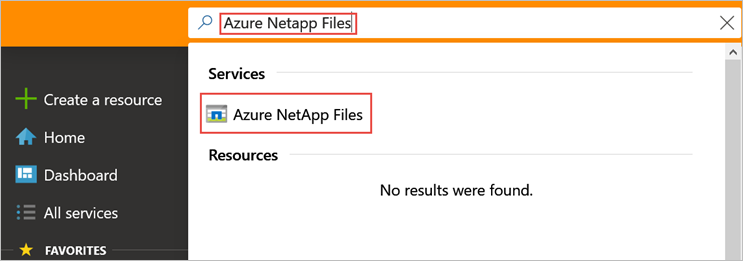
Do vyhledávacího pole webu Azure Portal zadejte Azure NetApp Files a pak ze seznamu, který se zobrazí, vyberte Azure NetApp Files .
Vyberte + Vytvořit a vytvořte nový účet NetApp.
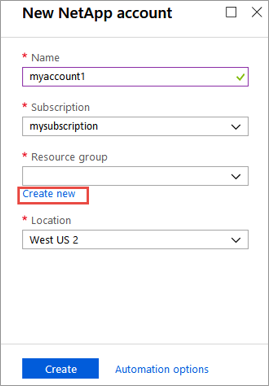
V okně Nový účet NetApp zadejte následující informace:
Jako název účtu zadejte myaccount1 .
Vyberte své předplatné.
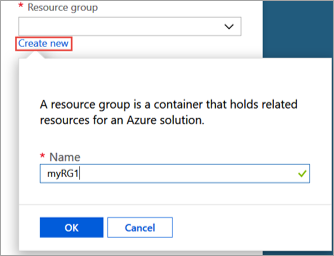
Vyberte Vytvořit novou a vytvořte novou skupinu prostředků. Jako název skupiny prostředků zadejte myRG1 . Vyberte OK.
Vyberte umístění účtu.
Vyberte Vytvořit a vytvořte nový účet NetApp.
Vytvoření fondu kapacity
Na bočním panelu správy služby Azure NetApp Files vyberte svůj účet NetApp (myaccount1).
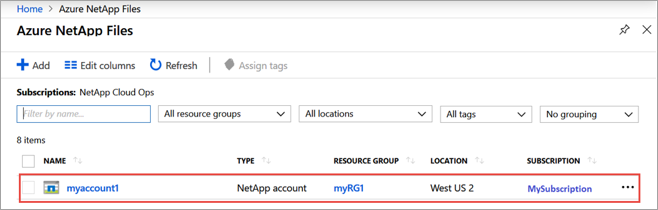
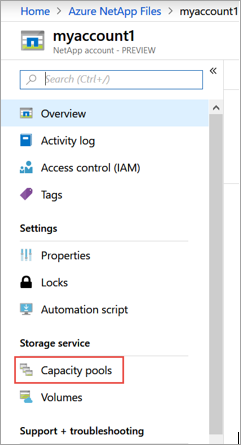
Na bočním panelu správy služby Azure NetApp Files vyberte Kapacitní fondy.
Vyberte + Přidat pooly.
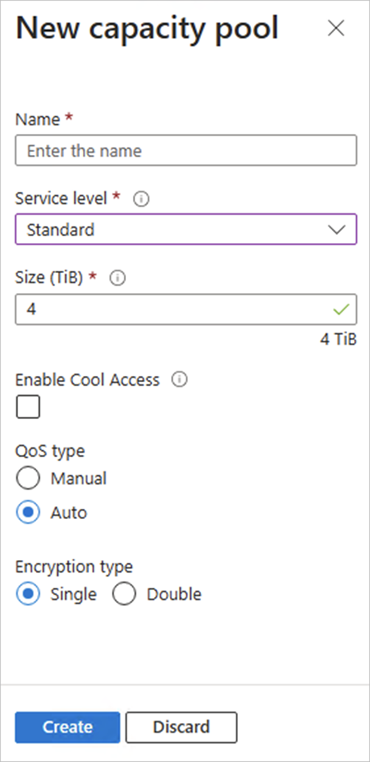
Uveďte informace o kapacitním fondu.
- Jako název fondu zadejte mypool1 .
- Jako úroveň služby vyberte Premium .
- Jako velikost fondu zadejte 4 (TiB ).
- Použijte typ Automatické QoS.
Vyberte Vytvořit.
Vytvoření svazku NFS pro službu Azure NetApp Files
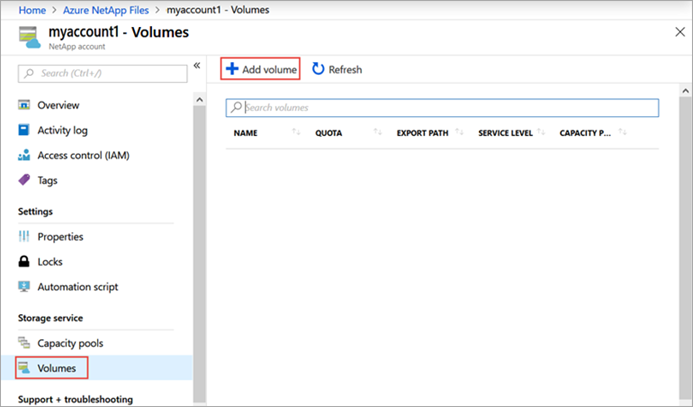
Na bočním panelu služby Azure NetApp Files ve vašem účtu NetApp vyberte Svazky.
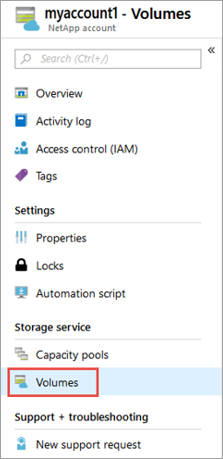
Vyberte + Přidat objem.
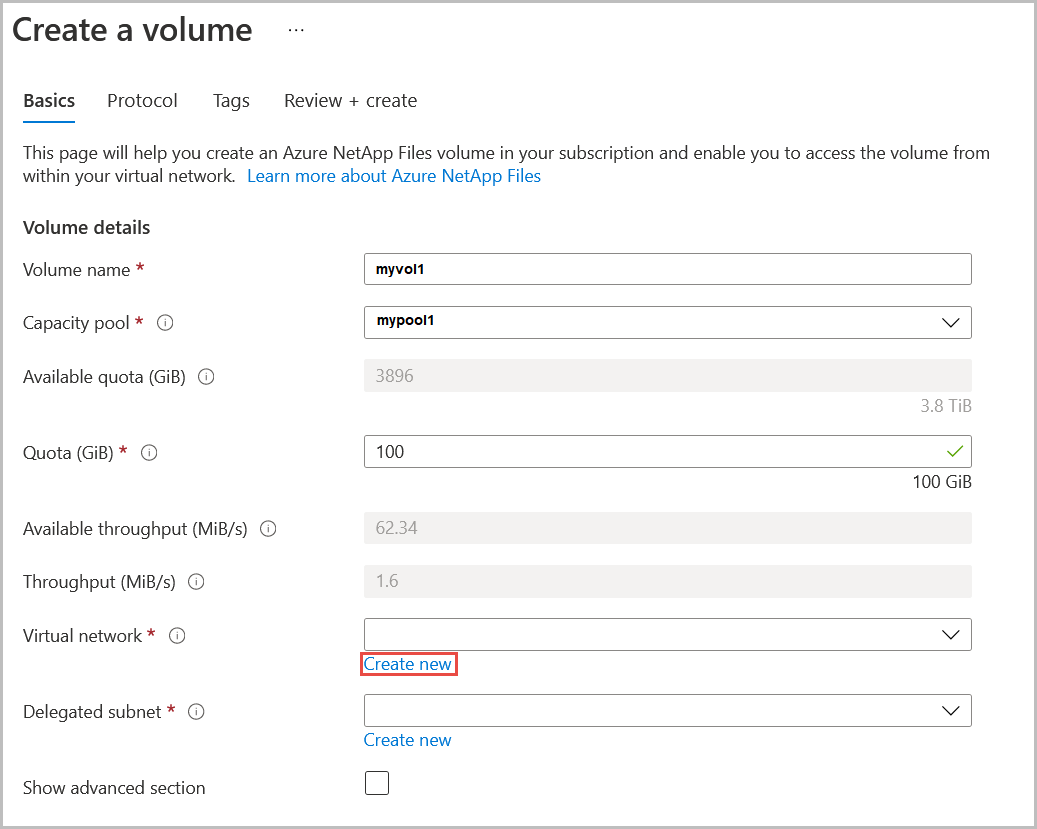
V okně Vytvořit svazek zadejte informace o svazku:
Jako název svazku zadejte myvol1 .
Vyberte svůj fond kapacity (mypool1).
Použijte výchozí hodnotu pro kvótu.
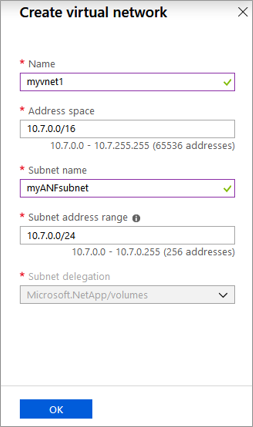
V části virtuální síť vyberte Vytvořit novou a vytvořte novou virtuální síť Azure. Pak vyplňte následující informace:
- Jako název virtuální sítě zadejte myvnet1 .
- Zadejte adresní prostor pro nastavení, například 10.7.0.0/16.
- Jako název podsítě zadejte myANFsubnet .
- Zadejte rozsah adres podsítě, například 10.7.0.0/24. Vyhrazenou podsíť nemůžete sdílet s jinými prostředky.
- Vyberte Microsoft.NetApp/volumes pro delegování podsítě.
- Vyberte OK a vytvořte virtuální síť.
V podsíti vyberte nově vytvořenou virtuální síť (myvnet1) jako podsíť delegáta.
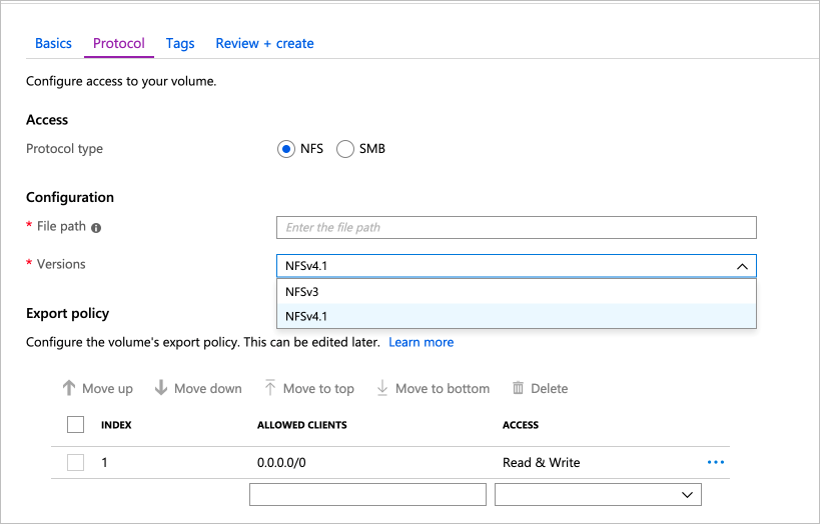
Vyberte Protokol a pak proveďte následující akce:
- Jako typ protokolu pro svazek vyberte systém souborů NFS .
- Zadejte myfilepath1 jako cestu k souboru, která je použita k vytvoření cesty exportu pro svazek.
- Vyberte verzi systému souborů NFS (NFSv3 nebo NFSv4.1) svazku. Podívejte se na důležité informace a osvědčené postupy týkající se verzí systému souborů NFS.
- Vyberte Zakázáno pro Protokol Kerberos a LDAP (pro rychlý start).
- Volitelně můžete nakonfigurovat oprávnění unixu. Informace naleznete v tématu Konfigurace oprávnění systému UNIX.
- Nechejte Azure VMware Solution DataStore nezaškrtnutý.
Chcete-li zobrazit informace o svazku, který vytváříte, vyberte možnost Zkontrolovat a vytvořit.
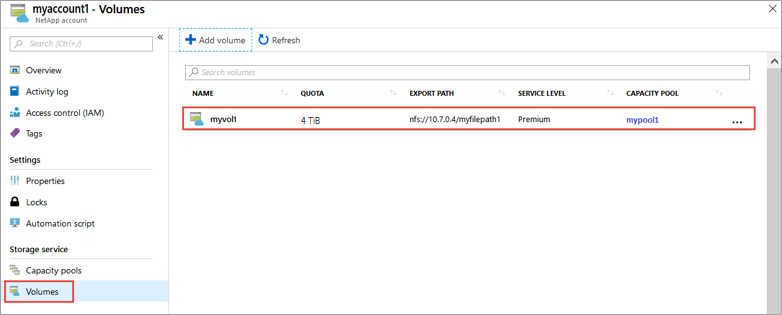
Vyberte Vytvořit, abyste vytvořili svazek. Vytvořený svazek se zobrazí v nabídce Svazky.
Vyčištění prostředků
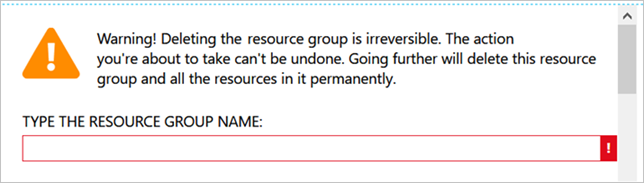
Až budete hotovi a pokud chcete, můžete skupinu prostředků odstranit. Akce odstranění skupiny prostředků je nevratná.
Důležité
Odstraněním skupiny prostředků se odstraní také všechny prostředky v ní. Akci nelze vrátit zpět.
Důležité
Před odstraněním skupiny prostředků musíte nejprve odstranit zálohy. Odstraněním skupiny prostředků se zálohy neodstraní. Zálohy na svazcích můžete předem odstranit ručním odstraněním záloh. Pokud odstraníte skupinu prostředků bez odstranění všech záloh, ztratíte možnost zobrazit zálohy. Zálohy ale můžou i nadále účtovat náklady. Pokud vám byly některé zálohy účtovány chybně, otevřete podpůrný tiket pro vyřešení tohoto problému.
Do vyhledávacího pole webu Azure Portal zadejte Azure NetApp Files a pak ze seznamu, který se zobrazí, vyberte Azure NetApp Files .
V seznamu předplatných vyberte skupinu prostředků (myRG1), kterou chcete odstranit.
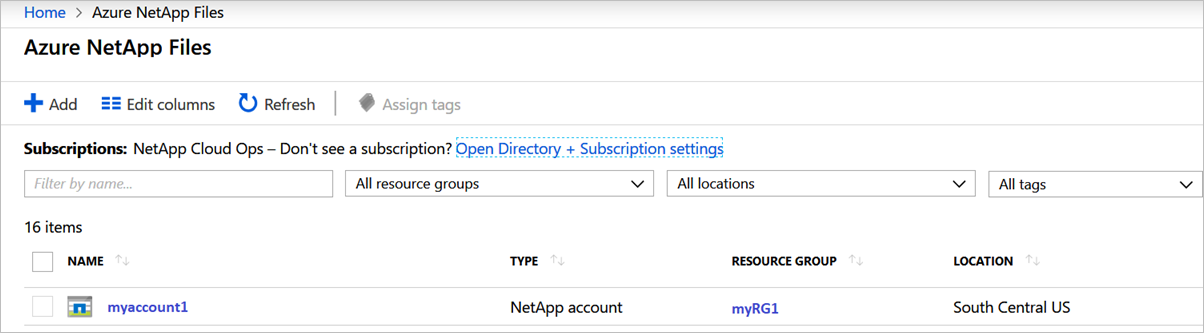
Na stránce skupiny prostředků vyberte Odstranit skupinu prostředků.
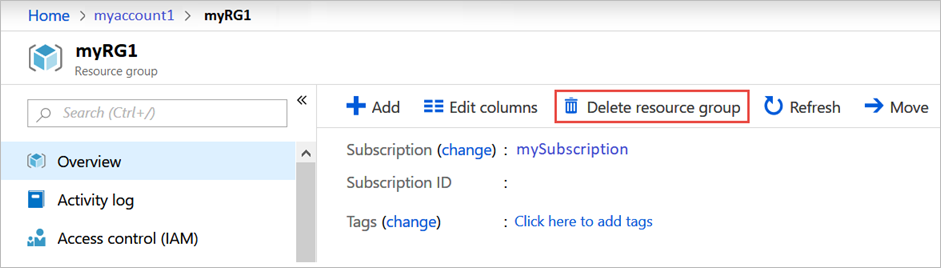
Otevře se okno s upozorněním na prostředky, které se mají odstranit se skupinou prostředků.
Zadejte název skupiny prostředků (myRG1), abyste potvrdili, že chcete trvale odstranit skupinu prostředků a všechny prostředky v ní a pak vyberte Odstranit.