Poznámka:
Přístup k této stránce vyžaduje autorizaci. Můžete se zkusit přihlásit nebo změnit adresáře.
Přístup k této stránce vyžaduje autorizaci. Můžete zkusit změnit adresáře.
Týká se: Azure SQL Database
Tento článek vysvětluje, jak nakonfigurovat zachování měkkého smazání pro váš logický server v Azure a jak obnovit logický server, který byl odstraněn během období uchovávání.
Po povolení obnovitelného odstranění můžete během okna uchovávání vypsat a obnovit odstraněný logický server do původního stavu. Můžete nakonfigurovat dobu uchovávání pro měkké odstranění logického serveru a obnovit odstraněný server pomocí portálu Azure, PowerShellu nebo Azure CLI.
Důležité
Možnost nakonfigurovat délku uchovávání dat po soft smazání a obnovit odstraněný logický server je aktuálně v předběžné verzi. Každý logický server starší než dva roky má automaticky dobu uchování jemného smazání 7 dnů. Logické servery mladší než dva roky mají ve výchozím nastavení zakázané uchovávání soft delete.
Přehled
Obnovitelné odstranění pomáhá chránit logické servery v Azure před náhodným odstraněním tím, že uchovává metadata odstraněného serveru po nastavitelnou dobu. Když povolíte uchovávání odstraněných dat a logický server je odstraněn, Azure server trvale neodstraní okamžitě. Místo toho Azure ponechá server ve stavu měkkého odstranění po nakonfigurovanou dobu uchovávání. I když je server v tomto stavu, můžete ho vyhledat a obnovit. Doba uchovávání se konfiguruje ve dnech na úrovni logického serveru a určuje, jak dlouho odstraněný server zůstane obnovitelný.
Zachování dat po soft delete je užitečné v následujících scénářích:
- Náhodné odstranění – Obnovení logického serveru, který byl neúmyslně odstraněn.
- Provozní bezpečnost – snižuje riziko během automatizace, skriptovaného čištění nebo hromadného provozu.
- Vývoj a testování – Bezpečně odstraňte a obnovte servery v testovacím nebo neprodukčním prostředí.
- Správa a ochrana – Přidejte rezervu pro případ obnovy, která zmírní nevratnou ztrátu způsobenou lidskou chybou.
Po odstranění logického serveru se uživatelské databáze odstraní. Když server obnovíte, můžete také obnovit databáze v rámci uchovávání.
Předpoklady
Pokud chcete nakonfigurovat uchovávání odstranění typu soft delete, potřebujete následující předpoklady:
- Předplatné Azure. Pokud nemáte předplatné Azure, vytvoření bezplatného účtu
- logický server v Azure.
- Pokud používáte PowerShell nebo Azure CLI, potřebujete Azure PowerShell Az module 15.4.0 nebo novější nebo Azure CLI verze 2.84.0 nebo novější.
Povolení
Pro nakonfigurování uchování soft delete nebo obnovení odstraněného serveru musí být uživatel členem role přispěvatele SQL Server.
Konfigurace uchovávání dočasného odstranění
Uchování obnovitelného odstranění pro logický server můžete nakonfigurovat při vytváření serveru pomocí PowerShell nebo Azure CLI. Dobu uchovávání pro existující server můžete aktualizovat pomocí portálu Azure, PowerShellu nebo Azure CLI.
Nastavte dobu uchovávání od 0 do 7 dnů. Nastavení uchovávání na 0 dnů zakáže uchování dočasného odstranění.
- portál Azure
- PowerShell
- Azure CLI
V současné době není možné nakonfigurovat dobu uchovávání obnovitelného odstranění při vytváření nového logického serveru na portálu Azure. Dobu uchovávání můžete nastavit pouze pro existující server.
Pokud chcete na portálu Azure zobrazit nebo nakonfigurovat uchovávání dočasného odstranění pro existující server, postupujte takto:
V portálu Azure přejděte na logický server.
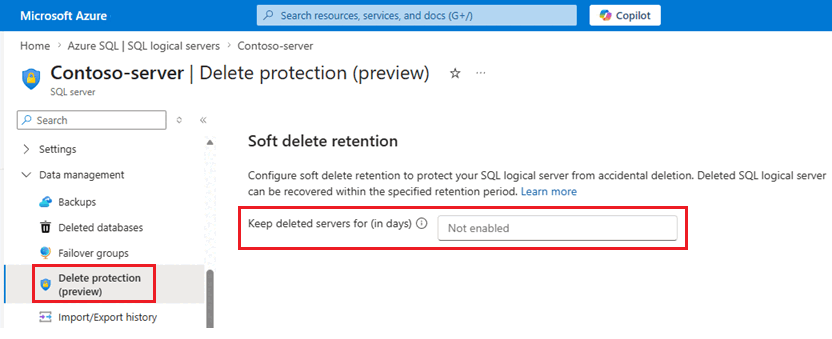
V části Správa dat vyberte Delete Protection (Preview) a otevřete tak podokno Delete protection (Preview).
V podokně Odstranit ochranu (Preview):
- Pole Zachovat odstraněné servery (ve dnech) zobrazuje aktuální dobu uchovávání pro server. Pokud je hodnota
Not enablednebo0, je měkké odstranění vypnuté a server nelze obnovit, pokud je odstraněn. Hodnota mezi1 and 7indikuje počet dnů, po který je odstraněný server zachován a k dispozici pro obnovení. - Upravte hodnotu v poli Zachovat odstraněné servery (ve dnech) a nastavte požadovanou dobu uchovávání pro server. Můžete zadat hodnotu od 1 do 7 a zadat počet dní, po které se má odstraněný server zachovat.
- Pole Zachovat odstraněné servery (ve dnech) zobrazuje aktuální dobu uchovávání pro server. Pokud je hodnota
Výběrem možnosti Použít změny uložte.
Odstranění logického serveru
Pokud odstraníte logický server s povoleným uchováváním měkkého odstranění, server vstoupí do stavu měkkého odstranění po dobu nakonfigurovanou pro uchovávání. Server můžete odstranit pomocí portálu Azure, PowerShellu nebo Azure CLI.
Pokud pro server není nakonfigurované obnovitelné odstranění, odstraněním serveru dojde k trvalému odstranění bez možnosti uchovávání nebo obnovení.
- portál Azure
- PowerShell
- Azure CLI
Na portálu Azure můžete odstranit logický server z následujících umístění:
- Použijte tlačítko Odstranit na panelu příkazů v podokně Přehled logického serveru.
- Zaškrtněte políčko vedle serveru, který chcete odstranit, na logických serverech SQL v centru Azure SQL a potom na panelu příkazů použijte tlačítko Delete.
Seznam softwarově odstraněných serverů
Pomocí portálu Azure, PowerShellu nebo Azure CLI můžete zobrazit seznam logických serverů, které byly měkce odstraněny, abyste zjistili, které servery jsou dostupné k obnově během retenční doby.
- portál Azure
- PowerShell
- Azure CLI
Pokud chcete zobrazit seznam obnovitelně odstraněných serverů, postupujte podle kroků v části Obnovení odstraněného serveru a otevřete podokno Obnovit odstraněný server . Rozevírací seznam odstraněných serverů zobrazuje všechny obnovitelně odstraněné servery, které jsou k dispozici pro obnovení předplatného během zadané doby uchovávání informací.
Obnovení měkce odstraněného logického serveru
Během doby uchovávání můžete obnovit obnovitelně odstraněný logický server pomocí portálu Azure, PowerShellu nebo Azure CLI.
Po odstranění logického serveru se uživatelské databáze odstraní. Když server obnovíte, můžete také obnovit databáze v rámci uchovávání.
- portál Azure
- PowerShell
- Azure CLI
Obnovení měkkého odstraněného logického serveru v portálu Azure:
Na portálu Azure přejděte do centra Azure SQL.
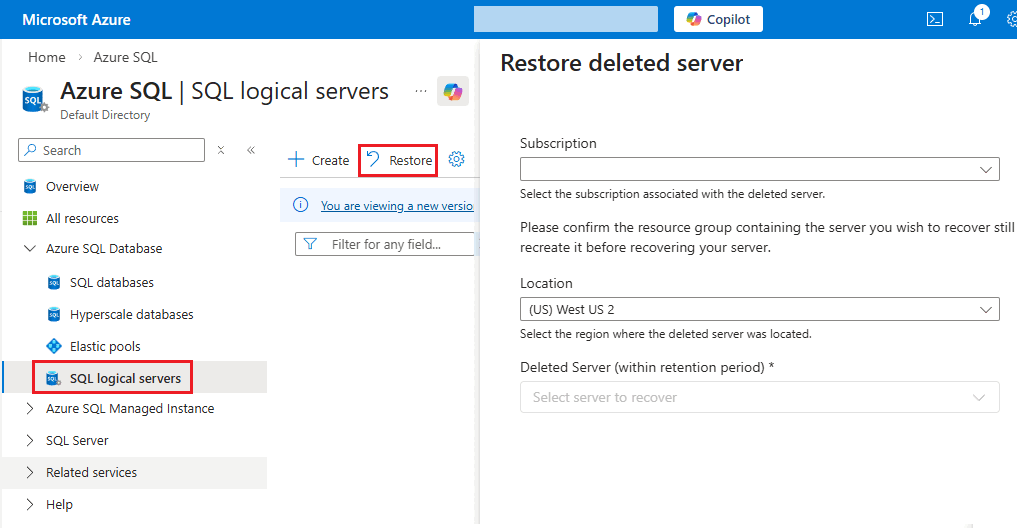
V části Azure SQL Database vyberte logické servery SQL a otevřete tak podokno logických serverů SQL.
V podokně logických serverů SQL na panelu příkazů vyberte Obnovit a otevře se podokno Obnovit odstraněný server:
- V rozevíracím seznamu vyberte předplatné .
- V rozevíracím seznamu vyberte umístění odstraněného serveru.
- V rozevíracím seznamu vyberte Odstraněný server . V rozevíracím seznamu se zobrazí všechny obnovitelně odstraněné servery dostupné k obnovení v zadané době uchovávání informací.
Chcete-li obnovit odstraněný server, vyberte Obnovit . Obnovený server má stejný název a konfiguraci jako odstraněný server. V době odstranění se obnoví do původního stavu. Po dokončení operace obnovení je server dostupný v seznamu aktivních serverů na portálu Azure.
Trvalé odstranění logického serveru
Pokud chcete trvale odstranit logický server, ujistěte se, že doba uchovávání při měkkém odstranění je nastavena na 0, aby bylo před odstraněním serveru deaktivováno uchovávání. Server je po odstranění odstraněn trvale.
Pokud už byl logický server odstraněn se zadaným uchováváním, ale chcete ho trvale odstranit před vypršením doby uchovávání, postupujte takto:
- Obnovte logický server.
- Uchovávání zakažte nastavením doby uchovávání pro obnovitelné odstranění na
0. - Odstraňte logický server znovu.
Akce po obnovení odstraněného serveru
Po obnovení logického serveru je možné databáze obnovit ručně pomocí podokna Zálohování v části Správa dat pro logický server na portálu Azure.
Během obnovitelného odstranění se zahodí následující konfigurace na úrovni serveru a po obnovení serveru je nutné je znovu nakonfigurovat:
- Skupiny převzetí služeb při selhání
- Propojení geografické replikace
- Aliasy DNS serveru
- Připojení k privátním koncovým bodům
- Pravidla firewallu
- Agenti pro elastické úlohy
- Identita serveru v Microsoft Entra ID
- Šifrovací klíče CMK/TDE
- skupiny Synchronizace dat (odkazy na komunikaci se serverem), pokud se používala funkce Synchronizace dat
- Odkaz na pracovní prostor Synapse, pokud došlo k připojenému pracovnímu prostoru Synapse
Omezení
Při použití uchovávání měkkého odstranění pro logický server platí následující omezení:
- Pokud používáte předdefinované zásady Azure k vynucení ověřování pouze Microsoft Entra, odstraněný server nemůžete obnovit. Pokud chcete server obnovit, odeberte zásadu a pak server obnovte.
- Po odstranění logického serveru se spravované identity odstraní.
- Po obnovení logického serveru je potřeba překonfigurovat veškeré šifrování pomocí klíče spravovaného zákazníkem (CMK).