Poznámka:
Přístup k této stránce vyžaduje autorizaci. Můžete se zkusit přihlásit nebo změnit adresáře.
Přístup k této stránce vyžaduje autorizaci. Můžete zkusit změnit adresáře.
Platí pro: Azure SQL Managed Instance
V tomto článku se dozvíte, jak nakonfigurovat propojení mezi SQL Serverem a službou Azure SQL Managed Instance pomocí aplikace SQL Server Management Studio (SSMS). Prostřednictvím odkazu se databáze z vaší původní primární databáze replikují na sekundární repliku téměř v reálném čase.
Po vytvoření propojení můžete přepnout na sekundární repliku za účelem migrace, nebo zotavení po havárii.
Poznámka:
- Propojení je také možné nakonfigurovat pomocí skriptů.
- Konfigurace služby Azure SQL Managed Instance jako počáteční primární instance se podporuje od SQL Serveru 2022 CU10.
Přehled
Pomocí funkce propojení můžete replikovat databáze z počáteční primární do sekundární repliky. Pro SQL Server 2022 může být počáteční primární instance SQL Server nebo Azure SQL Managed Instance. Pro SQL Server 2019 a starší verze musí být počáteční primární server SQL Server. Po nakonfigurování propojení se databáze z počáteční primární repliky replikuje do sekundární repliky.
Můžete se rozhodnout ponechat odkaz na místě pro nepřetržitou replikaci dat v hybridním prostředí mezi primární a sekundární replikou, nebo můžete provozně přepnout databázi na sekundární repliku, migrovat do Azure nebo použít pro zotavení po havárii. U SQL Serveru 2019 a starších verzí při převzetí služeb při selhání na službu Azure SQL Managed Instance dojde k přerušení propojení a navrácení na původní stav není podporováno. S SQL Serverem 2022 máte možnost udržovat propojení a přepínat tam a zpět mezi těmito dvěma replikami.
Pokud plánujete používat sekundární spravovanou instanci pouze pro zotavení po havárii, můžete ušetřit náklady na licencování aktivací zvýhodnění hybridního převzetí služeb při selhání.
Pokyny v tomto článku použijte k ručnímu nastavení propojení mezi SQL Serverem a službou Azure SQL Managed Instance. Po vytvoření odkazu získá zdrojová databáze kopii jen pro čtení na cílové sekundární replice.
Požadavky
K replikaci databází do sekundární repliky prostřednictvím odkazu potřebujete následující požadavky:
- Aktivní předplatné Azure. Pokud žádné nemáte, vytvořte si bezplatný účet.
- Podporovaná verze SQL Serveru s nainstalovanou požadovanou aktualizací služby
- Spravovaná instance Azure SQL Začněte, pokud jej ještě nemáte.
- SQL Server Management Studio verze 19.2 nebo novější
- Správně připravené prostředí.
Zvažte použití těchto zdrojů:
- Funkce propojení podporuje jednu databázi na odkaz. Pokud chcete replikovat více databází z instance, vytvořte odkaz pro každou jednotlivou databázi. Pokud chcete například replikovat 10 databází do služby SQL Managed Instance, vytvořte 10 jednotlivých odkazů.
- Kolace mezi SQL Serverem a spravovanou instancí SQL by měla být stejná. Neshoda v kolaci může způsobit neshodu v názvových osách serveru a zabránit úspěšnému připojení z SQL Serveru ke spravované instanci SQL.
- Chyba 1475 na počátečním primárním serveru SQL Server indikuje, že je potřeba spustit nový řetěz zálohování vytvořením úplného zálohování bez
COPY ONLYmožnosti. - Chcete-li vytvořit propojení nebo provést převzetí při selhání ze spravované instance SQL na SQL Server 2025, musí být vaše spravovaná instance SQL nakonfigurovaná s politikou aktualizace SQL Serveru 2025. Instance nakonfigurované s nesouladem v zásadách aktualizace nepodporují replikaci dat a převzetí služeb při selhání ze služby SQL Managed Instance na SQL Server 2025.
- Pokud chcete vytvořit propojení nebo přepnout při selhání ze SQL Managed Instance na SQL Server 2022, musí být vaše spravovaná instance SQL nakonfigurovaná pomocí zásad aktualizace SQL Serveru 2022. Replikace dat a automatické přepnutí z SQL Managed Instance na SQL Server 2022 není podporováno pro instance nakonfigurované s nesprávnou aktualizační politikou.
- I když můžete vytvořit odkaz z podporované verze SQL Serveru na spravovanou instanci SQL nakonfigurovanou pomocí zásad aktualizace Always-up-to-date , po převzetí služeb při selhání do služby SQL Managed Instance už nebudete moct replikovat data nebo navrátit služby po obnovení do instance SQL Serveru.
Oprávnění
Pro SQL Server byste měli mít oprávnění správce systému.
Pro službu Azure SQL Managed Instance byste měli být členem přispěvatele služby SQL Managed Instance nebo mít následující vlastní oprávnění role:
| Microsoft.Sql/ zdroj | Potřebná oprávnění |
|---|---|
| Microsoft.Sql/managedInstances | /čtení, /zápis |
| Microsoft.Sql/managedInstances/hybridCertificate | za akci |
| Microsoft.Sql/managedInstances/databases | /číst, /smazat, /psát, /úplnáObnova/akce, /čístZálohy/akce, /podrobnostiObnovy/číst |
| Microsoft.Sql/managedInstances/distributedAvailabilityGroups | /číst, /zapsat, /smazat, /nastavitRoli/akce |
| Microsoft.Sql/managedInstances/endpointCertificates | /číst |
| Microsoft.Sql/managedInstances/hybridLink | /číst, /psát, /smazat |
| Microsoft.Sql/managedInstances/serverTrustCertificates | /napsat, /smazat, /číst |
Příprava databází
Pokud je SQL Server vaším počátečním primárním serverem, musíte vytvořit zálohu databáze. Vzhledem k tomu, že Služba Azure SQL Managed Instance provádí zálohování automaticky, přeskočte tento krok, pokud je sql Managed Instance vaší počáteční primární instancí.
Pomocí aplikace SSMS zálohujte databázi na SQL Serveru. Postupujte následovně:
- Připojte se k SQL Serveru v aplikaci SQL Server Management Studio (SSMS).
- V Průzkumník objektů klikněte pravým tlačítkem myši na databázi, najeďte myší na Úkoly a pak zvolte Zálohovat.
- Jako typ zálohování zvolte Úplné .
- Ujistěte se, že možnost Zálohování na disk obsahuje cestu zálohování s dostatečným volným místem úložiště.
- Výběrem možnosti OK dokončete úplné zálohování.
Další informace naleznete v tématu Vytvoření úplné zálohy databáze.
Poznámka:
Odkaz podporuje pouze replikaci uživatelských databází. Replikace systémových databází není podporována. Pokud chcete replikovat objekty na úrovni instance (uložené v master nebo msdb), skriptujte je a spusťte skripty T-SQL v cílové instanci.
Vytvoření odkazu pro replikaci databáze
V následujících krocích použijte průvodce v SSMS s odkazem New Managed Instance k vytvoření propojení mezi vaší počáteční primární a sekundární replikou.
Po vytvoření odkazu získá zdrojová databáze kopii jen pro čtení na cílové sekundární replice.
Otevřete SSMS a připojte se k vašemu výchozímu primárnímu serveru.
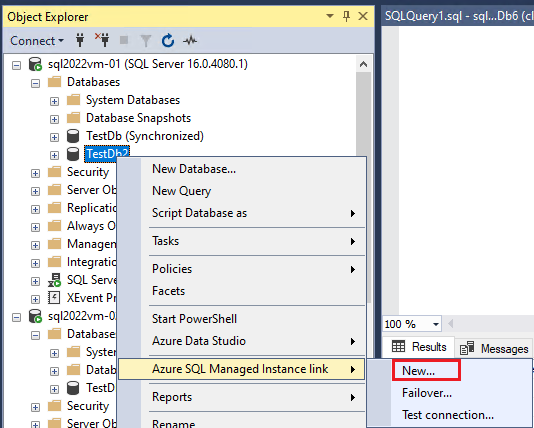
V Průzkumník objektů klikněte pravým tlačítkem myši na databázi, kterou chcete propojit se sekundární databází, najeďte myší na odkaz Azure SQL Managed Instance a výběrem možnosti Nový... otevřete průvodce propojením Nová spravovaná instance. Pokud vaše verze SQL Serveru není podporovaná, není tato možnost dostupná v místní nabídce.
Na úvodní stránce průvodce vyberte Další.
Na stránce Zadat možnosti propojení zadejte název odkazu – pokud vyberete více databází, název databáze se automaticky připojí na konec zadaného názvu, takže ho nemusíte zahrnout sami. Zaškrtněte políčka, pokud chcete povolit řešení potíží s připojením, a pro SQL Server 2022, pokud plánujete použít propojení pro obousměrné zotavení po havárii. Vyberte Další.
Na stránce Požadavky průvodce ověří požadavky pro navázání spojení s vaším sekundárním systémem. Po ověření všech požadavků vyberte Další nebo vyřešte všechny požadavky, které nejsou splněné, a pak vyberte Znovu spustit ověření.
Na stránce Vybrat databáze zvolte databázi, kterou chcete replikovat do sekundární repliky prostřednictvím odkazu. Výběr více databází vytvoří více distribuovaných skupin dostupnosti, jednu pro každý odkaz. Vyberte Další.
Na stránce Zadat sekundární repliku vyberte Přidat sekundární repliku, přidejte sekundární repliku. Pokud je váš počáteční primární server SQL Server, otevře se okno Přihlášení do Azure. Pokud je vaše výchozí primární SQL Managed Instance, otevře se dialogové okno Připojit k serveru.
- V případě počáteční primární instance SQL Serveru se přihlaste k Azure, v rozevíracím seznamu zvolte předplatné, skupinu prostředků a sekundární spravovanou instanci SQL Serveru. Výběrem možnosti Přihlásit otevřete dialogové okno Připojit k serveru a pak se připojte ke spravované instanci SQL, do které chcete replikovat databázi. Když se v okně Přihlášení zobrazí úspěšné přihlášení, kliknutím na OK zavřete okno a vraťte se do průvodce odkazem na novou spravovanou instanci.
- V případě počáteční primární instance SQL Managed Instance se připojte k instanci SQL Serveru, do které chcete replikovat databázi.
Poznámka:
Pokud chcete vytvořit spojení se skupinou dostupnosti, která již existuje, zadejte IP adresu existujícího posluchače do pole Adresa URL koncového bodu na kartě Koncové body ve stránce Zadat sekundární repliku.
Po přidání sekundární repliky použijte karty v průvodci, abyste upravili nastavení koncového bodu, pokud to potřebujete, a zkontrolujte informace týkající se záloh a odkazového koncového bodu na zbývajících kartách. Až budete připraveni pokračovat, vyberte Další .
Pokud je sql Managed Instance vaším počátečním primárním serverem, další stránkou průvodce je stránka Přihlášení k Azure . Pokud potřebujete, přihlaste se znovu a pak vyberte Další. Tato stránka není dostupná, pokud je SQL Server vaším počátečním primárním serverem.
Na stránce Ověření se ujistěte, že jsou všechna ověření úspěšná. Pokud nějaké selže, vyřešte je a pak znovu spusťte ověření. Až budete připraveni, vyberte Další .
Na stránce Souhrn zkontrolujte konfiguraci ještě jednou. Volitelně můžete vybrat možnost Skript pro vygenerování skriptu, abyste mohli snadno vytvořit stejný odkaz v budoucnu. Až budete připraveni vytvořit odkaz, vyberte Dokončit .
Na stránce Provádění akcí se zobrazuje průběh jednotlivých akcí.
Po dokončení všech kroků se na stránce Výsledky vedle úspěšně dokončených akcí zobrazují značky zaškrtnutí. Okno teď můžete zavřít.
Zobrazení replikované databáze
Po vytvoření propojení se vaše databáze replikuje do sekundární repliky. V závislosti na velikosti databáze a rychlosti sítě může být databáze zpočátku ve stavu obnovení na sekundární replice. Po dokončení počátečního seedingu se databáze obnoví do sekundární repliky a je připravená pro úlohy jen pro čtení.
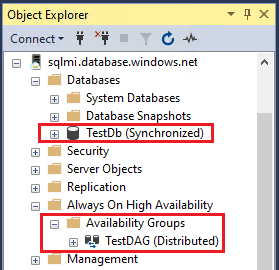
Na obou replikách použijte Průzkumník objektů v nástroji SSMS k zobrazení synchronizovaného stavu replikované databáze.
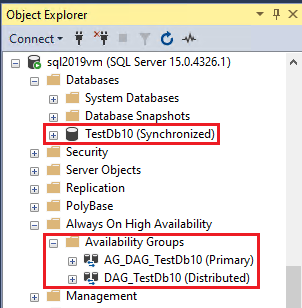
Rozbalte Always On Vysoká dostupnost a Skupiny dostupnosti pro zobrazení distribuované skupiny dostupnosti vytvořené pro každý odkaz.
Bez ohledu na to, která instance je primární, můžete také kliknout pravým tlačítkem myši na propojenou distribuovanou skupinu dostupnosti na SQL Serveru a vybrat zobrazit řídicí panel pro distribuovanou skupinu dostupnosti, která zobrazuje stav propojené databáze v distribuované skupině dostupnosti.
Vytvoření zálohy prvního transakčního protokolu
Pokud je SQL Server vaším počátečním primárním serverem, je důležité provést první zálohování transakčního protokolu na SQL Serveru po dokončení počátečního nasazení dat, pokud už databáze není ve stavu Restoring... ve službě Azure SQL Managed Instance. Pak pravidelně zálohujte transakční protokoly SQL Serveru, aby se minimalizoval nadměrný růst protokolů, zatímco SQL Server je v primární roli.
Pokud je sql Managed Instance vaším primárním serverem, nemusíte provádět žádnou akci, protože Azure SQL Managed Instance automaticky provádí zálohování protokolů.
Upuštění odkazu
Pokud chcete odkaz vypustit, buď protože už není potřeba, nebo protože je v neopravitelném stavu a je potřeba ho znovu vytvořit, můžete to udělat pomocí aplikace SQL Server Management Studio (SSMS).
Připojte se ke své instanci a poté můžete odkaz odstranit z následujících možností v nabídce Průzkumník objektů SSMS.
- Vždy zapnuté skupiny dostupnosti>Skupiny dostupnosti> Klikněte pravým tlačítkem myši na název distribuované skupiny dostupnosti přidružený k odkazu >Odstranit...
- Databáze> Klikněte pravým tlačítkem myši na databázi přidruženou k odkazu >Azure SQL Managed Instance>Odstranit...
Odstraňování potíží
Pokud při vytváření odkazu dojde k chybové zprávě, výběrem chyby otevřete okno s dalšími podrobnostmi o této chybě.
Pokud při práci s odkazem dojde k chybě, průvodce SSMS zastaví provádění v kroku, který selhal, a nejde ho znovu restartovat. Vyřešte problém a v případě potřeby vyčistěte prostředí tak, aby se vrátilo do původního stavu tím, že odstraníte distribuovanou skupinu dostupnosti a skupinu dostupnosti, pokud byla vytvořena během nastavování odkazu. Pak spusťte průvodce znovu a začněte znovu.
Pro více informací si přečtěte , jak odstraňovat potíže s odkazem.
Související obsah
Použití odkazu:
- Příprava prostředí pro odkaz na spravovanou instanci
- Konfigurace propojení mezi SQL Serverem a spravovanou instancí SQL pomocí skriptů
- Přepnutí při selhání spojení
- Migrace pomocí odkazu
- Osvědčené postupy pro údržbu odkazu
- Řešení potíží s odkazem
Další informace o odkazu:
V případě jiných scénářů replikace a migrace zvažte následující: