Poznámka:
Přístup k této stránce vyžaduje autorizaci. Můžete se zkusit přihlásit nebo změnit adresáře.
Přístup k této stránce vyžaduje autorizaci. Můžete zkusit změnit adresáře.
Tento článek popisuje, jak zálohovat instance SQL Server na virtuálních počítačích Azure pomocí záloh snímků (Preview). Zahrnuje požadavky, kroky konfigurace pro zásady zálohování, zjišťování databází a operace zálohování, které vám pomůžou zajistit zabezpečené uchovávání a obnovení dat.
Note
Integrace s prostředím Resiliency se v současné době nepodporuje pro zálohování snímků instancí SQL Server (Preview).
Předpoklady
Před zálohováním snímku instance SQL Server zkontrolujte následující požadavky:
Vyhledejte nebo vytvořte trezor služby Recovery Services ve stejné oblasti a ve stejném předplatném jako virtuální počítač, který hostuje instanci SQL Serveru.
Ověřte, že je na virtuálním počítači navázáno síťové připojení.
Ujistěte se, že databáze SQL Server dodržují pokyny pro pojmenování databáze database pro Azure Backup.
Ujistěte se, že je na virtuálním počítači nainstalovaná .NET verze 4.6.2 nebo novější.
Ověřte, že pro databázi nejsou povolená žádná další řešení zálohování. Před zálohováním databáze zakažte všechny ostatní zálohy SQL Serveru.
Oprávnění k zálohování a obnovení SQL na virtuálním počítači Azure
Rozšíření Azure Backup na virtuálním počítači SQL vyžaduje oprávnění k pořízení snímků spravovaných disků a jejich uložení do uživatelem zadané skupiny prostředků definované v zásadách. Azure Backup k provedení těchto akcí používá spravovanou identitu přiřazenou uživatelem. Během obnovení Azure Backup používá spravovanou identitu cílového virtuálního počítače ke čtení snímků ze zadané skupiny prostředků a obnovení virtuálního počítače. Azure Backup integruje přiřazení oprávnění prostřednictvím předdefinované role přispěvatele snímků Azure Backup do toků zálohování i obnovení. Při konfiguraci zásad zálohování a během operací obnovení můžete zadat podrobnosti o spravované identitě.
Následující tabulka uvádí roli a rozsah podrobností o přiřazení spravovaných identit vytvořených během operací zálohování a obnovení.
| Vytvořená spravovaná identita | Úloha | Scope |
|---|---|---|
| Zálohování MSI (přidáno do zásad zálohování uživatelem) | přispěvatel snímků Azure Backup | Skupina prostředků zdrojového virtuálního počítače, skupina prostředků snímku (může se lišit od skupiny prostředků zdrojového virtuálního počítače) |
| Obnovení MSI (přidané do toku obnovení uživatelem; může být jiné nebo stejné jako zálohovací MSI) | přispěvatel snímků Azure Backup | skupina prostředků cílového virtuálního počítače, skupina prostředků snímku, cílová skupina prostředků (ve které se vytvoří disky pro připojení k cílovému virtuálnímu počítači) |
Vytvoření zásady zálohování pro instanci SQL Server na virtuálním počítači Azure (zálohování snímků)
Zásady zálohování definují, kdy se zálohy spouštějí a jak dlouho se uchovávají data. U záloh snímků zásada také určuje frekvenci a uchovávání záloh snímků i transakčních protokolů. Zásady zálohování vyžadují spravovanou identitu přiřazenou uživatelem a skupinu prostředků k ukládání snímků disků, než je Azure Backup přesune do trezoru služby Recovery Services. Při konfiguraci zálohování můžete vytvořit novou zásadu zálohování přímo v trezoru nebo ji vytvořit na cestách.
Pokud chcete před konfigurací zálohování vytvořit novou zásadu zálohování přímo v trezoru, postupujte takto:
Přejděte do trezoru služby Recovery Services a vyberte Spravovat>zásady zálohování.
V podokně Zásady zálohování vyberte + Přidat a vytvořte novou zásadu.
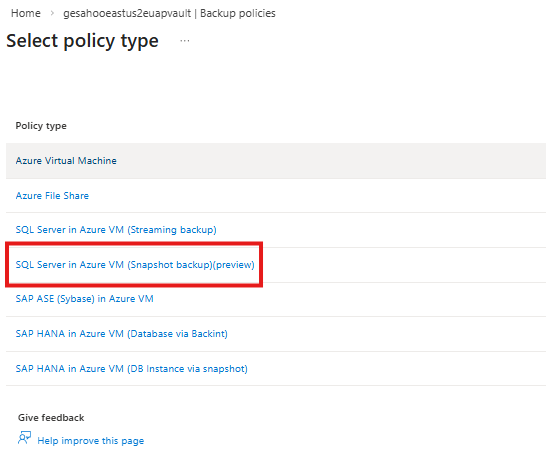
V podokně Vybrat typ zásady vyberte Typ zásady jako SQL Server ve virtuálním počítači Azure (zálohování snímků) (verze Preview).
Pro úplné zálohování snímků a zálohování protokolů vyberte Upravit odpovídající jednotlivým typům zálohování a zadejte plán zálohování a dobu uchovávání.
Note
Úplné zálohování snímků můžete naplánovat každých 6 hodin až každých 24 hodin. Pro zálohování protokolů můžete naplánovat každých 15 minut až 24 hodin. Plánování záloh snímků Pouze kopie úplných není podporováno; operaci zálohování můžete spustit pouze výběrem možnosti Zálohovat nyní po konfiguraci zálohování. Zjistěte , jak spustit zálohování na vyžádání.
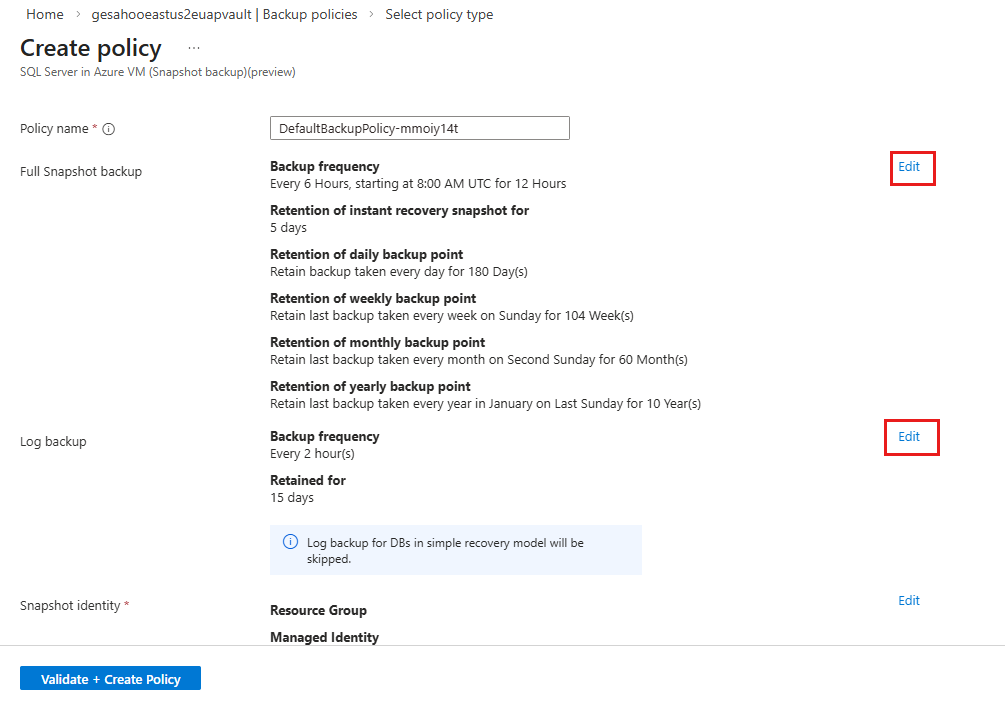
Následující tabulka uvádí rozsahy uchovávání informací pro plánované zálohování:
Záložní bod Rozsah období uchovávání Snímek okamžitého obnovení (úroveň Ops) 1–7 dní Denní záložní bod 7-9999 dní Týdenní záložní bod 1-5163 týdnů Měsíční bod zálohování 1–1188 měsíců Roční záložní bod 1–99 let Bod zálohování protokolu 7-35 dní Pokud chcete povolit, aby Azure Backup ukládal snímky do libovolné skupiny prostředků, vyberte IdentitaSnapshot, vyberte Edit a zadejte identitu snímku.
V podokně Identita snímku zadejte Skupinu prostředků snímku a přiřaďte Spravovanou identitu a poté výběrem možnosti OK zachovejte bod okamžitého obnovení pro rychlejší obnovu.
Pokud chcete vytvořit novou spravovanou identitu, vyberte Vytvořit spravovanou identituUučte se, jak Azure Backup používá spravované identity.

V podokně Vytvořit zásadu vyberte Ověřit a vytvořit zásadu.

Zjištění nechráněné instance SQL Server v předplatném
Když se zjistí instance SQL Serveru, Azure Backup na pozadí připraví virtuální počítač pro zálohování úloh. Zaregistruje virtuální počítač ve vybraném trezoru, aby všechny databáze SQL na virtuálním počítači zálohovaly pouze do daného trezoru, nainstalovaly AzureBackupWindowsWorkload rozšíření na virtuální počítač a vytvořily požadovaný účet služby (NT Service\AzureWLBackupPluginSvc). Azure Backup do samotných databází SQL neinstaluje žádného agenta.
Pokud chcete zjistit nechráněnou instanci SQL Server v předplatném, postupujte takto:
Přejděte do trezoru služby Recovery Services a vyberte + Backup.
V podokně Cíl zálohování u možnosti Co chcete zálohovat vyberte SQL Server v Azure Virtual Machines (zálohování pomocí snímků) (Preview).

V části Krok 1: Zjištění databází ve virtuálních počítačích vyberte Spustit zjišťování.
V podokně Vybrat virtuální počítač vyberte virtuální počítače s databázemi SQL Serveru a vyberte Zjistit databáze.
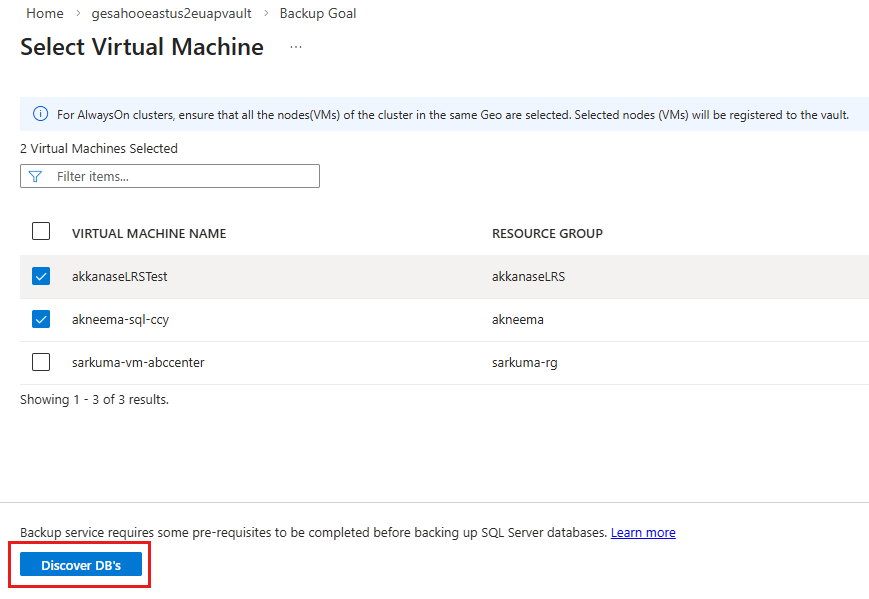

Zjišťování databáze můžete sledovat v oznámeních. Požadovaný čas závisí na počtu databází na virtuálním počítači. Po dokončení zjišťování Azure Backup zjistí všechny SQL Server databáze na virtuálním počítači a zobrazí zprávu o úspěchu.
Konfigurace zálohování pro instanci SQL Server
Po dokončení zjišťování instance SQL Server nakonfigurujte zálohování instance pomocí následujícího postupu:
V podokně Cíl zálohování v části Krok 2: Konfigurace zálohování vyberte Konfigurovat zálohování.
V podokně Konfigurace zálohování u možnosti Zásady zálohování vyberte pro instanci existující zásadu zálohování snímků.
Pokud chcete vytvořit novou zásadu zálohování na cestách, vyberte Vytvořit novou zásadu. Uučte se vytvářet nové zásady zálohování pro SQL Server na virtuálním počítači Azure (zálohování snímků) .
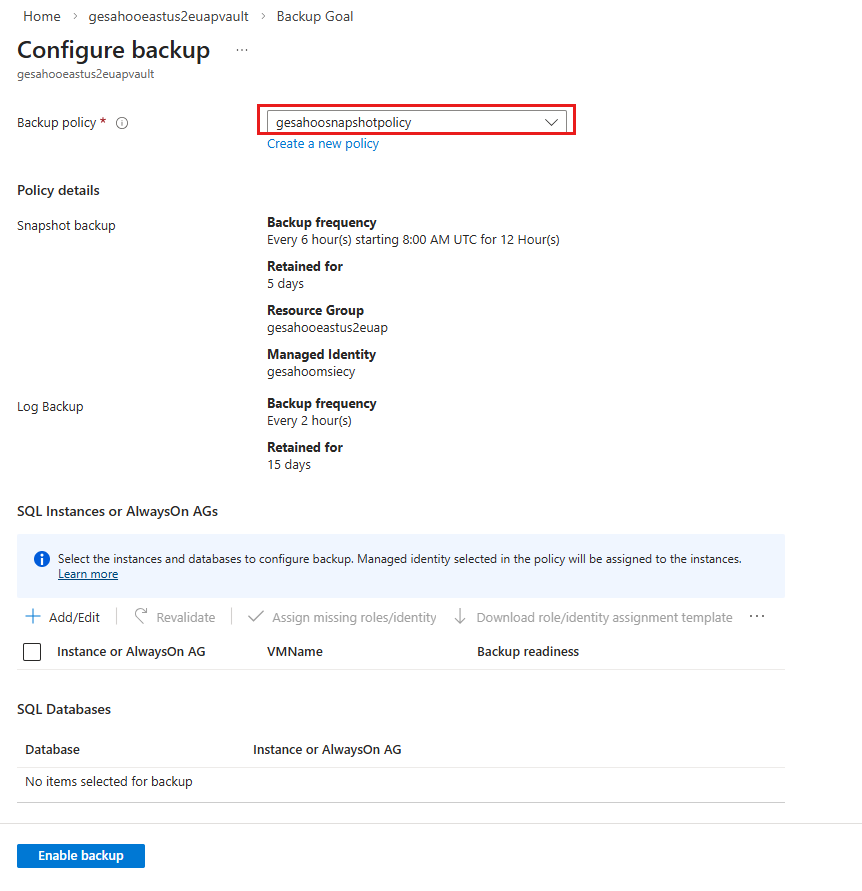
Pro zálohování snímků se skupina prostředků a spravovaná identita automaticky přidají na základě výběru v zásadách zálohování.
V případě instancí SQL nebo skupin dostupnosti AlwaysOn vyberte + Přidat/Upravit, přidejte instanci, kterou chcete zálohovat, a vyberte databáze v této instanci.
Note
Azure Backup aktuálně podporuje zálohování 12 databází.
Když poprvé přiřadíte spravovanou identitu, v části Připravenost zálohování se zobrazí chyba Přiřazení role/identity nebylo dokončeno. Pokud chcete přiřazení role dokončit, vyberte Přiřadit chybějící role nebo identitu.
Po dokončení přiřazení se u položky Připravenost zálohování zobrazí stav Úspěch.
Pokud nemáte oprávnění k přiřazování rolí, stáhněte si šablonu přiřazení identity a sdílejte ji s správcem, který má požadovaný přístup.
Výběrem Povolit zálohování dokončete konfiguraci zálohování.
Spuštění zálohy instance SQL na vyžádání
Pokud chcete spustit zálohování na vyžádání na úrovni instance SQL, postupujte takto:
Přejděte do trezoru služby Recovery Services a vyberte Chráněné položky>Zálohované položky.
V podokně Položky zálohování vyberte SQL Server na virtuálním počítači Azure (zálohování pomocí snímků) (Preview verze).
V podokně Zálohové položky (SQL Server v Azure VM (zálohování pomocí snímků) (Preview)) pro požadovanou instanci zálohování vyberte možnost Zobrazit podrobnosti.
V podokně vybrané instance zálohování vyberte Zálohovat.
V podokně Zálohovat teď vyberte jeden z podporovaných typů - zálohování, celý snímek nebo jenom úplná kopie snímku.

Vyberte OK.

Pokud potřebujete zálohovat jednotlivé databáze SQL, Azure Backup podporuje zálohování na úrovni databáze na vyžádání pro SQL Server instance v Azure virtuálních počítačích. Zjistěte, jak aktivovat zálohy na vyžádání na úrovni databáze.