Poznámka:
Přístup k této stránce vyžaduje autorizaci. Můžete se zkusit přihlásit nebo změnit adresáře.
Přístup k této stránce vyžaduje autorizaci. Můžete zkusit změnit adresáře.
Tento článek popisuje, jak povolit zálohování při vytváření virtuálního počítače na webu Azure Portal.
Azure Backup můžete použít k ochraně virtuálních počítačů během vytváření. Zálohy se řídí předdefinovaným plánem v zásadách zálohování a generují body obnovení uložené v trezorech služby Recovery Services.
Předpoklad
Než vytvoříte virtuální počítač Azure, projděte si podporované operační systémy pro Azure Backup.
Přihlaste se k portálu Azure Portal.
Pokud ještě nejste přihlášení ke svému účtu, přihlaste se k webu Azure Portal.
Vytvoření virtuálního počítače s konfigurací zálohování
Pokud chcete vytvořit virtuální počítač a nakonfigurovat zálohování, postupujte takto:
Na webu Azure Portal vyberte Vytvořit prostředek.
Na Azure Marketplace vyberte Compute a pak vyberte image virtuálního počítače.
Poznámka:
Pokud chcete vytvořit virtuální počítač z obrazu, který není na Marketplace, nebo vyměnit disk s operačním systémem virtuálního počítače za jiný takovýto obraz, odeberte z virtuálního počítače informace o plánu. Tento krok pomáhá s bezproblémovým obnovením virtuálního počítače.
Nastavte virtuální počítač v souladu s pokyny pro Windows nebo Linux .
Na kartě Správa v části Povolit zálohování vyberte Zapnuto.
Azure Backup zálohuje do trezoru služby Recovery Services. Vyberte Vytvořit nový , pokud nemáte existující trezor.
Přijměte navrhovaný název trezoru nebo zadejte vlastní.
Zadejte nebo vytvořte skupinu prostředků, ve které se nachází trezor. Úložiště skupiny prostředků může být jiné než skupina prostředků virtuálního počítače.
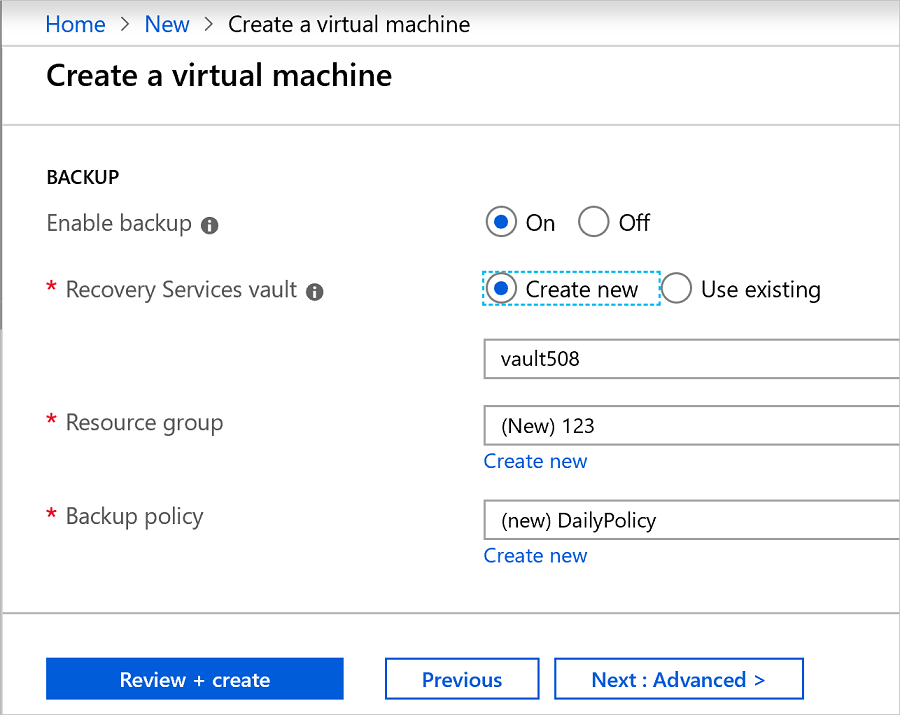
Přijměte výchozí zásady zálohování nebo upravte nastavení:
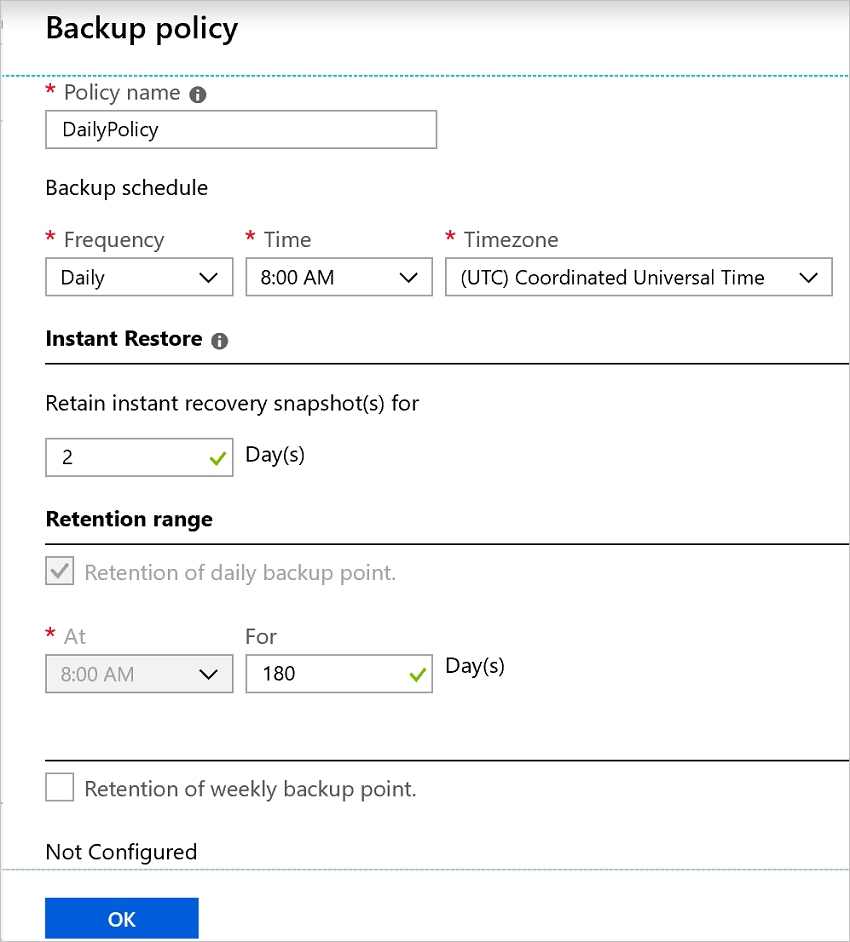
Určete, jak často se mají pořizovat snímky záloh virtuálního počítače a jak dlouho se mají tyto záložní kopie uchovávat prostřednictvím zásad zálohování.
Zálohujte virtuální počítač jednou denně pomocí výchozí politiky.
Přizpůsobte si vlastní zásady zálohování pro virtuální počítač Azure, abyste mohli provádět zálohy každý den nebo týdně.
Přečtěte si další informace o aspektech zálohování pro virtuální počítače Azure.
Přečtěte si další informace o funkcích okamžitého obnovení.
Poznámka:
- Šifrování na straně serveru a klíče spravované platformou jsou výchozí metody šifrování pro virtuální počítače Azure. Zálohování podporuje zálohování a obnovení těchto virtuálních počítačů Azure.
- Azure Backup teď podporuje migraci na rozšířené zásady pro zálohy virtuálních počítačů Azure pomocí zásad Standard. Další informace.
Skupina prostředků Azure Backup pro virtuální počítače
Azure Backup vytvoří samostatnou skupinu prostředků, která se liší od skupiny prostředků virtuálního počítače pro uložení kolekce bodů obnovení (RPC). RPC ukládá body okamžitého obnovení spravovaných virtuálních počítačů. Výchozí formát pojmenování skupiny prostředků vytvořené službou Azure Backup je AzureBackupRG_<Geo>_<number>. Příkladem je AzureBackupRG_northeurope_1. Teď můžete přizpůsobit název skupiny prostředků, kterou služba Azure Backup vytvořila.
Poznámky:
Použijte výchozí název skupiny prostředků nebo upravte název podle požadavků organizace.
Když Azure Backup vytvoří skupinu prostředků, připojí se k názvu skupiny prostředků číselný údaj a použije se pro kolekci bodů obnovení.
Při vytváření zásad zálohování virtuálních počítačů zadejte vzor názvu skupiny prostředků jako vstup. Pro název skupiny prostředků použijte následující formát:
<alpha-numeric string>* n <alpha-numeric string>.nje nahrazen celým číslem (počínaje 1) a použije se pro navýšení kapacity, pokud je první skupina prostředků plná. Dnes může jedna skupina prostředků mít maximálně 600 RPC.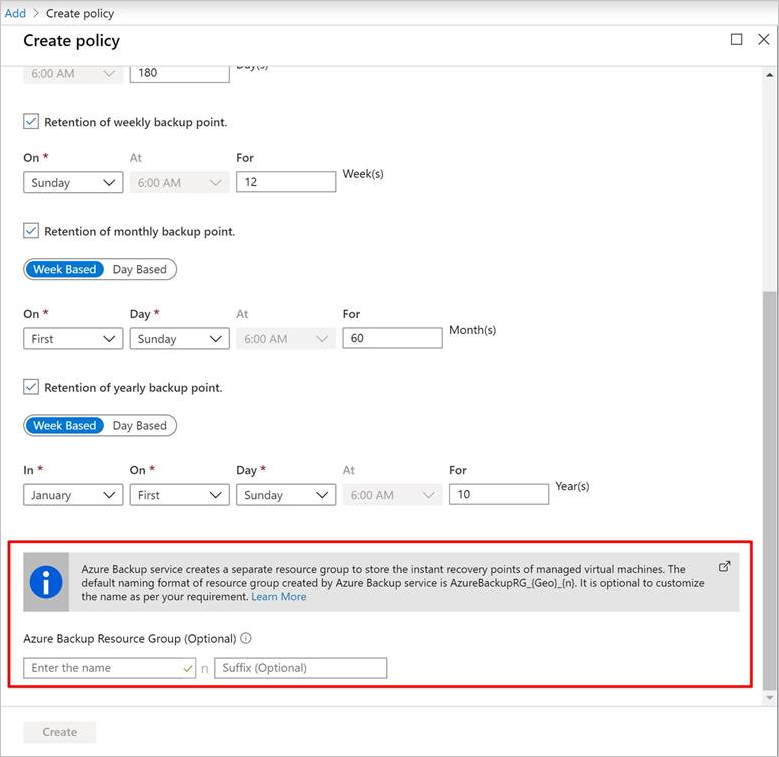
Postupujte podle pravidel pojmenování skupin prostředků pro daný vzor. Celková délka by neměla překročit maximální povolenou délku názvu skupiny prostředků.
- Názvy skupin prostředků umožňují pouze alfanumerické znaky, tečky, podtržítka, pomlčky a závorky. Nemůžou končit tečkou.
- Názvy skupin prostředků můžou obsahovat až 74 znaků, včetně názvu skupiny prostředků a přípony.
Mějte na paměti, že první
<alpha-numeric-string>je povinný. Druhý ponje volitelný. Tento vzor pojmenování platí jenom v případě, že zadáte vlastní název. Pokud do některého z textových polí nic nezadáte, použije se výchozí název.Upravte název skupiny prostředků změnou politiky, pokud je to potřeba. Pokud dojde ke změně vzoru názvů, vytvoří se nové body obnovení (RPS) v nové skupině prostředků. Staré RP se stále nacházejí ve staré skupině prostředků a nepřesouvají se, protože RP kolekce nepodporuje přesun prostředků. Nakonec se poskytovatelé RSP shromáždí, jakmile vyprší platnost bodů.

Nezamkněte skupinu prostředků vytvořenou pro použití službou Azure Backup.

Pokud chcete nakonfigurovat skupinu prostředků Azure Backup pro virtuální počítače pomocí PowerShellu, přečtěte si téma Vytvoření skupiny prostředků Azure Backup během uchovávání snímků.
Spuštění zálohy na vyžádání po vytvoření virtuálního počítače
Zálohování virtuálních počítačů se spouští v souladu se zásadami zálohování. Doporučujeme spustit počáteční zálohu.
Pokud chcete po vytvoření virtuálního počítače spustit zálohu na vyžádání, postupujte takto:
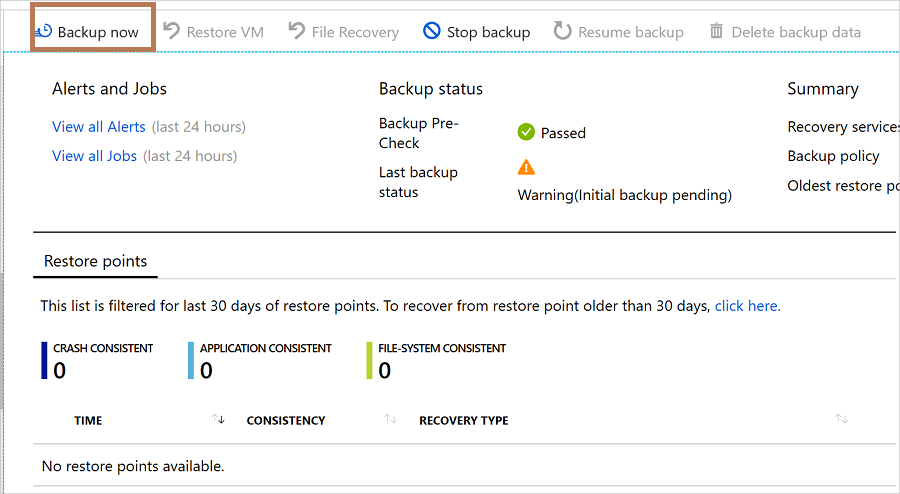
Ve vlastnostech virtuálního počítače vyberte Zálohovat. Stav virtuálního počítače je Čekající na počáteční zálohování , dokud se počáteční zálohování nespustí.
Výběrem možnosti Zálohovat teď spusťte zálohování na vyžádání.
Nasazení chráněného virtuálního počítače pomocí šablony Resource Manageru
Předchozí kroky vysvětlují, jak pomocí webu Azure Portal vytvořit virtuální počítač a chránit ho v trezoru služby Recovery Services. Pokud chcete rychle nasadit jeden nebo více virtuálních počítačů a chránit je v trezoru služby Recovery Services, přečtěte si šablonu Nasazení virtuálního počítače s Windows a povolení zálohování.
Související obsah
Po dokončení ochrany virtuálního počítače se dozvíte, jak je spravovat a obnovovat:
Pokud narazíte na nějaké problémy, přečtěte si téma Řešení potíží se selháními zálohování na virtuálních počítačích Azure.