Poznámka:
Přístup k této stránce vyžaduje autorizaci. Můžete se zkusit přihlásit nebo změnit adresáře.
Přístup k této stránce vyžaduje autorizaci. Můžete zkusit změnit adresáře.
V tomto rychlém startu se dozvíte, jak nasadit Azure Bastion do virtuální sítě z webu Azure Portal. Bastion můžete nasadit s výchozím nastavením pro rychlé nastavení, nakonfigurovat vlastní nastavení tak, aby určila možnosti skladové položky a škálování, nebo použít bezplatnou skladovou položku pro vývojáře pro základní připojení. Po nasazení Bastionu můžete pomocí SSH nebo RDP připojit k virtuálním počítačům ve virtuální síti přes Bastion pomocí privátních IP adres virtuálních počítačů. Virtuální počítače, ke kterým se připojujete, nepotřebují veřejnou IP adresu, klientský software, agenta nebo speciální konfiguraci. Další informace o Bastionu najdete v tématu Co je Azure Bastion?
Postup v tomto článku vám pomůže:
- Nasaďte Bastion do virtuální sítě pomocí webu Azure Portal.
- Připojte se k virtuálnímu počítači přes portál pomocí připojení SSH nebo RDP a privátní IP adresy virtuálního počítače.
- Pokud ji nepotřebujete pro nic jiného, odeberte veřejnou IP adresu virtuálního počítače.
Důležité
Hodinová cena začíná od okamžiku nasazení Bastionu bez ohledu na využití odchozích dat. Další informace najdete v tématu Ceny a skladové položky. Pokud bastion nasazujete jako součást kurzu nebo testu, doporučujeme tento prostředek po dokončení jeho použití odstranit.
Požadavky
K dokončení tohoto rychlého startu potřebujete tyto prostředky:
Předplatné Azure. Pokud ho ještě nemáte, můžete si aktivovat výhody pro předplatitele MSDN nebo si zaregistrovat bezplatný účet.
Virtuální síť , do které nasadíte Bastion.
Virtuální počítač ve virtuální síti. Tento virtuální počítač není součástí konfigurace Bastionu a nestane se hostitelem bastionu. K tomuto virtuálnímu počítači se připojíte později v tomto cvičení. Pokud virtuální počítač nemáte, vytvořte ho pomocí rychlého startu: Vytvoření virtuálního počítače s Windows nebo rychlého startu: Vytvoření virtuálního počítače s Linuxem.
Požadované role virtuálních počítačů:
- Role čtenáře u virtuálního počítače
- Role čtenáře na síťovém adaptéru (NIC) s privátní IP adresou virtuálního počítače
Požadované příchozí porty virtuálního počítače:
- Pro virtuální počítače s Windows: RDP (3389)
- Pro virtuální počítače s Linuxem: SSH (22)
Pouze skladová položka pro vývojáře: Virtuální počítač musí být v oblasti, která podporuje Bastion Developer.
Poznámka:
Použití služby Azure Bastion s zónami Azure Privátní DNS se podporuje. Existují však omezení. Další informace najdete v nejčastějších dotazech ke službě Azure Bastion.
Nasazení Bastionu
Pokud chcete nasadit Bastion, přihlaste se k webu Azure Portal a přejděte na virtuální počítač nebo virtuální síť.
Vyberte kartu metody nasazení, kterou chcete použít:
- Výchozí nastavení: Rychlé nasazení jedním kliknutím pomocí SKU Standard.
- Vlastní nastavení: Úplná kontrola nad skladovou jednotkou, škálováním, zónami dostupnosti a dalšími funkcemi.
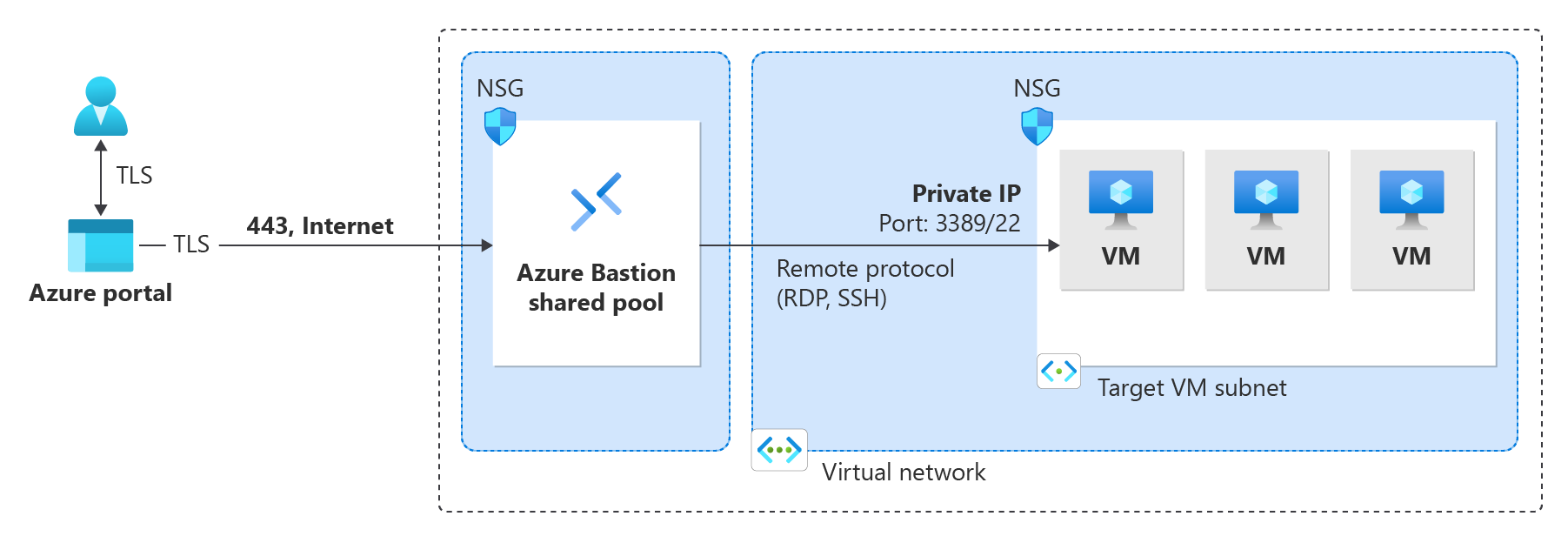
- Skladová položka pro vývojáře (zdarma):Beznákladová možnost se základními funkcemi pro vývoj/testování. Používá architekturu sdíleného fondu. Omezeno na vybrané oblasti.
Poznámka:
Dokončení vyhrazených nasazení (výchozí a vlastní nastavení) trvá přibližně 10 minut. Developer SKU se nasadí během několika sekund.
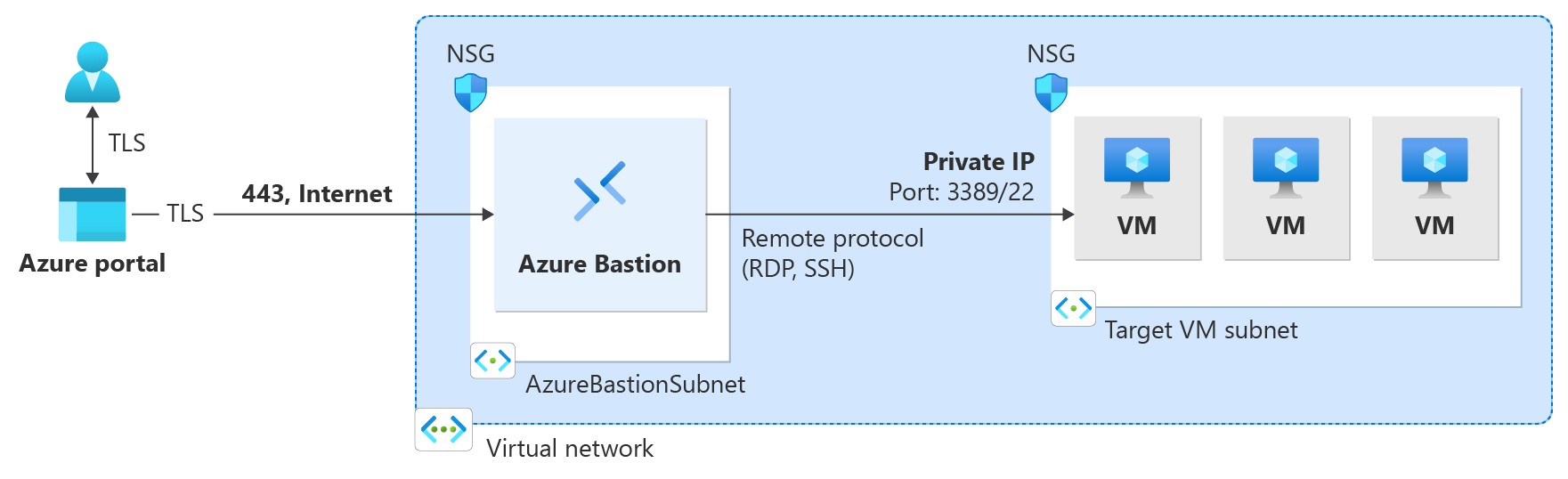
Když nasadíte Bastion pomocí možnosti Nasadit Bastion, Bastion se automaticky nasadí se SKU Standard a výchozím nastavením podle vaší virtuální sítě. Po dokončení nasazení můžete nakonfigurovat další nastavení nebo upgradovat skladovou položku.
Následující diagram znázorňuje vyhrazenou architekturu nasazení používanou výchozími možnostmi nastavení.
Výchozí hodnoty:
Nasazení Bastionu s výchozím nastavením:
- Přejděte do virtuální sítě (nebo virtuálního počítače). V levém podokně vyberte Připojit>bastion.
- V podokně Bastion vyberte Nasadit Bastion.
- Bastion se nasadí automaticky s výchozím nastavením. Dokončení procesu nasazení trvá přibližně 10 minut.
Odebrání veřejné IP adresy virtuálního počítače
Když se k virtuálnímu počítači připojíte pomocí služby Azure Bastion, nepotřebujete pro svůj virtuální počítač veřejnou IP adresu. Pokud nepoužíváte veřejnou IP adresu pro nic jiného, můžete ji zrušit od svého virtuálního počítače:
Přejděte na virtuální počítač. Na stránce Přehled kliknutím na veřejnou IP adresu otevřete stránku Veřejné IP adresy.
Na stránce Veřejná IP adresa přejděte na Přehled. Můžete zobrazit prostředek, ke kterému je tato IP adresa přidružená. V horní části podokna vyberte Odstranit.
Chcete-li zrušit přidružení IP adresy ze síťového rozhraní virtuálního počítače, vyberte ano . Po odpojení veřejné IP adresy od síťového rozhraní ověřte, že už není uvedená v sekci Přidružené.
Po odpojení IP adresy můžete prostředek veřejné IP adresy odstranit. V podokně Veřejné IP adresy virtuálního počítače v horní části stránky Přehled vyberte Odstranit.
Pokud chcete odstranit veřejnou IP adresu, vyberte Ano .
Vyčistěte zdroje
Po dokončení používání virtuální sítě a virtuálních počítačů odstraňte skupinu prostředků a všechny prostředky, které obsahuje:
Do vyhledávacího pole v horní části portálu zadejte název vaší skupiny prostředků a pak ji vyberte z výsledků hledání.
Vyberte Odstranit skupinu prostředků.
Zadejte skupinu prostředků pro NAPIŠTE NÁZEV SKUPINY PROSTŘEDKŮ a poté vyberte Odstranit.
Další kroky
V tomto rychlém startu jste do virtuální sítě nasadili Bastion. V dalším kroku se můžete bezpečně připojit k virtuálnímu počítači přes Bastion, nakonfigurovat další funkce a pracovat s připojeními virtuálních počítačů.
- Připojení k virtuálnímu počítači s Windows: RDP | SSH
- Připojení k virtuálnímu počítači s Linuxem: SSH | RDP
- Připojení z nativního klienta: Windows | Linux nebo SSH
- Připojit se k sadě měřítek
- Připojení a funkce virtuálních počítačů
- Nastavení konfigurace služby Azure Bastion
- Porovnání skladových položek bastionu
- Připojení založená na PROTOKOLU IP