Poznámka:
Přístup k této stránce vyžaduje autorizaci. Můžete se zkusit přihlásit nebo změnit adresáře.
Přístup k této stránce vyžaduje autorizaci. Můžete zkusit změnit adresáře.
Parametry se používají jako stavební bloky pro filtry na řídicích panelech Azure Data Exploreru. Spravují se v kontextu řídicího panelu a lze je přidat do dotazů k filtrování dat zobrazených v podkladovém vizuálním prvku. Dotaz může použít jeden nebo více parametrů.
Tento článek popisuje vytvoření a použití parametrů a propojených filtrů na řídicích panelech. Pomocí parametrů můžete filtrovat vizuály řídicího panelu buď výběrem hodnot parametrů na panelu filtrů , nebo pomocí křížových filtrů.
Poznámka:
Správa parametrů je dostupná v režimu úprav pro editory řídicích panelů.
Požadavky
- Vizualizace dat pomocí řídicích panelů Azure Data Exploreru
- Oprávnění editoru na řídicím panelu Azure Data Exploreru
- Řídicí panel s vizuály
Vytvoření parametru
Vytvoření parametru:
Přepněte ze zobrazení do režimu úprav .
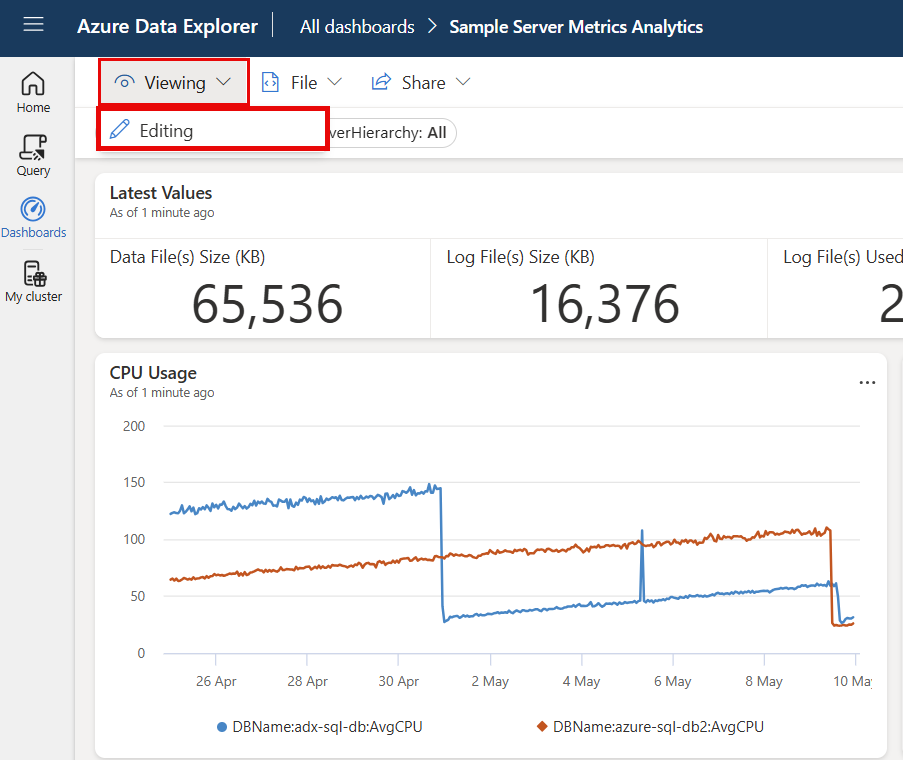
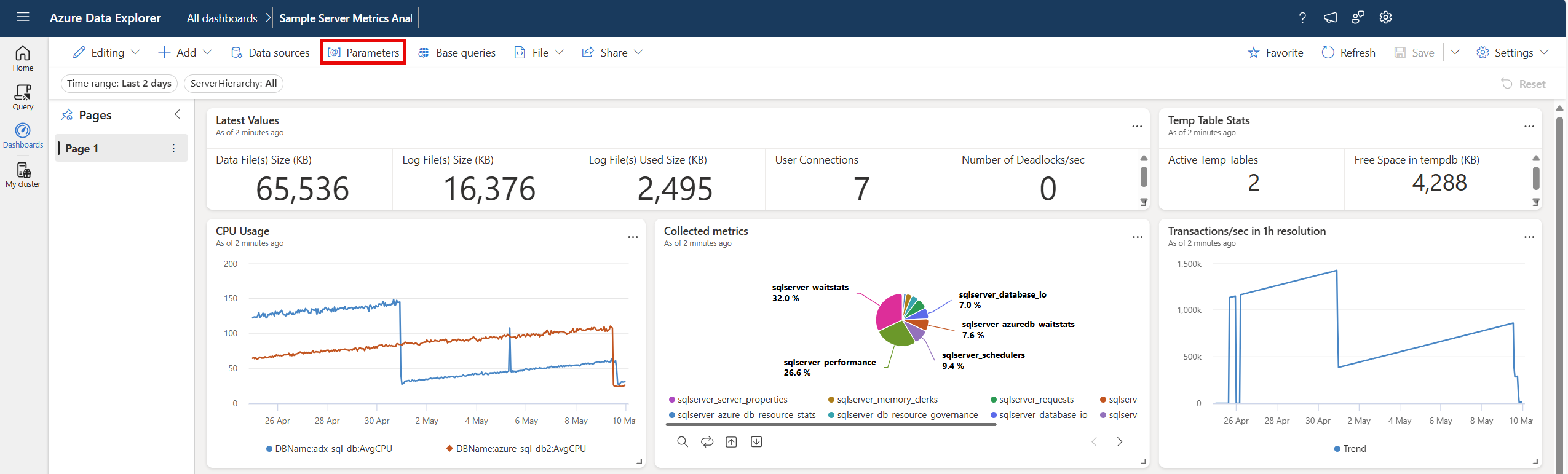
Na horním panelu nástrojů vyberte tlačítko Parametry .
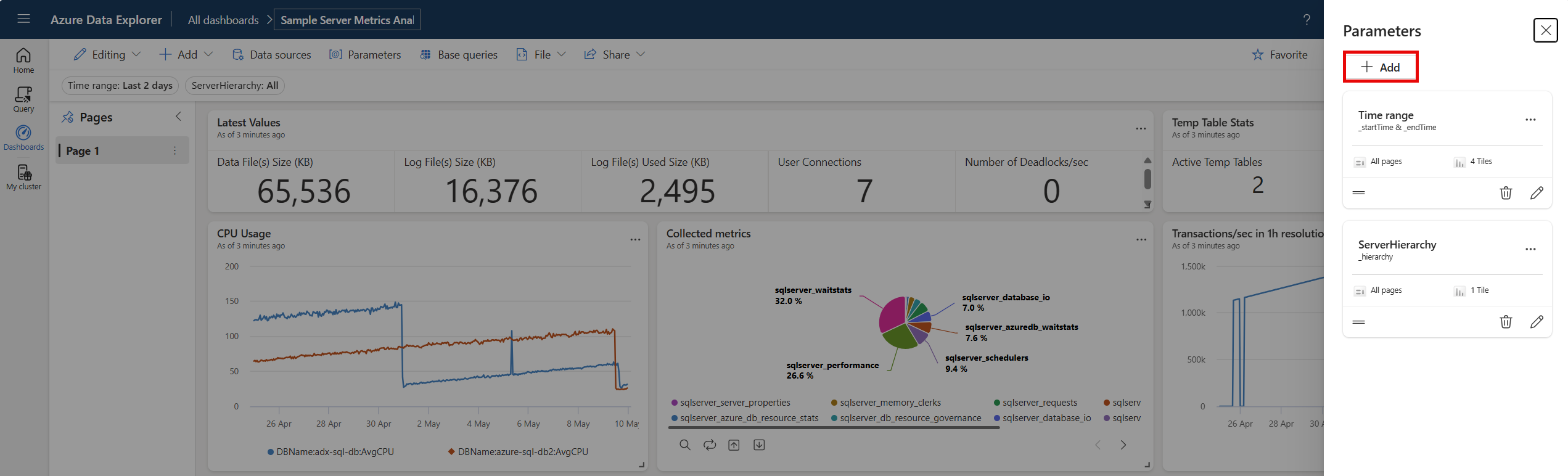
V bočním podokně Přidat parametr vyberte tlačítko + Přidat.
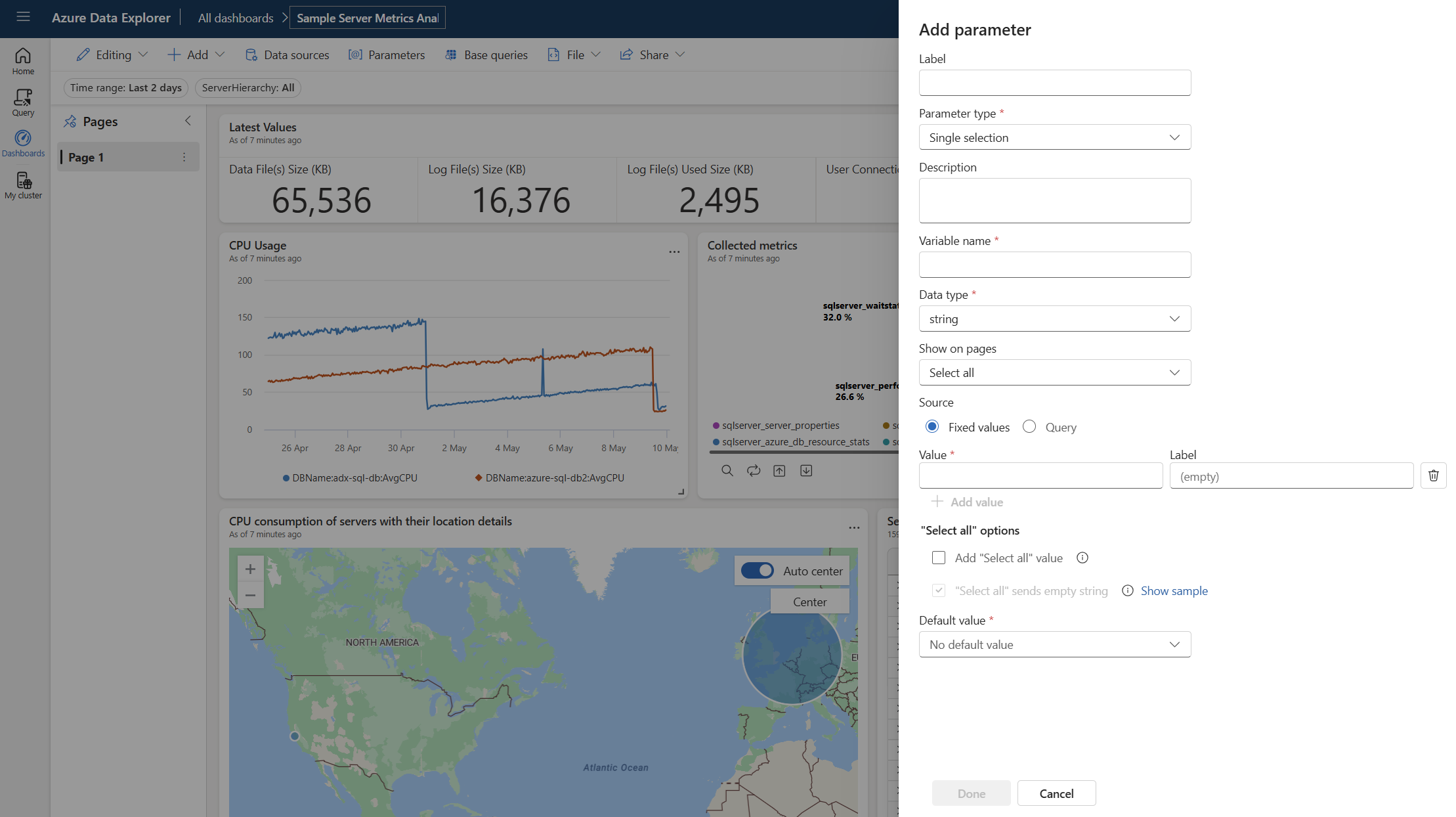
Vyplňte příslušné vlastnosti parametru.
Zobrazení seznamu parametrů
Pokud chcete zobrazit seznam všech parametrů řídicího panelu, vyberte tlačítko Parametry na horním panelu nástrojů.
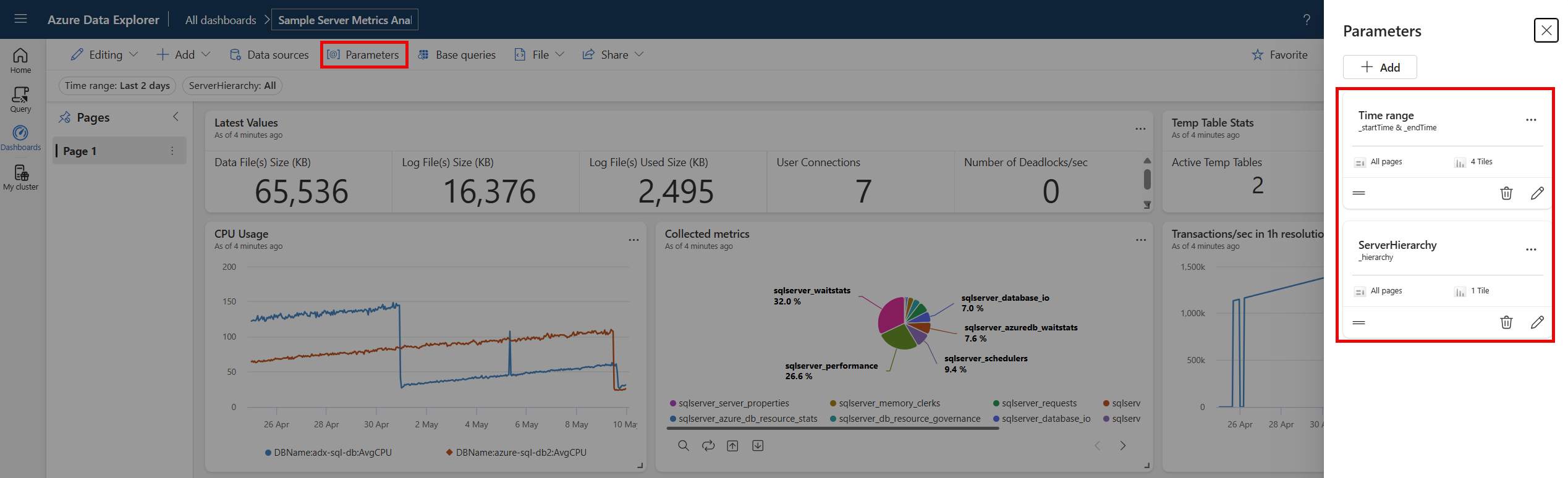
Podporované vlastnosti
V podokně Přidat parametr na straně nakonfigurujte následující vlastnosti:
| Pole | Popis |
|---|---|
| Popisek | Název parametru zobrazeného na řídicím panelu nebo na kartě pro úpravy |
| Typ parametru | Jeden z následujících parametrů:
|
| Název proměnné | Název parametru, který se má použít v dotazu. Tip: Předpona názvů proměnných s výrazným znakem, například podtržítkem (_), usnadňuje jejich nalezení při psaní dotazů. |
| Datový typ | Datový typ hodnot parametrů. |
| Zobrazit na stránkách | Vyberte stránky, na kterých se tento parametr zobrazí. Možnost Vybrat vše zobrazuje parametr na všech stránkách. |
| Zdroj | Zdroj hodnot parametrů:
|
| Výchozí hodnota | Výchozí hodnota filtru. Filtr vždy začíná výchozí hodnotou při počátečním vykreslení řídicího panelu. |
| Přidání hodnoty Vybrat vše | Platí pouze pro jeden výběr a více typů parametrů výběru. Slouží k načtení dat pro všechny hodnoty parametrů. Tato hodnota by měla být součástí dotazu, aby poskytovala funkce. Další příklady vytváření takových dotazů najdete v tématu Použití parametru založeného na dotazu s vícenásobným výběrem. |
Správa parametrů
Po výběru parametrů z horního panelu nástrojů můžete zobrazit seznam existujících parametrů. Na každé kartě parametru vyberte ikonu tužky pro úpravu parametru, ikonu koše pro jeho odstranění nebo nabídku Více [...], kde můžete parametr Duplikovat nebo přesunout. Karty můžete také přeuspořádat přetažením.
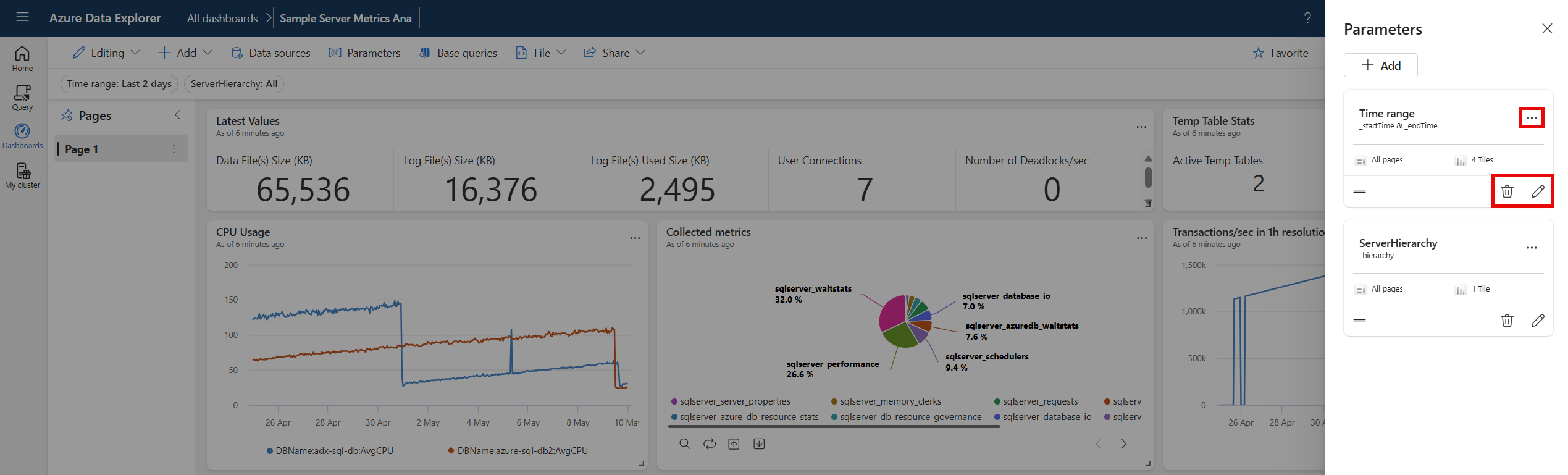
Na kartě parametru se dají zobrazit následující indikátory:
- Zobrazovaný název parametru
- Názvy proměnných
- Počet dotazů, ve kterých byl parametr použit
- Stránky, ke které je parametr připnut
Použití parametrů v dotazu
Pokud chcete, aby filtr fungoval pro vizuál dotazu, musíte v dotazu použít parametr. Když nadefinujete parametr, zobrazí se v horní liště filtru na stránce Query a v IntelliSense pro dotazy.
Poznámka:
Pokud parametr v dotazu nepoužíváte, filtr zůstane neaktivní. Když do dotazu přidáte parametr, filtr se aktivuje.
Typy parametrů
Podporuje se několik typů parametrů řídicího panelu:
- Výchozí parametr časového rozsahu
- Parametry s pevnými hodnotami s jedním výběrem
- Parametry s pevnými hodnotami s vícenásobným výběrem
- Parametry založené na dotazu s jedním výběrem
- Parametry založené na dotazu s vícenásobným výběrem
- Parametry volného textu
- Parametry zdroje dat
Následující příklady popisují použití parametrů v dotazu pro různé typy parametrů.
Výchozí parametr časového rozsahu
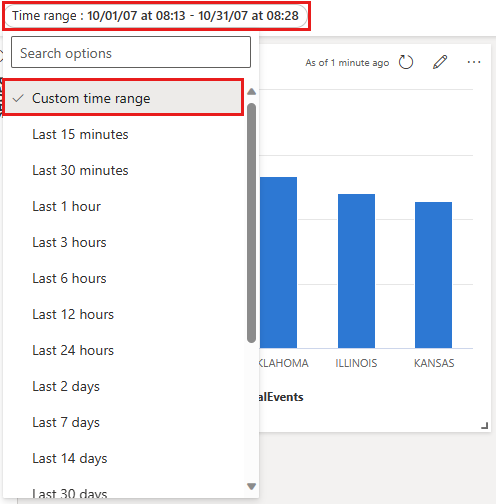
Ve výchozím nastavení má každý řídicí panel parametr časového rozsahu . Zobrazí se na řídicím panelu jako filtr, pouze pokud se používá v dotazu. Použijte klíčová slova _startTime parametru a _endTime použijte výchozí parametr časového rozsahu v dotazu, jak je vidět v následujícím příkladu:
StormEvents
| where StartTime between (_startTime.._endTime)
| summarize TotalEvents = count() by State
| top 5 by TotalEvents
Po uložení se na řídicím panelu zobrazí filtr časového rozsahu. Teď ho můžete použít k filtrování dat na kartě. Řídicí panel můžete filtrovat výběrem z rozevíracího seznamu: Časový rozsah (posledních x minut, hodin nebo dnů) nebo vlastního časového rozsahu.
Parametry s pevnými hodnotami s jedním výběrem
Parametry pevné hodnoty jsou založené na předdefinovaných hodnotách určených uživatelem. Následující příklad ukazuje, jak vytvořit jeden parametr pevné hodnoty výběru.
Vytvoření parametru s pevnými hodnotami s jedním výběrem
Výběrem možnosti Parametry otevřete podokno Parametry a vyberte Nový parametr.
Vyplňte podrobnosti následujícím způsobem:
Popisek: Typ události
Typ parametru: Jeden výběr
Název proměnné:
_eventTypeDatový typ: Řetězec
Připnout jako filtr řídicího panelu: zaškrtnuto
Zdroj: Pevné hodnoty
V tomto příkladu použijte následující hodnoty:
Hodnota Zobrazovaný název parametru Větrná bouře Bouřkový vítr Krupobití Krupobití Blesková povodeň Přívalová povodeň Sucho Sucho Počasí v zimě Zimní počasí Přidat hodnotu Vybrat vše: Nezaškrtnutá
Výchozí hodnota: Thunderstorm Wind
Výběrem možnosti Hotovo vytvořte parametr.
Parametr se dá zobrazit v bočním podokně Parametry , ale aktuálně se nepoužívá v žádném vizuálu.
Použití parametru s pevnými hodnotami s jedním výběrem
Spusťte ukázkový dotaz, který používá nový parametr Typu události pomocí
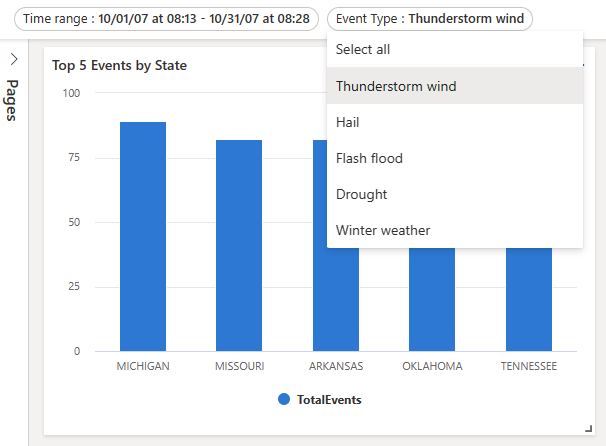
_eventTypenázvu proměnné:StormEvents | where StartTime between (_startTime.._endTime) | where EventType == _eventType | summarize TotalEvents = count() by State | top 5 by TotalEventsNový parametr se zobrazí v seznamu parametrů v horní části řídicího panelu.
Výběrem různých hodnot aktualizujte vizuály.
Parametry s pevnými hodnotami s vícenásobným výběrem
Parametry pevné hodnoty jsou založené na předdefinovaných hodnotách určených uživatelem. Následující příklad ukazuje, jak vytvořit a použít parametr s pevnou hodnotou s vícenásobným výběrem.
Vytvoření parametrů s pevnými hodnotami s vícenásobným výběrem
Výběrem možnosti Parametry otevřete podokno Parametry a vyberte Nový parametr.
Vyplňte podrobnosti, jak je uvedeno v Použití parametru s pevnými hodnotami s jednou volbou, s následujícími změnami:
- Popisek: Typ události
- Typ parametru: Vícenásobný výběr
-
Název proměnné:
_eventType
Výběrem možnosti Hotovo vytvořte parametr.
Nové parametry se dají zobrazit v bočním podokně Parametry , ale aktuálně se nepoužívají v žádném vizuálu.
Použití parametru s pevnými hodnotami s vícenásobným výběrem
Spusťte ukázkový dotaz pomocí nového parametru Typ události s použitím proměnné
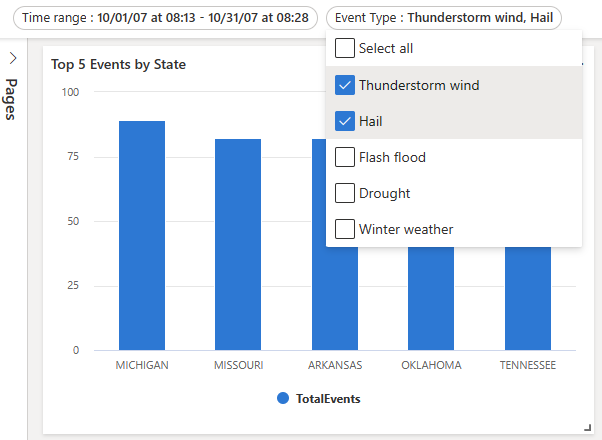
_eventType.StormEvents | where StartTime between (_startTime.._endTime) | where EventType in (_eventType) or isempty(_eventType) | summarize TotalEvents = count() by State | top 5 by TotalEventsNový parametr se zobrazí v seznamu parametrů v horní části řídicího panelu.
Vyberte jednu nebo více různých hodnot, aby se vizuály aktualizovaly.
Parametry založené na dotazu s jedním výběrem
Hodnoty parametrů založené na dotazu se načítají během načítání řídicího panelu spuštěním parametrového dotazu. Následující příklad ukazuje, jak vytvořit a použít jeden parametr založený na dotazu výběru.
Vytvoření parametru založeného na dotazu s jedním výběrem
Výběrem možnosti Parametry otevřete podokno Parametry a vyberte Nový parametr.
Vyplňte podrobnosti, jak je uvedeno v Použití parametru s pevnými hodnotami s jednou volbou, s následujícími změnami:
Popisek: Stav
Název proměnné:
_stateZdroj: Dotaz
Zdroj dat: StormEventsSample
Vyberte Upravit dotaz a zadejte následující dotaz. Vyberte Hotovo.
StormEvents | where StartTime between (_startTime.._endTime) | where EventType in (_eventType) or isempty(_eventType) | summarize TotalEvents = count() by State | top 5 by TotalEvents | project StateHodnota: Stav
Zobrazovaný název: Stát
Výchozí hodnota: Zvolte výchozí hodnotu.
Výběrem možnosti Hotovo vytvořte parametr.
Použití parametru založeného na dotazu s jedním výběrem
Následující ukázkový dotaz s novým parametrem State používá proměnnou
_state:StormEvents | where StartTime between (_startTime.._endTime) | where EventType in (_eventType) or isempty(_eventType) | where State == _state | summarize TotalEvents = count() by State | top 5 by TotalEventsNový parametr se zobrazí v seznamu parametrů v horní části řídicího panelu.
Výběrem různých hodnot aktualizujte vizuály.
Parametry založené na dotazu s vícenásobným výběrem
Hodnoty parametrů založené na dotazu pocházejí ze spuštění dotazu zadaného uživatelem při načtení řídicího panelu. Následující příklad ukazuje, jak vytvořit parametr založený na dotazu s vícenásobným výběrem:
Vytvoření parametru založeného na dotazu s vícenásobným výběrem
Výběrem možnosti Parametry otevřete podokno Parametry a vyberte + Nový parametr.
Vyplňte podrobnosti, jak je popsáno v části Použití parametru s pevnými hodnotami s jedním výběrem , s následujícími změnami:
- Popisek: Stav
- Typ parametru: Vícenásobný výběr
-
Název proměnné:
_state
Výběrem možnosti Hotovo vytvořte parametr.
Použití parametru založeného na dotazu s vícenásobným výběrem
Následující ukázkový dotaz používá nový parametr State pomocí
_stateproměnné.StormEvents | where StartTime between (_startTime.._endTime) | where EventType in (_eventType) or isempty(_eventType) | where State in (_state) or isempty(_state) | summarize TotalEvents = count() by State | top 5 by TotalEventsPoznámka:
Tato ukázka používá možnost Vybrat vše tak, že pomocí funkce vyhledá prázdné hodnoty
isempty().Nový parametr se zobrazí v seznamu parametrů v horní části řídicího panelu.
Vyberte jednu nebo více různých hodnot, aby se vizuály aktualizovaly.
Parametry volného textu
Parametry volného textu neobsahují žádné hodnoty. Umožňují vám zadat vlastní hodnotu.
Vytvoření bezplatného textového parametru
Výběrem možnosti Parametry otevřete podokno Parametry a vyberte + Nový parametr.
Vyplňte podrobnosti následujícím způsobem:
- Popisek: Stav
- Typ parametru: Volný text
- Název proměnné: _state
- Datový typ: Řetězec
- Výchozí hodnota: Žádná výchozí hodnota
Použití bezplatného textového parametru
Spusťte ukázkový dotaz pomocí nového parametru State s použitím názvu proměnné
_state:StormEvents | where StartTime between (_startTime.._endTime) | where EventType in (_eventType) or isempty(_eventType) | where State contains _state | summarize TotalEvents = count() by State | top 5 by TotalEvents
Parametry zdroje dat
Po přidání zdrojů dat do řídicího panelu můžete vytvořit parametr, který vybere jeden nebo více dostupných zdrojů dat. Tento parametr lze použít ve dlaždicích a dalších parametrech.
Vytvoření parametru zdroje dat
Výběrem možnosti Parametry otevřete podokno Parametry a vyberte + Nový parametr.
Vyplňte podrobnosti následujícím způsobem:
- Popisek: Zdroj
- Typ parametru: Zdroj dat
- Zobrazit na stránkách: Vybrat vše
- Hodnoty: Vybrat vše
- Výchozí hodnota: StormEventsSample
Vyberte Hotovo.
Nový parametr je teď viditelný v seznamu parametrů v horní části řídicího panelu.
Použití parametru zdroje dat
Přejděte k dotazu pro novou nebo existující dlaždici.
Ve zdroji vyberte název nového parametru v části Parametry zdroje dat. U výše vytvořeného parametru vyberte Cluster.
Vyberte Použít změny.
Pomocí parametru Cluster můžete změnit zdroj dat pro tento připojený dotaz.
Parametry křížových filtrů
Křížové filtrování umožňuje vybrat hodnotu v jednom vizuálu a všechny vizuály na řídicím panelu, například spojnicové nebo bodové grafy, se pak vyfiltrují tak, aby zobrazovaly pouze související data. Použití křížových filtrů dosáhne stejného výsledku jako výběr ekvivalentní hodnoty parametru v seznamu parametrů v horní části řídicího panelu.
Definování křížových filtrů
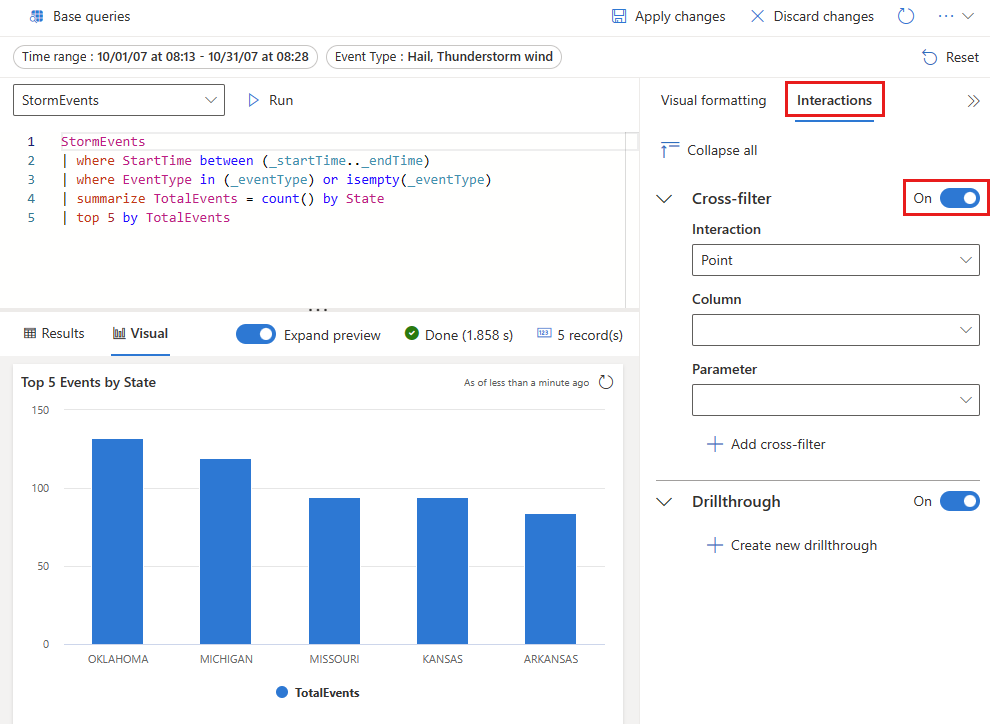
Pokud chcete vytvořit křížový filtr, musíte zapnout možnost ve vizuálu a pak zadat parametr, který se použije k filtrování dat.
Přejděte na dotaz dlaždice, do které chcete přidat křížové filtry.
Vyberte Visual.
V pravém podokně vyberte Interakce a zapněte křížové filtry.
Volitelně můžete zadat typ interakce . Výchozí hodnota je Bod , kde můžete vybrat hodnotu ve vizuálu. Pokud chcete vybrat rozsah hodnot, například v časovém grafu, vyberte Možnost Přetáhnout.
Zadejte sloupec, který se používá k zadání hodnoty, a parametr použitý k filtrování dotazu.
Důležité
Sloupec a parametr musí být stejného datového typu.
Interakce s daty pomocí křížového filtru
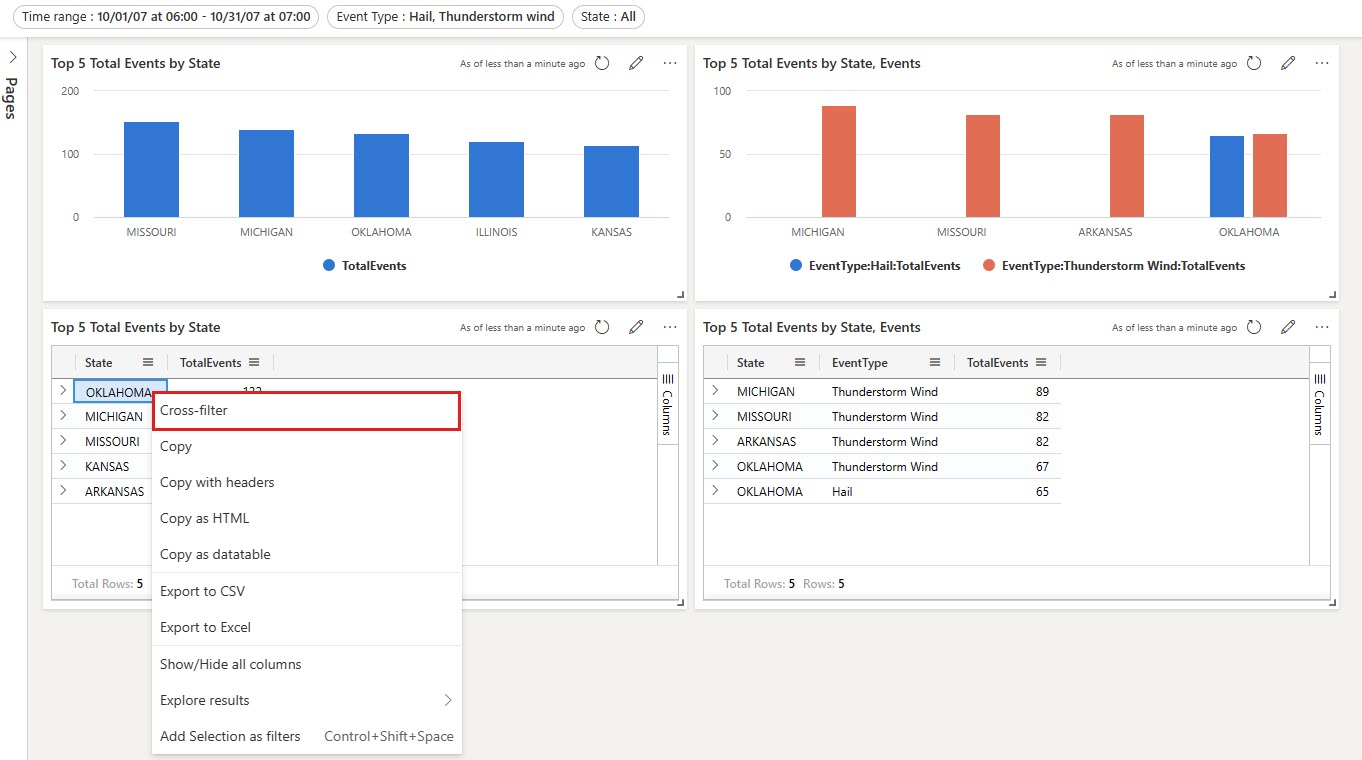
Jakmile je křížový filtr definovaný, můžete ho použít k interakci s daty. Ve vizuálech, ve kterých definujete křížové filtry, můžete vybrat datové body a použít jejich hodnoty k filtrování aktuální stránky řídicího panelu. U vizuálů tabulky vyberte datové body tak, že kliknete pravým tlačítkem myši na příslušnou buňku a v místní nabídce vyberete Křížový filtr.
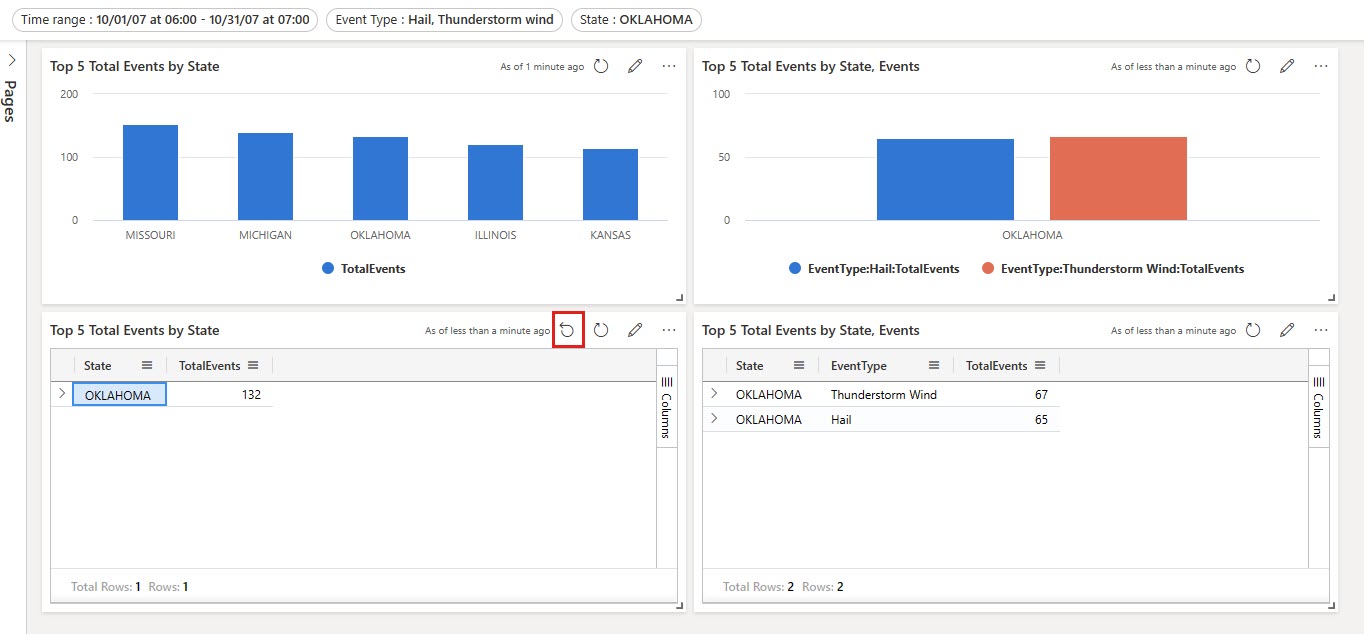
Křížový filtr můžete obnovit výběrem možnosti Obnovit v horní části vizuálu, ve kterém byl vybrán.
Použití podrobných analýz jako parametrů řídicího panelu
Pomocí podrobné analýzy můžete vybrat hodnotu ve vizuálu a použít ji k filtrování vizuálů na cílové stránce na stejném řídicím panelu. Po otevření cílové stránky se hodnota předem vybere v příslušných filtrech. Vizuály na stránce, jako jsou spojnicové nebo bodové grafy, jsou filtrované tak, aby zobrazovaly jenom související data.
Definování podrobné analýzy
Pokud chcete vytvořit podrobnou analýzu, musíte nejprve zapnout podrobné analýzy ve vizuálu a podle potřeby přidat jednu nebo více podrobných analýz.
Upravte vizuál, do kterého chcete přidat podrobnou analýzu. Ujistěte se, že je vybraná karta Vizuál .
V pravém podokně vyberte Interakce a zapněte podrobnou analýzu.
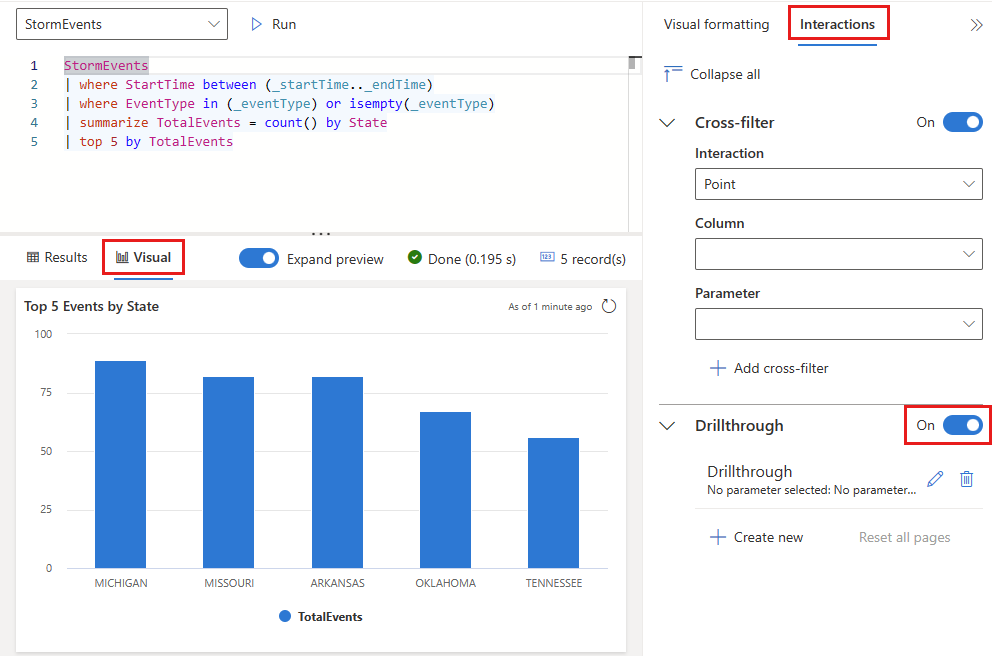
V části Podrobná analýza vyberte Vytvořit nový a zadejte následující informace. Volitelně vyberte Přidat další dvojici a přidejte více parametrů pro cílovou stránku. Opakováním tohoto kroku přidáte podrobné analýzy na jiné stránky na aktuálním řídicím panelu pomocí různých parametrů.
Pole Popis Cílová stránka Jedna nebo více cílových stránek, na které lze přejít na podrobnosti pomocí zadaných parametrů. Sloupec Sloupec výsledku dotazu, který se použije jako hodnota parametru na cílové stránce. Parametr Parametr použitý k filtrování vizuálů na cílové stránce pomocí hodnoty sloupce. Poznámky Volitelný krátký popis. Důležité
Dvojice sloupců a parametrů musí být stejného datového typu.
Interakce s daty pomocí podrobných analýz
Jakmile jsou definovány podrobné analýzy, můžete je použít k interakci s daty. Uděláte to tak, že ve vizuálech nebo tabulkách, ve kterých definujete podrobnou analýzu, kliknete pravým tlačítkem myši na datový bod a pak vyberete Podrobnou analýzu k>cílové stránce. Hodnoty z datového bodu se používají jako parametry k filtrování vizuálů na cílové stránce.
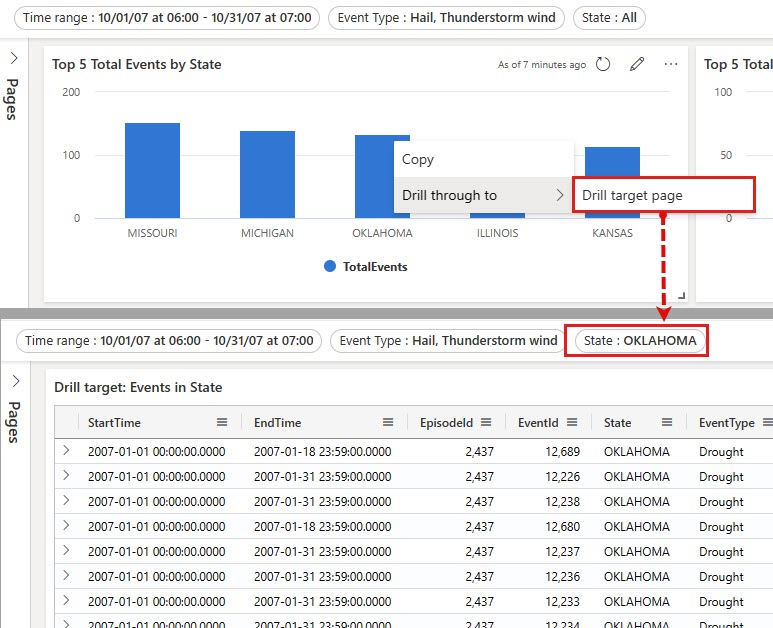
Pokud se chcete vrátit na zdrojovou stránku, vyberte v pravém horním rohu cílové stránky možnost Obnovit. Všechny filtry přiřazené funkcí Drillthrough jsou resetovány.
Použití vyhledávání filtrů pro jeden a více filtrů výběru
Do jednoho a více filtrů výběru zadejte požadovanou hodnotu. Filtr se aktualizuje tak, aby zobrazoval jenom hodnoty odpovídající hledanému termínu.