Poznámka:
Přístup k této stránce vyžaduje autorizaci. Můžete se zkusit přihlásit nebo změnit adresáře.
Přístup k této stránce vyžaduje autorizaci. Můžete zkusit změnit adresáře.
Vytvoření tabulky je důležitým krokem při procesu příjmu dat a dotazování v Azure Data Exploreru. Následující článek ukazuje, jak rychle a snadno vytvořit mapování tabulek a schémat pomocí webového uživatelského rozhraní Azure Data Exploreru.
Poznámka:
Pokud chcete vytvořit novou tabulku založenou na existujících datech, přečtěte si téma Získání dat ze souboru nebo Získání dat z úložiště Azure.
Požadavky
- Účet Microsoft nebo identita uživatele Microsoft Entra. Předplatné Azure není povinné.
- Cluster a databáze Azure Data Exploreru. Vytvořte cluster a databázi.
- Oprávnění správce databáze nebo uživatele databáze. Další informace najdete v tématu Řízení přístupu na základě role Kusto.
- Přihlaste se k webovému uživatelskému rozhraní Azure Data Exploreru a přidejte připojení ke clusteru.
Poznámka:
Pokud chcete povolit přístup mezi clusterem a účtem úložiště bez veřejného přístupu (omezený na privátní koncový bod nebo koncový bod služby), přečtěte si téma Vytvoření spravovaného privátního koncového bodu.
Vytvoření tabulky
V navigačním podokně vyberte Dotaz.
Vyberte + Přidat>tabulku nebo klikněte pravým tlačítkem myši na databázi, ve které chcete vytvořit tabulku, a vyberte Vytvořit tabulku.
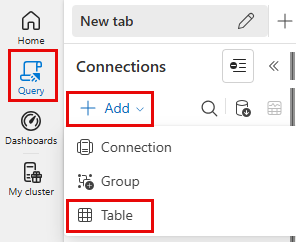
Cílová záložka
Otevře se okno Vytvořit tabulku s vybranou záložkou Cíl.
Portál automaticky vyplní pole Cluster a Databáze. V rozevírací nabídce můžete vybrat různé hodnoty.
Do pole Název tabulky zadejte název tabulky.
Návod
Názvy tabulek můžou mít maximálně 1 024 znaků včetně alfanumerických znaků, pomlček a podtržítka. Speciální znaky nejsou podporovány.
Vyberte Další: Schéma.
Karta Schéma
Výběrem Přidat nový sloupec otevřete panel Upravit sloupce.
Pro každý sloupec zadejte název sloupce a datový typ. Vytvořte více sloupců výběrem Přidat sloupec.
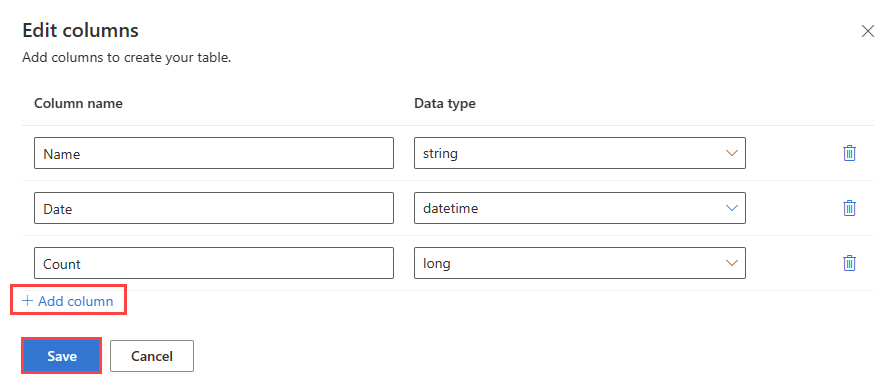
Zvolte Uložit. Na portálu se zobrazí schéma.
Vyberte Další: Vytvořit tabulku.
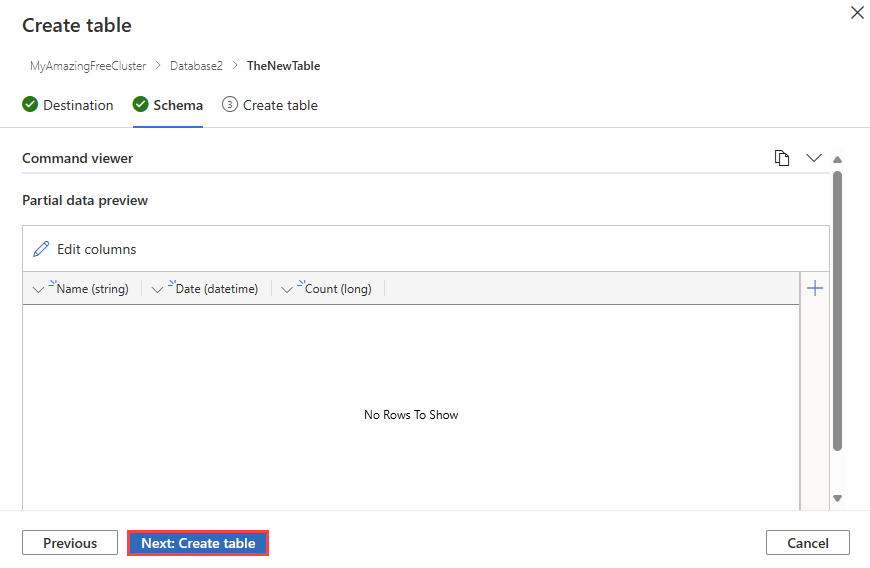
Portál vytvoří novou tabulku v cílovém cíli pomocí vámi definovaného schématu.
Související obsah
- Přehled příjmu dat
- Psaní dotazů pro Azure Data Explorer
- Ingestování dat pomocí sady Kusto .NET SDK
- Ingestování dat s využitím knihovny Python Azure Data Exploreru
- Ingestování dat pomocí knihovny uzlů Azure Data Exploreru
- Ingestování dat pomocí sady Azure Data Explorer Go SDK
- Ingestování dat pomocí sady Kusto Java SDK