Poznámka:
Přístup k této stránce vyžaduje autorizaci. Můžete se zkusit přihlásit nebo změnit adresáře.
Přístup k této stránce vyžaduje autorizaci. Můžete zkusit změnit adresáře.
Azure Data Explorer řídicí panely vám pomůžou monitorovat živá data a reagovat na změny, když k nim dojde. Abyste měli jistotu, že řídicí panel vždy odráží živá data, Azure Data Explorer podporuje živou aktualizaci.
Živé aktualizace aktualizuje vizuály řídicího panelu, když se nová data ingestují do podkladového zdroje. U vizuálů, které nepodporují detekci příjmu dat nebo jsou založené na nepodporovaných zdrojích dat, používá řídicí panel záložní interval aktualizace, který editor řídicích panelů definuje. Detekce příjmu dat je efektivnější než intervaly s pevným časem, protože dotazuje data pouze v případě, že se data změní.
Živá aktualizace funguje dobře v následujících scénářích:
Vysokofrekvenční data: Data potřebujete vidět v okamžiku, kdy dorazí, ale chcete se vyhnout neustálému dotazování během "tichých" období.
Optimalizace nákladů: Chcete snížit náklady na výpočetní zatížení a dotazování spojené s aktualizacemi řídicích panelů, které nepřijímaly nová data.
Rozsáhlé monitorování: Monitorujete více zdrojů a chcete, aby systém inteligentně spravoval triggery aktualizace na základě skutečného příjmu dat.
Jak funguje živá aktualizace
Aktualizace v reálném čase používá pro každou vizualizaci jeden odlehčený dotaz na pozadí využívající funkci ingestion_time(). Místo spouštění náročných vizuálních dotazů podle pevného plánu řídicí panel pravidelně kontroluje "horní mez" dat pro každý vizuál.
Pokud dotaz detekce identifikuje, že se ingestují nová data, proces aktivuje aktualizaci vizuálu řídicího panelu. Pokud se nezjistí žádná nová data, neprojdou pro tento vizuál žádné další dotazy až do další kontroly.
Konfigurace živé aktualizace (Editor)
Jako editor řídicího panelu můžete nakonfigurovat, jak bude řídicí panel v nastavení aktualizace aktuální.
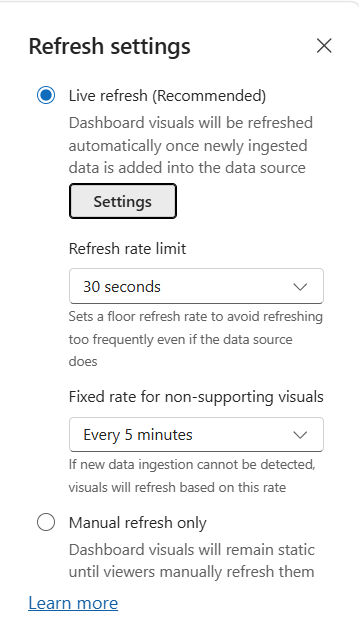
Na řídicím panelu zapněte režim Úpravy a potom na horní pásce karet vyberte Obnovit nastavení.

Vyberte mezi následujícími možnostmi a pak vyberte Použít:
Živá aktualizace (doporučeno): Povolí živou aktualizaci. Řídicí panel monitoruje nová data a aktualizuje se automaticky.
- Výběrem tlačítka Nastavení zobrazte možnosti konfigurace živé aktualizace:
- Limit frekvence aktualizace: Nastaví minimální časový interval mezi aktualizacemi, aby se zabránilo nadměrným aktualizacím během ingestování dat s vysokou frekvencí.
- Interval záložní aktualizace: U vizuálů, které nepodporují detekci příjmu dat, určuje tento interval, jak často se aktualizují.
- Výběrem tlačítka Nastavení zobrazte možnosti konfigurace živé aktualizace:
Pouze ruční aktualizace: Řídicí panel zůstane statický. Vizuály se aktualizují jenom ručně, když vyberete tlačítko Aktualizovat .
Monitorování a řízení aktualizace (Prohlížeč)
Uživatelé řídicího panelu můžou sledovat stav aktualizace a pozastavit aktualizace, pokud potřebují analyzovat konkrétní bod v čase.
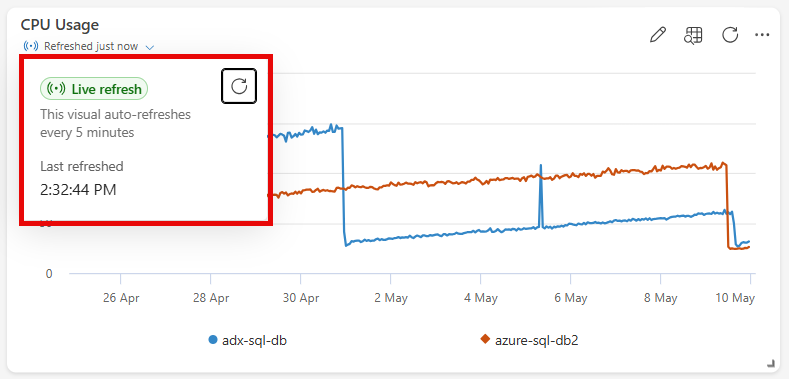
Panel nástrojů řídicího panelu poskytuje vizuální indikátory aktuálního stavu aktualizace:
Živá aktualizace (povoleno): Tlačítko je aktivní. Když najedete myší na tlačítko, zobrazí se popis: Vizuály se automaticky aktualizují, jakmile se objeví nová data.
Živá aktualizace (pozastaveno): Tlačítko se zobrazí s přeškrtnutím. Popisek uvádí: „Vizuály se neaktualizují automaticky.“
Každý vizuál zobrazuje časové razítko poslední aktualizace, abyste mohli rychle posoudit, jak aktuální jsou data. Najeďte myší na časové razítko, abyste zobrazili další podrobnosti, například kdy byla data naposledy aktualizována a kdy byl zdroj naposledy zkontrolován. Pokud chcete data aktualizovat ručně, vyberte tlačítko Aktualizovat ve vizuálu kdykoli.
Pozastavení nebo obnovení aktualizací
Pokud prošetřujete konkrétní datový bod a nechcete, aby se vizuály měnily, vyberte na pásu karet řídicího panelu tlačítko Živé aktualizace a přepněte živou aktualizaci vypnutou (Pozastaveno). Když je řídicí panel pozastavený, neprovádí žádné automatizované aktualizace. Přepněte ho zpátky na Zapnuto a obnovte živé aktualizace.

Úvahy a omezení
Záložní chování: U nepodporovaných tabulek nebo určitých typů vizuálů používá řídicí panel záložní interval obnovení definovaný v nastavení editoru.
Využití výpočetních prostředků: Zatímco živá aktualizace je výrazně efektivnější než aktualizace s pevným intervalem, dotazy na rozpoznávání pozadí stále využívají některé prostředky.