Poznámka:
Přístup k této stránce vyžaduje autorizaci. Můžete se zkusit přihlásit nebo změnit adresáře.
Přístup k této stránce vyžaduje autorizaci. Můžete zkusit změnit adresáře.
Data můžete sdílet mnoha tradičními způsoby, například prostřednictvím sdílených složek, FTP, e-mailu a rozhraní API. Tyto metody vyžadují, aby obě strany vytvořily a udržovaly datový kanál, který přesouvá data mezi týmy a organizacemi. Pomocí Azure Data Exploreru můžete snadno a bezpečně sdílet data s lidmi ve vaší společnosti nebo externích partnerech. Sdílení probíhá téměř v reálném čase, aniž by bylo nutné sestavovat nebo udržovat datový kanál. Všechny změny databáze, včetně schématu a dat, na straně poskytovatele jsou okamžitě dostupné na straně příjemce.

Azure Data Explorer odděluje úložiště a výpočetní prostředky, což umožňuje spouštět více výpočetních instancí (jen pro čtení) ve stejném podkladovém úložišti. Databázi můžete připojit jako následnou databázi, což je databáze určená jen pro čtení ve vzdáleném clusteru.
Konfigurace sdílení dat
Pomocí služby Azure Data Share můžete odesílat a spravovat pozvánky a sdílené složky napříč společností nebo s externími partnery a zákazníky. Azure Data Share používá následnou databázi k vytvoření symbolického propojení mezi poskytovatelem a clusterem Azure Data Exploreru příjemce. Tato možnost poskytuje jedno podokno pro zobrazení a správu všech sdílených složek dat napříč clustery Azure Data Exploreru a dalšími datovými službami. Azure Data Share také umožňuje sdílet data mezi organizacemi v různých tenantech Microsoft Entra.
Poznámka:
Správce v obou clusterech může přímo nakonfigurovat následnou databázi s různými rozhraními API. Tato konfigurace je užitečná ve scénářích, kdy potřebujete dodatečné výpočetní prostředky pro škálování pro generování sestav.
Sdílení dat můžete nakonfigurovat pro následující možnosti:
- Celá databáze (výchozí).
- Konkrétní tabulky – sdílení na úrovni tabulky
Poznámka:
Po navázání vztahu sdílení vytvoří služba Azure Data Share symbolické propojení mezi poskytovatelem a clusterem Azure Data Exploreru příjemce. Pokud poskytovatel dat odvolá přístup, symbolický odkaz se odstraní a sdílené databáze už nebudou pro příjemce dat dostupné.
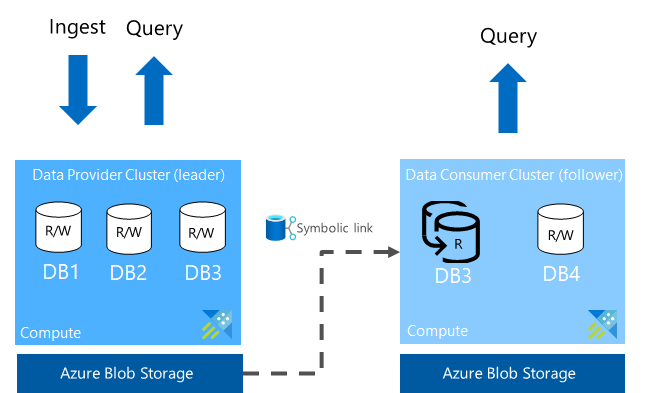
Zprostředkovatel dat může sdílet data na úrovni databáze nebo na úrovni clusteru. Cluster, který sdílí databázi, je hlavní cluster a cluster, který sdílenou složku přijímá, je následný cluster. Následný cluster může sledovat jednu nebo více databází vedoucího clusteru. Následný cluster se pravidelně synchronizuje, aby zkontroloval změny. Prodleva mezi vedoucím a následníkem se liší od několika sekund po několik minut v závislosti na celkové velikosti metadat a dat. Data se ukládají do mezipaměti v clusteru příjemců a jsou k dispozici pouze pro operace čtení nebo dotazu, s výjimkou přepsání zásad ukládání do mezipaměti za provozu a oprávnění databáze. Dotazy spuštěné v clusteru sledujících používají místní mezipaměť a nepoužívají prostředky vedoucího clusteru.
Požadavky
- Předplatné Azure. Vytvořte bezplatný účet Azure.
- Cluster a databáze Azure Data Exploreru pro vedoucího a následníka. Vytvořte cluster a databázi.
- Databáze vedoucího serveru by měla obsahovat data. Data můžete ingestovat pomocí jedné z metod probíraných v přehledu příjmu dat.
Tok sdílení dat
- Poskytovatel používá prostředek azure Data Share ke sdílení úplné databáze nebo konkrétní tabulky a zadá e-mailovou adresu příjemce.
- Azure Data Share odešle příjemci e-mailovou pozvánku.
- Příjemce otevře pozvánku na e-mail a vybere prostředek služby Azure Data Share.
- Příjemce pomocí služby Azure Data Share mapuje sdílenou databázi nebo tabulku do příslušného clusteru.
Poskytovatel dat
Poskytovatel dat může sdílet úplnou databázi nebo konkrétní tabulku s příjemcem.
Sdílení úplné databáze
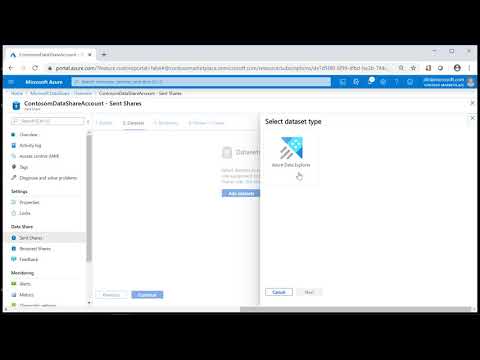
Podle pokynů ve videu vytvořte účet Azure Data Share, přidejte datovou sadu a odešlete pozvánku.
Sdílení tabulek
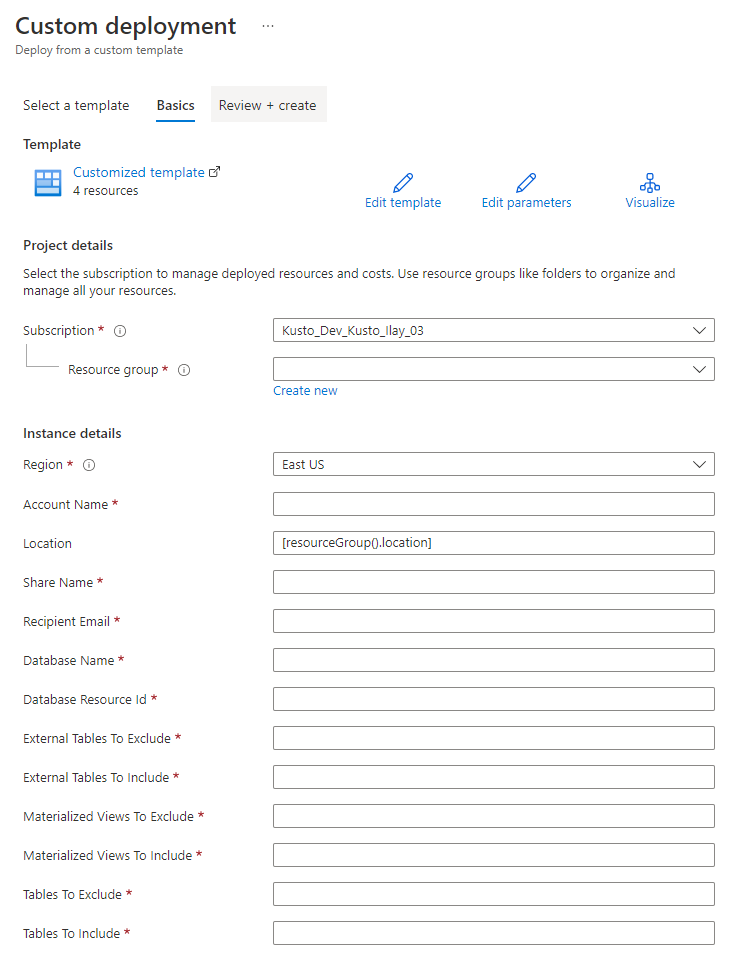
Šablonu Azure Resource Manageru můžete použít ke sdílení jedné nebo více tabulek prostřednictvím služby Azure Data Share.
Ke sdílení tabulek použijte následující postup:
- Vytvořte šablonu a nastavte příslušné parametry pro datovou sadu, omezení tabulky a zadejte příjemce pozvánky. Informace v následující tabulce vám pomůžou s konfigurací šablony.
Obecné parametry
| Parametr | Popis | Příklad |
|---|---|---|
| accountName | Název účtu Azure Data Share poskytovatele. | |
| umístění | Umístění všech prostředků. Vedoucí a následníci musí být ve stejném umístění. | |
| shareName | Název sdílení, které vytvoříte na účtu pro sdílení dat. | |
| recipientEmail | E-mail příjemce služby Azure Data Share. |
Parametry databáze
| Parametr | Popis | Příklad |
|---|---|---|
| databaseName | Název databáze zprostředkovatele. | |
| databaseResourceId | ID prostředku databáze poskytovatele. |
Parametry tabulky a zobrazení
| Parametr | Popis | Příklad |
|---|---|---|
| externíTabulkyKVynechání | Seznam externích tabulek, které chcete vyloučit. Pokud chcete vyloučit všechny externí tabulky, použijte ["*"]. | ["ExternalTable1ToExclude", "ExternalTable2ToExclude"] |
| externalTablesToInclude | Seznam externích tabulek, které se mají zahrnout. Pokud chcete zahrnout všechny externí tabulky začínající na protokoly, použijte ["Logs*"]. | ["ExternalTable1ToInclude", "ExternalTable2ToInclude"] |
| materializedViewsToExclude | Seznam materializovaných zobrazení, která chcete vyloučit. Chcete-li vyloučit všechna materializovaná zobrazení, použijte ["*"]. | ["Mv11ToExclude", "Mv22ToExclude"] |
| materializované pohledy k zahrnutí | Seznam materializovaných zobrazení, která se mají zahrnout. Pokud chcete zahrnout všechna materializovaná zobrazení začínající na protokoly, použijte ["Protokoly*"]. | ["Mv1ToInclude", "Mv2ToInclude"] |
| tablesToExclude | Seznam tabulek, které chcete vyloučit. Chcete-li vyloučit všechny tabulky, použijte ["*"]. | ["table1ToExclude", "table2ToExclude"] |
| tabulkyKZařazení | Seznam tabulek, které chcete zahrnout. Pokud chcete zahrnout všechny tabulky, použijte ["*"]. | ["table1ToInclude", "table2ToInclude"] |
    {
      "$schema": "https://schema.management.azure.com/schemas/2019-04-01/deploymentTemplate.json#",
      "contentVersion": "1.0.0.0",
      "parameters": {
        "accountName": { "type": "String" },
        "location": { "defaultValue": "[resourceGroup().location]", "type": "String" },
        "shareName": { "type": "String" },
        "recipientEmail": { "type": "String" },
        "databaseName": { "type": "String" },
        "databaseResourceId": { "type": "String" },
        "externalTablesToExclude": { "type": "Array" },
        "externalTablesToInclude": { "type": "Array" },
        "materializedViewsToExclude": { "type": "Array" },
        "materializedViewsToInclude": { "type": "Array" },
        "tablesToExclude": { "type": "Array" },
        "tablesToInclude": { "type": "Array" }
      },
      "variables": {
        "invitationSuffix": "[replace(replace(parameters('recipientEmail'),'@', '_'), '.', '_')]"
      },
      "resources": [
        {
          "type": "Microsoft.DataShare/accounts",
          "apiVersion": "2021-08-01",
          "name": "[parameters('accountName')]",
          "location": "[parameters('location')]",
          "identity": {
            "type": "SystemAssigned"
          },
          "properties": {}
        },
        {
          "type": "Microsoft.DataShare/accounts/shares",
          "apiVersion": "2021-08-01",
          "name": "[concat(parameters('accountName'), '/' , parameters('shareName'))]",
          "dependsOn": [
            "[resourceId('Microsoft.DataShare/accounts', parameters('accountName'))]"
          ],
          "properties": {
            "shareKind": "InPlace"
          }
        },
        {
          "type": "Microsoft.DataShare/accounts/shares/invitations",
          "apiVersion": "2021-08-01",
          "name": "[concat(parameters('accountName'), '/',  parameters('shareName'), '/', concat(parameters('shareName'), variables('invitationSuffix')))]",
          "dependsOn": [
            "[resourceId('Microsoft.DataShare/accounts/shares', parameters('accountName'), parameters('shareName'))]",
            "[resourceId('Microsoft.DataShare/accounts', parameters('accountName'))]"
          ],
          "properties": {
            "targetEmail": "[parameters('recipientEmail')]"
          }
        },
        {
          "type": "Microsoft.DataShare/accounts/shares/dataSets",
          "apiVersion": "2021-08-01",
          "name": "[concat(parameters('accountName'), '/', parameters('shareName'), '/', parameters('databaseName'))]",
          "dependsOn": [
            "[resourceId('Microsoft.DataShare/accounts/shares', parameters('accountName'), parameters('shareName'))]",
            "[resourceId('Microsoft.DataShare/accounts', parameters('accountName'))]"
          ],
          "kind": "KustoTable",
          "properties": {
            "kustoDatabaseResourceId": "[parameters('databaseResourceId')]",
            "tableLevelSharingProperties": {
              "externalTablesToExclude": "[parameters('externalTablesToExclude')]",
              "externalTablesToInclude": "[parameters('externalTablesToInclude')]",
              "materializedViewsToExclude": "[parameters('materializedViewsToExclude')]",
              "materializedViewsToInclude": "[parameters('materializedViewsToInclude')]",
              "tablesToExclude": "[parameters('tablesToExclude')]",
              "tablesToInclude": "[parameters('tablesToInclude')]"
            }
          }
        }
      ]
    }
Nasaďte šablonu Azure Resource Manageru pomocí webu Azure Portal nebo PowerShellu.
Příjemce dat – příjem dat
Podle pokynů ve videu přijměte pozvánku, vytvořte účet pro sdílení dat a namapujte ho na cluster příjemců.
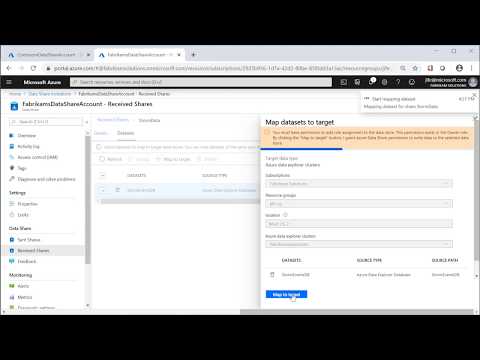
Příjemce dat teď může přejít do clusteru Azure Data Exploreru a udělit uživatelům oprávnění ke sdíleným databázím a získat přístup k datům. Data čekající na zpracování pomocí frontového příjmu do zdrojového clusteru Azure Data Explorer se objeví v cílovém clusteru během několika sekund až několika minut.