Poznámka:
Přístup k této stránce vyžaduje autorizaci. Můžete se zkusit přihlásit nebo změnit adresáře.
Přístup k této stránce vyžaduje autorizaci. Můžete zkusit změnit adresáře.
Příjem dat je proces načítání dat z jednoho nebo více zdrojů do tabulky v Azure Data Explorer. Po příjmu dat jsou data k dispozici pro dotaz. V tomto článku se dozvíte, jak získat data z AmazonU S3 do nové nebo existující tabulky.
Další informace o Amazon S3 naleznete v tématu Co je Amazon S3?
Obecné informace o příjmu dat najdete v tématu Azure Data Explorer přehled příjmu dat.
Požadavky
- Identita uživatele účtu Microsoft nebo uživatelská identita Microsoft Entra. Nepotřebujete předplatné Azure.
- Přihlaste se k webovému uživatelskému rozhraní Azure Data Explorer.
- Cluster a databáze Azure Data Explorer. Vytvořte cluster a databázi.
Získat data
V nabídce vlevo vyberte Dotaz .
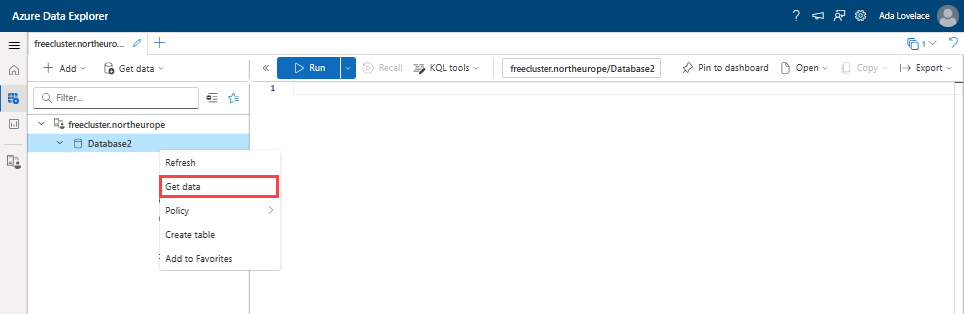
Klikněte pravým tlačítkem myši na databázi, do které chcete data ingestovat, a pak vyberte Získat data.
Zdroj
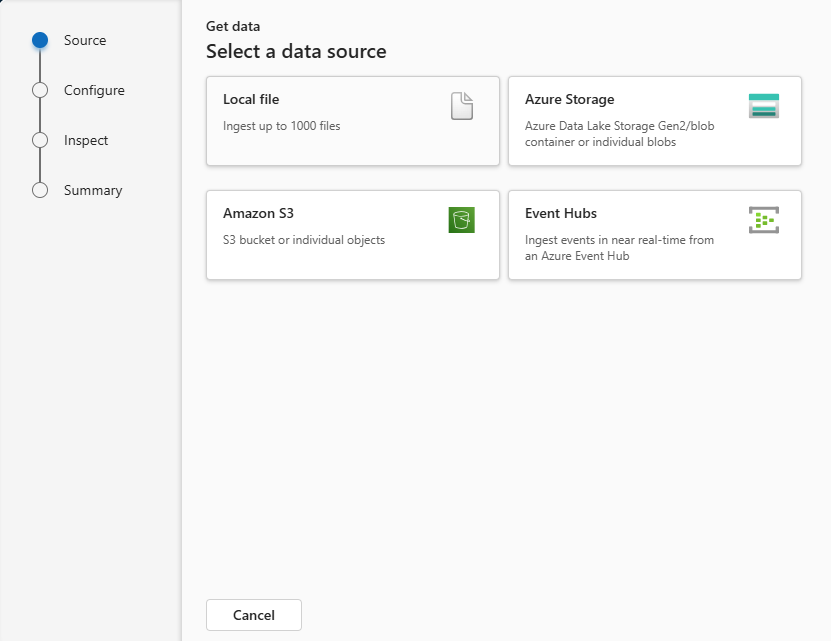
V okně Načíst data je vybrána karta Zdroj.
Vyberte zdroj dat z dostupného seznamu. V tomto příkladu přejímá data z Amazon S3.
Konfigurovat
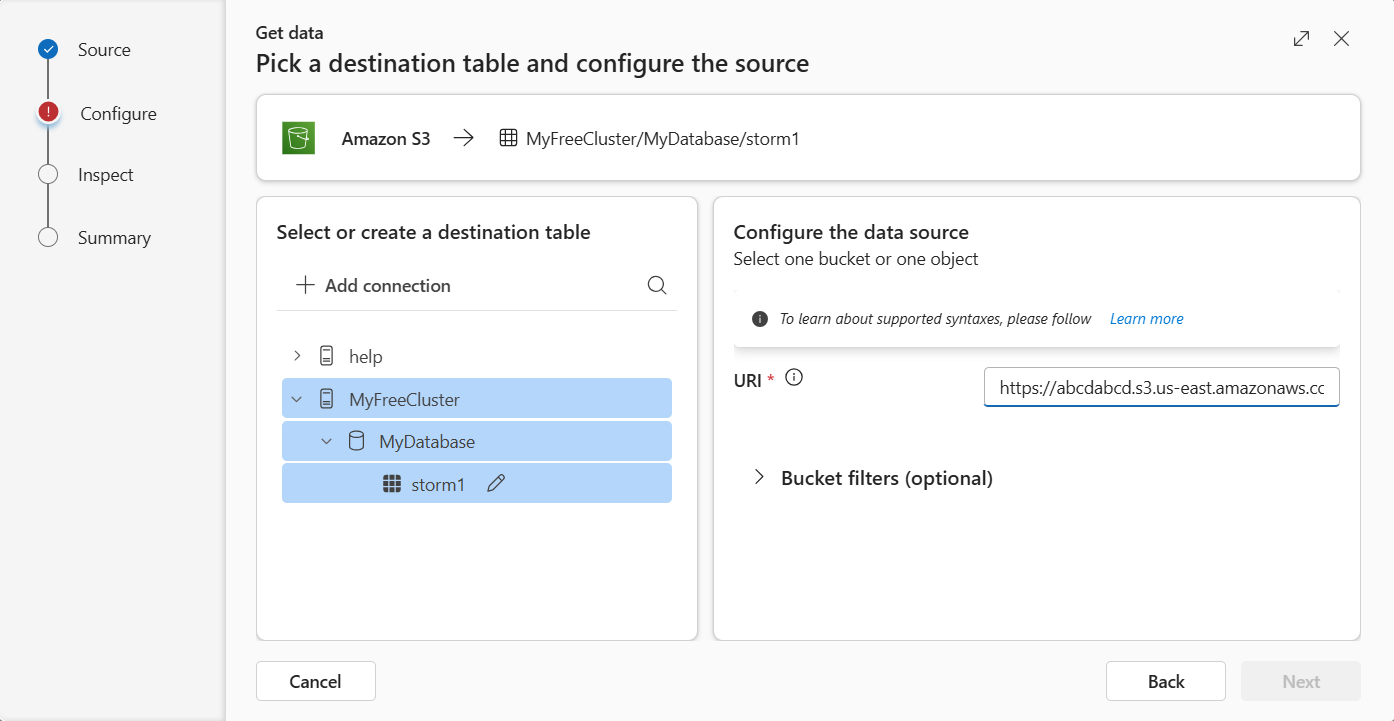
Vyberte cílovou databázi a tabulku. Pokud chcete ingestovat data do nové tabulky, vyberte + Nová tabulka a zadejte název tabulky.
Poznámka:
Názvy tabulek můžou mít maximálně 1 024 znaků, včetně mezer, alfanumerických znaků, pomlček a podtržítka. Speciální znaky nejsou podporovány.
Do pole URI vložte připojovací řetězec pro jeden kontejner nebo jednotlivé objekty v následujícím formátu.
Kbelík:
https://BucketName.s3.RegionName.amazonaws.comObjekt: ObjectName
;AwsCredentials=AwsAccessID,AwsSecretKeyVolitelně můžete filtry kbelíků použít k filtrování dat podle konkrétní přípony souboru.
Poznámka:
Import podporuje maximální omezení velikosti souboru 6 GB. Doporučujeme ingestovat soubory mezi 100 MB a 1 GB.
Vyberte Další.
Inspekce
Otevře se karta Kontrola s náhledem dat.
Proces příjmu dat dokončíte výběrem možnosti Dokončit.
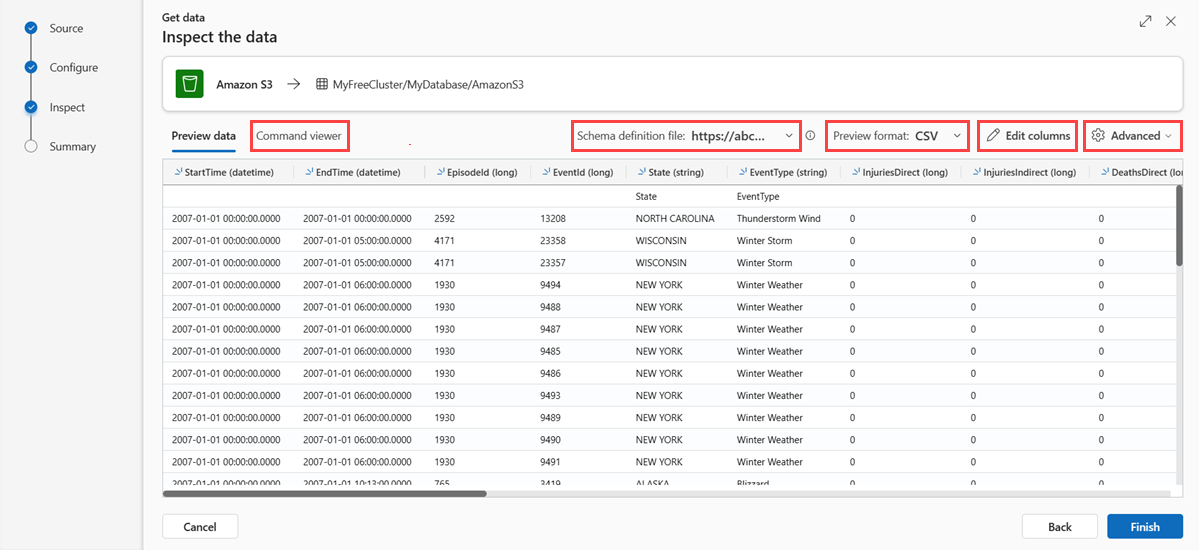
Nepovinná možnost:
- Výběrem prohlížeče příkazů zobrazíte a zkopírujete automatické příkazy vygenerované z vašich vstupů.
- Pomocí rozevíracího seznamu soubor definice schématu změňte soubor, ze kterého je schéma odvozeno.
- Změňte automaticky odvozený formát dat výběrem požadovaného formátu z rozevíracího seznamu. Viz formáty Data podporované Azure Data Explorer pro příjem dat.
- Upravte sloupce.
- Prozkoumejte pokročilé možnosti na základě datového typu.
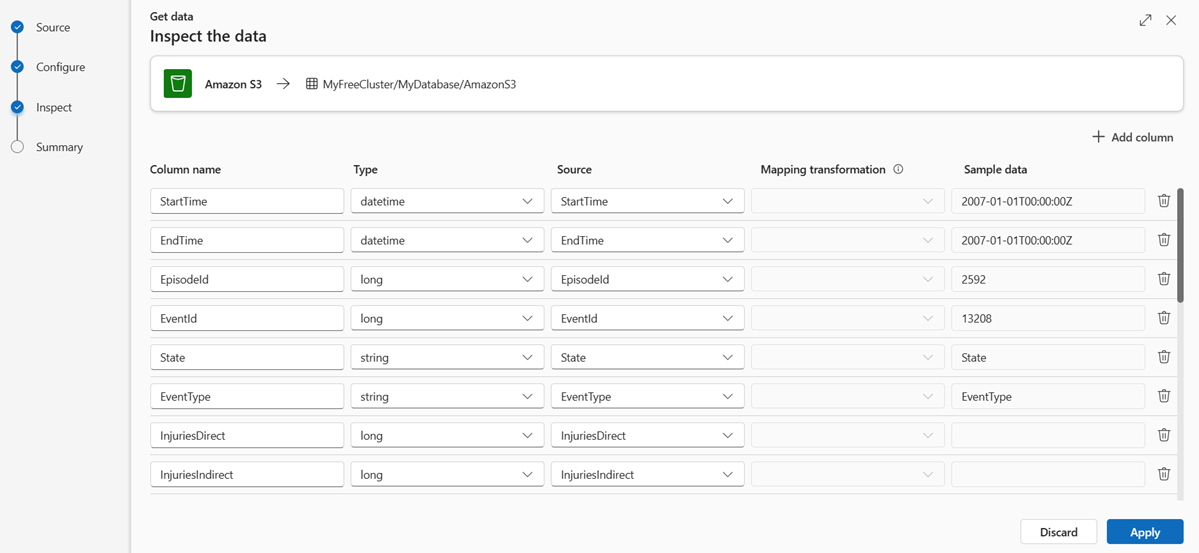
Upravit sloupce
Poznámka:
- U tabulkových formátů (CSV, TSV, PSV) nemůžete namapovat sloupec dvakrát. Pokud chcete namapovat na existující sloupec, nejprve odstraňte nový sloupec.
- Existující typ sloupce nelze změnit. Pokud se pokusíte namapovat na sloupec s jiným formátem, můžete skončit s prázdnými sloupci.
Změny, které můžete provést v tabulce, závisí na následujících parametrech:
- Typ tabulky je nový nebo existující
- Typ mapování je nový nebo existující
| Typ tabulky | Typ mapování | Dostupné úpravy |
|---|---|---|
| Nová tabulka | Nové mapování | Přejmenování sloupce, změna datového typu, změna zdroje dat, transformace mapování, přidání sloupce, odstranění sloupce |
| Existující tabulka | Nové mapování | Přidejte sloupec (u kterého pak můžete změnit datový typ, přejmenovat a aktualizovat) |
| Existující tabulka | Existující mapování | Žádná |
Mapování transformací
Některá mapování formátu dat (Parquet, JSON a Avro) podporují jednoduché transformace v čase ingestování. Pokud chcete použít transformace mapování, vytvořte nebo aktualizujte sloupec v okně Upravit sloupce .
Transformace mapování je možné provést u sloupce typu řetězec nebo datum a čas, přičemž zdroj má datový typ int nebo long. Podporované transformace mapování jsou:
- DateTimeFromUnixSeconds
- DateTimeFromUnixMilliseconds
- DateTimeFromUnixMicroseconds
- DateTimeFromUnixNanoseconds
Rozšířené možnosti založené na datovém typu
Tabulka (CSV, TSV, PSV):
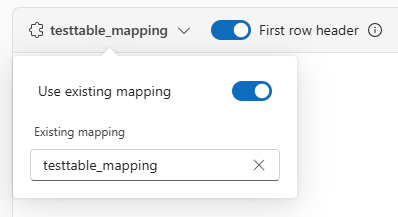
Pokud ingestujete tabulkové formáty v existující tabulce, můžete vybrat rozevírací seznam mapování tabulek a vybrat Použít existující mapování. Tabulková data nemusí nutně obsahovat názvy sloupců, které se používají k mapování zdrojových dat na existující sloupce. Pokud je tato možnost zaškrtnutá, mapování se provádí podle pořadí a schéma tabulky zůstane stejné.
V opačném případě vytvořte nové mapování.
Pokud chcete jako názvy sloupců použít první řádek, vyberte záhlaví prvního řádku.
JSON:
- Pokud chcete určit dělení sloupců dat JSON, vyberte vnořené úrovně od 1 do 100.
Shrnutí
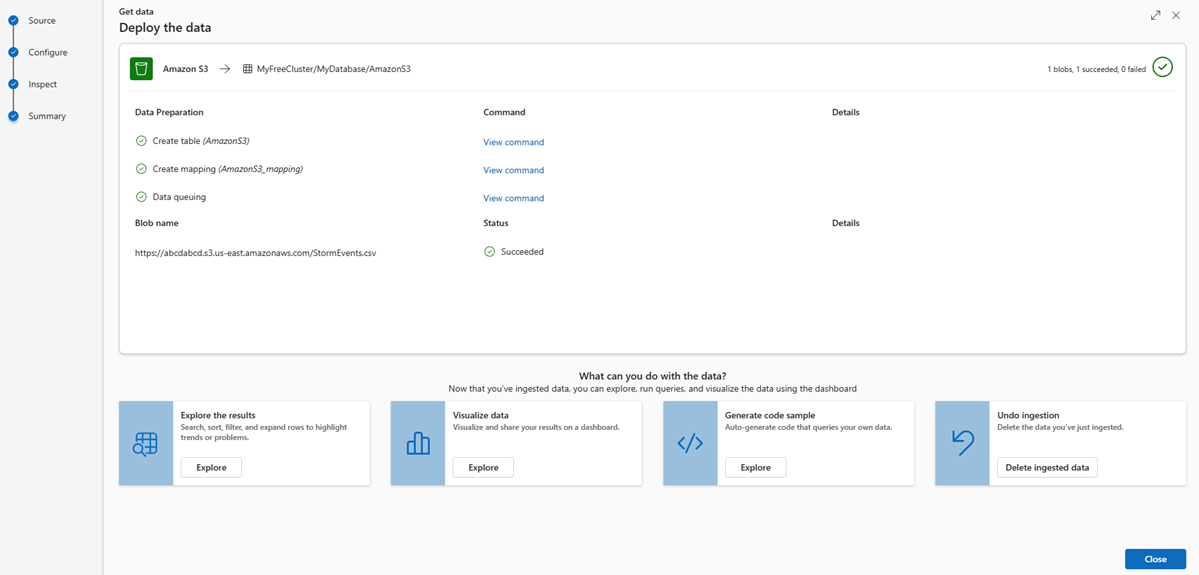
V okně Přípravy dat se po úspěšném dokončení příjmu dat zobrazují všechny tři kroky zelené značky zaškrtnutí. Můžete zobrazit příkazy, které jednotlivé kroky používají, nebo můžete vybrat kartu pro dotazování, vizualizaci nebo vyřazení přijatých dat.