Poznámka:
Přístup k této stránce vyžaduje autorizaci. Můžete se zkusit přihlásit nebo změnit adresáře.
Přístup k této stránce vyžaduje autorizaci. Můžete zkusit změnit adresáře.
Nasazení bezstavové aplikace PHP
PLATÍ PRO: Azure Stack Edge Pro – GPUAzure Stack Edge Pro 2Azure Stack Edge Pro RAzure Stack Edge Mini R
V tomto článku se dozvíte, jak sestavit a nasadit vícevrstvé webové aplikace pomocí Kubernetes a Azure Arc. Tento příklad se skládá z následujících součástí:
- Hlavní server Redis s jednou instancí pro ukládání
guestbookpoložek - Několik replikovaných instancí Redis pro obsluhu čtení
- Více webových front-endových instancí
Nasazení se provádí pomocí GitOps v clusteru Kubernetes s podporou Azure Arc na vašem zařízení Azure Stack Edge Pro.
Tento postup je určený pro lidi, kteří si prošli úlohy Kubernetes na zařízení Azure Stack Edge Pro a znají koncepty Kubernetes s podporou Azure Arc (Preview).
Požadavky
Před nasazením bezstavové aplikace se ujistěte, že jste na zařízení dokončili následující požadavky a klienta, kterého použijete pro přístup k zařízení:
Pro zařízení
Máte přihlašovací údaje k zařízení Azure Stack Edge Pro s 1 uzly.
- Zařízení je aktivované. Viz Aktivace zařízení.
- Zařízení má nakonfigurovanou výpočetní roli prostřednictvím webu Azure Portal a má cluster Kubernetes. Viz Konfigurace výpočetních prostředků.
Povolili jste Azure Arc na existujícím clusteru Kubernetes na vašem zařízení a na webu Azure Portal máte odpovídající prostředek Azure Arc. Podrobné kroky najdete v tématu Povolení Služby Azure Arc na zařízení Azure Stack Edge Pro.
Pro klienty přistupující k zařízení
Máte klientský systém Windows, který se použije pro přístup k zařízení Azure Stack Edge Pro.
Klient používá Windows PowerShell 5.0 nebo novější. Pokud si chcete stáhnout nejnovější verzi Windows PowerShellu, přejděte do části Instalace Windows PowerShellu.
Můžete mít i jakéhokoli jiného klienta s podporovaným operačním systémem . Tento článek popisuje postup při použití klienta systému Windows.
Dokončili jste postup popsaný v části Přístup ke clusteru Kubernetes na zařízení Azure Stack Edge Pro. Provedli jste:
Nainstalováno
kubectlv klientovi.Ujistěte se, že verze klienta
kubectlse neodchyluje o více než jednu verzi od verze Kubernetes na úrovni master běžící na vašem zařízení Azure Stack Edge Pro.- Použijte
kubectl versionke kontrole verze kubectl spuštěné na klientovi. Poznamenejte si plnou verzi. - V místním uživatelském rozhraní vašeho zařízení Azure Stack Edge Pro přejděte na Přehled a poznamenejte si číslo softwaru Kubernetes.
- Ověřte, jestli tyto dvě verze nejsou kompatibilní s mapováním, které je součástí podporované verze Kubernetes.
- Použijte
Máte konfiguraci GitOps, kterou můžete použít ke spuštění nasazení Azure Arc. V tomto příkladu použijete k nasazení na zařízení Azure Stack Edge Pro následující
yamlsoubory.frontend-deployment.yaml-
frontend-service.yaml -
redis-master-deployment.yaml -
redis-master-service.yaml -
redis-replica-deployment.yaml -
redis-replica-service.yaml
Nasazení konfigurace
Pomocí následujícího postupu nakonfigurujte prostředek Azure Arc tak, aby nasadil konfiguraci GitOps prostřednictvím webu Azure Portal:
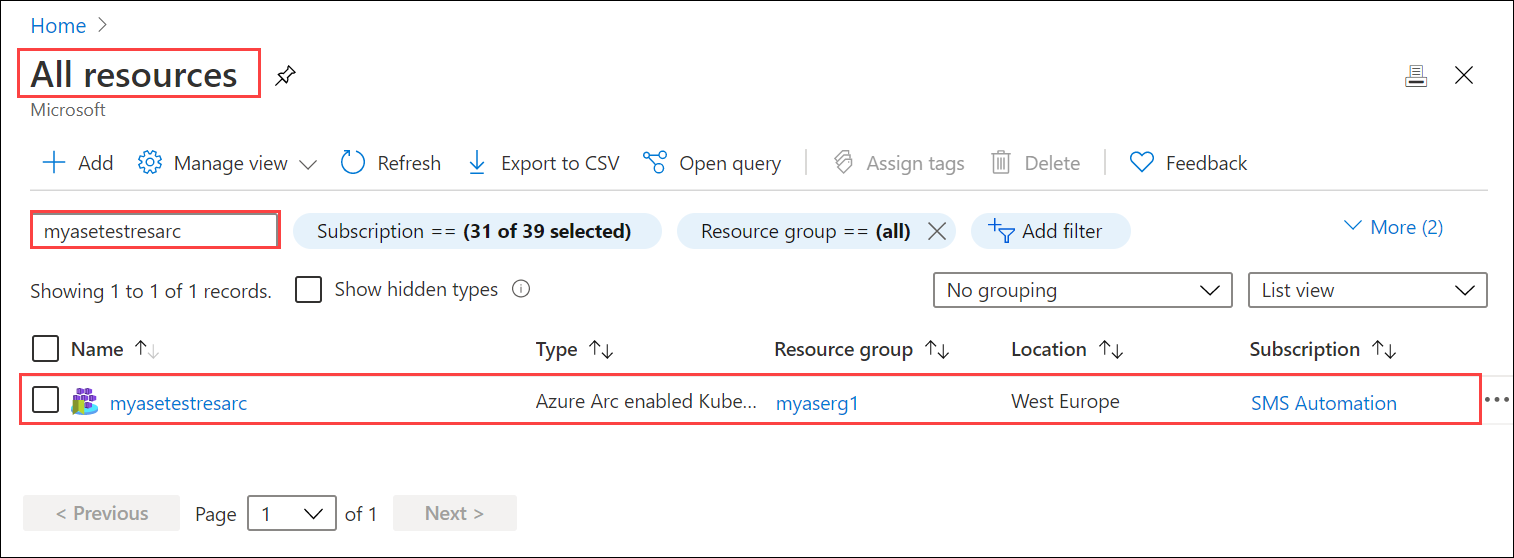
Na webu Azure Portal přejděte k prostředku Azure Arc, který jste vytvořili, když jste na svém zařízení povolili Azure Arc v clusteru Kubernetes.
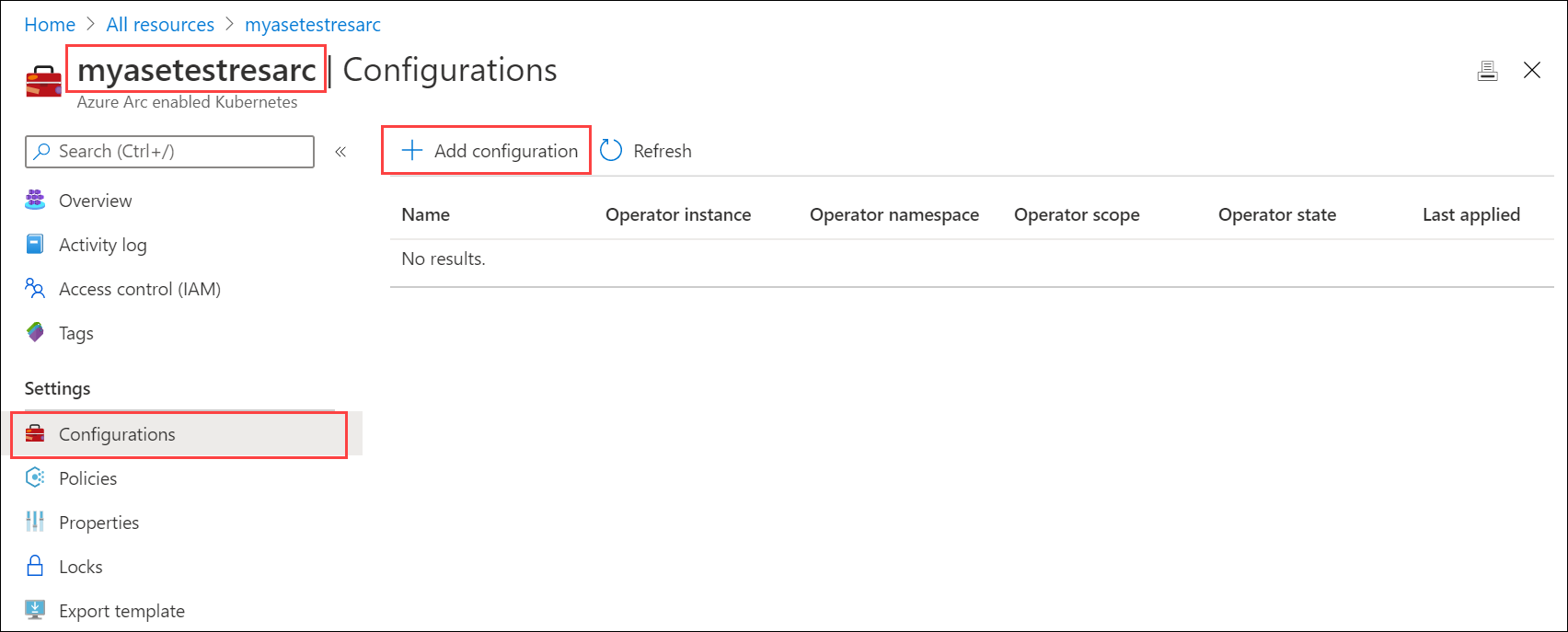
Přejděte do části Konfigurace a vyberte + Přidat konfiguraci.
Určete rozšíření Flux verze 1.
V části Přidat konfiguraci GitOps zadejte příslušné hodnoty polí a pak vyberte Přidat.
Parameter Description Název konfigurace Název prostředku konfigurace Název instance operátoru Název instance operátoru pro identifikaci konkrétní konfigurace. Název je řetězec s maximálně 253 znaky, který musí obsahovat pouze malá písmena, alfanumerické znaky, spojovník a tečku. Prostor názvů operátoru Nastavte demotestguestbook tak, aby odpovídal oboru názvů zadanému v nasazení yaml.
Pole definuje obor názvů, ve kterém je operátor nainstalován. Název je řetězec s maximálně 253 znaky, který musí obsahovat pouze malá písmena, alfanumerické znaky, spojovník a tečku.Adresa URL úložiště
Cesta k úložišti Git ve formátuhttp://github.com/username/reponebogit://github.com/username/repo, kde se nachází vaše konfigurace GitOps.Rozsah operátoru Vyberte Namespace.
Tento parametr definuje obor, ve kterém je operátor nainstalován. Vyberte Obor názvů a nainstalujte operátora do oboru názvů určeného v souborech yaml nasazení.Typ operátora Ponechte výchozí nastavení.
Tento parametr určuje typ operátoru – ve výchozím nastavení je nastaven jako flux.Parametry operátoru Ponechte toto nastavení prázdné.
Tento parametr obsahuje parametry, které se mají předat operátoru flux.Helm Toto políčko nechejte nezaškrtnuté.
Tuto možnost povolte, pokud provedete nasazení založená na grafech.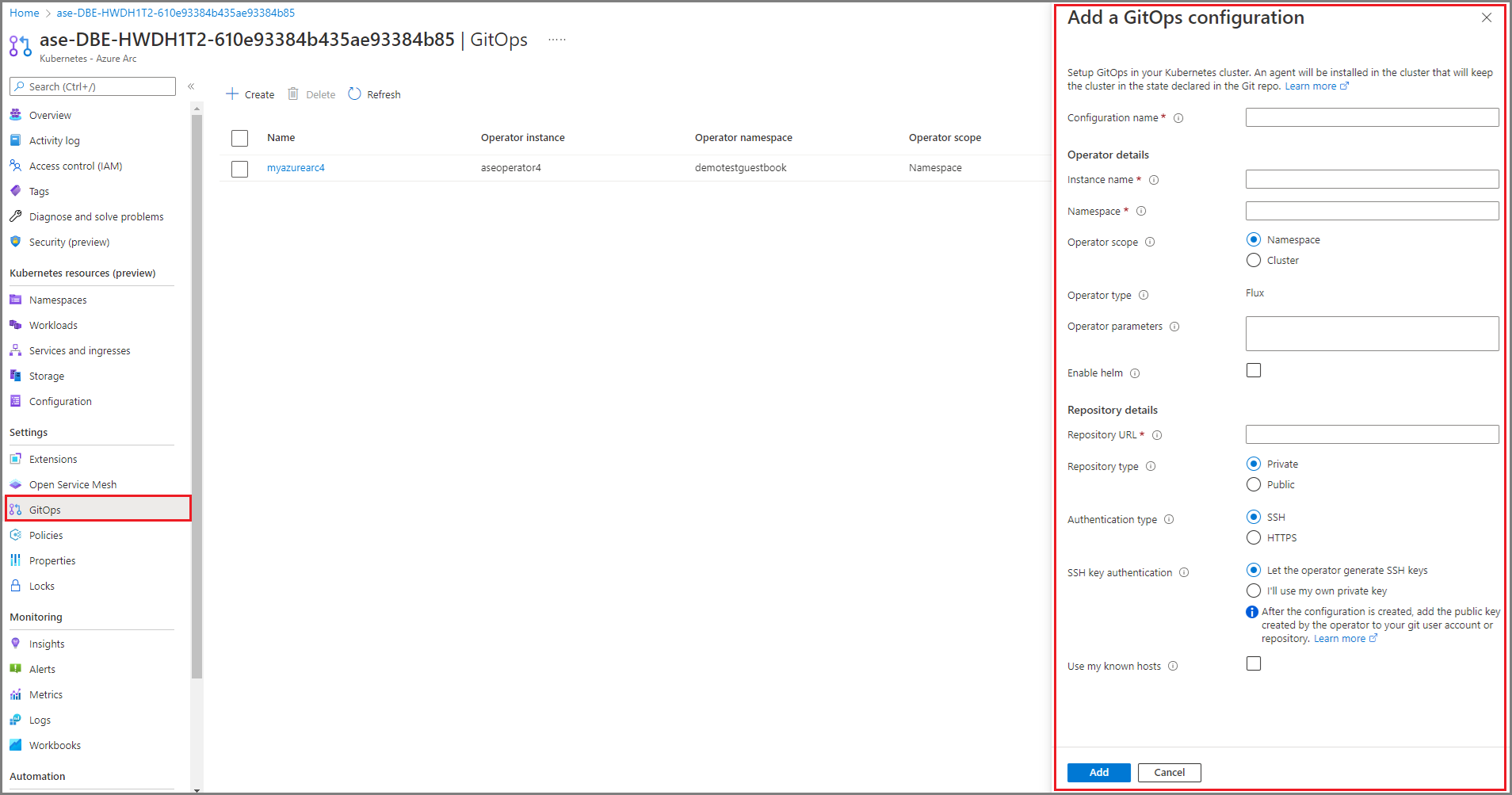
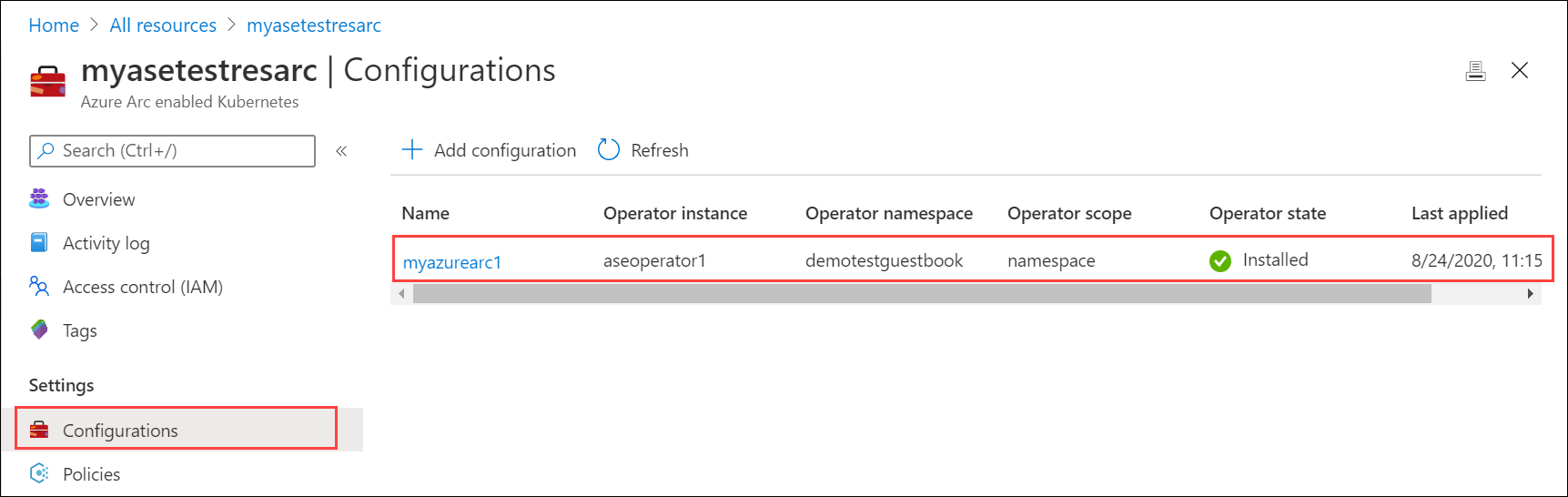
Spustí se nasazení konfigurace a stav operátoru se zobrazí jako Čeká na vyřízení.
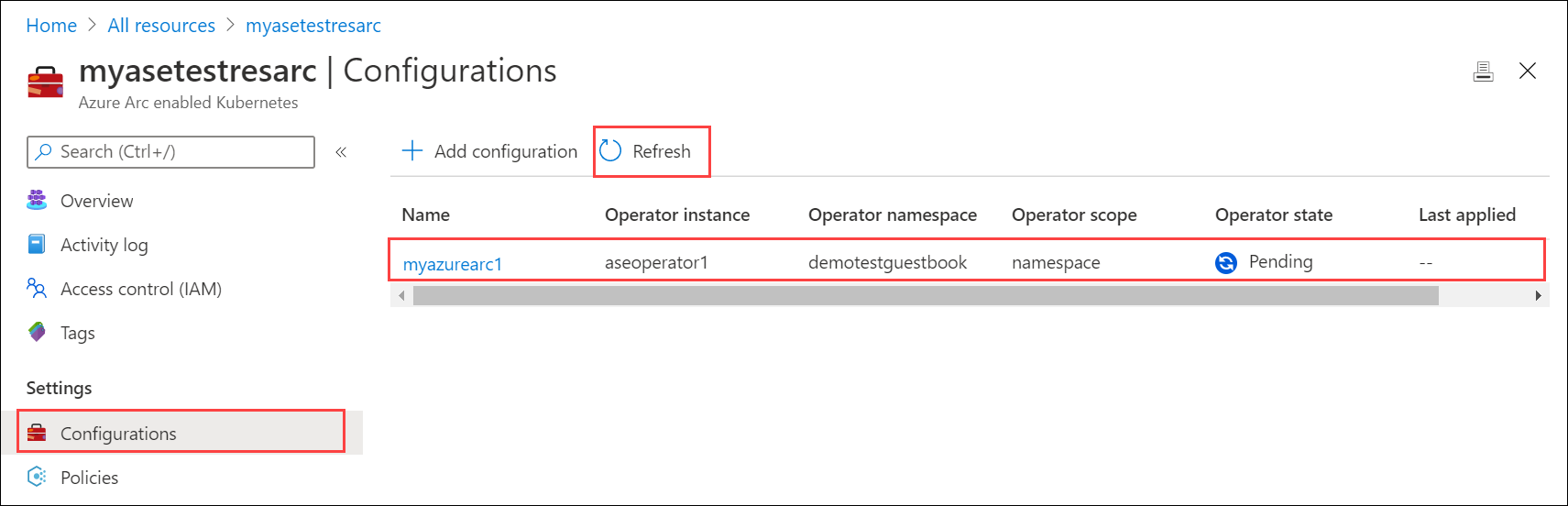
Nasazení trvá několik minut. Po dokončení nasazení se stav operátoru zobrazí jako Nainstalovaný.
Ověření nasazení
Nasazení prostřednictvím konfigurace GitOps vytvoří demotestguestbook namespace zadaný v konfiguračních souborech nasazení yaml umístěných v úložišti Git.
Po použití konfigurace GitOps se připojte k rozhraní PowerShellu zařízení.
Spusťte následující příkaz a zobrazte seznam podů spuštěných v oboru názvů
demotestguestbook, který odpovídá nasazení.kubectl get pods -n <your-namespace>Tady je ukázkový výstup.
[10.128.44.240]: PS>kubectl get pods -n demotestguestbook
NAME                            READY   STATUS    RESTARTS   AGE
aseoperator1-5569658644-cqtb5   1/1     Running   0          91m
frontend-6cb7f8bd65-4xb4f       1/1     Running   0          91m
frontend-6cb7f8bd65-q9cxj       1/1     Running   0          91m
frontend-6cb7f8bd65-xpzs6       1/1     Running   0          91m
memcached-86bdf9f56b-5l2fq      1/1     Running   0          91m
redis-master-7db7f6579f-2z29w   1/1     Running   0          91m
redis-replica-7664787fbc-lgr2n    1/1     Running   0          91m
redis-replica-7664787fbc-vlvzn    1/1     Running   0          91m
[10.128.44.240]: PS>
V tomto příkladu se front-endová služba nasadila jako typ:LoadBalancer. K zobrazení
guestbooktéto služby je potřeba najít IP adresu této služby . Spusťte následující příkaz.kubectl get service -n <your-namespace>[10.128.44.240]: PS>kubectl get service -n demotestguestbook NAME TYPE CLUSTER-IP EXTERNAL-IP PORT(S) AGE frontend LoadBalancer 10.96.79.38 10.128.44.245 80:31238/TCP 85m memcached ClusterIP 10.102.47.75 <none> 11211/TCP 85m redis-master ClusterIP 10.104.32.99 <none> 6379/TCP 85m redis-replica ClusterIP 10.104.215.146 <none> 6379/TCP 85m [10.128.44.240]: PS>Front-endová
type:LoadBalancerslužba má externí IP adresu. Tato IP adresa pochází z rozsahu IP adres, který jste zadali pro externí služby při konfiguraci nastavení výpočetní sítě v zařízení. Použijte tuto IP adresu k zobrazeníguestbookna adrese URL:https://<external-IP-address>.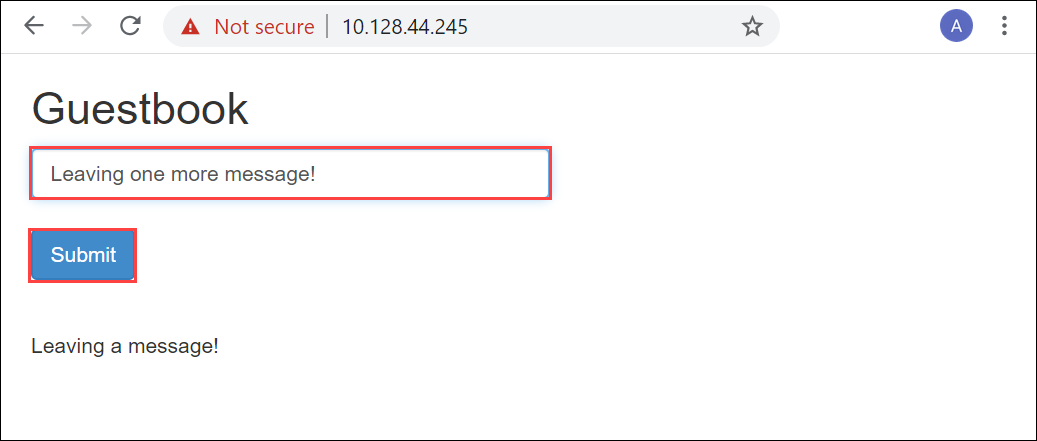
Odstranění nasazení
Pokud chcete nasazení odstranit, můžete konfiguraci odstranit z webu Azure Portal. Odstraněním konfigurace se odstraní vytvořené objekty, včetně nasazení a služeb.
- Na portálu Azure přejděte ke konfiguracím prostředků Azure Arc >.
- Vyhledejte konfiguraci, kterou chcete odstranit. Vyberte ..., abyste otevřeli místní nabídku a zvolili Odstranit.
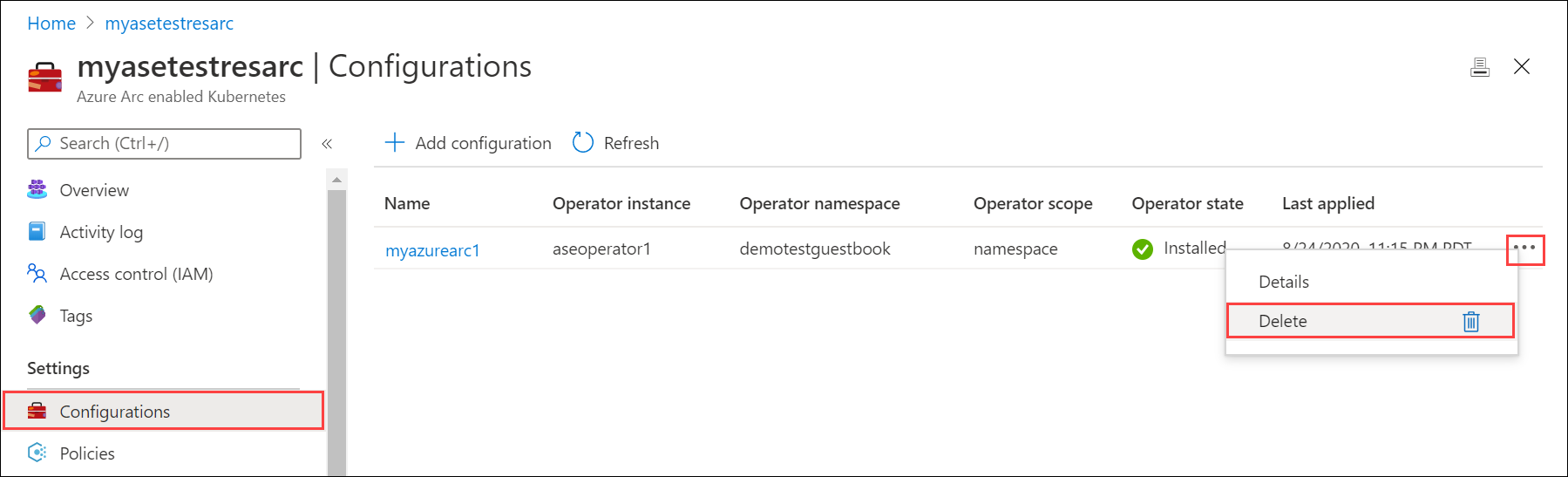
Odstranění konfigurace může trvat několik minut.
Další kroky
Zjistěte, jak pomocí řídicího panelu Kubernetes monitorovat nasazení na zařízení Azure Stack Edge Pro.